こんにちは。できた!Canva術、運営者の「紗礼」です。
チームでの共同作業やデザインのフィードバックに欠かせないコメント機能ですが、いざ使おうとしたら「吹き出しアイコンが見当たらない」「入力欄が出てこない」といったトラブルに見舞われて困ったことはありませんか?
急ぎの確認作業があるのにコミュニケーションが取れないと、「自分のPCがおかしいのかな?」「もしかして相手にブロックされた?」なんて不安になって焦ってしまいますよね。でも安心してください。実はこの問題、システムのエラーを疑う前に、権限の設定ミスやちょっとした表示モードの違いを確認するだけで、すんなりと解決することがほとんどなんです。
この記事では、初心者の方でもすぐに試せる確認ポイントと解決策を、一つひとつ丁寧に解説していきます。これを読めば、もうコメント機能のトラブルで作業が止まることはなくなりますよ。
- コメント機能が使えない主な原因と確認すべき権限設定
- プレゼンテーション中やスマホ利用時のコメント表示仕様
- ブラウザやアプリの不具合を解消する具体的な手順
- どうしても解決しない場合の問い合わせ前のチェック項目
Canvaでコメントができない主な原因と権限の設定

まずは、なぜコメント機能が使えなくなっているのか、その根本的な原因を探っていきましょう。Canvaのコメント機能は「誰でもいつでも使える」わけではなく、デザインごとの共有設定や作業モードに強く依存しています。
共有されたデザインの「権限」を確認する
Canvaでコメントができない一番の理由は、ズバリ「アクセス権限」の設定にあります。特に、上司やクライアント、チームメンバーから共有されたURLを開いている場合、そのデザインに対して自分がどのような操作を許可されているかが非常に重要です。
Canvaの共有設定には、主に以下の3つの段階があります。自分がどのステータスになっているかを確認してみてください。
| 権限の種類 | できること・できないこと |
|---|---|
| 編集可 | デザインの変更、要素の移動、コメントの追加・削除・返信など、全ての操作が可能です。 |
| コメント可 | デザイン自体の変更(移動や削除)はできませんが、コメントの追加や返信は可能です。 |
| 表示のみ | 閲覧するだけで、コメントの追加や編集は一切できません。吹き出しアイコンも表示されません。 |
権限の確認方法

画面上部の「共有」ボタンや、丸いアイコンが並んでいるメンバーリストをクリックすると、現在の自分の権限が表示されます。もしここの表示が「目のアイコン(表示のみ)」になっていたら、残念ながら自分の操作だけでコメントすることはできません。
「表示のみ」の場合は、デザインの所有者(オーナー)に連絡して権限を変更してもらう必要があります。依頼方法は後ほど詳しく解説しますね。
また、似たようなトラブルとして「テキスト編集そのものができない」というケースもあります。もし文字の修正もできなくて困っている場合は、以下の記事も合わせて参考にしてみてくださいね。
編集画面が「コメントモード」になっているか
次に確認したいのが、エディターの表示モードです。Canvaの操作画面では、作業に集中するためのいくつかのモードが存在しますが、意図せずモードが切り替わっていることがあります。
PC版のエディター画面では、キャンバスの右側やフローティングメニューに「吹き出しマーク」のアイコンがあるはずです。これがコメントを表示・非表示にするスイッチの役割を果たしています。
うっかり非表示にしていませんか?
誤ってこのアイコンをクリックして「非表示」にしていると、既存のコメントが見えなくなるだけでなく、新しいコメントを入力するボタンも隠れてしまうことがあります。「権限はあるはずなのにコメントが見えない!」という時は、画面上の吹き出しマークを一度クリックして、アクティブな状態(色が濃くなっている状態)に戻してみてください。
プレゼンテーション中にコメントが表示されない仕様
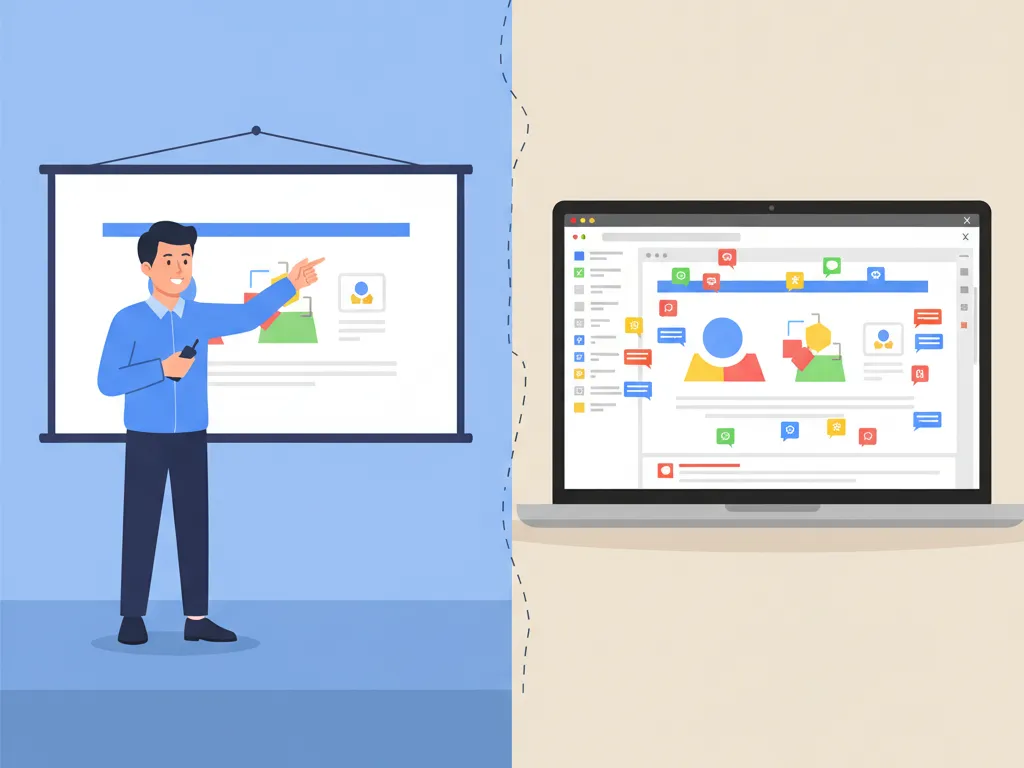
プレゼンテーション資料を作成している時によくあるのが、「編集中は見えていたのに、プレゼン画面(全画面表示)にするとコメントが消える」という現象です。
これは不具合ではなく、Canvaの親切な仕様です。プレゼンテーションモードや閲覧モードでは、聴衆に不要な情報を可視化させないために、コメントが自動的に非表示になります。発表中に「ここの修正よろしく」といった生々しいメモ書きがスクリーンに映し出されてしまったら大変ですからね。
コメントを確認しながら発表の練習をしたい場合は、「プレゼンタービュー」機能を使用するか、ブラウザの別ウィンドウで編集画面を開いておく必要があります。
スマホやiPadアプリで操作できないケース
PCでは問題なく使えるのに、iPhoneやAndroid、iPadなどのモバイル端末で作業している時だけコメントができないという声もよく耳にします。
モバイルアプリ版のCanvaは、画面スペースが限られているため、多くの機能がメニューの中に格納されています。「PCにあるはずのコメントボタンがない!」と思ったら、以下の場所を探してみてください。
アプリでのコメント機能の場所
- 画面左下の紫色の「+」ボタンをタップ。
- または、画面下部のメニューを横にスクロールして「詳細(…)」や「コメント」を探す。
- 要素を選択した状態で表示される「…」メニューの中に隠れていることもあります。
また、単純にアプリのバージョンが古いために機能が制限されていることも考えられます。App StoreやGoogle Playで更新が来ていないかチェックしましょう。
「表示のみ」や教育用アカウントによる制限
学校や教育機関で利用されている「Canva for Education」などのアカウントでは、先生(管理者)の設定によって生徒のコメント機能が制限されていることがあります。
この場合、ユーザー側で設定を変更することはできません。「クラス全体の設定でコメント機能がオフになっている」可能性が高いので、担当の先生や管理者に相談して設定を見直してもらう必要があります。企業のチームアカウントでも同様に、管理者がセキュリティの観点からコメント機能を制限しているケースが稀にあります。
Canvaでコメントができない時の具体的な対処法

権限や設定に問題がないのに、それでもコメント機能が動かない場合は、技術的なトラブルや通信環境が影響しているかもしれません。ここからは、PCやスマホで今すぐ試せる具体的な対処アクションを順番に紹介していきます。
ブラウザのキャッシュ削除やアプリの更新
WebブラウザでCanvaを使っている場合、古くなったキャッシュ(一時データ)が邪魔をして、ボタンが反応しなかったり表示が崩れたりすることがあります。何かおかしいと思ったら、まずはキャッシュの削除を試すのが鉄則です。
Google Chromeの場合の対処例
ブラウザの「設定」>「プライバシーとセキュリティ」>「閲覧履歴データの削除」から、「キャッシュされた画像とファイル」にチェックを入れて削除を実行します。これだけで嘘のように直ることが多いですよ。
「Cookieと他のサイトデータ」まで削除してしまうと、Canvaだけでなく他のサイトからもログアウトされてしまうので注意してください。まずは画像とファイルのキャッシュ削除だけで十分です。
スマホアプリ版を利用している方は、アプリ自体に不具合が起きている可能性があります。一度アプリを完全に終了(タスクキル)させてから再起動するか、ストアで最新バージョンへのアップデートを行ってください。
シークレットモードで不具合を切り分ける
「自分の環境だけの問題なのか」「ブラウザの拡張機能が悪さをしているのか」を切り分けるために便利なのが、シークレットモード(プライベートブラウジング)です。
Chromeなら「Ctrl + Shift + N」(MacはCommand + Shift + N)でシークレットウィンドウを開き、そこでCanvaにログインして同じデザインを開いてみてください。
もしシークレットモードなら正常にコメントができる場合、普段使っているブラウザの「拡張機能(アドブロックや翻訳ツールなど)」や「溜まったキャッシュ」が原因であると特定できます。
通信環境やシステム障害の状況を確認する
Canvaはクラウドベースのツールなので、インターネット接続が不安定だとコメントの送信や読み込みに失敗します。Wi-Fiの接続状況を確認したり、一度機内モードにしてから再接続したりしてみましょう。
また、稀にですがCanvaのサーバー自体に障害が発生していることもあります。世界的な大規模障害が起きているときは、こちらの操作ではどうにもなりません。以下のCanva公式ステータスページを確認し、障害情報が出ていれば、復旧するまでコーヒーでも飲んで待つのが最善策です。
(出典:Canva Status『System Status』)
所有者に連絡して「編集・コメント可」を依頼
冒頭で触れた「権限」の話に戻りますが、やはり一番確実なのはデザインの所有者(オーナー)に連絡することです。
相手もうっかり「表示のみ」で共有してしまっていることが多いので、「コメントを入れたいのですが、権限を『コメント可』以上に変更してもらえませんか?」と依頼しましょう。相手がCanvaに詳しくない場合は、「共有ボタンから変更できますよ」と添えてあげるとスムーズです。
もし自分が編集権限を持っていないデザインで、どうしても修正点を伝えたい場合は、テキスト編集も制限されているはずです。権限リクエストを送る際は、メールやチャットツールなど、Canva以外の手段で連絡を取るのが確実です。
モバイルアプリとPCを併用して確認する
プレゼンテーション中などで、どうしてもメイン画面にコメントを出したくない、あるいは出せない状況での裏技的な対処法です。
PCでデザインを表示(またはプレゼン)しながら、手元のスマホアプリでも同じデザインを開きます。Canvaはリアルタイム同期が優秀なので、スマホ側でコメントを入力・確認すれば、PC画面には影響を与えずにフィードバックのやり取りが可能になります。これはマルチデバイス対応のCanvaならではの便利な使い方ですね。
公式サポートへ問い合わせる前のチェックリスト
これらを全て試しても解決しない場合は、アカウント固有の不具合の可能性も否定できません。最終手段としてCanva公式サポートへの問い合わせを検討しましょう。
問い合わせをスムーズに進めるために、以下の情報を事前にメモしておくと、サポート担当者とのやり取りが往復せずに済み、解決が早まります。
問い合わせ時に伝えると良い情報
- 使用している端末(Mac Book Air, Windows 11, iPhone 14など)
- ブラウザの種類とバージョン(Chrome, Safariなど)
- エラーメッセージが表示される場合はその正確な内容
- 不具合が起きているデザインのURL
- 現在の権限設定画面のスクリーンショット
まとめ:Canvaでコメントができない時は設定を見直そう

今回は「Canva コメント できない」という検索キーワードで情報を探している方に向けて、原因と対処法を詳しく解説しました。
コメント機能が使えない原因の多くは、「表示のみ」などの権限設定や、一時的なブラウザの不具合にあります。まずは慌てずに共有権限を確認し、キャッシュのクリアやアプリの更新を試してみてください。
チームでの連携に欠かせないコメント機能、しっかりと設定を見直して、快適なデザイン制作を取り戻しましょう!


コメント