Canvaを使っていて「あれ?カーソルどこいった?」となる現象。実はこれ、あなたの視力や集中力の問題というよりも、使っているパソコン環境の設定が大きく影響しているんです。まずは根本的な原因を知って、パソコン(OS)側の設定でサクッと解決してしまいましょう。これだけでCanvaでのデザイン作業が驚くほど快適になりますよ。
高解像度ディスプレイやデュアルモニターが原因の場合
最近のパソコン、特にクリエイティブな作業をする人が選ぶモデルは、画面がものすごく綺麗ですよね。4Kなどの高解像度ディスプレイは、写真や文字をくっきりと美しく表示してくれる素晴らしい技術です。
しかし、ここには落とし穴があります。画面の解像度が高くなればなるほど、1つ1つのドット(画素)が細かくなるため、標準設定のままのマウスカーソルは相対的に「豆粒」のように小さく表示されてしまうんです。
白いキャンバスの罠
さらにCanva特有の事情もあります。Canvaのデザイン編集画面は、基本的に「白いキャンバス」が画面の大部分を占めていますよね。WindowsやMacの標準カーソルは「白」に黒い縁取りがついたデザインが多いため、白いキャンバスの上では保護色のように背景に溶け込んでしまいます。
デュアルモニター環境での「迷子」
私もそうなんですが、作業効率を上げようとしてデュアルモニター(2画面)にしていると、カーソルを見失う頻度が倍増します。左の画面で素材を探して、右の画面で配置しようとした瞬間、「今どっちにカーソルがあるの?」と視線が泳いでしまう経験、ありますよね。広い画面を使えば使うほど、カーソルの存在感を「物理的に」強くしてあげる必要があるんです。
Windowsのマウス設定でサイズや色を変更
Windowsを使っている方は、まずは標準の設定機能を使ってカーソルを「見失いようがない」レベルまでカスタマイズしちゃいましょう。フリーソフトなどを入れなくても、Windows 10や11の標準機能だけで十分すぎるほど調整できます。
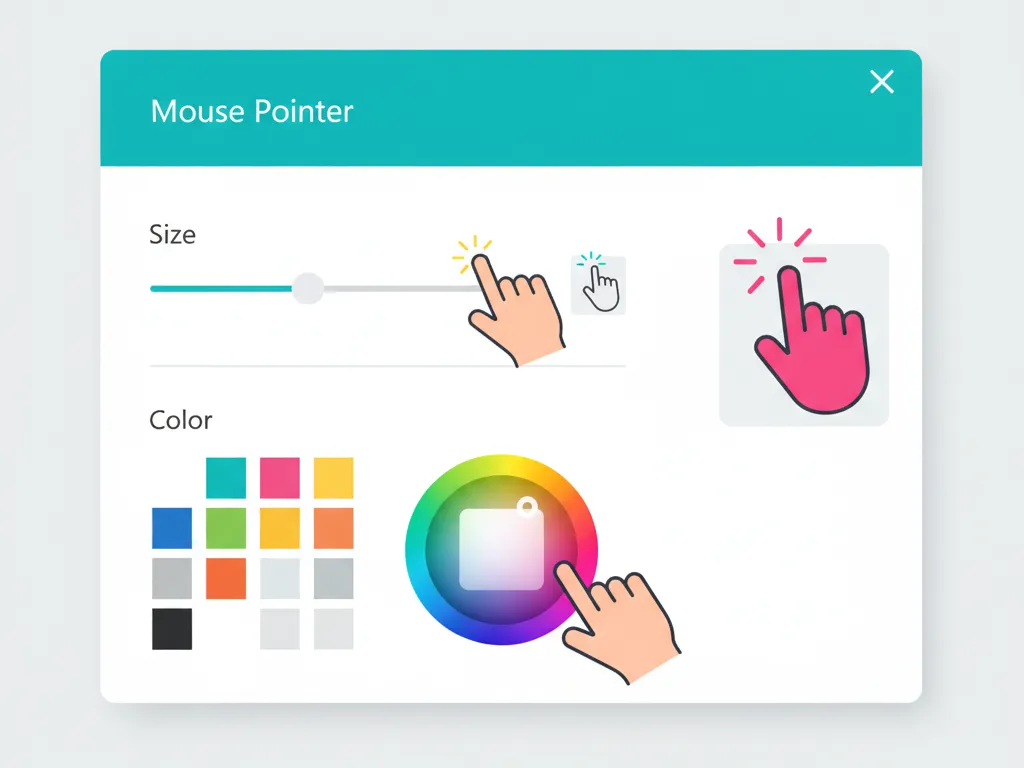
【Windows 10/11】カーソル設定の手順
- キーボードの「Windowsキー」を押すか、画面左下の「スタート」をクリックします。
- 歯車アイコンの「設定」を開きます。
- メニューの中から「アクセシビリティ」(Windows 10の場合は「簡単操作」)を選択します。
- 左側のメニュー(または一覧)から「マウスポインターとタッチ」をクリックします。
- 「サイズ」のスライダーを右に動かして、好みの大きさに調整します(最大15段階)。
- 「マウスポインターのスタイル」から、見やすい色を選択します。
おすすめは「反転色」設定
この設定の中で私が一番おすすめしたいのが、「反転色」への変更です。スタイルの選択肢にある「黒と白が半分ずつ混zAったようなアイコン」を選んでください。
これに設定すると、白い背景(Canvaのキャンバスなど)の上ではカーソルが「黒」になり、黒い背景(ツールバーやダークモードのアプリなど)の上ではカーソルが「白」に自動で切り替わります。常に背景と逆の色になるため、どんな場所でも最強の視認性を発揮してくれますよ。
公式情報をチェック
より詳細な設定方法やOSのバージョンによる違いについては、Microsoftの公式サイトも参考にしてください。
(出典:Microsoft サポート『マウスの設定を変更する』)
Ctrlキーでカーソルの位置を表示する方法
「カーソルを大きくするのは、デザインのバランス確認の邪魔になるから嫌だな…」という方もいると思います。そんな職人気質なあなたにピッタリなのが、「Ctrlキーを押したときだけ場所を教える」という機能です。
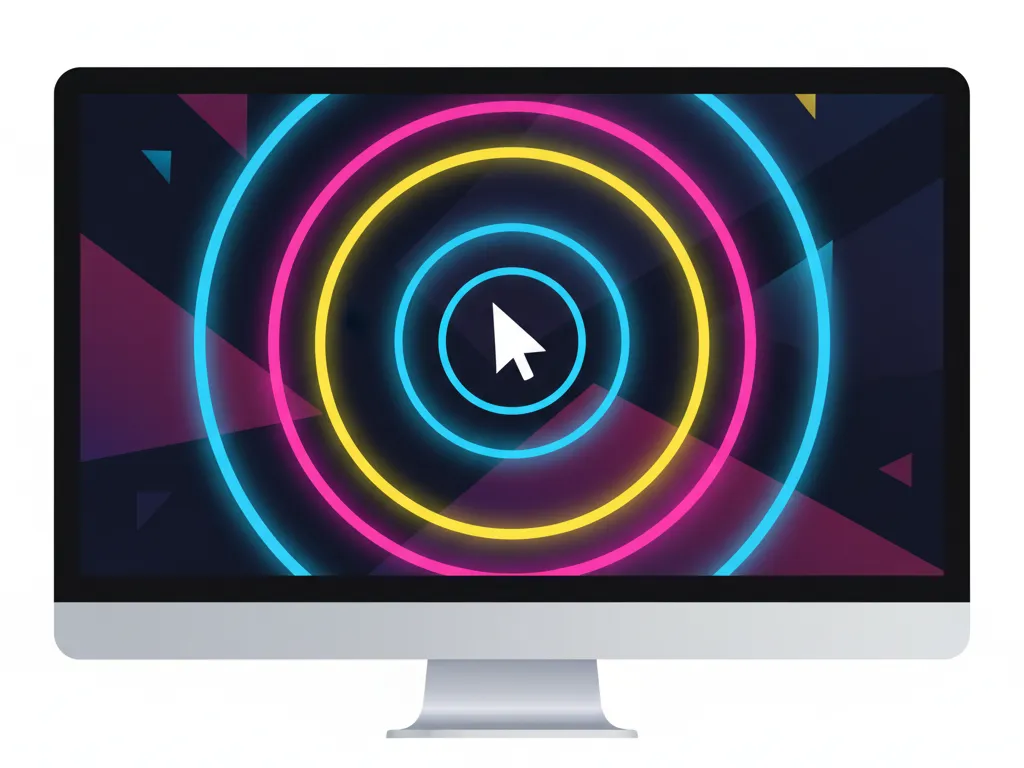
これを設定しておくと、キーボードのCtrlキーをポンッと押すだけで、カーソルの周囲に波紋のような円のアニメーションが表示され、中心に向かってスッと収束します。まるで「ここだよ!」と手を振ってくれているようで、広い画面でも一瞬で場所がわかります。
Ctrlキー位置表示の設定手順
- 「設定」→「Bluetoothとデバイス」→「マウス」へと進みます。
- 画面下の方にある「マウスの追加設定」をクリックします(古いコントロールパネルのような画面が開きます)。
- 上部のタブから「ポインターオプション」を選択します。
- 一番下にある「Ctrlキーを押すとポインターの位置を表示する」にチェックを入れます。
- 「適用」→「OK」をクリックして完了です。
マウスの軌跡を表示させて視認性を上げる
カーソルを素早く動かしたときに、目で追いきれなくなって見失うことってありますよね。そんなときは「軌跡(きせき)」を表示させる設定を試してみてください。
この機能をオンにすると、マウスを動かしたときにカーソルの残像が彗星の尾のように表示されます。動きが線として見えるようになるので、素早い移動でも視覚的に捉えやすくなります。
設定方法と注意点
先ほどと同じ「ポインターオプション」タブの中に、「ポインターの軌跡を表示する」という項目があるので、これにチェックを入れるだけです。軌跡の長さもスライダーで調整できます。
デザイン作業時の注意点
軌跡を表示すると動きは見やすくなりますが、ピクセル単位の細かい位置合わせをする際に、残像が邪魔に感じることがあるかもしれません。その場合は、軌跡の長さを「短く」設定するか、この機能はオフにして「Ctrlキー表示」の方を活用するのがおすすめです。
Macのアクセシビリティで大きさと色を調整
Macユーザーの方も安心してください。macOSはクリエイターが多く使うOSだけあって、カーソルのカスタマイズ機能が非常に充実しています。特にmacOS Monterey以降では、色の変更の自由度が格段に上がりました。
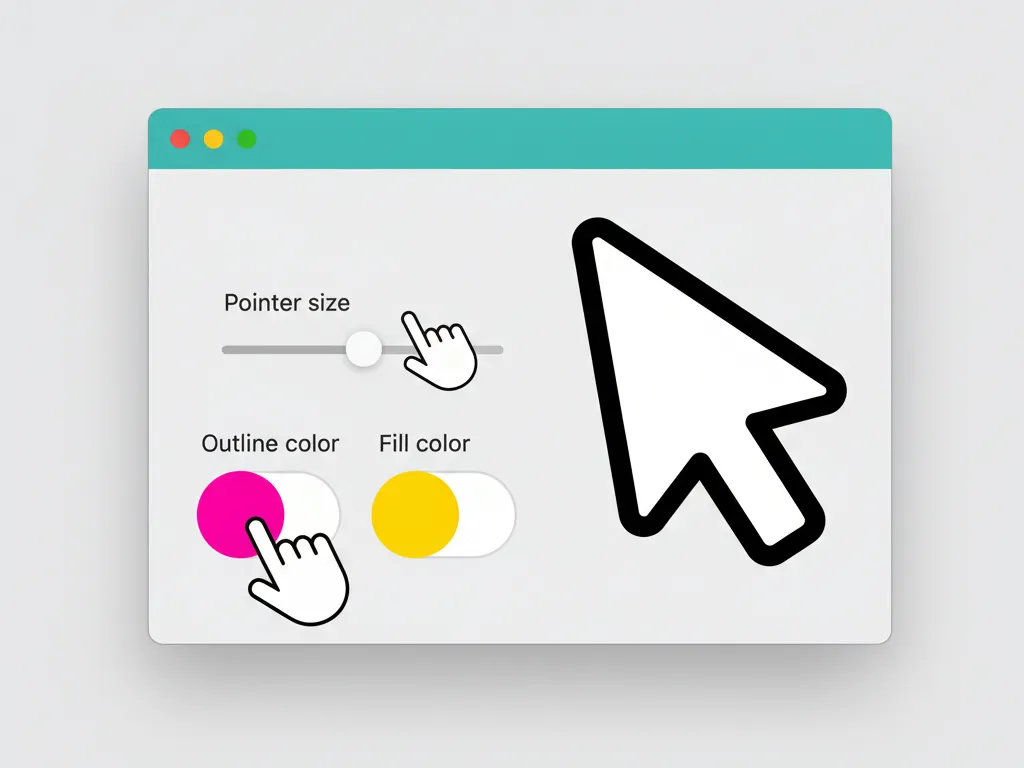
【macOS】カーソル設定の手順
- 画面左上のリンゴマークから「システム設定(またはシステム環境設定)」を開きます。
- サイドバーから「アクセシビリティ」を選択します。
- 右側のメニューから「ディスプレイ」をクリックします。
- 下にスクロールしていくと「ポインタ」というセクションがあります。
- 「ポインタのサイズ」のスライダーを右に動かして大きくします。
- 「ポインタの枠線のカラー」や「ポインタの塗りつぶしカラー」をクリックして好みの色に変更します。
私のおすすめ設定は、「枠線のカラー」を蛍光ピンクや鮮やかな赤などの派手な色にすることです。塗りつぶし(中身)は黒のままでも、枠線が派手なら白いキャンバスの上でも絶対に見落としません。
シェイク機能なら一瞬で場所がわかる
Macには、他のOSにはないユニークかつ超実用的な機能が標準搭載されています。それが「マウスポインタをシェイクして見つける」機能です。
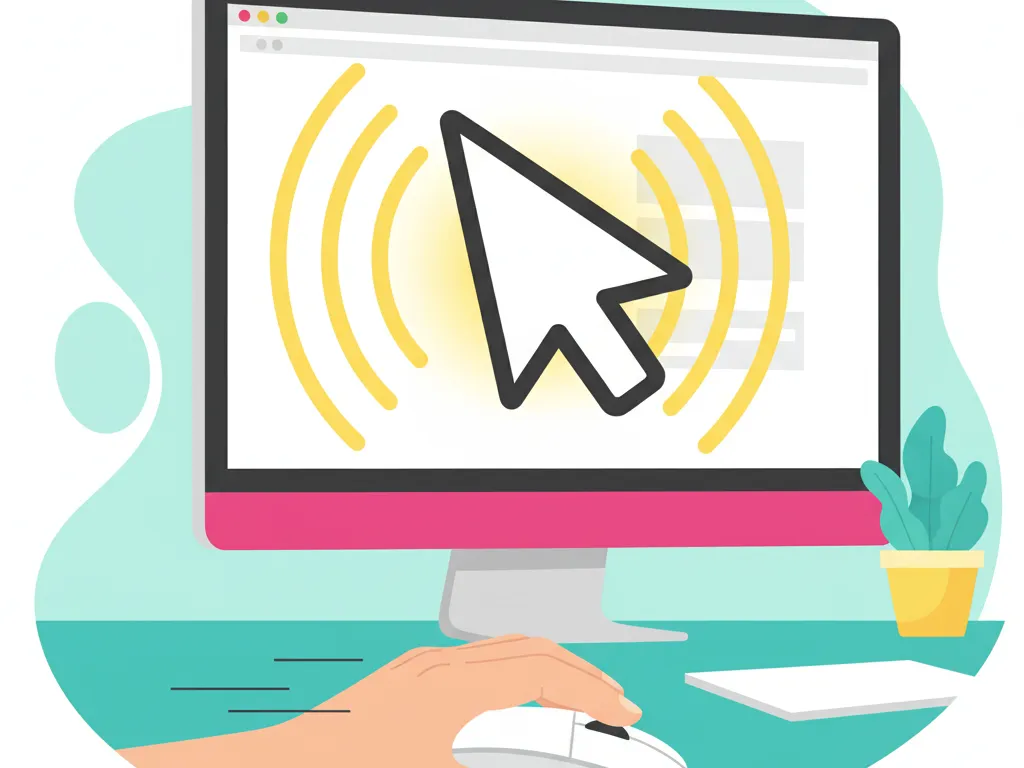
使い方は簡単。マウス(またはトラックパッド上の指)を、左右にサササッ!と素早く振るだけです。すると、その瞬間だけカーソルが一時的に巨大化して表示されます。
設定がオンになっているか確認しよう
基本的には初期状態でオンになっているはずですが、もし反応しない場合は以下の場所を確認してみてください。
- 「システム設定」→「アクセシビリティ」→「ディスプレイ」
- 「ポインタ」セクションにある「マウスポインタをシェイクして見つける」のスイッチをオンにする。
Canvaで作業に没頭してふと我に返ったとき、手元を少し振るだけで「はい、ここにいますよ!」と主張してくれるこの機能、一度慣れるともう手放せません。
ツールやCanvaの機能を活用してカーソルを見失うのを防ぐ
OSの設定でカーソル自体を見やすくしたら、次はCanvaの使い方や便利なツールを組み合わせて、さらに「迷子」にならない環境を整えていきましょう。
テキストカーソルも見やすく設定しよう
マウスカーソル(矢印)と同じくらい見失いやすいのが、文字を入力するときの「|(縦棒)」のカーソル、いわゆるテキストカーソルです。Canvaでブログのアイキャッチやプレゼン資料を作っているとき、文字を修正しようとして「あれ?今どこに入力しようとしてる?」となった経験はありませんか?
Windowsなら色と太さを変えられる
Windowsの「設定」→「アクセシビリティ」には、「テキストカーソル」という専用の項目があります。
| 設定項目 | できること・効果 |
|---|---|
| カーソルインジケーター | カーソルの上下にカラフルな風船のようなマークを表示させます。これをオンにすると、どこに入力位置があるか一目瞭然です。 |
| カーソルの太さ | 点滅する縦棒の太さを変更できます。標準の「1」から少し太くするだけで、視認性が劇的に向上します。 |
この設定をしておくと、Canvaでのテキスト編集だけでなく、Wordやメモ帳など他の作業でも非常に目が楽になりますよ。
※テキスト編集についてさらに詳しく知りたい方は、こちらの記事も参考にしてみてください。
【Canva】テキスト設定・編集総まとめ!初心者脱却&使い方をマスターしよう
グループ化やレイヤー機能で誤操作を減らす
カーソルを見失う原因の一つに、「意図しない素材をドラッグしてしまい、画面が大きく動いて焦る」というパターンがあります。特に背景画像などを間違って掴んでしまい、ズルッと動いた瞬間にカーソル位置が分からなくなること、ありますよね。
これを防ぐためには、Canvaの編集機能を賢く使うのがポイントです。
動かさないものは「ロック」する
背景や、もう配置が決まった素材は、選択して右上の「鍵アイコン」をクリックし、こまめにロックをかけましょう。これで誤って掴むことがなくなり、カーソル操作が安定します。
「グループ化」でひとまとめに
複数の素材(アイコンと文字など)をセットで動かしたいときは、必ず「グループ化」しておきましょう。バラバラの素材を一つずつ動かそうとすると、掴み損ねてカーソルが迷子になりがちです。
- 素材を複数選択して、ショートカットキー
Ctrl + G(MacはCmd + G)を押すだけでグループ化できます。
※グループ化の詳しいやり方や解除方法については、以下の記事で解説しています。
Canvaでグループ化できない?原因と解決策を完全解説
トラックパッドの感度と速度を見直す
もしあなたがノートパソコンのトラックパッド(タッチパッド)でCanvaを操作しているなら、パッドの感度設定がストレスの原因かもしれません。
「少し指を動かしただけでカーソルが端まで飛んでいく」あるいは「何度も指を動かさないと届かない」といった状態だと、脳が予測するカーソルの位置と、実際の画面上の位置にズレが生じます。これが「見失う」原因です。
自分に合った速度を探そう
設定画面の「マウス」または「トラックパッド」の項目にある「カーソル速度(ポインターの速度)」のスライダーを調整してみてください。一般的に、細かいデザイン作業をする場合は「少し遅め」に設定すると、狙った位置にピタッと止めやすくなります。
フリーソフトKokomiteなどで強調表示
「OSの標準設定だけではまだ見にくい」「セミナーやオンライン会議で、画面共有しながらCanvaの説明をしたい」という方には、カーソル強調に特化したフリーソフトの導入を強くおすすめします。
Windowsユーザーの鉄板「Kokomite」
「Kokomite(ココミテ)」は、マウスカーソルの周りに半透明の黄色い円(色は変更可能)を常に表示してくれるシンプルなソフトです。
- 常時強調:カーソルの位置が常に円でマークされるので、絶対に見失いません。
- クリック波紋:クリックした瞬間に波紋が広がるアニメーションが出るので、視聴者にも操作が伝わりやすいです。
- ショートカット切り替え:普段使いで邪魔なときは、指定したキー(例:
Alt + Z)で瞬時にON/OFFを切り替えられます。
インストール不要で使えるポータブル版もあるので、会社のパソコンでも使いやすいのが嬉しいポイントですね。
プレゼンマウスやMousecapeの活用
他にも、用途やOSに合わせて便利なツールがたくさんあります。自分の作業スタイルに合ったものを探してみましょう。
指し棒に変身!「プレゼンマウス」
Windows用の「プレゼンマウス」というソフトを使うと、カーソル自体を「指し棒」や「ペン」のイラストに変更できます。Canvaで作ったスライドをプレゼンする際、ただの矢印よりも聴衆の注目を集めやすくなります。
Macなら「Mousecape」で自由自在
Macユーザーには「Mousecape」というアプリが有名です。これはカーソルのデザインデータ(ケープ)を読み込んで、システム全体のカーソル見た目を丸ごと変更できるツールです。
視認性の高い「高コントラスト」なデザインに変更したり、あえて大きくてポップなデザインにして「見失いようがない」状態を作ったりと、カスタマイズの幅が無限大です。「標準の黒い矢印じゃつまらないし見にくい!」という方は、ぜひ試してみてください。
まとめ:Canvaでカーソルを見失う悩みは解消できる
Canvaでの作業中にカーソルを見失ってしまう問題は、我慢して使い続ける必要はありません。それはあなたの目の疲れや集中力の低下を招き、せっかくの楽しいデザイン作業を台無しにしてしまいます。
今回ご紹介した方法は、どれも数分で設定できるものばかりです。
- まずはOS標準の「サイズアップ」と「色変更(反転色)」を試す。
- Windowsなら「Ctrlキー表示」、Macなら「シェイク機能」をオンにする。
- それでも見失うなら、「Kokomite」などの専用ツールを使う。
これらを実践するだけで、「カーソルどこ?」と探す無駄な時間がゼロになります。ストレスフリーな環境を整えて、Canvaでのクリエイティブな時間を思う存分楽しんでくださいね!


コメント