
こんにちは。できた!Canva術、運営者の「紗礼」です。Canvaでデザインを作っているとき、どんな文字を使えばいいのか分からなくて迷ってしまうことはありませんか。このページでは、Canva 使えるフォント 一覧をはじめとして、イメージ通りのフォントを見つける検索のコツや、デザインの目的に合わせたおすすめの種類、無料と有料の違いまで、初心者の方がつまずきやすいポイントを丁寧にまとめました。さらには、外部フォントの追加方法や、文字を太字にできない時の裏技、そして気になる商用利用に関するルールまで、デザインの現場で役立つ情報を余すところなくお届けします。この記事を読むことで、あなたのフォント選びの悩みがすっきりと解決し、毎日のデザイン作業がもっとスムーズで楽しいものになるはずですよ。
- Canvaで使える日本語フォントの種類と特徴
- イメージ通りのフォントを見つける検索のコツ
- 無料版と有料版で使えるフォントの具体的な違い
- 好きなフォントの追加方法や商用利用のルール
Canvaで使えるフォントの一覧と特徴
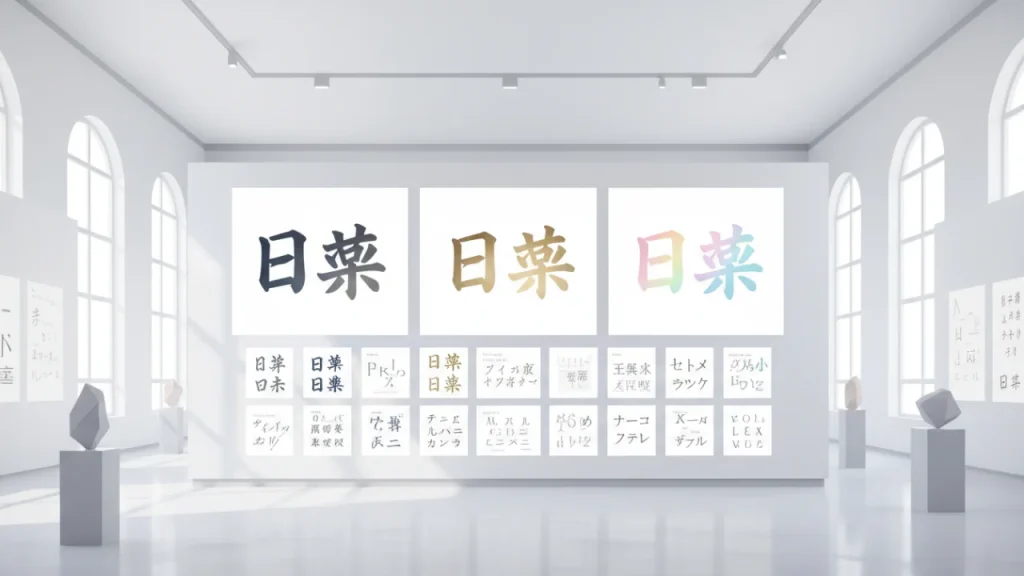
Canvaには本当にたくさんの日本語フォントが収録されています。ここでは、デザインの雰囲気をガラリと変えるおすすめのフォントを、明朝体やゴシック体などのテイスト別にご紹介していきますね。あなたのお気に入りが見つかるはずです。
Canvaのおすすめ日本語フォント
デザインの土台となる汎用性の高いフォントの重要性
Canvaには、なんと500種類以上もの日本語フォントが用意されているのをご存じですか。初めてデザインツールを触る方にとっては、どれを選べばいいか一覧を見ているだけで迷ってしまいますよね。実は、デザインの仕上がりはフォント選びで印象が大きく変わります。私のおすすめは、どんなデザインにもすんなり馴染む「汎用性の高いフォント」を、まずは自分の中の定番としていくつか見つけておくことです。定番フォントを決めておけば、毎回フォント選びで何十分も悩む時間がなくなり、作業効率が劇的にアップしますよ。
Noto Sans JPの魅力と使い方
その中でも、私が特に頻繁に愛用しているのが「Noto Sans JP」です。このフォントの素晴らしいところは、なんといっても太さ(ウェイト)のバリエーションが非常に豊富に揃っている点ですね。細い文字は長文の本文やちょっとした補足説明に、太い文字はタイトルや強調したい見出しにと、同じフォントファミリーだけでデザイン全体を美しくまとめることができます。クセのないシンプルで洗練された形状なので、ビジネス向けの堅い資料から、カジュアルなブログのアイキャッチ画像まで、本当にどんな場面でも違和感なく使える万能なフォントかなと思います。
M+シリーズでモダンな印象を
もうひとつ、少し柔らかみのあるデザインを作りたい時に重宝しているのが「M+(エムプラス)」シリーズです。例えば「M+ 1m」などは、ゴシック体でありながら少しだけ丸みを帯びていて、直線的すぎない温かみを感じさせてくれます。真面目すぎる印象を避けたいけれど、明朝体や手書きフォントを使うほど崩したくない、という絶妙なバランスを求めている時にぴったりです。
汎用フォントの選び方のコツ:
迷った時は、まずはシンプルで読みやすく、太さの変更ができるゴシック体を選ぶと、全体のデザインがすっきりとプロっぽくまとまりますよ。
Canvaのかわいいフォント活用法
かわいいフォントが与える心理的効果
女性向けのSNS投稿や、子ども向けのイベントチラシ、あるいはカフェのメニューなどを作るときは、丸みを帯びた「かわいい」フォントが大活躍しますよね。かわいいフォントは、見ている人に親しみやすさや安心感を与え、「ちょっと読んでみようかな」と思わせる心理的な効果があります。特にInstagramなどの画像メインのSNSでは、パッと見た瞬間のインスピレーションが重要なので、フォントの力でターゲット層の目を惹きつける工夫が欠かせません。
SNSやチラシで映えるおすすめフォント
私が「かわいい」テイストでよく使うのは、「コーポレート・ロゴ丸」や「はなまるポップ」です。コーポレート・ロゴ丸は、企業ロゴのようなきちんとした安定感がありつつも、角が丸くなっているため非常に親しみやすい印象を与えてくれます。文字の形が整っているので、少し長めの文章でも読みやすいのが嬉しいポイントですね。一方ではなまるポップは、文字通り弾むような元気な印象を与えるポップ体で、YouTubeのサムネイルや、ワクワク感を伝えたいアイキャッチ画像に使うと、パッと目を引く魅力的な画像に仕上がります。
手書きのPOPのような温かみを出したい時
さらに、スーパーの手書きPOPや、親近感のある手書きチラシのような温かみを出したい時は「たぬき油性マジック」も非常におすすめです。本当にマジックペンで書いたようなリアルな質感が表現できるので、セールのお知らせや、お客様へのちょっとしたメッセージカードなどに使うと、グッと人間味が出て素敵なデザインになりますよ。デザインの目的に合わせて、少しポップな要素を取り入れるだけで、作品全体の雰囲気がパッと明るくなります。
Canvaのおしゃれな明朝体と選び方
明朝体が持つ高級感と信頼性
高級感や大人っぽさ、あるいは和風のテイストを表現したい時に欠かせないのが明朝体ですね。明朝体は、筆で書いたような「とめ・はね・はらい」が美しく表現されているため、見ている人に知的で洗練された印象を与えます。特に、余白をたっぷりと取ったシンプルなデザインの中に明朝体を配置すると、それだけで雑誌の表紙のようなおしゃれでプロフェッショナルな仕上がりになります。
美容系・エレガントなデザインに合う明朝体
明朝体の中でも、私が美容系のバナーやエレガントなInstagramの投稿を作る際によく選ぶのが「はんなり明朝」です。名前の通り、少し柔らかく上品で、どこかノスタルジックな雰囲気を持っているため、女性らしいしなやかなデザインにとてもよく合います。もう少しカチッとしたクラシカルな雰囲気にしたい時は「Kaisei Tokumin(解星 凸版明朝)」を選ぶと、文字の先端に独特のデザインが施されており、アンティークな雰囲気や洗練されたプロっぽい仕上がりになりますよ。
スマホ表示を考慮した明朝体の選び方
ただし、明朝体を使う際にはひとつ注意点があります。それは、スマートフォンのような小さな画面で見た時に、文字の細い部分が飛んでしまって読みづらくなることがあるという点です。これを防ぐためには、スマホで見ることを前提としたデザインの場合は、少し太めのウェイトの明朝体を選ぶか、文字サイズを思い切って大きめに配置するのがコツです。また、背景色と文字色のコントラストをはっきりとさせることも、可読性を高めるための重要なポイントかなと思います。
明朝体のおすすめテクニック:
文字と文字の間隔(レタリング)を少し広めに設定すると、ゆったりとした余裕が生まれ、さらに高級感がアップしますよ。
Canvaのゴシック体の種類と使い方
視認性を極めるゴシック体の役割
ゴシック体は、なんといっても「視認性が高い」のが最大の特徴ですね。線の太さが一定であるため、遠くから見ても、小さな画面で見ても、文字がはっきりと読み取れます。パッと見て瞬時に情報を伝えなければならないYouTubeのサムネイルや、スクロールの手を止めてほしいWeb広告のバナーには、絶対に欠かせないフォントです。重要なメッセージを伝える時は、迷わずゴシック体を選ぶのが私のおすすめです。
YouTubeサムネイルやバナーでの活用術
先ほど汎用性の高いフォントとしてご紹介した「Noto Sans JP」の他にも、力強さを出したい時によく使うのが「源瑛ゴシック」や「セザンヌ」です。これらは、読みやすさを極限まで追求しつつも、プロのデザイナーが作成したようなカチッとした美しさを持っています。特に「セザンヌ」は、直線的でありながらどこか温かみを持つ、非常にバランスの取れたゴシック体なので、アイキャッチ画像などでタイトルをドンと目立たせたい時に大活躍します。
太さとウェイトの違いを使いこなす
ゴシック体を使いこなす上で一番重要なのは、「太さ(ウェイト)」による情報のメリハリづけです。例えば、一番伝えたいメインタイトルは一番太いゴシック体を使い、その下にあるサブタイトルや説明文は同じフォントの細いウェイトを使う。これだけで、情報に優先順位が生まれ、見る人が迷わずに内容を理解できる親切なデザインになります。Canvaでデザインがなんだかのっぺりしてしまうと悩んでいる方は、ぜひこの「ゴシック体の太さの違い」を意識してレイアウトを作ってみてくださいね。
Canvaのエモい手書きフォント紹介
手書きフォントが作り出すストーリー性
最近のSNS、特にInstagramのストーリーズやリール動画などでよく見かける「エモい」雰囲気を出したいなら、手書き風のフォントを上手に取り入れてみましょう。活字のフォントにはない、人が書いたような不揃いな線やかすれが、写真や動画に温かみとストーリー性をプラスしてくれます。完璧すぎない少し崩れた文字は、見ている人の心にスッと入り込み、共感を呼び起こす力がありますよ。
写真に添えるだけでエモくなるおすすめフォント
まるでサインペンでサラサラと書いたようなリアルな質感が魅力の「ふい字」は、日常の何気ない風景写真にポエムのような短い言葉を添える時にぴったりです。また、映画の字幕のようなレトロ感と哀愁がある「しねきゃぷしょん」は、少し色褪せたフィルターをかけた写真に合わせると、一気にエモーショナルな世界観が完成します。こうしたフォントは、主役というよりも写真の魅力を引き立てる名脇役として使うと、とても素敵な仕上がりになります。
力強い手書きフォントの使いどころと注意点
一方で、手書きの中でもインパクトを出したい時は「851チカラヅヨク」がおすすめです。太い筆で勢いよく書いたような力強さがあるので、YouTubeのサムネイルのツッコミテロップや、セールなどの強調したい場面で使うと非常に効果的です。ただし、手書きフォントを使う際に気をつけたいのは、「長文には向かない」ということです。手書きの文字で長い文章を配置すると、どうしても読みにくくなってしまい、せっかくのメッセージが伝わらなくなってしまうので、あくまで短いキャッチコピーやワンポイントでの使用にとどめるのが賢い使い方かなと思います。
Canvaで使えるフォントの一覧活用術
ここからは、膨大に用意されている一覧の中からお目当てのフォントを効率よく探し出すテクニックや、無料版と有料版の具体的な違い、さらに一歩進んだ外部からの追加方法について詳しく解説していきます。これを知っていれば、Canvaでの作業が驚くほど快適になりますよ。
Canvaのフォント検索のコツと探し方
膨大な一覧から目的のフォントを見つける難しさ
Canvaのエディター画面を開いて、テキストボックスを追加し、いざフォントを選ぼうとしても、ドロップダウンリストには果てしない数のフォントが並んでいますよね。最初から「このフォントを使う!」と決めていればいいのですが、なんとなくのイメージしか持っていない状態から、延々とスクロールして探し続けるのは本当に時間がかかりますし、途中で「もうこれでいいや」と妥協してしまった経験は、多くの方があるのではないでしょうか。
テイストを表すキーワード検索の具体例
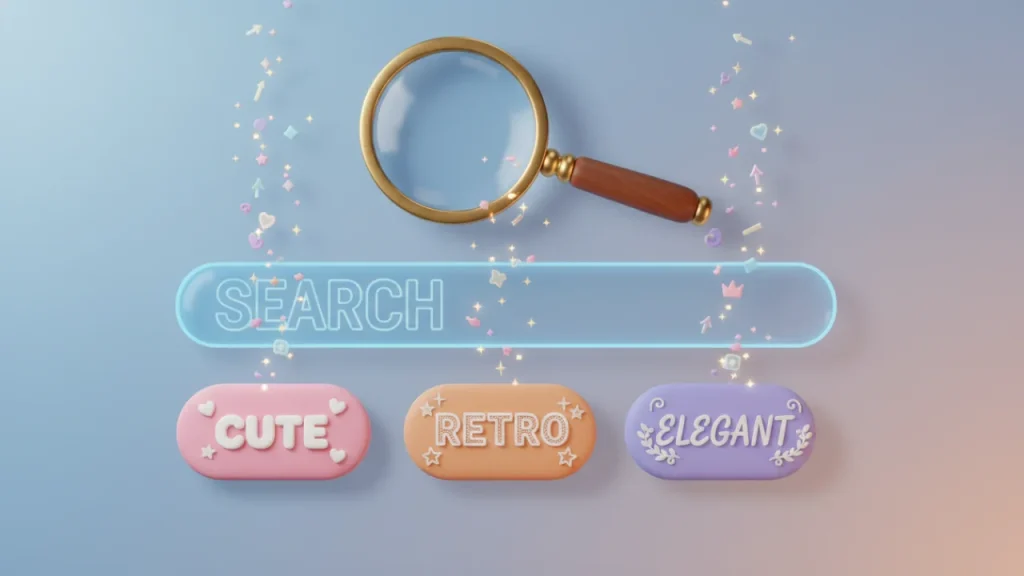
そんな時にぜひ使っていただきたい便利な機能が、検索窓を使った絞り込みテクニックです。フォントの具体的な名前が分からなくても大丈夫です。検索窓に「手書き」「レトロ」「かわいい」「エレガント」「明朝体」「ゴシック」といった、あなたの作りたいデザインのテイストを表すキーワードを直接入力してみてください。すると、CanvaのAIがその雰囲気にぴったりのフォントを自動的にピックアップして一覧で表示してくれるんです。この機能を知ってから、私のフォント探しの時間は半分以下に短縮されました。
英語フォントの効率的な探し方と最新機能
日本語だけでなく、おしゃれな英語フォントを探したい場合も検索のコツがあります。「Serif(セリフ:明朝体のような飾りのあるフォント)」「Sans-serif(サンセリフ:ゴシック体のような飾りのないフォント)」「Script(スクリプト:筆記体)」といった英語のフォント用語で検索すると、目的のスタイルに素早くたどり着けますよ。さらに、Canva Proをお使いの方なら「Magic Text Grab(マジックグラブ)」というAI機能も注目です。アップロードした画像の中にある文字をAIが認識し、Canva内にある似たフォントを提案してテキストデータに変換してくれるので、見本にしたい画像がある時には魔法のような便利さです。
Canvaの無料と有料フォントの違い
Canva Free(無料版)で使えるフォントの範囲
Canvaには「Canva Free(無料版)」と「Canva Pro(有料版)」があり、使えるフォントの種類にも明確な違いがあります。ユーザーの方から「無料版だと良いフォントがないのでは?」と聞かれることもありますが、そんなことはありません。無料版でも、Google Fontsとして提供されている「Noto Sans」シリーズや、有名なフリーフォントなど、数百種類の素晴らしい日本語フォントがしっかりと使えます。フォント名の一覧を見たときに、右側に「王冠マーク」がついていないものが無料版で使える対象となりますので、趣味の範囲や基本的なデザイン作成であれば、無料版でも十分にクオリティの高い作品を作ることができますよ。
Canva Pro(有料版)限定フォントの圧倒的な魅力
では、有料のCanva Proにアップグレードする価値はどこにあるのでしょうか。それは、フォント名の横に王冠マークがついた、プロフェッショナル仕様の高品質なフォントが使い放題になる点に尽きます。特に大きな魅力は、日本のデザイン業界や出版業界で標準的に使われている「モリサワフォント(リュウミンや新ゴなど)」や「秀英体」「筑紫書体」といった、本来なら高額なライセンス料を払わないと使えない憧れの有料フォントが、Canvaの中で自由に使えることです。これらのフォントを使うだけで、文字のカーニング(間隔)や美しさが段違いになり、一気にプロのデザイナーが作ったような洗練された印象を与えられます。
プランによるデザイン作業への影響と選び方
本格的にビジネスでデザインを活用したい方や、他社と圧倒的な差をつけたいと考えている方にとって、この「高品質なフォントが使える」という点だけでも、Canva Proに加入する価値は十分にあるかなと思います。まずは無料版で色々なフォントを試し、「どうしてもこの王冠マークのフォントが使いたい!」と思う場面が増えてきたら、Pro版への移行を検討してみるのが良いかもしれませんね。
| プラン | 使えるフォントの特徴と代表例 | おすすめな人 |
|---|---|---|
| Canva Free(無料版) | 王冠マークなし。Google Fonts(Noto Sans等)や人気のフリーフォントなど、実用的な日本語フォントが数百種類利用可能。 | 趣味でデザインを楽しむ方、コストをかけずにSNS投稿を行いたい初心者の方。 |
| Canva Pro(有料版) | 王冠マークあり。モリサワフォント、筑紫書体、秀英体など、プロの現場で使われる数千円〜数万円相当の高品質フォントが使い放題。 | ビジネスで本格的にデザインを活用したい方、プロ並みのクオリティを求める方。 |
Canvaへ好きなフォントを追加する方法
外部フォントを使いたくなる瞬間
Canvaにはたくさんのフォントがありますが、長くデザインを続けていると「企業やブランドの指定フォントを使わなければならない」「どうしても使いたいお気に入りのフリーフォントがあるのに、Canvaに入っていない…」という場面に直面することがあります。特にクライアントワークなどでは、指定されたフォント以外は使えないというルールがあることも多いですよね。そんな時でも心配はいりません。Canvaには、外部のフォントデータを自分で追加できる素晴らしい機能が備わっています。
Canva Proのブランドキットを使った追加手順
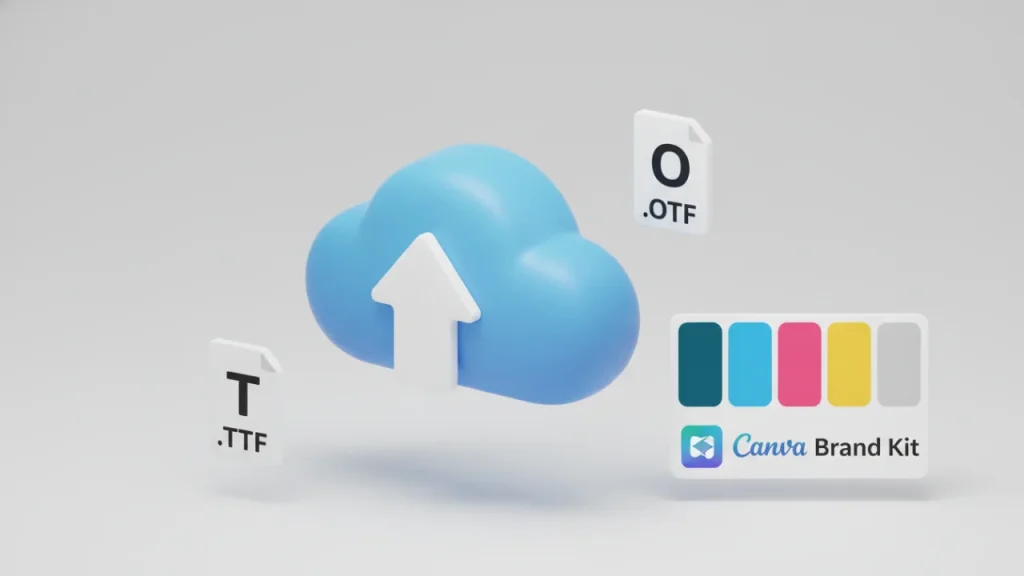
外部フォントの追加(アップロード)は、Canva Pro限定の機能である「ブランドキット」を使用します。手順はとても簡単です。まず、Canvaのホーム画面の左メニューから「ブランド」を選択し、ブランドキットの管理画面を開きます。そこにある「フォント」の項目に「フォントをアップロード」というボタンがあるので、お手持ちのパソコンに保存されているフォントファイル(.otf、.ttf、.woff形式のいずれか)を選択してアップロードするだけです。これだけで、普段の編集画面のフォント一覧の最上部に「アップロードされたフォント」として表示され、いつでもデザインに使えるようになります。この機能があるおかげで、デザインの幅は文字通り無限に広がりますね。ブランドキットのさらに詳しい活用法については、Canvaブランドキットの使い方を初心者向けに解説で解説していますので、デザインの統一感を高めたい方はぜひ読んでみてください。
追加する際の注意点とトラブルシューティング
フォントをアップロードする際に一つだけ気をつけていただきたいのは、そのフォントのライセンス(利用規約)です。フリーフォントの中には「商用利用不可」であったり「再配布禁止」であったりするものが多いため、Canvaにアップロードしてビジネス目的で使用する前に、必ず配布元の規約を確認するようにしましょう。もし、「アップロードしたのに反映されない」「エラーが出てしまう」といったトラブルでお困りの場合は、Canvaでフォント追加できない?原因と解決策を徹底解説の記事で具体的な対処法をステップバイステップで解説していますので、あわせてチェックしてみてくださいね。

Canvaでフォントを太字にできない時
「B」ボタンが押せない理由とは
デザインを作っていると、「タイトルを目立たせたいから、このフォントをもう少しだけ太くしたいな」と思うことがよくありますよね。しかし、いざ上部のメニューで「B(太字)」のボタンを押そうとすると、ボタンがグレーになっていてクリックできないことがあります。「えっ、バグかな?」と焦ってしまうかもしれませんが、これはCanvaの不具合ではありません。そのフォントデータ自体に、元々「太字(ボールド)用」のデザインが用意されていないために起こる現象なのです。明朝体や手書き風のフォントでよく見られるケースですね。
エフェクト「袋文字」を使った裏技テクニック
では、太字設定がないフォントは太くできないのかというと、実はとても便利な裏技があります。私がよく使うのが、「エフェクト」機能の中にある「袋文字」を活用する方法です。やり方は簡単.まず太くしたいテキストを選択し、上部メニューの「エフェクト」をクリックします。左側に表示されるメニューから「袋文字」を選んでください。ここがポイントなのですが、袋文字の「カラー」を、元の文字のカラーと全く同じ色に設定します。そして、袋文字の「太さ」の数値を少しだけ(5〜15くらい)上げると、文字の周りに同じ色の縁取りが追加され、結果的に文字全体が太くなったように見せることができるんです。
その他の視覚的に目立たせる工夫
この袋文字の裏技はとても簡単で、スマホアプリからでも同じように設定できるので、太字にできなくて困った時はぜひ試してみてください。ただし、数値を上げすぎると文字の隙間が潰れて読みにくくなってしまうので、プレビューを見ながら微調整するのがコツです。また、どうしてもフォント自体を太くできない場合は、文字間隔(レタースペース)を少し広げたり、テキストの後ろに半透明の四角い図形(座布団)を敷いて背景とのコントラストを強めたりするだけでも、視覚的に文字をグッと目立たせることができますよ。ちょっとした工夫で解決できるので、諦めずに色々と試してみてくださいね。
Canvaのフォントの商用利用について
基本的な商用利用のルール
Canvaを使って作成したデザインを、趣味だけでなくビジネスや副業で使いたいと考えた時、一番気になるのが「フォントの著作権」や「商用利用のルール」ですよね。「知らずにルール違反をしてしまったらどうしよう…」と不安に思う方も多いと思います。結論から言うと、Canva内に収録されているフォントは、無料版・有料版を問わず、基本的に商用利用が可能です。例えば、集客用のチラシ、店舗のメニュー、SNSの広告バナー、YouTubeのサムネイル、ご自身のWebサイトのアイキャッチ画像など、一般的なビジネス目的のデザイン作成であれば、安心して自由に使用することができます。
ロゴ作成と商標登録における落とし穴
ただし、ここで一つだけ絶対に知っておかなければならない重要な注意点があります。それは「ロゴの商標登録」に関するルールです。Canvaのフォントを使って作成したロゴデザインを看板や名刺に使うこと自体は問題ないのですが、そのロゴを特許庁などに「商標登録」して独占的な権利を得ようとする行為は、Canvaの規約や各フォントメーカーのライセンスによって厳しく制限されている、あるいは禁止されているケースが非常に多いのです。
商用利用・商標登録における注意点:
フォントのライセンスに関するルールは予告なく変更される場合があり、特にロゴの商標登録や、デザインテンプレートの販売などには特別な制限が設けられていることがあります。ここに記載している内容はあくまで一般的な目安ですので、ビジネスの根幹に関わるロゴ等を作成される場合は、(出典:Canva ヘルプセンター『ライセンス、著作権、商用利用』)などの公式情報を必ずご確認ください。また、最終的な判断は特許や著作権の専門家にご相談いただくことを強くおすすめします。
規約違反にならないための確認ポイント
また、Canvaで作成したデザインであっても、「フォントデータそのものを取り出して再配布する」ような行為は明確な規約違反となります。デザインの構成要素として文字を配置し、画像化して使用する分には問題ありませんが、フォントの扱いには最低限のモラルと知識が必要です.商用利用のルールについて「もっと具体的なOK・NGの事例を知りたい!」という方は、Canva フォント 商用利用の疑問を解決!ルールや注意点を徹底解説の記事で、様々なケーススタディを交えながらじっくり解説していますので、ご自身の用途が問題ないかぜひ参考にしてみてくださいね。
理想のCanvaで使えるフォントの一覧
自分の定番フォントを見つけるメリット
ここまで、Canvaで使えるおすすめのフォントや、探し方のコツ、便利な裏技、そして商用利用のルールまで、たっぷりとお伝えしてきました。記事を読み進める中で、「あ、このフォント使ってみたいかも!」という発見はありましたでしょうか。最初は500種類以上という膨大な数に圧倒されてしまうかもしれませんが、自分の好きなテイストや、どんなデザインにも合う「自分だけの定番フォント」がいくつか見つかると、デザインの作業スピードもクオリティも劇的にアップします。迷った時は「Noto Sans JP」に戻る、といったルールを一つ決めておくだけでも、心がスッと楽になりますよ。
デザインの引き出しを増やす楽しさ
また、検索機能をうまく活用して、普段は使わないような手書きフォントやクラシカルな明朝体にあえて挑戦してみるのも、デザインの引き出しを増やす良い練習になります。Canvaの良いところは、何度でも失敗して、何度でもやり直せることです。「エフェクトの袋文字を使って太くしてみよう」「ブランドキットを使ってお気に入りのフォントを追加してみよう」と、この記事で紹介したテクニックをひとつずつ試していくうちに、きっとあなたの思い描く理想のデザインに近づけるはずです。
最後に
フォントは、単なる情報の伝達手段ではなく、デザインの「声」であり「表情」です。同じ言葉でも、丸ゴシックで伝えるのと明朝体で伝えるのとでは、相手に届く印象が全く異なります。今回ご紹介したCanvaで使えるフォントの一覧の中から、ぜひあなたにとっての「理想のフォント」を見つけてみてください。そして、そのフォントが持つ力を借りて、毎日のクリエイティブ活動やビジネスの場面で、あなたの想いをより魅力的に発信していってくださいね。この記事が、あなたのCanvaライフを少しでも豊かにするお手伝いができれば、私としてもこれほど嬉しいことはありません。

コメント