

こんにちは。できた!Canva術、運営者の「紗礼」です。Canvaを使っていると、素敵なデザインがたくさんあって、後で使いたいと思うことがありますよね。でも、Canvaのテンプレートをお気に入りに追加したいけれどやり方がわからない、お気に入りしたはずのものがどこにあるのか迷ってしまう、といった悩みを持つ方も多いのではないでしょうか。実はCanvaにはお気に入りというボタンはなく、代わりにスター付きという機能を使って保存します。この記事では、気になったデザインをスター付きにして保存する方法から、どこから探せばいいのか、さらに増えすぎたデータをフォルダで整理したり、不要になったものを削除したりする方法まで詳しく解説します。これさえ読めば、Canvaでのデザイン作業がぐっと快適になりますよ。
- Canvaでお気に入りの代わりになるスター機能の使い方がわかる
- 保存したテンプレートがどこにあるのか迷わずに見つけられる
- スマホアプリとパソコン両方での探し方や操作手順が理解できる
- 増えたデザインをフォルダで整理したり削除したりするコツが身につく
Canvaのテンプレートをお気に入りで管理
Canvaを使いこなす第一歩は、使いたいデザインをすぐに呼び出せるようにすることですね。ここからは、Canvaのテンプレートをお気に入りで管理するための基本的な考え方と、具体的な操作方法を順番にじっくりとお伝えしていきます。
Canvaのテンプレートをお気に入り追加
Canvaを使い始めたばかりの頃、多くの方が直面するのが「お気に入りボタンが見つからない」という壁かなと思います。InstagramやPinterest、Twitter(X)など、普段私たちがよく使っているSNSやアプリのほとんどには、わかりやすいハートマークや「お気に入り」「ブックマーク」という名前のボタンが用意されていますよね。そのため、Canvaでも同じようにハートマークを探してしまうのは、ごく自然なことです。しかし、画面をいくら見渡してもそれらしいボタンがないため、「この素敵なテンプレートをどうやって保存しておけばいいの?」と途方に暮れてしまう方も少なくありません。
実は、Canvaには「お気に入り」という直接的な表現の機能は存在しません。Canvaはデザインを作成し、プロジェクトとして管理することを主軸に置いているツールだからです。でも、安心してください。お気に入りとまったく同じ役割を果たしてくれる機能は、ちゃんと別の名前で用意されています。
なぜ気になったテンプレートを見つけたら、すぐにお気に入り(それに代わる機能)に追加しておくべきなのでしょうか。それは、Canvaに用意されているテンプレートの数が膨大すぎるからです。現在、Canvaには数百万点以上のテンプレートや素材が登録されており、毎日新しいものが追加されています。「あ、これいいな」と思ったデザインをその場で保存しておかないと、後からもう一度同じものを探し出すのは至難の業です。検索キーワードを忘れてしまったり、新しいテンプレートに埋もれてしまったりして、二度と出会えなくなることもよくあります。
だからこそ、デザイン作業をスムーズに進めるためには、「少しでも気になったら即座にお気に入りに追加する」というクセをつけることがとても重要です。次の項目からは、その「Canvaにおけるお気に入り機能」の正体と、具体的な使い方について詳しく解説していきますね。
Canvaのテンプレートはスター付きに
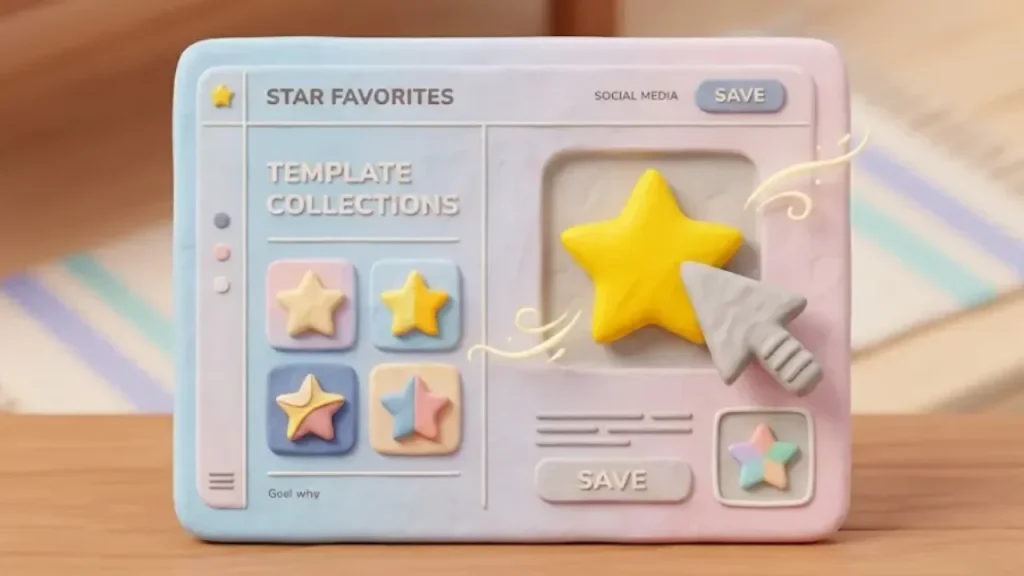
Canvaでお気に入りとして保存したい場合、「スター付き」という機能を使うのが正解です。この「スターを付ける」という操作が、一般的なアプリでいうところの「お気に入り追加」や「ブックマーク」と全く同じ役割を果たしてくれます。
では、具体的にどのようにしてスターを付けるのか、パソコン版(ブラウザ版)での操作手順を詳しく解説しますね。
スターを付ける基本手順(パソコン版)
- Canvaのホーム画面で、検索窓から好きなキーワード(例:「Instagram 投稿」など)を入力してテンプレートを探します。
- 検索結果の中から、気になったテンプレートのサムネイル画像(縮小画像)にマウスのカーソルをそっと合わせます。
- すると、サムネイルの右上に「…(三点リーダー)」のアイコンが浮かび上がってくるので、それをクリックします。
- 表示されたメニュー項目の中から、星のマークがついた「スターを付ける」という項目を選んでクリックします。
これで、そのテンプレートはあなたのアカウントの「スター付き」リストに登録されました。とても簡単ですね。
ここで一つ補足しておきたい重要なポイントがあります。それは、スターを付けたからといって、そのテンプレートのデータそのものがお使いのパソコンにダウンロードされたわけではないということです。(出典:Canvaヘルプセンター『デザインやフォルダにスターを付ける』)。あくまで、あなたのアカウント上に「このテンプレートへの近道(ショートカット)」を作成した状態になります。
そのため、スターをたくさん付けたからといってパソコンの容量を圧迫することはありませんし、外出先の別のパソコンからログインしたときでも、同じようにスター付きのテンプレートを呼び出すことができます。星マーク(☆)が目印になるので、視覚的にも「これは自分のお気に入りだ」とすぐに判別できるのが嬉しいポイントですね。
Canvaのテンプレートを保存する方法
気に入ったデザインを見つけたら、まずはどんどんスターを付けて保存していくのがおすすめです。Canvaのテンプレートを保存する方法は、ホーム画面から検索しているときだけでなく、実際にデザインを編集している最中(エディター画面)でも簡単に行うことができます。
デザインの編集中に、「あ、やっぱり別のレイアウトも試してみたいな」と思うことはよくありますよね。そんなとき、わざわざホーム画面に戻る必要はありません。エディター画面の左側にある黒いメニューバーの一番上にある「デザイン」タブをクリックしてみてください。そこに検索窓があるので、新しいテンプレートを探すことができます。
検索結果から気になるテンプレートを見つけたら、ホーム画面のときと同じように、サムネイル画像にマウスを合わせて「…(三点リーダー)」をクリックし、「スターを付ける」を選ぶだけです。このように、作業の流れを一切止めることなく保存できるのがCanvaの素晴らしいところですね。
また、テンプレートだけでなく、イラストや写真、アイコンといった「素材」も同じようにスターを付けて保存することができます。左側のメニューバーから「素材」タブを選び、好みのイラストを見つけたら、同じ手順で三点リーダーから「スターを付ける」をクリックしてみてください。
デザインを作成する際、テンプレートと素材のテイスト(雰囲気)を合わせることはとても大切です。お気に入りのテンプレートと一緒に、よく使うイラストや写真の素材もスター付きにして保存しておくことで、自分だけの「お気に入り素材集」が出来上がります。こうしておけば、次回からデザインを作るときにゼロから探す手間が省け、作業スピードが格段にアップするはずです。まずは直感で「好きかも」と思ったものを、どんどん保存していくことから始めてみてくださいね。
Canvaのテンプレートのお気に入りはどこ
スターを付ける方法はわかったけれど、多くの方が次に必ずと言っていいほどぶつかる壁があります。それが、「保存したはずの、Canvaのテンプレートのお気に入りはどこにいってしまったの?」という疑問です。ホーム画面を見渡しても「スター付き」というボタンがパッと見当たらないため、迷子になってしまうんですね。
保存したテンプレートや素材を見つけるためのキーワードは、「プロジェクト」です。Canvaでは、自分が作成したデザイン、アップロードした画像、そしてスターを付けたお気に入りなど、自分のデータに関するものはすべてこの「プロジェクト」という場所にまとめられています。
まずは、ホーム画面から探す手順をご説明しますね。Canvaのホーム画面を開いたら、左側にあるメニューの一覧を見てください。そこにフォルダの形をした「プロジェクト」というアイコンがあるので、それをクリックします。プロジェクトの画面が開くと、上部にいくつかのタブ(「すべてのプロジェクト」「自分のプロジェクト」「フォルダ」など)が並んでいます。その中から「フォルダ」というタブを選択してください。
すると、フォルダの一覧が表示されます。その中に、星のマークがついた「スター付き」という名前のフォルダが確実にあるはずです。このフォルダをクリックして開けば、あなたがこれまでにスターを付けて保存してきたテンプレートや素材がズラリと一覧で表示されます。
では、デザインの編集画面(エディター)を開いている最中に、保存したテンプレートを使いたくなった場合はどうすればいいでしょうか。この場合も基本は同じです。エディター画面の左側に並んでいる黒いメニューバーを下の方へスクロールしていくと、「プロジェクト」というアイコンがあります。これをクリックし、上部の「フォルダ」タブを選ぶと、「スター付き」フォルダにアクセスできます。
もし「スター付き」が見つからない場合は?
ごくまれに、「何度探してもスター付きフォルダが見つからない」というご相談を受けることがあります。その場合、多くは「別のアカウントでログインしてしまっている」か「チーム機能で別のチームに切り替わっている」ことが原因です。Canvaは個人アカウントとチームアカウントでデータが別々に管理されるため、もし見つからない時は、画面右上の自分のアイコンをクリックして、正しいアカウント(またはチーム)を選択しているか確認してみてくださいね。

スマホでCanvaテンプレートのお気に入りはどこ
最近では、移動中やちょっとした空き時間に、スマートフォンからCanvaのアプリを開いてデザインを探す方に増えていますよね。スマホアプリを使っている場合も、お気に入りが保存される場所の基本的な仕組みはパソコン版と同じです。ただ、スマホは画面のサイズが小さいため、メニューの配置が少し異なっており、最初はどこにあるのか戸惑うかもしれません。
スマホでCanvaテンプレートのお気に入りはどこにあるかというと、画面の一番下にあるメニューバーに注目してください。ホーム画面を開くと、下部に「ホーム」「プロジェクト」「+(作成)」「テンプレート」「Canva Pro」といったアイコンが並んでいますね。この中から、フォルダの形をした「プロジェクト」のアイコンをタップします。
プロジェクトの画面に切り替わったら、画面の上部を見てください。そこに「すべてのプロジェクト」「フォルダ」「デザイン」といったタブが並んでいるので、「フォルダ」をタップします。すると、パソコン版と同じように「スター付き」というフォルダが見つかります。ここをタップすれば、スマホからでも保存したテンプレートをすぐに確認することができます。
スマホアプリでの保存方法についても少し触れておきますね。スマホでテンプレートを探しているとき、気になったデザインがあったら、まずはその画像を一度タップしてプレビュー画面を開きます。すると、画面の上部や下部に「…(三点リーダー)」が表示されるので、それをタップして「スターを付ける」を選びます。これで保存完了です。
私がお勧めする便利な使い方は、「スマホとパソコンのクロスデバイス活用」です。例えば、通勤時間やベッドの中でくつろいでいる時に、スマホアプリでひたすら好みのテンプレートを探してスターを付けておきます。そして、いざ本格的に文字を入れたり画像を差し替えたりする編集作業は、画面が大きくて操作しやすいパソコンで行う、というスタイルです。アカウントさえ同じであれば、スマホで付けたスターはすぐにパソコン側にも反映されます。この連携の良さこそが、Canvaを使いこなす最大のメリットかなと思います。
Canvaのテンプレートのお気に入り整理術
ここまでは、テンプレートを保存する方法と、それを見つけ出す方法についてお伝えしてきました。でも、Canvaを長く使っていると、お気に入り(スター付き)の数がどんどん増えていき、今度は「あの時保存したデザイン、どこだっけ?」と探すのに時間がかかってしまうようになります。ここからは、ワンランク上の使い方として、増えすぎたお気に入りをスッキリさせる「Canvaのテンプレートのお気に入り整理術」について解説していきますね。
Canvaのテンプレートをお気に入りフォルダへ
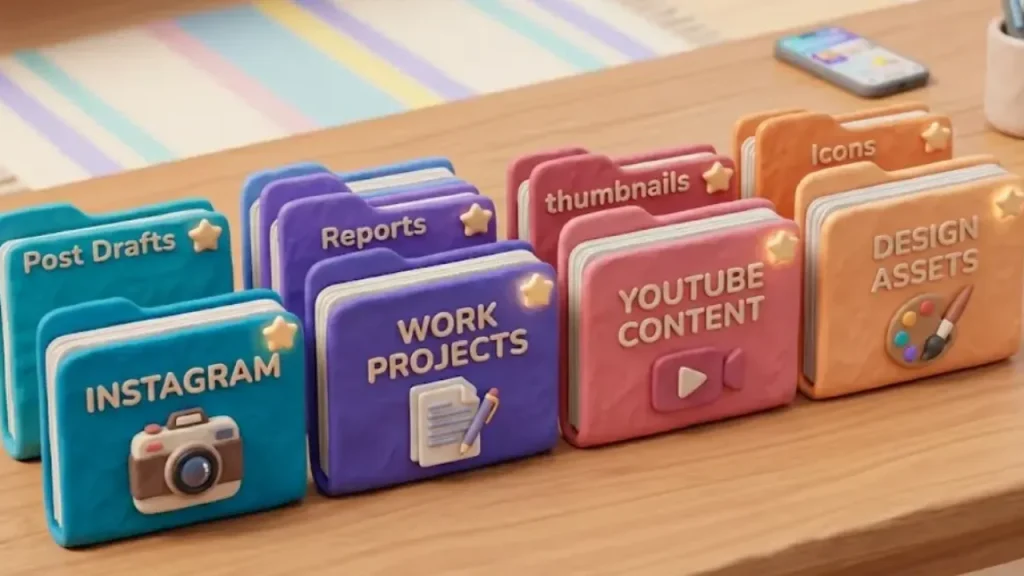
スターを付けたテンプレートが数十個、数百個と増えてくると、「スター付き」フォルダの中がごちゃごちゃになってしまいます。Instagramの投稿用、YouTubeのサムネイル用、仕事のプレゼン資料用などが入り乱れていては、せっかく保存した意味が半減してしまいますよね。そこで活躍するのが、自分で新しくフォルダを作って分類するという方法です。Canvaのテンプレートをお気に入りフォルダへ移して、用途ごとに見やすく整理してみましょう。
フォルダ分けの具体的な手順
- まず、ホーム画面左側の「プロジェクト」をクリックします。
- 画面右上にある「+ 新しいものを追加」またはフォルダに「+」がついたアイコンをクリックし、「フォルダ」を選択します。
- 自分が分かりやすいフォルダ名(例:「Instagram投稿 テンプレ」「季節の挨拶用」など)を入力して、フォルダを作成します。
- 次に、先ほど解説した手順で「スター付き」フォルダを開きます。
- 分類したいテンプレートの右上にある「…(三点リーダー)」をクリックします。
- メニューから「フォルダに移動」または「フォルダに追加」を選びます。
- 先ほど作成したフォルダの名前が出てくるので、それを選択すれば移動完了です。
このように細かくフォルダ分けをしておけば、いざデザインを作るときに「今日はInstagramの投稿を作るから、あのフォルダを開こう」と、迷わずにお目当てのテンプレートにたどり着くことができます。
フォルダ作成に関する注意・デメリット
フォルダ分けは非常に便利な機能ですが、一つ注意点があります。現在無料版の「Canva Free」をお使いの場合、作成できるフォルダの数や、フォルダの中にさらにフォルダを作る(階層化する)機能に一定の制限が設けられていることがあります。無制限にフォルダを作成して細かく管理したい場合は、有料版の「Canva Pro」へのアップグレードが必要になるケースがあります。
ただし、無料版の制限や有料版の費用に関する情報は、プランの改定により変更される可能性があります。ここに記載しているのはあくまで一般的な目安ですので、正確な情報は必ずCanvaの公式サイトでご確認ください。また、有料版導入の最終的な判断は、ご自身の利用頻度などを考慮した上で、自己責任にてご判断いただくか、周囲の専門家(社内のIT担当者など)にご相談いただくことをお勧めします。
Canvaのテンプレートのお気に入り削除
デザインのトレンドは日々変化しますし、自分の好みや取り組んでいるプロジェクトの内容も変わっていくものです。「昔はよく使っていたけれど、今のテイストには合わないな」というテンプレートは、そのままにしておくと新しいデザインを探す際の邪魔になってしまいます。定期的に「スター付き」フォルダや自分で作成したフォルダを見直し、使わなくなったものは整理するのがおすすめです。Canvaのテンプレートのお気に入り削除(スターを外す)方法も、とても簡単に行えます。
お気に入りから削除する手順は以下の通りです。まず、「プロジェクト」の中にある「スター付き」フォルダ(または分類先のフォルダ)を開きます。そして、お気に入りから外したいテンプレートの画像にマウスを合わせ、「…(三点リーダー)」をクリックします。メニューの中に「スターを外す」という項目があるので、これをクリックするだけです。星のマークが消え、そのフォルダの一覧からスッと消えてくれます。
ここで心配になる方がいるかもしれません。「スターを外したら、Canvaの中からそのテンプレートが完全に消去されてしまって、二度と使えなくなるのでは?」と。でも、安心してください。スターを外すという行為は、あくまで「あなたのお気に入りリストから除外するだけ」です。Canvaの膨大なテンプレートライブラリの中から元のデータが削除されるわけではありません。
もし「やっぱりあのテンプレートを使いたいな」と思い直したときは、検索窓から同じキーワードで探せば、また見つけることができます。ですので、少しでも「今は使わないかな」と感じたものは、ためらわずにどんどんスターを外してリストをスッキリ保つようにしましょう。間違えてスターを外してしまった場合も、焦らずにもう一度検索し直せば大丈夫ですよ。
Canvaのテンプレートを保存するコツ
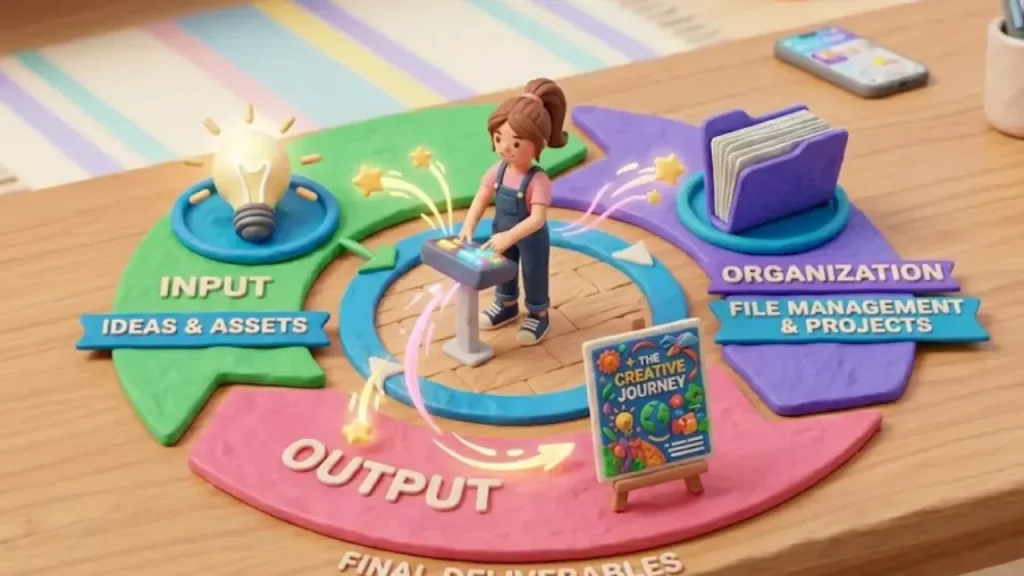
Canvaを毎日使っている私が実践している、効率よくデザインを作るための「Canvaのテンプレートを保存するコツ」を少しだけシェアさせてくださいね。デザイン作業をスムーズに進めるためには、探す時間と作る時間をしっかりと分けることが大切です。
私のおすすめは、「とりあえずいいな」と思ったものは直感でどんどんスターを付けておき、週末など少し時間があるときに、パソコンの大きな画面でジャンル別のフォルダに振り分けるというルールを作ることです。
| ステップ | 作業の目的 | 具体的なアクション |
|---|---|---|
| 1. 収集(インプット) | デザインの引き出しを増やす | 移動中などにスマホアプリを開き、気になったテンプレートにひたすらスターを付ける(直感重視) |
| 2. 整理(整頓) | あとで探しやすくする | 週末にパソコンを開き、「スター付き」フォルダから用途別の自作フォルダ(Instagram用、チラシ用など)へ移動させる |
| 3. 活用(アウトプット) | 素早くデザインを完成させる | いざデザインを作成する時は、検索から探すのではなく、整理されたフォルダからすぐに呼び出して編集を始める |
この「収集」「整理」「活用」の3ステップのサイクルを作っておくと、いざデザインを作ろう!とパソコンの前に座ったときに、ゼロからテンプレートを探すという一番時間がかかる作業をスキップできます。結果として、文字の変更や写真の配置といった「本来のデザイン作業」に集中できるようになり、驚くほど短時間でクオリティの高いものが作れるようになりますよ。
また、フォルダ名に工夫を入れるのもコツです。例えば「01_SNS用」「02_印刷物」のように、フォルダ名の先頭に数字を振っておくと、自分がよく使う順にフォルダを並べ替えることができるので、さらにアクセスしやすくなります。
常にCanvaのテンプレートをスター付きに
ある程度Canvaを使い込んでいくと、自分好みのデザインスタイルや、自社のブランドイメージに合ったテイストが定まってくると思います。そうなってきたら、日頃からアンテナを張り、似たようなテイストのテンプレートを見つけた際には、常にCanvaのテンプレートをスター付きにする習慣をつけておくことを強くお勧めします。
なぜかというと、いざ「今すぐバナーを作らなきゃ!」という緊急の場面で、自分のイメージにぴったり合うテンプレートをイチから探すのは非常にストレスがかかるからです。日頃から「これはうちのブランドカラーに近いな」「このフォントの組み合わせはいつか使えそうだな」と感じたものをスター付きにしてストックしておくことで、あなたの「スター付き」フォルダが、最強の「アイデアの引き出し」に変わります。
もちろん、保存のしすぎで「Canvaの動きが遅くなるのでは?」とシステムの動作が心配になる方がいるかもしれません。しかし、先ほどもお伝えした通り、スターを付けるという行為はショートカットを作っているだけなので、数千個保存したとしても通常の動作に大きな影響はありません。容量の心配をすることなく、自分のインスピレーションを刺激するものはどんどん保存して大丈夫です。
ただし、デザインのトレンドは時代とともに移り変わります。半年前にお気に入りだったものが、今見ると少し古く感じることもあるでしょう。だからこそ、常に新しいものをスター付きにしながら、同時に前の項目で解説した「スターを外す(削除する)」作業を定期的に行い、お気に入りフォルダの中身を常に新鮮な状態(新陳代謝)に保つことが、洗練されたデザインを生み出し続ける秘訣かなと思います。
Canvaのテンプレートをお気に入りで活用
ここまで、Canvaのテンプレートの保存方法から整理術まで、かなり詳しくお話ししてきましたがいかがでしたでしょうか。まとめになりますが、Canvaのテンプレートをお気に入りで活用できるようになると、あなたのデザイン作業の効率は劇的に向上します。
初めは「お気に入り」というボタンがないことに戸惑うかもしれませんが、「スター機能」の存在を知り、それが「プロジェクト」の中の「スター付き」フォルダに保存されるという仕組みさえ理解してしまえば、あとはこっちのものです。
直感でいいなと思ったデザインにスターを付け、時間があるときに分かりやすい名前をつけたフォルダへ分類し、不要になったものは潔くスターを外す。この一連のサイクルを日々の作業に取り入れることで、もう「あの時見た素敵なデザイン、どこだっけ?」と探し回って時間を無駄にすることはなくなります。
Canvaは、私たちにデザインの楽しさと手軽さを教えてくれる素晴らしいツールです。そのツールをさらに快適に、そして自分専用の強力な武器にするために、今日からぜひスター機能をフル活用してみてくださいね。この記事が、あなたのCanvaライフをより豊かにし、素敵なデザインを生み出すためのヒントになれば、運営者の紗礼としてこれほど嬉しいことはありません。これからも一緒に、デザインづくりを楽しんでいきましょう!

コメント