
こんにちは。できた!Canva術、運営者の「紗礼」です。
Canvaでデザインを作っていると、ぴったりな吹き出しに出会えなくて困ってしまうことってありますよね。とくに、おしゃれなテイストの素材を使いたいのに、どうやって調べればいいか迷ってしまう方も多いかなと思います。この記事では、Canvaでの吹き出し素材の探し方について、便利な検索ワードや、知る人ぞ知る隠しキーワードなどを交えて詳しく解説していきますね。無料のアイテムだけに絞り込むテクニックや、図形を使った自作方法などもお伝えするので、ぜひ参考にしてみてください。
- おしゃれな吹き出しを見つけるための便利な検索ワード
- 英語を使った知る人ぞ知る隠しキーワードの活用法
- 無料アイテムだけに絞り込むための簡単な操作手順
- 図形機能を組み合わせて自分好みの吹き出しを自作する裏技
Canvaでの吹き出し素材の探し方の基本
Canvaで吹き出しを使いたい時の基本となる、検索ボックスの活用や絞り込みのコツについて詳しく解説しますね。まずはここを押さえておくことで、作業効率が劇的に変わるかなと思います。
便利な検索ワードで絞り込む手順
検索ボックスの基本操作とタブの切り替え
Canvaの編集画面で吹き出しを探すなら、まずは左側にあるメニューから「素材」のタブを開くのが一番の基本ですね。そこにある検索ボックスに「吹き出し」や「ふきだし」と入力して検索するのが最もオーソドックスな方法です。ですが、単に入力してEnterキーを押すだけでは、数え切れないほどのアイテムがごちゃ混ぜに表示されてしまい、理想の形を見つけ出すのに時間がかかってしまうことも多いかなと思います。
そこで活用したいのが、検索結果が出た後に上部に表示される「タブ」による絞り込みです。このタブには「すべて」「グラフィック」「写真」「動画」「オーディオ」などの種類が並んでいます。吹き出しを使いたい場面の多くは、イラスト的な要素を求めている時だと思うので、まずは迷わず「グラフィック」タブをクリックしてみてください。これだけで、写真素材や動画素材が省かれ、使い勝手の良いイラストベースのアイテムだけがずらりと並ぶようになります。
ひらがな・カタカナ・漢字での検索結果の違い
検索ワードの入力において意外と知られていないのが、表記の揺れによる検索結果の違いです。「吹き出し(漢字)」「ふきだし(ひらがな)」「フキダシ(カタカナ)」というように、同じ意味の言葉でもCanvaの検索エンジンは異なるタグとして認識することがあります。実際に試してみると分かるのですが、「吹き出し」と検索した時と「ふきだし」と検索した時では、微妙に表示されるアイテムのラインナップが変わってくるんですよね。
ワンポイントアドバイス:漢字で検索してしっくりくるものがない時は、ひらがなやカタカナに変換して再検索してみるのがおすすめです。たったこれだけの手間で、今まで出会えなかった可愛いアイテムに巡り合えるかもしれません。
検索ワードを少しだけ具体的にしてみる
さらに検索の精度を上げるための簡単なテクニックとして、基本の検索ワードに少しだけ具体的な形容詞を足す方法があります。「丸い 吹き出し」や「四角い 吹き出し」といった形状を示す言葉を組み合わせるだけで、求めている形に近いものが上位に表示されやすくなります。Canvaの素材検索は日々進化しているので、自分が思い描いているイメージをそのまま言葉にして入力してみると、予想以上にスムーズに見つかることが多いですよ。
英語の隠しキーワードを活用する
なぜ英語で検索するべきなのか?
Canvaはオーストラリア発祥のグローバルなツールなので、世界中のクリエイターがデザイン素材を登録しています。そのため、実は日本語で検索するよりも、英語で検索した方が圧倒的に豊富なデザインに出会えることが多いんです。日本のクリエイターさんが日本語のタグ(検索ワード)をつけて登録しているものもありますが、全体の割合から見ると英語のタグがつけられているアイテムの方がはるかに多いんですね。
私はこの英語での検索ワードを「隠しキーワード」と呼んでいるんですが、これを使いこなせるようになると、他の人とはちょっと違う、洗練された海外風のおしゃれなデザインを作れるようになります。今まで日本語でしか検索していなかった方は、ぜひ今日から英語検索も取り入れてみてくださいね。
よく使う基本の英語キーワード
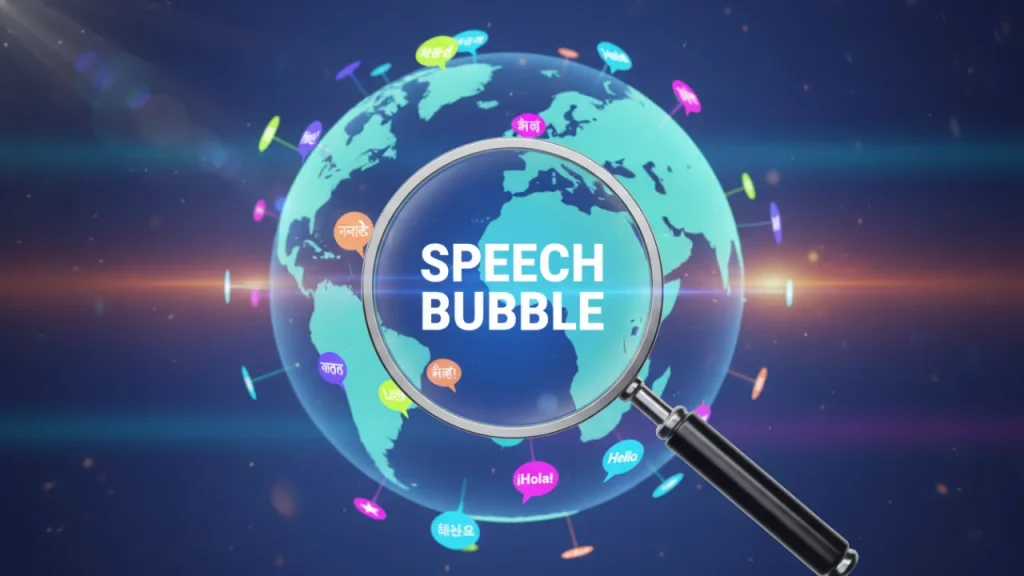
吹き出しを探す時に最もよく使う基本の英語キーワードは「speech bubble(スピーチ・バブル)」です。「speech」は話すこと、「bubble」は泡という意味ですが、英語圏ではこれが吹き出しを指す一般的な言葉として使われています。
| 日本語のイメージ | 英語の隠しキーワード | おすすめの用途 |
|---|---|---|
| 一般的な吹き出し | speech bubble | どんなデザインにも合う万能タイプ |
| 会話・チャット風 | chat bubble | SNSの投稿画面風やLINE風の演出 |
| 強調・コールアウト | callout | 商品の注目ポイントや注釈の説明 |
| 引用符(ダブルクォーテーション) | quote mark | お客様の声や、格言などの引用部分 |
応用編:さらに絞り込むための英語表現
基本の「speech bubble」に、さらに細かなニュアンスの英単語を付け足すことで、検索結果はさらに研ぎ澄まされます。たとえば、「speech bubble empty(中が空の吹き出し)」と検索すれば、文字を入れるための余白がしっかり確保されたアイテムが見つかりやすくなります。また、「speech bubble set(セット)」と検索すると、複数の異なる形の吹き出しが一つの画像にまとまった便利なパック素材が出てくるので、デザインのテイストを統一したい時にとても重宝しますよ。
おしゃれなテイストを見つけるコツ
掛け合わせ検索で理想のテイストを掘り当てる
自分のデザインにぴったり合うおしゃれなテイストを見つけるには、「掛け合わせ検索」が非常に効果的です。先ほどご紹介した「吹き出し」や「speech bubble」といった基本ワードに、テイストを表す言葉をスペースで区切って追加していく方法ですね。
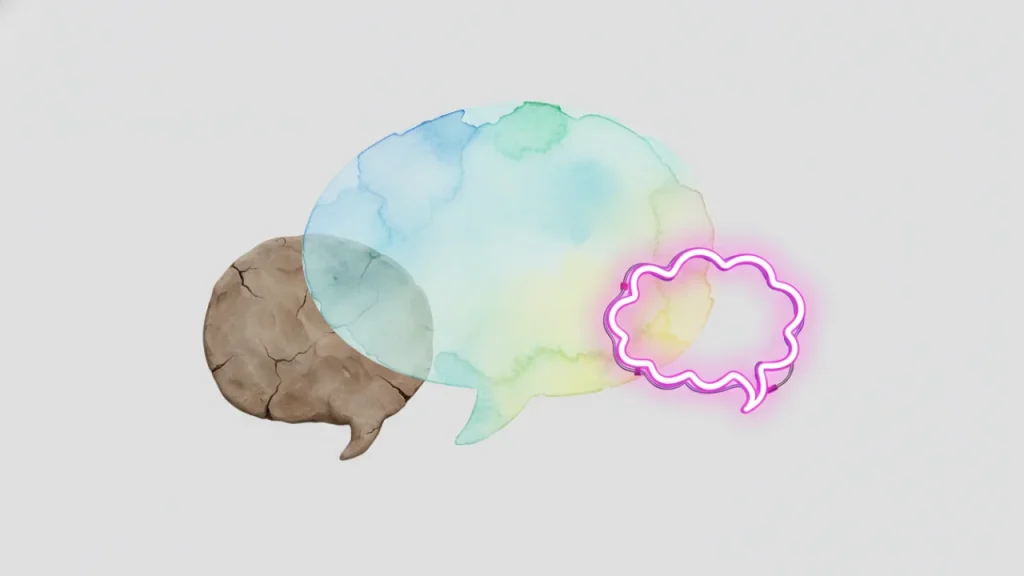
たとえば、女性向けのふんわりとした優しい雰囲気のデザインを作りたい時は、「吹き出し 水彩」や「speech bubble watercolor」と検索してみてください。水彩絵の具で描かれたような、エッジが柔らかく透明感のあるアイテムがたくさん出てきます。また、カフェのメニュー表やナチュラル系のブログアイキャッチを作りたいなら、「吹き出し 手書き」や「speech bubble hand drawn」といったキーワードがぴったりです。鉛筆やペンでササッと描いたような温かみのある線が、デザイン全体を親しみやすい印象にしてくれます。
トレンドのネオン風や3Dデザインの探し方
最近のSNSやYouTubeのサムネイルなどでよく見かける、少しエッジの効いたトレンドデザインを取り入れたい場合も、キーワードの掛け合わせが鍵になります。暗い背景に映えるサイバーパンクな雰囲気や、夜の街並みのような演出をしたいなら、「speech bubble neon」や「吹き出し ネオン」と検索するのがおすすめです。光り輝くようなラインで描かれたアイテムが見つかるので、デザインのアクセントとして非常に強力です。
また、最近は立体的でぷっくりとしたデザインも人気がありますよね。そんな時は「speech bubble 3D」や「吹き出し 立体」と入力してみてください。粘土で作ったようなクレイアニメ風のものや、プラスチックのようなツヤ感のあるものなど、平面のイラストとは一味違うリッチな素材を探し出すことができます。
フォントとの相性も意識しましょう:おしゃれな吹き出しを見つけたら、中に入れる文字(フォント)との相性も重要です。水彩風には明朝体や手書きフォント、ネオン風には太めのゴシック体などを合わせると、デザインの完成度がより一層高まりますよ。
目的別の関連キーワードの選び方
ビジネス資料やプレゼン用なら「シンプル」「フラット」
デザインを作る目的によって、選ぶべき吹き出しのテイストは全く異なります。たとえば、会社の会議で使うプレゼン資料や、クライアントに提出する企画書など、ビジネスシーンで使う画像を作成している場合、あまりにポップすぎたり手書き感が強すぎたりすると、少しカジュアルになりすぎてしまう恐れがあります。
ビジネス用でカチッとした印象を与えたい時は、「吹き出し シンプル」や「speech bubble flat」「吹き出し 線のみ」といったキーワードを選ぶのが無難です。余計な装飾がなく、直線的または綺麗な楕円形のものは、信頼感や誠実さを伝えるのに適しています。色も黒やグレー、あるいはコーポレートカラーに合わせた落ち着いたトーンに変更して使うのがおすすめですね。
SNS投稿やYouTubeサムネイルなら「ポップ」「派手」
一方で、InstagramなどのSNS投稿画像や、YouTubeのサムネイル画像などを作る場合は、パッと見のインパクトが非常に重要になってきます。スクロールしているユーザーの指を止めるためには、少し大げさなくらいの表現が求められることも多いですよね。
そんな時は「吹き出し ポップ」「speech bubble comic」「吹き出し 派手」などのキーワードを使って、鮮やかな色使いのものや、太い縁取りがあるもの、影がついていて目立つものを探してみましょう。とくに、黄色の背景に赤の縁取りなど、コントラストの強い配色のものは視線を誘導する効果が高いので、「ここだけは絶対に読んでほしい!」という重要なメッセージを入れる場所に最適です。
注意点:SNS用だからといって、1つの画像の中に何個も違うテイストの派手な吹き出しを乱用すると、どこを見ていいか分からないごちゃごちゃしたデザインになってしまいます。1つの画像につき、目立たせるポイントは1〜2箇所に絞るのがデザインをスッキリ見せるコツです。
無料のアイテムだけに絞り込む方法
王冠マーク(Canva Pro)を非表示にするフィルター機能
Canvaを無料プランで使っている方にとって、一番の悩みとも言えるのが「有料素材(王冠マーク)との混在」ではないでしょうか。検索結果をスクロールしていて「あ、これすごく可愛い!使いたい!」と思ったのに、よく見たら右下に小さな王冠マーク(Canva Pro限定)がついていて、がかがりした経験がある方は私だけではないはずです。
そんなフラストレーションを解消するために、必ず覚えておきたいのが「フィルター機能」です。検索ボックスの右側にある、横線と丸が組み合わさったような「設定(フィルター)」アイコンをクリックすると、詳細な絞り込みメニューが開きます。そこを下の方へスクロールしていくと「価格」という項目があるので、ここで「無料」にチェックを入れて適用ボタンを押してください。
フィルター機能のさらに便利な使い方
価格の絞り込みを適用すると、検索結果の画面が一度リロードされ、王冠マークのついていない無料のアイテムだけがズラリと表示されるようになります。これで「見つけたのに使えない」というストレスから完全に解放されますね。
さらに、このフィルター機能では価格以外にも便利な条件指定が可能です。たとえば「色」を指定すれば、あらかじめ自分のデザインのテーマカラーに合った色のアイテムだけを探すことができますし、「向き」を縦や横に指定することもできます。また、「アニメーション」の項目で「アニメーション(動く)」を指定すれば、SNSのストーリーズや動画作成にぴったりの、ゆらゆら動くアイテムだけを抽出することも可能です。これらの機能を組み合わせることで、素材探しの時間を大幅に短縮できますよ。
応用的なCanvaの吹き出し素材の探し方
ここからは、基本的な検索だけではなかなかたどり着けない、もう一歩踏み込んだ応用編のテクニックをご紹介しますね。理想の形が見つからない時に役立つ、図形の組み合わせや似た素材を探す裏技について解説していきます。
手書き風や水彩風の画像の出し方
クリエイター名(ブランドコード)で検索する
手書き風や水彩風といった、特定のクリエイターの個性が強く出るテイストをデザイン内で複数使いたい場合、色々な作者のアイテムをバラバラに組み合わせてしまうと、どうしてもちぐはぐな印象になってしまいます。そんな時は、お気に入りのテイストを描いているクリエイター(作者)単位で検索するのがデザインを綺麗にまとめる一番の近道です。
Canvaには、各素材の情報を確認する機能があります。気に入った素材を見つけたら、その素材の右上(スマートフォンの場合は長押しや下部のメニューから)にある「・・・(3つの点)」または「i」のマークをクリックして詳細情報を開いてみてください。そこに「@〜〜(クリエイター名)」や「ブランド:〜〜」というリンクが表示されているはずです。このリンクをクリックすると、同じ作者が作った他の素材が一覧で表示されます。
統一感のあるシリーズ素材を活用する
同じクリエイターが作成したアイテムは、当然ながら線の太さ、色の塗り方、全体のトーン&マナーが揃っています。そのため、1つのデザインの中に複数の吹き出しを使いたい場合でも、同じクリエイターのシリーズの中から選ぶだけで、まるでプロのデザイナーが作ったような統一感のある美しい仕上がりになります。
お気に入りクリエイターを保存しておく:気に入ったクリエイターを見つけたら、その人のブランドコード(brand:○○○○)をメモ帳などにコピーしておくか、クリエイターのページをブラウザのお気に入り(ブックマーク)に登録しておくと、次回のデザイン作成時にもすぐに呼び出せてとても便利ですよ。
アメコミ風やもこもこ形状の表示
英語の隠しキーワードをさらに深掘りする
吹き出しの「形」に強いこだわりがある時は、先ほど基礎編でご紹介した英語の隠しキーワードをさらに具体的に深掘りしていくのがポイントです。日本語で「ギザギザ」や「もこもこ」と検索してもある程度は出てきますが、どうしても子供っぽいイラストに偏りがちになってしまいます。
頭の中で何かを考えている様子を表現したい時、よく使われるのが雲のような「もこもこ」した形状ですよね。これを探したい時は「thought bubble(ソート・バブル)」というキーワードを使います。「thought」は思考や考えという意味なので、この言葉で検索すると、大小の丸が連なって頭の上からフワフワと浮かび上がっているような、まさに「考えている風」の高品質なアイテムが大量にヒットします。
アメコミ風のポップで勢いのある形を探す
一方で、バーゲンセールの告知や、「大注目!」「新発売!」といった勢いのある言葉を目立たせたい時に使いたいのが、トゲトゲ・ギザギザした爆発のような形です。これを探す時は「comic bubble(コミック・バブル)」や「burst(バースト)」というキーワードが最適です。
これらのキーワードで検索すると、アメリカンコミックスで使われるような、ビビッドな色使いで力強いアウトラインを持ったアイテムがたくさん見つかります。ドット柄の背景が透けているようなアメコミ特有のハーフトーン表現がされているものもあり、デザインに強烈なインパクトと楽しさをプラスしてくれます。文字を入れるスペースが少し狭いことが多いので、中の文字は短く太くするのが綺麗に見せるコツかなと思います。
似た素材をまとめて表示する裏技
「似た素材を表示」機能で効率アップ
Canvaで素材探しをしている時に、「これ、形はすごく好きなんだけど、色が少し違うんだよな…」とか「このテイストで、しっぽ(吹き出し口)の向きが逆のバージョンはないかな?」と思ったことはありませんか?そんな時に絶対に活用していただきたいのが、「似た素材を表示(Deep search)」という強力な裏技機能です。
使い方はとても簡単です。検索結果の中から「惜しい!」と思うアイテム、あるいは「まさにこれ!」というアイテムを見つけたら、先ほどのクリエイター検索の時と同じように、アイテムの右上にある「・・・(3つの点)」をクリックします。そこに表示されるメニューの中に、星のようなアイコンと一緒に「似た素材を表示」という項目があるので、これをクリックしてみてください。
AIが類似アイテムを自動で集めてくれる
「似た素材を表示」をクリックすると、CanvaのAIがその画像の色合い、形状、テイストなどを分析し、システム全体から似ていると判断したアイテムだけをズラリと一覧で提示してくれます。これは自分で色々な検索ワードを打ち直して探すよりも、はるかに高精度でスピーディーに理想のアイテムにたどり着ける方法です。
この機能を繰り返し使うことで、最初は全く思いもよらなかったような素晴らしいデザインに出会えることもよくあります。気に入ったものがあれば、すかさず「スターを付ける(お気に入り登録)」をしておくか、自分で作成した「フォルダ」に保存して整理しておくことで、あなただけの最強の素材ライブラリを作り上げることができますよ。

図形機能を組み合わせて自作する
公式の吹き出し図形を自由に変形させる
検索を駆使しても、どうしても自分がイメージしているピッタリのサイズや、しっぽの長さ・向きの吹き出しが見つからない…という状況に陥ることもあるかもしれません。そんな時は、素材を探し続けるのをやめて、思い切って図形ツールを使って自作してしまうのが一番の解決策になることが多いです。
Canvaの左側メニューの「素材」タブの中には、「線と図形」というカテゴリがあります。最近のアップデートにより、ここに入っている標準の「吹き出し」図形は非常に優秀になりました。配置した後に図形をクリックすると、周囲にあるハンドルを引っ張ることで縦横の比率を自由に変えられるだけでなく、しっぽ(吹き出し口)の先にある黄色い丸いポイントをドラッグすることで、しっぽの長さや向き、太さを自由自在にコントロールできるようになったんです。
複数の図形を組み合わせて完全オリジナルを作る
もし標準の吹き出し図形でも物足りない場合は、複数のシンプルな図形を組み合わせて作る手法にチャレンジしてみましょう。たとえば、「図形」のカテゴリから角が丸い「四角形」を選んで配置し、次に小さな「三角形」を配置します。この三角形を回転させて四角形の好きな場所にくっつければ、あっという間にオリジナルの吹き出しの完成です。
グループ化を忘れずに:複数の図形を組み合わせて作った場合は、それらをすべて選択した状態でメニューから「グループ化」をしておきましょう。そうすることで、あとから移動させたり、全体を縮小・拡大したりする際に、バラバラにならず一つの素材として扱いやすくなります。
この自作テクニックの最大のメリットは、中の文字の増減に合わせていつでも大きさを柔軟に変更できること、そして枠線の太さや中の色、さらにはグラデーションまで、自分のデザインに合わせて完璧にコントロールできる点にあります。無料プランの方でも制限なく使える機能なので、困った時はぜひこの「自作」という選択肢を思い出してみてくださいね。
まとめ:Canvaの吹き出し素材の探し方
検索ワードと裏技を駆使してデザインを楽しもう
いかがでしたでしょうか。今回は、Canvaでの吹き出し素材の探し方について、基本的な検索タブの切り替えから、知る人ぞ知る英語の隠しキーワード、さらには図形を使った自作の裏技まで、かなりボリューム満点でお伝えしてきました。
最初は「なかなかいいものが見つからない」とストレスに感じていた素材探しも、今回ご紹介した「speech bubble」などの英語キーワードや、テイストを掛け合わせる検索方法、「似た素材を表示」機能を使いこなせるようになれば、まるで宝探しのような楽しい時間に変わっていくかなと思います。無料プランの方も、フィルター機能をしっかり活用して、王冠マークに悩まされない快適な環境を整えてみてくださいね。
最後に大切な注意事項です:本記事でご紹介したCanvaの検索エンジンの仕様や、各素材の表示順、フィルター機能などのインターフェースは、プラットフォームのアップデート等により予告なく変更される可能性があります。また、素材の使用にあたっては商用利用の可否など、Canvaの利用規約が適用されます。この記事の内容はあくまで一般的な目安や個人の経験に基づくものとしてご参考にいただき、正確な最新情報やライセンスの詳細については、必ずCanva公式サイトをご確認ください。最終的なご判断や商用利用におけるトラブル等については、ご自身の責任において確認・対応していただきますようお願いいたします。
この記事が、皆さんの日々のデザイン制作や、より魅力的で分かりやすい画像作りのお役に立てれば嬉しいです。Canvaの吹き出し素材の探し方をマスターして、あなたらしい素敵なデザインをどんどん発信していってくださいね。最後まで長文にお付き合いいただき、本当にありがとうございました!


コメント