こんにちは。できた!Canva術、運営者の「紗礼」です。
写真や動画をおしゃれな形に切り抜けるCanvaのフレーム機能。すごく便利ですが、いざ使おうとすると「自分のイメージに合う形がどうしても見つからない」と迷子になってしまうことはありませんか。
もしかしたら、Canvaのフレームとグリッドの違いがよくわからなかったり、英語で探す方法や、ちょっと変わった形を見つけるための検索キーワードが気になったりしているかもしれません。あるいは、配置する作業中にフレームに画像が入ってしまうというトラブルに対処したかったり、自分のオリジナル図形からフレームを自作する方法が知りたかったりする方もいると思います。
そこで今回は、私自身の体験や調べたコツをもとに、欲しいフレームがサクッと見つかる探し方の裏ワザやトラブルの解決策を分かりやすくまとめました。この記事を読めば、素材探しにかかる時間が劇的に減って、もっとデザインが楽しくなるはずです。
- Canvaのフレーム機能の基本的な使い方とグリッドとの使い分け
- イメージ通りのフレーム素材を簡単に見つけ出すための検索キーワード
- 画像が吸い込まれる問題や動かないトラブルへの具体的な対処法
- 外部ツールを組み合わせてオリジナルのフレームを自作する裏技
効率的なCanvaのフレーム素材の探し方とは
Canvaでおしゃれなデザインを作るために、まずはフレーム素材の基本的な仕組みと、効率よく見つけ出すための基本手順を押さえておきましょう。これを知っておくだけで、日々の素材探しがとてもスムーズになりますよ。
Canvaのフレームとグリッドの違いを理解する
まずは、Canvaを使う上でよく混同されがちな「フレーム」と「グリッド」の違いについて整理しておきましょう。ここを正しく理解しておくと、作りたいデザインに合わせて最適なツールを迷わず選べるようになります。
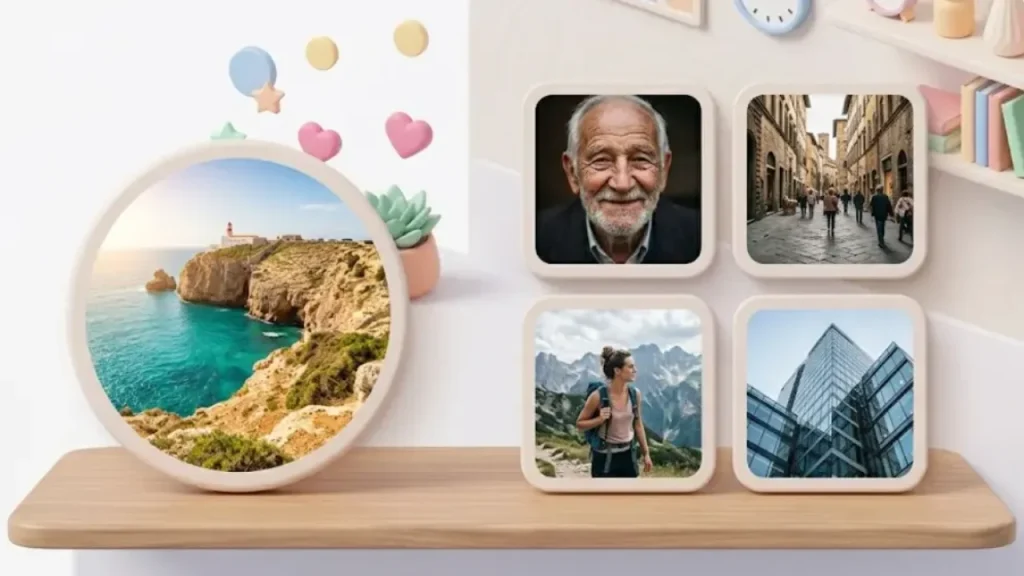
フレームは、丸や星、アルファベットなど、特定の1つの形状に1枚の画像や動画をはめ込むための素材です。一方で、グリッドは画面を均等や不均等に分割したレイアウトの枠組みで、複数の写真をすっきりと並べたい時に役立ちます。
| 機能名 | 特徴 | 主な用途 |
|---|---|---|
| フレーム | 1つの特定の形状に1枚の画像をはめ込む | 人物写真の丸型切り抜き、スマホ画面へのはめ込み |
| グリッド | 画面を分割した枠に複数の画像を並べる | 複数の旅行写真をまとめたコラージュ作成 |
どちらも写真をはめ込むという点では似ていますが、用途によって使い分けるのがポイントですね。基本的には、ワンポイントの装飾や切り抜きにはフレームを使い、複数枚の写真を整理して並べたい時はグリッドを選ぶと良いかなと思います。
Canvaのフレームを英語で効率よく検索するコツ
Canvaの素材を探す時にぜひ覚えておいてほしい最大のコツが、「英語のキーワードで検索する」ということです。実は、Canvaに登録されている素材は英語でタグ付けされているものが多いため、日本語で探すよりも英語で検索した方が、見つかるフレームの数が圧倒的に増えるんですよ。
例えば、日本語で「丸 フレーム」と検索するよりも、「circle frame」と検索した方が、手書き風の丸や掠れたデザインなど、おしゃれなバリエーションが簡単に見つかります。英語が苦手な方でも、翻訳ツールで変換した単語をコピペするだけで全く問題ありません。
もし、もっと英語での検索テクニックやおしゃれなキーワードを知りたい場合は、こちらのCanvaの素材を英語で検索!おしゃれになる神ワードとコツという記事でも詳しく紹介しています。ぜひ合わせて参考にしてみてくださいね。
Canvaのフレームでアルファベットを探す手順
デザインのタイトルやイニシャルを写真で表現したい時に大活躍するのが、アルファベット型のフレームです。しかし、素材タブを普通にスクロールしているだけではなかなか見つからなくて困ることもありますよね。
アルファベットのフレームをまとめて探したい時は、検索窓に「letters frame」または「alphabet frame」と入力してみてください。これでAからZまでのスタイリッシュな文字型フレームが一気に表示されます。
もし「S」や「A」など特定の1文字だけをピンポイントで使いたい場合は、「S frame」や「A frame」というように「文字 + 半角スペース + frame」の形で検索するのが一番手っ取り早くておすすめですよ。

Canvaのフレームで変わった形を見つけるワード
デザインにこなれ感やアートの要素をプラスしたいなら、定番の幾何学模様ではなく、ちょっと変わった形のフレームを使ってみるのがおすすめです。そんな時に役立つ、英語の秘密の検索キーワードをいくつかリストアップしておきますね。
- brush stroke:絵の具を筆でサッと塗ったような、掠れたおしゃれなフレームが見つかります
- ripped paper / torn paper:紙をビリッと破ったような、アナログ感漂うエフェクトです
- splatter:ペンキやインクをパシャッと吹き付けたような、躍動感のあるフレームです
- blob / organic:歪んだ丸など、モダンなニュアンスデザインにぴったりの歪んだ非対称な形状です
- mockup:ノートPCやスマホ、タブレットの画面部分に画像をはめ込める便利なモックアップフレームです
これらのワードを検索窓に入れるだけで、一気にプロっぽい雰囲気のデザイン素材に巡り会えます。ぜひ一度コピペして試してみてくださいね。
Canvaのフレームでかわいいデザインを作るコツ
女性向けのバナーやSNSの投稿作成で「かわいいデザインに仕上げたい!」という時は、フレームの形状選びはもちろん、周りに配置するイラスト素材とのトーン合わせがとても重要になってきます。
お花やリボン、手書き風のハートなどのフレームを使う時は、その素材を制作したクリエイターさんの他の素材もチェックしてみましょう。同じ作者さんが作った素材を組み合わせることで、イラストやフレームのタッチが揃い、デザイン全体の統一感が一気にアップしますよ。
気に入ったかわいいフレームを見つけたら、その素材の三点リーダー「…」をクリックして、クリエイターのブランドIDを確認してみるのがコツです。同じテイストの素材をすぐに集めることができます。
このブランドID(ブランドコード)を使った詳しい探し方については、私のブログ内のCanvaでブランドコードの探し方をマスターしてデザインを統一という記事でさらに詳しく解説しているので、ぜひチェックしてみてくださいね。
Canvaのフレームを複数配置して並べる方法
例えば、デザインの中に丸い写真を3つ並べて配置したいというシーン、よくありますよね。フレームを複数使って綺麗にレイアウトするには、Canvaの配置ツールを使いこなすのが一番の近道です。
やり方はとても簡単で、まずは1つのフレームをお好みの大きさに調整し、それをコピー&ペーストで必要な分だけ複製します。そのあと、複製したすべてのフレームを範囲選択し、ツールバーの「配置」メニューから「等間隔に整列」や「中央揃え」を選ぶだけで、一瞬できれいに並べることができますよ。
もし複雑にたくさんの写真を並べたい場合は、グリッド素材をベースに使いつつ、装飾として単体のフレームを重ねて配置する、といった組み合わせ技を試してみるのも面白いかなと思います。
知っておきたいCanvaのフレーム素材の探し方
Canvaをさらに快適に使いこなすために、フレームの「自作方法」や、多くの人が遭遇しがちな「編集時のイライラトラブル」を解消するテクニックについてご紹介します。これを知っておけば、作業効率が何倍もアップしますよ。
Canvaのフレームを自作して使うオリジナル術
「Canvaの素材ライブラリをどれだけ探しても、自分が求めている特定の複雑な形をしたフレームが見つからない…」そんな時は、なんと自分でフレームを自作してCanvaに持ち込むという裏ワザがあります。
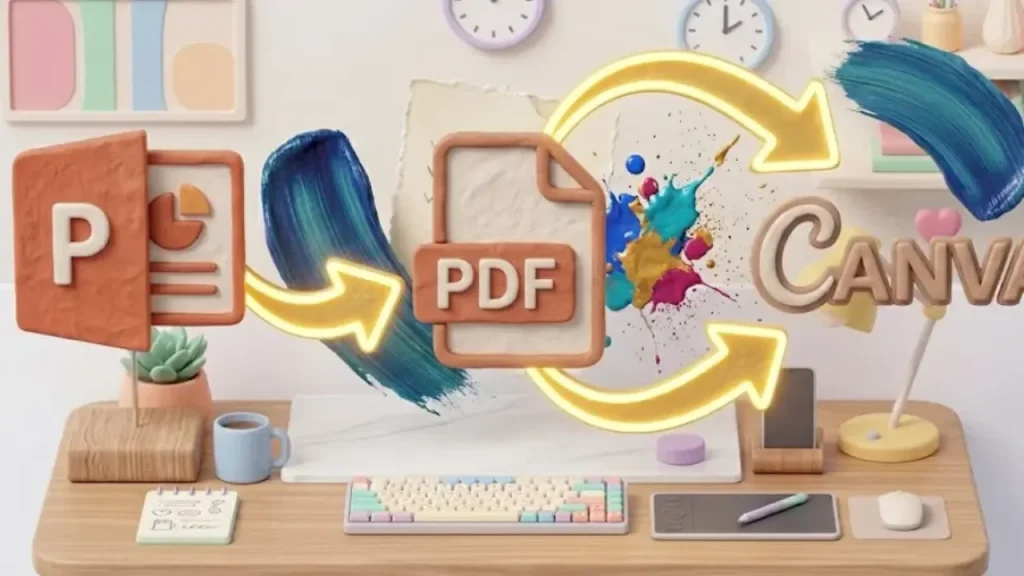
基本的にはCanva単体でオリジナルのフレーム形状を作成することはできませんが、お持ちのMicrosoft PowerPoint(パワーポイント)を賢く利用すれば、誰でも簡単に自作可能です。手順は以下の通りです。
PowerPointを使った簡単フレーム自作手順:
- PowerPointを開き、好きな図形を配置(または結合してオリジナルの形を作成)します。
- その図形を右クリックし、「図形の書式設定」から図形の中に適当な画像(写真)を一度挿入して塗りつぶします。
- そのパワーポイントのファイルを「PDF形式」で書き出し保存します。
- 保存したPDFファイルを、Canvaのプロジェクト画面にドラッグ&ドロップでアップロードします。
- インポートされたデザインを開き、図形を右クリックして「画像を消去」すれば、あなただけのオリジナルフレームが完成します!
この手順を踏むことで、どんな特殊な形状でも自分専用のプレースホルダーに生まれ変わらせることができます。ぜひ「この形のフレームがあればいいのに!」と思ったら、試してみてくださいね。
Canvaのフレームに画像が入ってしまう時の対策
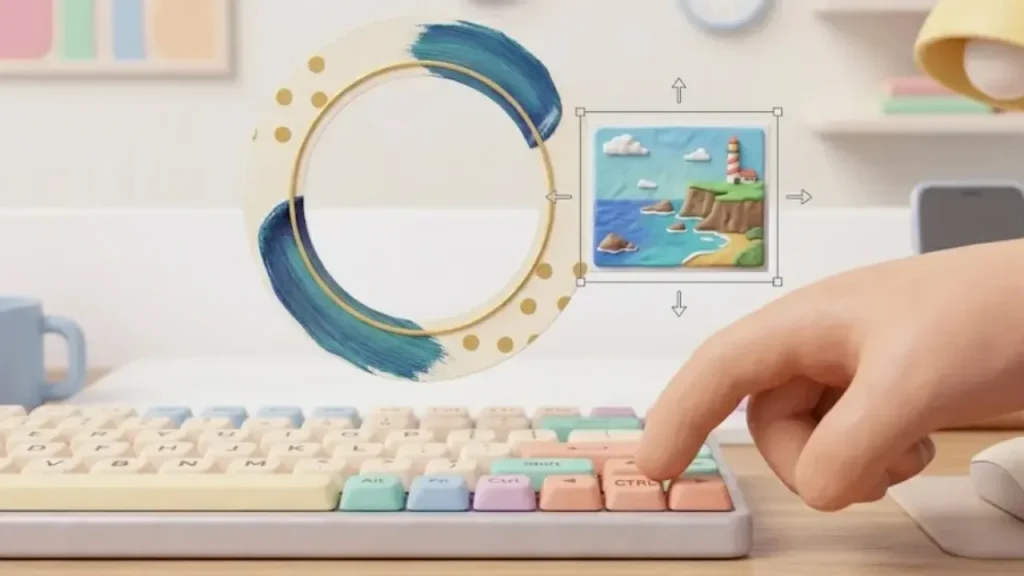
Canvaでデザインを編集している時に、最もよく起こるイライラの一つが、「配置したフレームの近くに別の画像を置こうとすると、勝手にその画像がフレームの中に吸い込まれてしまう」という現象です。
この画像が入ってしまうトラブルを解決する一番簡単な方法は、「キーボードの特定のキーを押しながらドラッグする」ことです。Windowsをお使いの方は「Ctrlキー」、Macをお使いの方は「Cmdキー」を長押ししながら画像を動かしてみてください。これだけで、フレームへの吸着機能が一時的に無効になり、フレームのすぐ近くや重ねるように自由に画像を配置できます。
また、編集中のフレーム素材を右クリックして「ロック」をかけておくことでも、勝手に入り込んでしまう不具合を防ぐことができます。
ちなみに、こうした細かい編集トラブルを防ぐためにも、お気に入りの素材やテンプレートはあらかじめフォルダに分けて綺麗に管理しておくのがおすすめです。整理術については、私のブログ記事Canvaのテンプレートをお気に入りで管理・保存する方法でも分かりやすく解説していますので、併せてチェックしてみてくださいね。
Canvaのフレームが動かない時のトラブル解決法
フレームを配置したけれど、なぜか「縦にだけ引き伸ばしたいのに動かない!」「サイズ変更の青い枠線が反応しない」といった状態になることがあります。この不具合の原因の多くは、フレームの仕様や、一時的な動作エラーによるものです。
まず、手書き風のブラシフレームや複雑な動物・アルファベット型フレームの一部は、形状が崩れるのを防ぐために、Canvaの仕様として「アスペクト比(縦横比)が固定」されています。そのため、四隅の丸をドラッグして全体を等倍に大きくすることはできても、横や縦にだけ引き伸ばすことはできません。この場合は、類似の「図形(シェイプ)」に置き換えて、図形の中に画像をはめ込む方法を検討すると解決します。
また、通信環境の瞬断やブラウザのキャッシュが原因で、突然エディターの動きがフリーズすることもあります。その場合は、焦らずに一度ブラウザを再読み込み(リロード)したり、一度別のページを開き直したりしてみてくださいね。
Canvaのフレーム素材の探し方を振り返る
今回は、デザインの表現力をぐっと高めてくれるCanvaのフレームについて、基本的な違いから、おしゃれな素材に出会える英語での探し方、そして自作の裏ワザやトラブルの解消テクニックまでご紹介してきました。
おさらいをすると、フレーム探しに迷った時は「英語での検索ワード」を使ってみること、そして画像が入ってしまう時は「Ctrlキー(MacはCmdキー)」を長押ししながら動かすことが最大のポイントでしたね。これらのちょっとした小技を知っておくだけで、日々のデザイン作成にかかる時間とストレスが本当に少なくなります。
なお、自作したフレームや素材を商用目的で利用したり、ビジネスで使用したりする際は、利用規約に従う必要があります。規約は時期によってアップデートされる可能性もありますので、あくまで一般的な目安とし、正確な情報は必ずCanvaの公式サイトや利用規約をご確認くださいね。また、最終的なライセンスの判断や法的解釈については、専門家にご相談されることをおすすめします。
ぜひ、今回ご紹介したフレームの探し方を活用して、あなたの思い描く素敵なデザインを形にしていってくださいね。あなたの「できた!」をこれからもずっと応援しています。紗礼でした!

コメント