
こんにちは。できた!Canva術、運営者の「紗礼」です。Canvaを使っていて、デザインにぴったり合うアイコンがなかなか見つからずに時間がかかってしまうことはありませんか。素材の数が多すぎるため、目的のテイストに絞り込むのが難しいと感じる方も多いはずです。特に、Canvaの素材に関する検索ワードのコツや、Canvaのアイコンでおすすめの検索ワードを知りたいという声はよく耳にします。この記事では、私が普段から実践している、効率的でおしゃれなアイコンを見つけるための具体的なテクニックをたっぷりご紹介しますね。最後まで読んでいただければ、もう素材探しで迷うことなく、プロのように統一感のあるデザインをサクサク作れるようになりますよ。
- Canvaの基本的なアイコン検索機能とグラフィックの絞り込み方法
- おしゃれでプロっぽいアイコンを見つけるための具体的な英語の検索ワード
- デザインの統一感を出すためのクリエイター検索と自動おすすめ機能の使い方
- 見つけたお気に入りのアイコン素材をフォルダに保存して管理するコツ
Canvaのアイコン素材の探し方の基本
まずはCanvaの基本的な機能を使った、アイコンの探し方についてお伝えしますね。Canvaには何百万点もの素材が登録されているため、やみくもに検索するだけでは時間がいくらあっても足りません。この基礎を押さえるだけでも、検索にかかる時間をぐっと短縮でき、目的のデザインにすばやくたどり着けるようになりますよ。
Canvaの素材検索ワードの基礎知識
Canvaでデザインを作る際、一番最初に直面する壁が「素材の数が多すぎて、欲しいものにたどり着けない」ということかなと思います。左側のメニューバーから「素材」タブを開き、検索窓にキーワードを入力しただけでは、初期状態の「すべて」のタブが選択されているため、写真や実写の動画、オーディオファイルなど、ありとあらゆる種類の素材がごちゃ混ぜになって表示されてしまいますよね。これでは、ブログのアイキャッチやプレゼン資料にちょっとしたワンポイントとして使いたい「アイコン」を探し出すのに、膨大な時間がかかってしまいます。
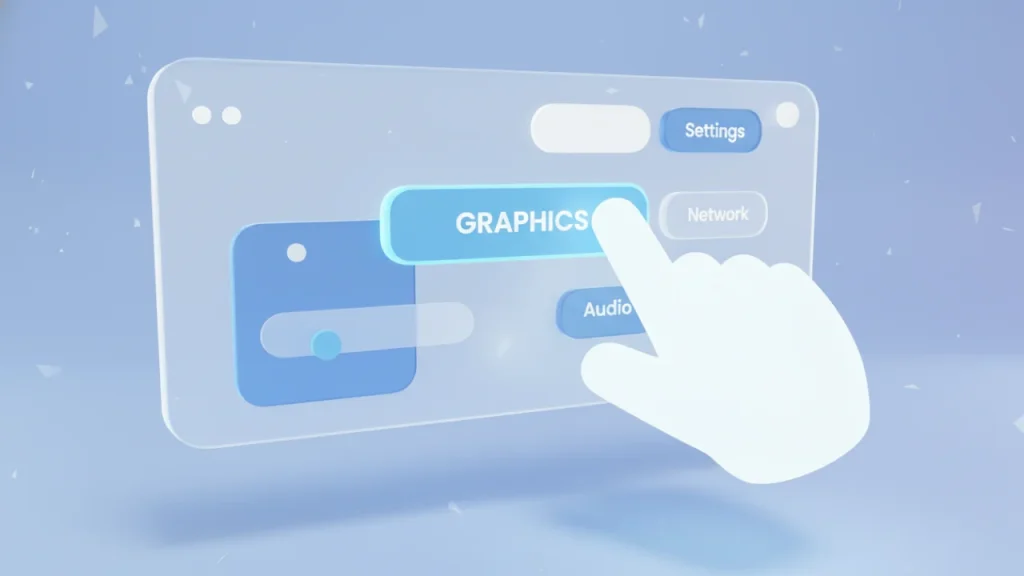
そこで絶対に覚えておいてほしいのが、「グラフィック」タブでの絞り込みです。検索窓にキーワードを入れた後、検索結果の上部にあるタブを「すべて」から「グラフィック」に切り替えるだけで、写真や動画が完全に排除され、イラストや図形、アイコンのデータのみが画面に並ぶようになります。このワンクリックの作業を最初に行う癖をつけるだけで、素材探しにかかるストレスは激減しますよ。
さらに検索精度を上げるためのコツとして、複数のキーワードを組み合わせるテクニックがあります。例えば「電話」という一つの単語だけで検索するよりも、「電話 黒」や「電話 シンプル」のように、単語と単語の間に半角スペースを空けて複数の条件を指定することで、Canvaの検索エンジンがよりあなたの意図を汲み取ってくれるようになります。
【ポイント】具体的な言葉を入れましょう
Canvaの検索では、「可愛い」や「おしゃれ」といった主観的で抽象的な言葉よりも、「リボン」「星」「パソコン」といった具体的なモノの名前を入力した方が、探している形状のアイコンに出会える確率が高まります。具体的な名称を軸にして、そこに条件を足していくのが基本の探し方です。
フィルター機能で無料アイコンを絞り込む
Canvaのアイコン検索で初心者がよくつまずくのが、「使いたいと思った素敵なアイコンに、王冠マーク(Pro版の有料素材)がついていて使えなかった…」というがっかり体験です。Canvaには膨大な数の高品質なアイコンが用意されていますが、無料プランを使っている場合、有料素材が一覧に混ざっていると選ぶのが本当に大変ですよね。
そんな時に大活躍するのがフィルター機能です。検索窓の右端にある、スライダーのような設定アイコンをクリックして開いてみてください。ここで様々な絞り込みができるのですが、無料ユーザーの方に必ず設定してほしいのが「価格」のフィルターです。ここで「無料」にチェックを入れるだけで、有料素材が一覧からパッと消え去り、心置きなくアイコンを選ぶことができるようになります。
フィルター機能の魅力は価格の絞り込みだけではありません。例えば、自分のブログや会社のブランドカラーが決まっている場合、フィルター内の「カラー」の項目で、カラーコード(#ffffffなど)を入力したり、パレットから色を選んだりすることができます。これにより、最初からデザインのトーンに合った色のアイコンを一発で探すことが可能です。また、「アニメーション」の項目で「静止画」を指定すれば、プレゼン資料には不向きな動くアイコンを省くこともできます。
【補足】縦横比のフィルターも便利
フィルターの中には「縦横比」を「正方形」「縦長」「横長」から選べる項目もあります。アイコンとして使いたい場合は「正方形」に絞り込むと、よりアイコンらしい整った形状の素材が見つかりやすくなりますよ。

英語で検索しておしゃれなデザインを探す
Canvaはオーストラリア発のグローバルなツールであり、世界中の優秀なクリエイターが日々素材を提供しています。そのため、システムに登録されている素材のタグ付け(検索用のキーワード)の多くは、英語をベースにして構築されているんです。
つまり、日本語で「可愛い 星」と検索するよりも、「cute star」と英語で検索した方が、圧倒的に高品質でバリエーション豊かなアイコンに出会いやすくなるということです。これは私が最もおすすめしたい検索の裏ワザの一つであり、プロのデザイナーも頻繁に使っているテクニックです。簡単な英単語に置き換えるだけで、今まで日本の検索ワードでは見たこともないような、洗練された海外風のデザインが次々と見つかるはずですよ。
「でも、英語は苦手で…」という方でも心配はいりません。ブラウザの別タブでGoogle翻訳やDeepLなどの翻訳ツールを開いておき、日本語で思いついた言葉を英語に翻訳して、それをCanvaの検索窓にコピー&ペーストするだけで十分です。また、英語検索特有の面白さとして、単数形(apple)と複数形(apples)で検索結果が微妙に変わることもあります。より詳しい英語キーワードのテクニックについては、Canvaの素材を英語で検索!おしゃれになる神ワードとコツの記事でもたっぷり解説していますので、ぜひ参考にしてみてくださいね。
アイコンの検索ワードでおすすめの具体例
では、実際にどんな英単語を使えば理想のアイコンが見つかるのか、私が普段のデザイン制作で愛用しているおすすめの検索キーワードを具体的にご紹介しますね。作りたいデザインのテイストや目的に合わせて、これらの単語を使い分けてみてください。
| 検索ワード(英語) | アイコンの特徴・テイスト・用途 |
|---|---|
| Minimal(ミニマル) | 無駄な装飾が削ぎ落とされた、線の太さや色が均一なアイコン。洗練された印象を与えたい時に最適です。 |
| Line Art(ラインアート) | 細い線画だけで描かれたアイコン。清潔感があり、背景の写真や他の文字の邪魔になりません。 |
| Flat icon(フラットアイコン) | 立体的ではなく、平面的なデザインのアイコン。最近のWebデザインやアプリのUIの主流です。 |
| Monotone(モノトーン) | 白黒やグレーで統一されたアイコン。配色に悩む時間を減らし、全体にまとまりを出せます。 |
| Geometric(幾何学) | 丸や三角、四角といった幾何学模様をベースにした、シャープで論理的な印象を与えるアイコンです。 |
これらのキーワードを単独で使うのも良いですが、「キーワード + 具体的なアイテム名」で組み合わせるのが最も効果的です。例えば、ミニマルなパソコンのアイコンが欲しい場合は、「Minimal computer」と入力します。さらに、アプリの操作ボタンのようなデザインを探しているなら、「UI icon」というキーワードを足すと、クリックしたくなるような綺麗なボタン風のアイコンがたくさん出てきますよ。色々組み合わせて、お宝素材を発掘してみてくださいね。
かわいい手書き風素材を検索ワードで探す
女性向けの柔らかいデザインや、ブログのアイキャッチ、子供向けのポップなチラシなどで大活躍するのが、手書き風の温かみのあるアイコンですよね。カッチリとした図形とは違う、人間味のある素材を探す時にも、特有の検索ワードが存在します。
手書き風を探す魔法の言葉たち
代表的なのが「Hand drawn(手書き)」です。これを検索窓に入れると、まるでノートにペンや鉛筆でササッと描いたような、少しラフでかわいらしいアイコンがたくさん出てきます。他にも、水彩画のような優しくて淡いタッチを探すなら「Watercolor(水彩)」、花や植物のナチュラルな装飾を探すなら「Botanical(植物)」、さらに海外のノートの隅にあるような可愛い落書き風を探すなら「Doodle(落書き)」といったキーワードが非常に効果的です。実は「Kawaii」というローマ字も、世界共通のかわいいカルチャーとしてCanva内で機能することが多いんですよ。
【注意】色変更できる素材とできない素材
手書き風や水彩風のアイコンは、複雑なグラデーションが含まれているため、色を変更できない画像データ(PNG形式のラスター画像)として登録されていることが多いです。後から自分の好きな色に変更したい場合は、検索結果の中から「SVG形式(ベクター画像)」で作られた、シンプルな単色の手書き風アイコンを探す必要があります。素材をクリックして、上部のツールバーにカラーパレットが表示されれば、色変更が可能な素材という目印になりますよ。

応用編!Canvaのアイコン素材の探し方
基本的な検索キーワードのコツや絞り込みの方法を掴んだところで、次は応用編に入っていきましょう。ここからお伝えするテクニックを使うと、さらに検索の精度が上がり、デザイン全体のクオリティや統一感が一気にプロのデザイナーのレベルに近づきますよ。
シンプルなビジネス向けアイコンを探す
ビジネスのプレゼン資料や、企業のコーポレートサイトで使うアイコンは、手書き風のような主張が強すぎるものは不向きです。情報を正確に伝えるための補助的な役割なので、ノイズにならず、デザインの邪魔をしない「シンプルなもの」が求められますよね。こういった場合、ただ「シンプル」と検索するだけでなく、形状や用途を明確に指定するのが私のおすすめです。
例えば、「丸アイコン ビジネス」や「四角アイコン グラフ」といったように、ベースとなる形(フレーム)を言語化してあげます。英語で検索する場合は、キーワードの最後に「symbol(シンボル)」や「pictogram(ピクトグラム)」を付け足すのが効果的です。これにより、標識やトイレのマークのような、誰が見ても直感的に意味が伝わるビジネス向けのフラットなアイコンが見つけやすくなります。
また、ビジネス資料のクオリティを上げるコツとして、「線の太さ(Line weight)」が揃っているアイコンを選ぶというデザインの基本があります。太いマジックで描かれたようなアイコンと、極細のペンで描かれたアイコンが同じスライドに混在していると、それだけで素人っぽく見えてしまいます。「Line art」で検索した中から、同じ太さの線で描かれたものを厳選し、アイコンの周囲の余白(マージン)を揃えて配置するだけで、見違えるほど美しい資料が完成しますよ。
デザインの統一感を出すクリエイター検索
デザインにおいて最も避けたい失敗は、「テイストの違うアイコンを複数並べてしまい、全体がごちゃごちゃしてダサく見えてしまう」ことです。線の太さ、角の丸み、色のトーン、影の有無などが揃っていないと、どうしても違和感が出てしまいますよね。
この問題を一発で解決するための最強の手段が、「同じクリエイターが作ったアイコンだけを使う」というルールを設けることです。Canvaでは、お気に入りのアイコンを見つけたら、その素材の右上にある「…(三点リーダー)」をクリックしてみてください。するとメニューの中に「(クリエイター名)のその他のデザインを表示」という項目があります。ここをクリックするか、表示されている固有の「ブランドコード(brand:○○○)」をコピーして検索窓に入力することで、その作者の作品だけを一覧表示させることができるんです。
クリエイターごとに作品のタッチや世界観は統一されているので、そこから必要なアイコンを選んで並べれば、絶対にデザインにまとまりが出ます。気に入ったクリエイターがいれば、プロフィールページから「フォロー」しておくと、後からいつでも探しやすくなりますよ。ブランドコードを使った詳しい検索のコツについては、Canvaでブランドコードの探し方をマスターしてデザインを統一の記事で画面付きで徹底解説していますので、ぜひ併せて読んでみてくださいね。
似ているアイテムを表示して効率よく探す
「このアイコン、惜しい!テイストはすごく好きなんだけど、探しているのはスマホじゃなくてパソコンのアイコンなんだよな…」と思った時に、ぜひ使っていただきたいのが、Canvaの自動おすすめ機能である「似ているアイテムを表示(マジックレコメンド)」です。
先ほどのクリエイター検索と同じように、素材の「…(三点リーダー)」をクリックし、メニューの中から「似ているアイテムを表示」を選択します。すると、Canvaに搭載されている優秀なAIが、その素材の色合いや形状、登録されているタグ情報を瞬時に分析して、「あなたが探しているのはこういう雰囲気のものですよね?」と、そっくりなテイストのアイコンをずらりと画面に提案してくれるんです。
この機能を活用した「数珠つなぎ検索」というテクニックが非常に強力です。なんとなく良さそうなアイコンを見つけたら「似ているアイテムを表示」を押し、その中からさらに理想に近いものを見つけてまた「似ているアイテムを表示」を押す。これを繰り返すだけで、検索窓に文字を一切打ち込むことなく、直感的にサクサクと最高のお宝アイコンを掘り当てることができます。まるで優秀なアシスタントが隣にいて、次々と候補を出してくれているような感覚になりますよ。

お気に入りの素材をフォルダへ保存する
時間をかけてせっかく見つけた最高のアイコン。でも、次に別のデザインを作る時に「あれ、あのアイコン何て検索して見つけたんだっけ?」と迷子になってしまい、また一から検索し直すハメになるのは、Canvaあるあるですよね。そうならないために、見つけたアイコンはしっかり保存して管理する習慣をつけましょう。
スター機能の限界とフォルダ分けの重要性
一番簡単でよく使われるのは、素材の三点リーダーから「スターをつける」を選択する方法です。これで、左側のメニューにある「スター付き」という場所にどんどん蓄積されていきます。しかし、このスター機能だけを使っていると、いずれ「スター付きフォルダの中に色々なテイストの素材が何百個も溜まってしまい、結局探すのが大変になる」というカオスな状態に陥ってしまいます。
そこでおすすめなのが、「プロジェクト」の中にオリジナルのフォルダを作成し、そこに素材を分類して保存していく方法です。「ビジネス資料用アイコン」「手書き風あしらい」「SNS用アイコン」のように自分専用のフォルダを作り、お気に入り素材を整理しておけば、毎回ゼロから検索する時間がなくなり、作業スピードが劇的にアップします。Canva Pro(有料プラン)であれば、フォルダの中にさらにサブフォルダを作って階層化することもできるので、より緻密な管理が可能になりますよ。フォルダ管理の基本手順は、Canvaのテンプレートをお気に入りで管理・保存する方法の記事でも詳しく解説していますので、参考にしながらあなただけの素材ライブラリを作ってみてください。
Canvaのアイコン素材の探し方まとめ
いかがでしたでしょうか。今回は、Canvaのアイコン素材の探し方について、基本の絞り込みから、英語キーワードの活用、そしてデザインの統一感を出すための応用テクニックやフォルダ管理術まで、私が普段実践しているノウハウをたっぷりとお届けしました。
アイコン選びは、デザイン全体の印象を大きく左右する非常に重要な要素です。今日ご紹介した「グラフィックタブへの切り替え」を忘れずに行い、「英語検索」や「クリエイター検索」を意識するだけでも、これまでの「欲しい素材が見つからない…」という悩みが見事に解決するはずですよ。検索エンジンと上手に対話しながら、CanvaのAIが提案してくれる関連情報を賢く利用していくのが、時短でおしゃれなデザインを作る最大のコツです。
ぜひ、ご自身のプロジェクトに合わせて色々な検索ワードを試し、あなただけの素敵な「お気に入りフォルダ」を作り上げていってくださいね。最後に、Canvaで見つけたアイコンをビジネスや販売目的で利用する際は、ルールを守って正しく使うことが大切です。(出典:Canva ヘルプセンター『商用利用と非商用利用の目的』)規約を確認しながら、安心してデザイン制作を楽しんでいきましょう!

コメント