
こんにちは。できた!Canva術、運営者の「紗礼」です。
デザインを作る中で、Canvaで写真の人物を切り抜きしたいと思ったことはありませんか。でも、無料プランでできるのか気になったり、スマホでの操作が分からなかったり、いざ試してもうまくいかないと感じることも多いですよね。保存したあとに背景が白くなる現象に悩んだり、切り抜いたあとに境界線のぼかしや影をつけて自然に合成する方法を知りたいという声もよく聞きます。この記事では、そんなあなたのお悩みを解決するための具体的な手順やコツを、私自身の経験を交えながらたっぷりお伝えしますね。
- Canvaで人物を切り抜く際の無料版と有料版の違いがわかる
- スマホアプリを使って簡単に背景を透過する方法が理解できる
- 切り抜きがうまくいかない時の対処法や調整のコツが身につく
- 影やぼかしを使って合成写真をより自然に仕上げるテクニックが学べる
Canvaで写真の人物切り抜きをする方法
ここでは、Canvaの基本機能を使った写真の人物切り抜きの手順や、無料プランでできる代替アイデア、さらにスマホアプリでの操作方法まで、デザイン初心者の方にもわかりやすく詳しく解説していきますね。
無料版とPro版の機能の違い
まず最初にお伝えしたいのが、Canvaで写真の人物を切り抜くための機能についてです。Canvaには、ワンクリックで被写体と背景を自動認識して綺麗に切り抜いてくれる「背景リムーバ」という、まるで魔法のように便利な機能があります。しかし、この背景リムーバは有料プランである「Canva Pro」限定の機能となっています。
残念ながら、無料版のままではCanva内で直接「背景リムーバ」を使うことはできません。ここが一番のハードルになるかなと思います。
無料版を使っている方がどうしてもCanvaの中で背景を綺麗に切り抜きたい場合は、Canva Proの30日間無料トライアルを利用するのが手っ取り早い解決策です。一時的にデザインを作るだけであれば、無料体験期間中に背景リムーバを使ってすべての画像を処理してしまうのもひとつの手ですよね。
「月額料金がかかるのはちょっと…」と悩む方も多いと思いますが、Pro版の機能は背景リムーバだけではありません。ワンクリックでSNSの各サイズに自動調整してくれる「マジックリサイズ」機能や、数百万点のプレミアム素材が使い放題になるなど、デザインにかかる時間を劇的に短縮できるメリットがたくさんあります。私自身も毎日デザインを作っているので、この時間短縮の効果だけでも十分に元が取れる、非常にコストパフォーマンスが高いプランだなと実感しています。
もちろん、無料版のままでも工夫次第で切り抜き合成に近いことは可能です。たとえば、次にご紹介するフレーム機能を使ったり、スマホの標準機能を組み合わせたりすることで、Pro版に課金しなくても納得のいくデザインを作ることができますよ。ご自身のデザイン頻度や目的に合わせて、無料版を工夫して使い続けるか、Pro版の快適さを選ぶか、じっくり検討してみてくださいね。
スマホアプリでの操作手順
現代では、スマートフォンの世帯保有率は今や9割を超えており(出典:総務省『令和5年版 情報通信白書』)、パソコンを開かなくても手元のスマホだけでサクッとデザインを作る人が本当に増えましたよね。CanvaはiPhoneとAndroidの両方で使いやすいアプリが提供されているので、移動中やちょっとした空き時間に人物の切り抜き作業ができてしまいます。
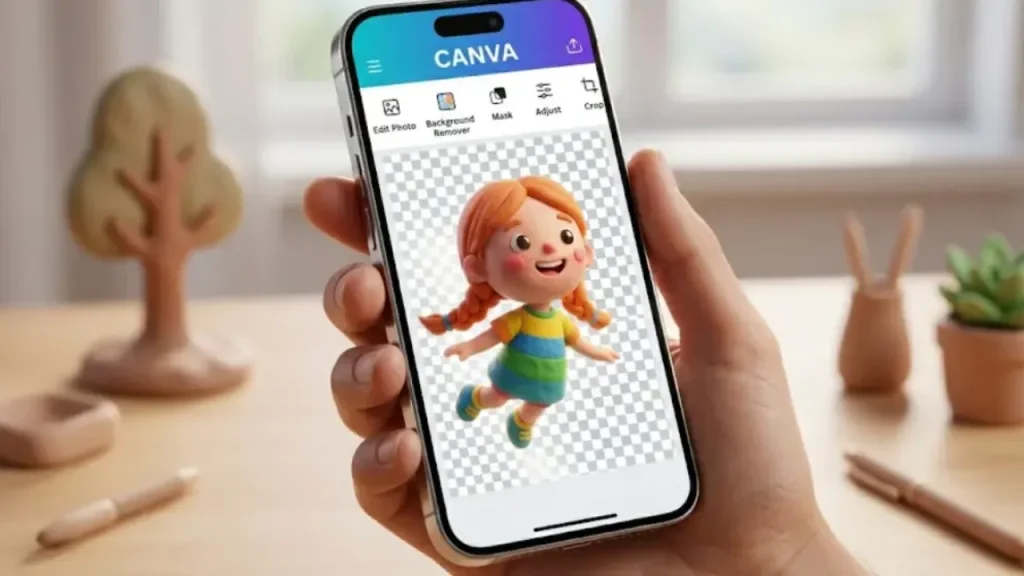
Canvaアプリでの背景リムーバの使い方(Pro版限定)
スマホアプリ版Canvaで背景リムーバを使う手順はとっても簡単です。まずアプリを開いて新しいデザインキャンバスを作成し、カメラロールから切り抜きたい人物写真をアップロードして配置します。次に、その写真をタップして選択状態にすると、画面の下部にメニューバーが表示されますよね。
| ステップ | 操作内容 |
|---|---|
| 1 | 画面下部メニューの「エフェクト(キラキラした杖のアイコン)」をタップする |
| 2 | エフェクト一覧から「背景リムーバ(またはBGリムーバー)」を選択する |
| 3 | 数秒間待つだけで、AIが自動で背景を削除してくれる! |
これだけで、スマホの小さな画面でも信じられないくらい綺麗に人物だけが残ります。本当に一瞬なので、初めて使った時は感動するかもしれませんよ。
iPhoneの標準機能を使った無料の裏ワザ
「スマホでやりたいけど、Canvaは無料版のままでいたい!」という iPhoneユーザーの方には、iOS16以降に搭載された写真アプリの標準機能を使う裏ワザを強くおすすめします。やり方は、iPhoneの「写真」アプリで切り抜きたい人物の画像を開き、被写体の部分を指で長押しするだけです。すると、人物だけがキラッと光って切り抜かれた状態になります。
この状態で「コピー」をタップし、そのままCanvaのアプリ画面に切り替えてキャンバス上で「ペースト(貼り付け)」をするだけで、背景が透明になった人物を配置できちゃいます。この方法なら、Canva Proに課金しなくてもスマホひとつで高品質な切り抜き合成が楽しめますよね。ただし、髪の毛の細かい部分などはCanvaの背景リムーバの方が高精度に処理できることが多いので、被写体によって使い分けるのが良いかなと思います。
フレームを使ったトリミング
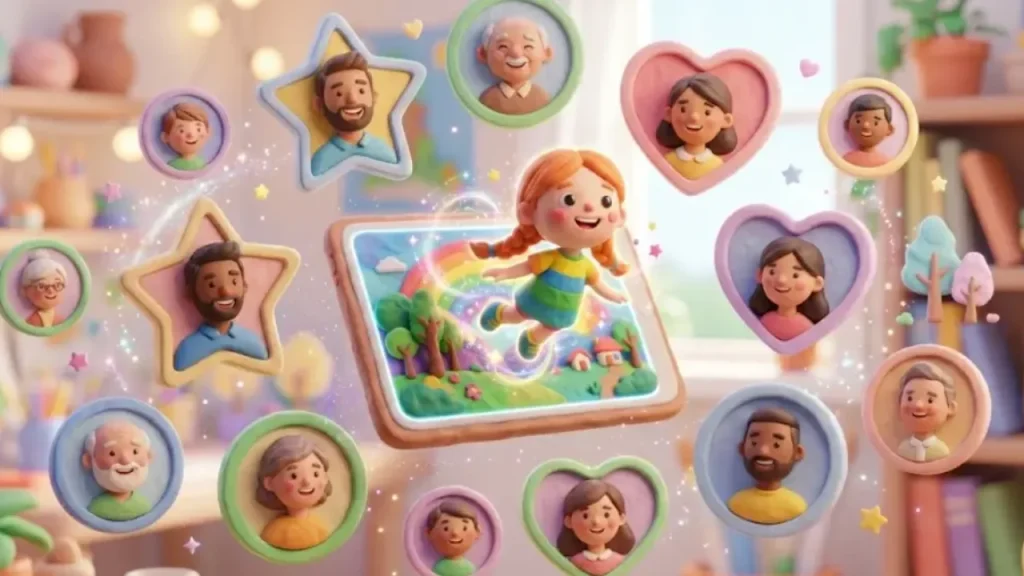
人物の輪輪郭に沿って厳密に背景を消さなくてもよいデザインの場合は、Canvaの「フレーム」機能を使うのが最も賢い選択かもしれません。フレーム機能とは、丸や四角、星型、波型など、あらかじめ用意された図形の枠の中に写真をはめ込んで、その形に切り抜く(トリミングする)機能のことです。
フレーム機能の最大のメリットは、無料版ユーザーでも一切の制限なく、豊富な形のフレームを自由に使えることです。
具体的な使い方をご説明しますね。まず、画面左側のメニューにある「素材」タブを開き、検索窓に「フレーム」と入力します。すると、写真を入れるためのプレースホルダー(青空と緑の丘のようなイラスト)が描かれた図形がたくさん出てきます。ここから好きな形のフレームを選んでキャンバスに配置します。
次に、自分が使いたい人物写真をそのフレームの上に向かってドラッグ&ドロップ(スマホの場合は写真をフレームの上に移動)します。すると、写真が磁石のようにフレームの中に吸い込まれ、指定した図形の形にピタッと切り抜かれます。この機能は、SNSのプロフィールアイコンを作りたい時や、お客様の声を掲載するデザインで顔写真だけを丸く並べたい時などに大活躍します。
さらにもうひと手間!フレームに入った写真をダブルクリック(スマホの場合はダブルタップ)すると、写真のサイズを拡大縮小したり、表示される位置を上下左右に微調整したりすることができます。「顔が真ん中にこないな…」という時は、この方法で位置を合わせてくださいね。
Canvaには、単なる図形だけでなく、パソコンのモニター画面の形をしたフレームや、スマートフォンの画面の形をしたフレームも用意されています。これを使えば、誰かがスマホを操作しているようなお洒落なモックアップ画像も一瞬で作れるので、デザインの幅がグッと広がりますよ。
外部サイトで無料の背景透過
「iPhoneの長押し機能は使えないし、どうしても無料で人物の輪郭に沿った切り抜きをしたい!」という場合は、Canva以外の外部ツールを併用するのが一番確実な方法になります。世の中には、ブラウザ上で動く無料の背景透過専用サイトやアプリがたくさんあるんですよ。
代表的な無料の背景透過ツール
たとえば、「remove.bg」や「Photoroom」といったサイトは非常に有名で使いやすいです。使い方の流れとしては、まずスマホやパソコンのブラウザからこれらの無料サイトにアクセスし、切り抜きたい人物写真をアップロードします。数秒待つと、サイト側のAIが背景を削除してくれるので、それを「透過PNG形式」で自分の端末にダウンロード・保存します。
あとは、保存した透過済みの画像をCanvaの「アップロード」タブから取り込み、キャンバスに配置するだけです。これで、無料プランのままでも背景が透明な人物を使った合成デザインを楽しむことができますよね。
外部サイトを利用する際の注意点
無料ツールは大変便利ですが、いくつかの注意点もあります。まず、無料版だとダウンロードできる画像の画質(解像度)が低く制限されていることが多いです。そのため、印刷物など高解像度が求められるデザインには向かない場合があります。また、外部のサーバーに画像をアップロードすることになるため、個人的な写真や機密情報を含む画像の取り扱いには十分注意してくださいね。
高画質な透過画像が継続的に必要な場合は、結局のところ外部ツールの有料プランに加入するか、Canva Proにアップグレードするかの二択になることが多いです。まずは無料の範囲でいろいろと試してみて、自分の用途に合っているかどうかを確認するのが良いかなと思います。最終的なツールの利用判断は、ご自身の責任で行うか、専門家にご相談くださいね。
Canvaで写真の人物切り抜きを極めるコツ
切り抜き作業の基本はバッチリですね!ここからは、切り抜いた人物をより自然に、そしてプロのデザイナーが作ったように見せるための応用テクニックや、トラブルが起きた時の具体的な解決策について、さらに深くお伝えしていきますね。
うまくいかない時の調整方法
Canvaの背景リムーバは非常に優秀なAIを使っていますが、それでも完璧ではなく、綺麗に切り抜けないことがたまにあります。たとえば、人物が着ている服の色と背景の壁の色が同系色で似ていたり(コントラストが低い場合)、髪の毛が風になびいて複雑に広がっていたりすると、AIが「どこまでが人物で、どこからが背景か」を誤認識してしまうんですよね。
そんな時は、自動処理の後に必ず表示される「消しゴム(削除)」と「復元」のブラシツールを使って、手動で微調整を行うのがプロっぽく仕上げる最大のコツです。
| 発生しやすいトラブル | 調整ツールでの対処法 |
|---|---|
| 服の端や髪の毛など、必要な部分まで一緒に消えてしまった | 「復元」ブラシを選択し、消えてしまった部分をなぞって元に戻す |
| 人物と関係ない背景の小道具や、隙間の背景が残ってしまった | 「消しゴム(削除)」ブラシを選択し、不要な部分を丁寧にこすって消す |
この微調整を成功させるポイントは、「ブラシのサイズ」と「ズーム機能」をうまく使いこなすことです。画面の表示倍率をグッと拡大して、作業したい箇所を大写しにします。そして、ブラシのサイズ設定バーを動かして、消したい範囲に合わせてブラシを小さく細かく設定します。大きく太いブラシのままでざっくりなぞってしまうと、せっかくの輪郭がガタガタになってしまうので注意してくださいね。
マウス操作で細かい輪郭をなぞるのは少しコツがいりますが、少しずつクリックしながら進めると失敗しにくいですよ。iPadなどでApple Pencilを使って操作すると、まるでペンで絵を描くように精密な調整ができるので、タブレット環境がある方にはとてもおすすめです。どうしても綺麗に調整できない場合は、いっそのこと「背景と服の色がはっきり分かれている別の写真」に差し替えてしまうのも、時間をかけないための賢い選択かもしれませんね。
背景が白くなる原因と対処法
これは、Canva初心者の方から本当によく聞くお悩みのひとつです。「せっかく綺麗に背景を削除したのに、いざダウンロードしてブログや動画の素材として使おうとしたら、透明だったはずの背景が真っ白になってしまった!」という現象ですね。これ、せっかくの作業が台無しになったようで本当に焦りますよね。
JPEG形式とPNG形式の違い
背景が白くなってしまう一番の原因は、ダウンロード時のファイル形式と設定の間違いにあります。画像を保存する際、ファイルの種類を「JPEG(JPG)」にしていないでしょうか?実は、JPEGという画像形式の仕組み上、「透明」という状態を保存することができません。そのため、透明な部分はシステムによって自動的に「白色」に塗りつぶされて保存されてしまうんです。
背景を透明なまま保存するには、ファイル形式を必ず「PNG」に設定する必要があります。PNG形式は透明な情報(アルファチャンネルと言います)を保持できるからです。
正しい透過保存のステップ(Pro版限定)
Canvaで背景を透明にしたまま保存する正しい手順は以下の通りです。
- 画面右上の「共有」ボタンをクリックする
- 「ダウンロード」を選択する
- ファイルの種類を「PNG」に変更する
- すぐ下にある「透過背景」というチェックボックスに必ずチェックを入れる
- ダウンロードボタンを押す
ここで注意しなければならないのが、この「透過背景」にチェックを入れてダウンロードする機能自体も、Canva Pro(有料プラン)限定だということです。
もし無料版ユーザーの方がこの問題を回避したい場合は、切り抜いた画像を一度パソコンにダウンロードするのではなく、Canvaのデザインキャンバス上で直接背景画像や他の素材と合成して、最終的な一枚の画像として完成させてからダウンロードするのが最も確実な方法です。これなら、途中で白背景になるのを防ぐことができますよ。また、キャンバス自体の背景色が「白」に設定されていないかどうかも念のため確認してみてくださいね。
境界線のぼかしで自然に合成
切り抜いた人物を、元とは全く違う風景や背景素材の上に重ねた時、「なんだかペタッと貼り付けたみたいで、合成っぽさが目立って不自然…」と感じることはありませんか?その違和感の原因は、人物と背景の「光の当たり方」や「色温度」、そして「境界線がシャープすぎる(くっきりしすぎている)」ことにあります。
この不自然さをなくして、一枚の写真のように馴染ませるためには、境界線をぼかしたり、色味を合わせたりするテクニックが非常に有効なんです。
グラデーション素材を活用する
一番手軽な方法は、Canvaの素材タブから「グラデーション 透過」や「ぼかし」と検索して、端がフワッと消えているようなグラデーション素材を見つけることです。これを切り抜いた人物の足元や、背景との境目になる下部に配置し、背景の色と同じ色に変更して重ねます。こうすることで、人物の下半身が背景にスッと溶け込むようになじみ、合成特有の「切り取られた感」をごまかすことができます。
カラー調整で色味を合わせる
さらにプロっぽく仕上げるなら、人物写真自体の色味を背景のトーンに合わせることも重要です。人物を選択して「画像を編集」メニューを開き、「調整」タブを使って、明るさ、コントラスト、彩度、色温度(暖かみ)などをスライダーで微調整します。たとえば、夕焼けの背景に合わせるなら、人物の色温度を少し上げてオレンジっぽくすると、光の違和感が劇的に減りますよ。
また、最近のCanvaの新しい写真編集エディタには、写真全体ではなくエッジ(輪郭)付近だけを部分的にぼかすツールが追加されていることもあります。境界線の数ミリだけをほんの少しぼかすことで、シャープすぎる切り抜き跡を柔らかくし、より自然な空気感を演出できるかなと思います。
影をつけて立体感を出す手法
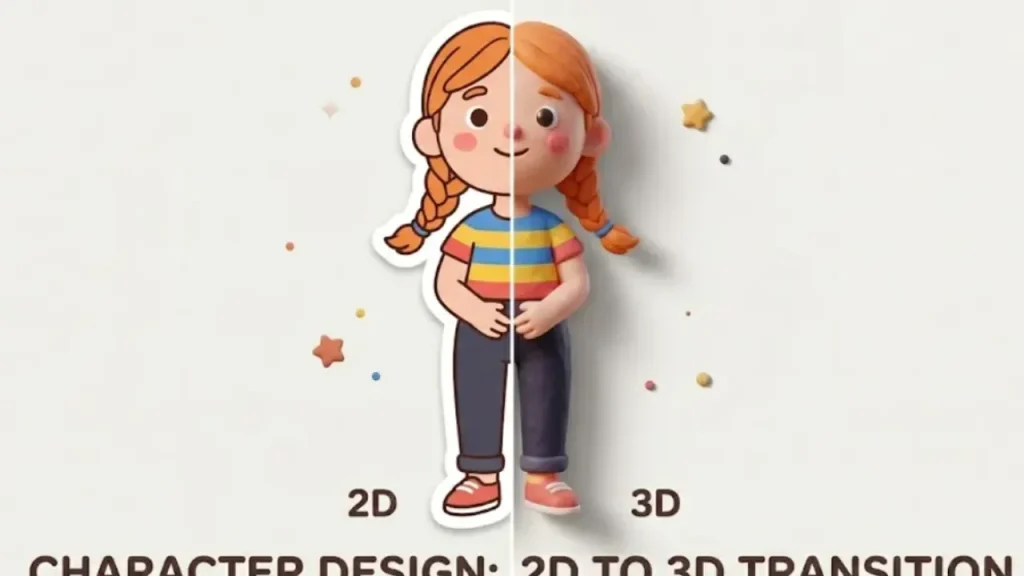
YouTubeのサムネイル画像や、パッと目を引くバナーデザインを作りたい時に絶対に覚えておいてほしいのが、切り抜いた人物に「影(シャドウ)」をつけるテクニックです。現実世界には必ず影が存在するので、デザイン上でも影がないとどうしても平面っぽく、違和感のある仕上がりになってしまうんですよね。
ドロップシャドウで浮かせる
Canvaには、ワンクリックで本格的な影をつけられる「シャドウ」機能が備わっています。切り抜いた人物を選択し、「画像を編集(またはエフェクト)」から「シャドウ」を選択してみてください。いくつかの種類がありますが、最も使いやすいのは「ドロップ」という影です。
ドロップを選ぶと、人物の後ろ側にフワッとした影が落ちて、まるで背景から数センチ浮き出ているような立体感が生まれます。
影の設定アイコンをもう一度クリックすると、影の落ちる角度や距離(オフセット)、透明度、ぼかし具合を自由に調整できます。影の色を真っ黒ではなく、背景色に近い濃い茶色や濃いブルーに変更すると、より自然な仕上がりになりますよ。
白フチ(白いアウトライン)の作り方
さらに、YouTubeのサムネイルで頻繁に見かける「人物の周りを白い線で縁取る(白フチ)」デザインも、実はこのシャドウ機能を使って超簡単に作ることができるんです!
- 人物を選択し、シャドウ機能の中から「グロー」を選択します。
- 設定メニューを開き、「ぼかし」の数値を「0」にします。
- 「透明度」の数値を「100」にします。
- 「色」をデフォルトの黒から「白」に変更します。
- 最後に「サイズ」の数値を調整して、お好みの太さの縁取りにします。
たったこれだけで、アイキャッチ効果抜群の白フチ人物素材の完成です。視線を一点に集めたいデザインを作る時に、ぜひ試してみてくださいね。
できない時のよくある解決策
ここまでの手順をしっかり踏んでいるのに、「背景リムーバを押してもエラーになってしまう」「アプリが途中で固まってしまう」といった予期せぬトラブルに見舞われることもあります。機械ですから、そういう時もありますよね。でも焦らなくて大丈夫です。原因の多くは一時的なものなので、落ち着いて以下の解決策を試してみてください。
通信環境を見直す
Canvaの背景リムーバ機能は、あなたの端末内で処理を行っているわけではなく、Canvaのサーバー上にあるAIに画像データを送って、そこで背景を消したものをまた送り返してもらう、というオンライン通信を行っています。そのため、インターネットの接続が不安定だと「背景リムーバを読み込めません」といったエラーが出やすくなります。
まずはWi-Fiの電波がしっかり届いているか確認したり、スマホの場合は一度Wi-Fiを切って4G/5Gのモバイルデータ通信に切り替えてみたりすると、あっさり解決することが多いですよ。
ブラウザやアプリのリフレッシュ
パソコンで作業している場合は、ブラウザ(Google ChromeやSafariなど)のキャッシュと呼ばれる一時データが溜まりすぎて不具合を起こしていることがあります。一度ページを更新(リロード)したり、ブラウザを完全に再起動したりしてみてください。それでもダメなら、別のブラウザでCanvaにログインして試すのも有効な手立てです。
スマホアプリ版でよく落ちる(強制終了する)場合は、スマホ自体の空き容量(ストレージ)が不足していないか確認してください。画像処理には多くのメモリを使うため、容量がいっぱいだと処理しきれずにアプリが落ちてしまいます。
また、Canvaのアプリ自体が古いバージョンのままだとバグが起きやすいので、App StoreやGoogle Playストアで「更新(アップデート)」がないかチェックすることも大切です。もしCanva側のサーバーで大規模な障害が起きている場合は、私たちが何をしても直らないので、X(旧Twitter)などで「Canva 障害」と検索して状況を確認し、少し時間を置いてから再度チャレンジしてみてくださいね。
Canvaの写真の人物切り抜き情報まとめ
いかがでしたでしょうか。ここまで、Canvaで写真の人物切り抜きを行うための基本から応用、さらにちょっとしたトラブルシューティングまで、私が持っている知識を包み隠さず詳しく解説してきました。情報がたくさんあって少し大変だったかもしれませんが、一度覚えてしまえば一生使える強力なデザインスキルになりますよ。
おさらいになりますが、一番手軽で綺麗に仕上がるのは、やはりCanva Proの「背景リムーバ」を使うことです。ワンクリックでAIが処理してくれる手軽さと精度の高さは、作業時間を圧倒的に短縮してくれます。もし無料で頑張りたい場合は、フレーム機能で丸くトリミングしたり、iPhoneの長押し切り抜き機能や外部の背景透過サイトをうまく活用して、Canvaにアップロードする手順を試してみてくださいね。
そして、切り抜いた人物を配置するだけでは少し物足りないなと感じた時は、シャドウ機能を使ってドロップシャドウや白フチの影をつけたり、ぼかしやグラデーションで背景に自然に馴染ませたりするひと手間を加えてみてください。この少しの工夫が、あなたのデザインを「素人っぽい」から「プロっぽい!」へと劇的に変えてくれるはずです。
デザインに正解はありません。いろんな写真を切り抜いて、いろんな背景と合成して、遊び感覚で楽しんでみてくださいね。なお、この記事でご紹介した無料・有料の機能や料金プラン、スマホのOS仕様などは、執筆時点の情報に基づいています。時期によってアップデートで仕様が変更される可能性がありますので、正確な情報や最新のプラン内容については、必ずCanvaの公式サイトをご確認ください。また、ビジネスで利用する際の判断等は自己責任で行うか、専門家にご相談くださいね。
少しでもこの記事が、あなたの素敵なデザイン制作のお役に立てれば、私としても最高に嬉しいです!これからも「できた!」と思えるCanva術をたくさん試していきましょう!

コメント