こんにちは。できた!Canva術、運営者の「紗礼」です。
せっかく時間をかけて作った力作のデザイン、いざ提出や印刷のためにPDF保存しようとしたら「保存できない!」「ダウンロードボタンが反応しない…」なんてトラブル、起きていませんか?
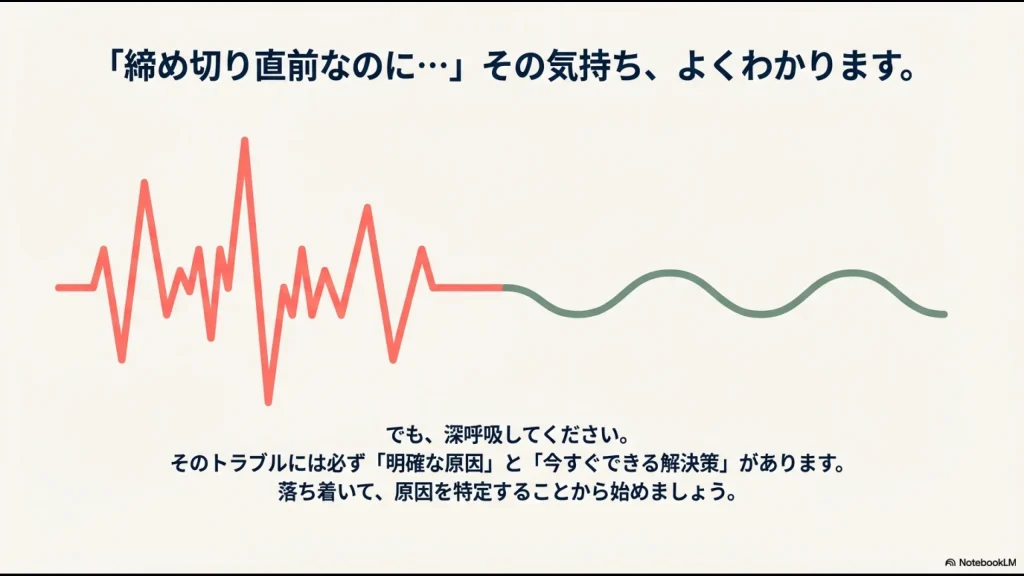
特に締め切り直前や、クライアントへの納品前にこの画面になると、心臓が止まるほど焦りますよね。でも、深呼吸してください。そのトラブルには必ず「明確な原因」と「今すぐできる解決策」があります。
この記事では、iPhoneやAndroidなどのスマホアプリ版、パソコンのブラウザ版それぞれの対処法から、白紙になる・文字化けするといった具体的なエラー現象まで、状況別に網羅して解決策を解説します。
- 有料素材や容量オーバーなどPDF保存が失敗する5つの主要原因
- iPhone・Android・PCそれぞれの具体的な操作手順と対処法
- 保存はできたけれど白紙や文字化けする場合の意外な落とし穴
- どうしても保存できない時に役立つ3つの緊急回避テクニック
CanvaでPDFが保存できない主な原因と解決策
まずは、なぜCanvaでPDFが保存できないのか、その原因を特定することから始めましょう。
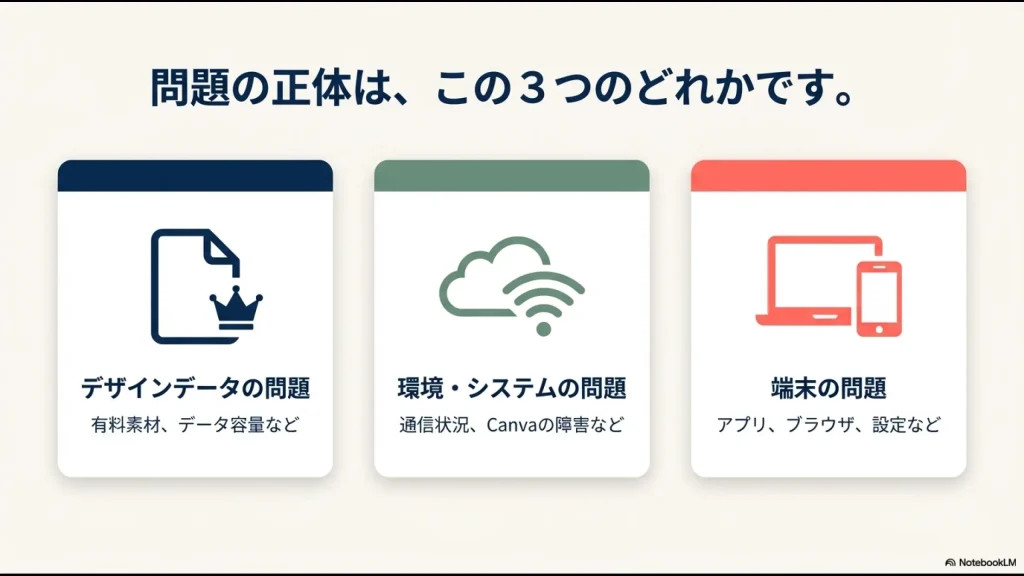
エラーメッセージが表示される場合もあれば、進行状況バーが止まったまま動かない場合もありますが、トラブルの9割は以下の画像の通り「アカウントの契約状態」「データの作り方」「通信環境」のいずれかに分類されます。
ここでは、初心者から上級者まで誰もが一度は経験する「つまずきポイント」を詳しく掘り下げて解決します。
有料プランの素材が含まれていないか確認
「ダウンロード」ボタンを押したときに、「Canva Proにアップグレード」という大きなポップアップが出たり、「画像をアンロックするには支払いを完了してください」といったメッセージが表示されて保存できないことはありませんか?
これは、無料プランのアカウントを使用している状態で、デザインの中に王冠マークがついた「Pro素材(有料素材)」が含まれていることが原因です。Canvaの仕様として、無料プランでもPro素材をデザイン画面に配置すること自体は可能ですが、それを「製品」としてダウンロードする段階でブロックがかかる仕組みになっています。
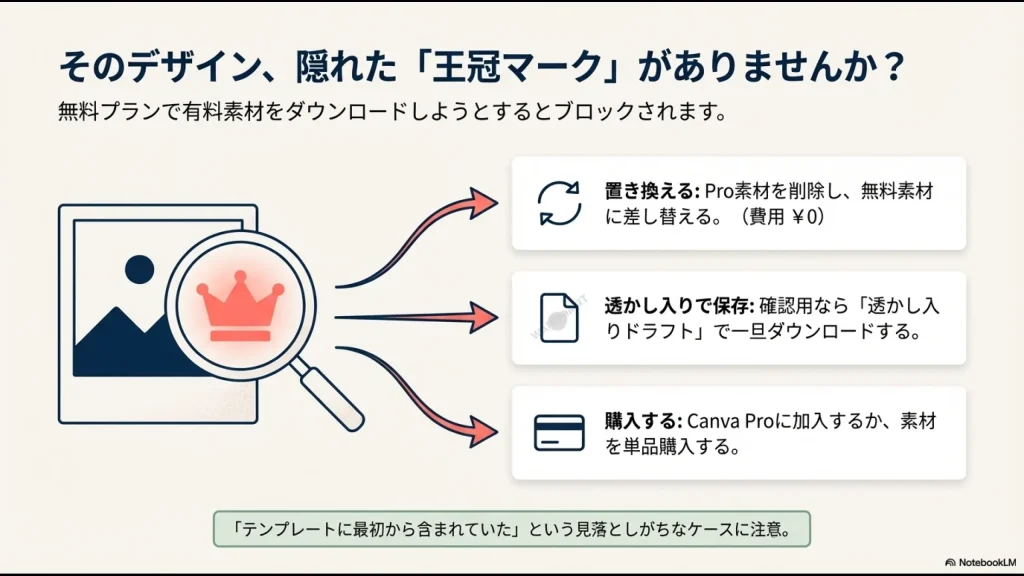
この場合の解決策は、目的や予算に合わせて以下の3つから選べます。
1. デザイン内のPro素材を無料素材に置き換える
これが最もコストのかからない方法です。キャンバス上の素材を一つひとつクリックし、ツールバーに「透かしを削除」というボタンが表示されるものを探します。それがPro素材です。これを削除し、素材検索で「無料」フィルターをかけて代わりの素材を探しましょう。
2. 透かし入りのまま無料でダウンロードする
実は、Pro素材を含んだままでも無料でダウンロードする方法があります。ダウンロード画面の下の方に、小さく薄い文字で「透かし入りドラフトをダウンロード」というリンクが表示されているはずです。ここをクリックすれば、デザインに斜めの格子模様(ウォーターマーク)が入った状態ですが、PDFとして保存可能です。社内の確認用であればこれで十分かもしれません。
3. Canva Proに加入する、または素材を単品購入する
「この写真はどうしても使いたい!」という場合は、Proプラン(月額や年額)に加入するか、その素材だけを単品購入(数百円程度)することで、制限なく高画質なPDFを保存できるようになります。
見落としがちなポイント
自分で選んだ写真だけでなく、「テンプレートに最初から含まれていた背景画像や小さなアイコン」がPro素材だった、というケースが非常に多いです。レイヤーパネルを開いて、隠れている有料素材がないか徹底的にチェックしてみてください。
ダウンロード失敗時は通信環境を見直す
「保存しています…」という紫色のバーが途中で止まってしまったり、最後に「ダウンロードに失敗しました」と表示されたりする場合は、インターネット接続が不安定になっている可能性が高いです。
特に「PDF(印刷)」形式は、写真やグラフィックを高解像度(300dpi)で出力するため、ファイル容量が数MB〜数十MBになることも珍しくありません。
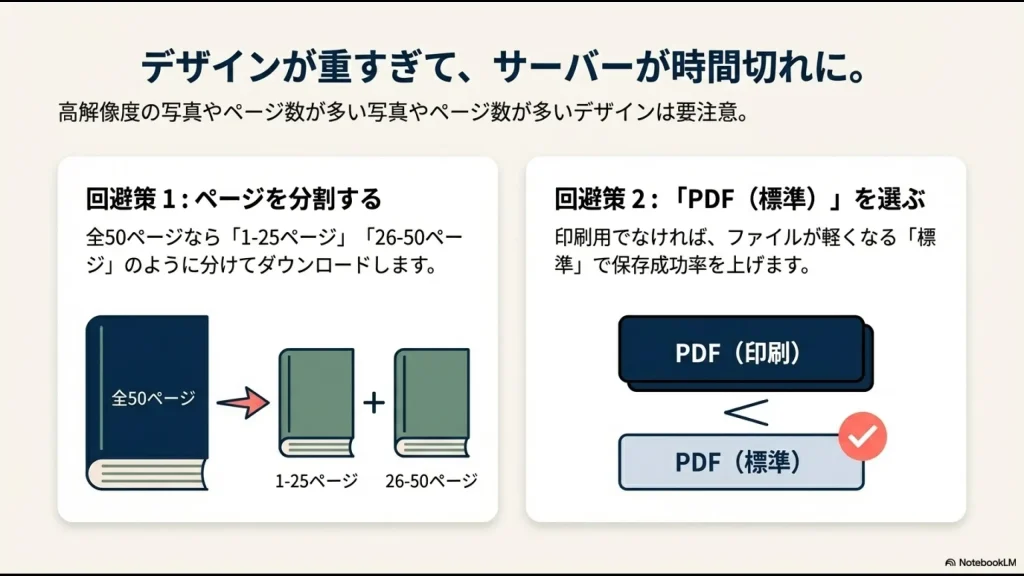
以下のような環境ではエラーが頻発します。
- カフェやフリーWi-Fi: 一定時間で接続が切れる仕様や、多くの人が接続して回線が混雑している場合。
- 移動中の電車内: モバイルデータ通信が基地局の切り替えで瞬断するため、大きなファイルのダウンロードには不向きです。
- テザリング: スマホの電波状況に依存するため、PC側でエラーが出やすくなります。
対処法としては、一度Wi-Fiをオフにしてオンにし直す、ルーターの近くに移動する、あるいは安定した固定回線のある場所に移動するのが確実です。
ボタンが押せない場合のシステム確認
そもそも「画面右上の共有ボタンを押してもメニューが出てこない」、あるいは「ダウンロードボタンがグレーアウトしていてクリックできない」というケースもあります。これはユーザー側の問題ではなく、Canva側のシステム障害、またはブラウザの一時的な不具合が考えられます。
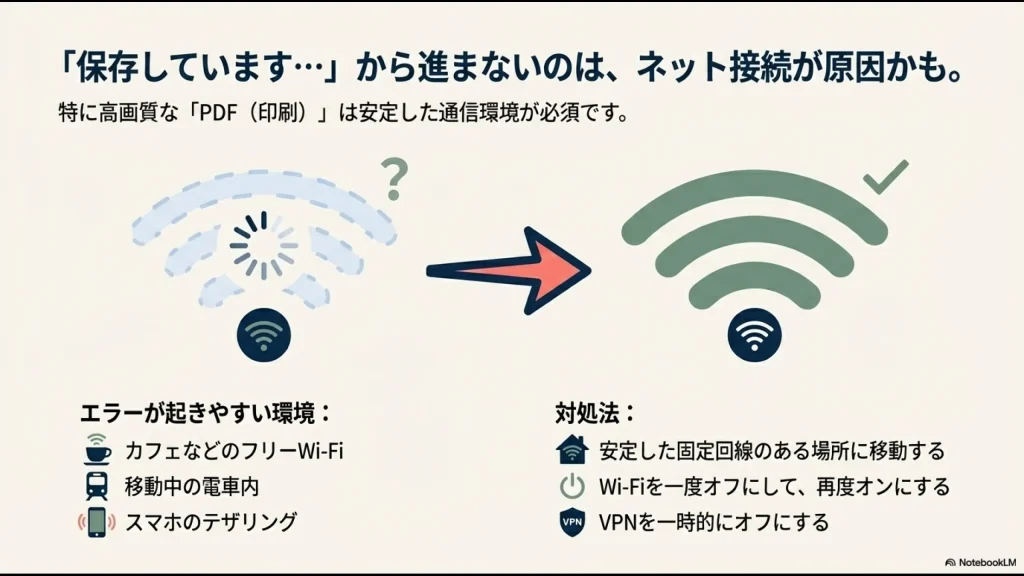
Canvaのサーバー状況を確認する
Canvaは世界中で利用されているため、ごく稀にサーバー障害が発生します。「Canva Status」と検索すると公式サイトで現在の稼働状況が見られます。もし「Outage(停止中)」などの表示があれば、ユーザー側でできることはありません。復旧を待ちましょう。
ブラウザの不具合を解消する手順
サーバーに問題がない場合、お使いのブラウザが原因かもしれません。以下のステップを試してください。
ブラウザトラブルの解決ステップ
- 再読み込み(リロード): F5キーや更新ボタンを押してページを読み込み直します。これだけで直ることが多いです。
- 再ログイン: 一度ログアウトして、再度ログインし直すことで、アカウントの認証情報がリフレッシュされます。
- シークレットモード: Google Chromeの「シークレットウィンドウ(Ctrl+Shift+N)」で試してみてください。これで保存できるなら、拡張機能やキャッシュが原因です。
データ容量過多によるエラーの回避
デザインの中に高解像度の写真や動画を大量に使用していませんか?例えば、スマホで撮ったそのままの写真を何十枚も配置したり、複雑なイラスト素材を多用したりすると、データ容量が肥大化します。その結果、Canvaのサーバー側でPDF生成処理が追いつかず、タイムアウト(時間切れ)エラーになってしまうのです。
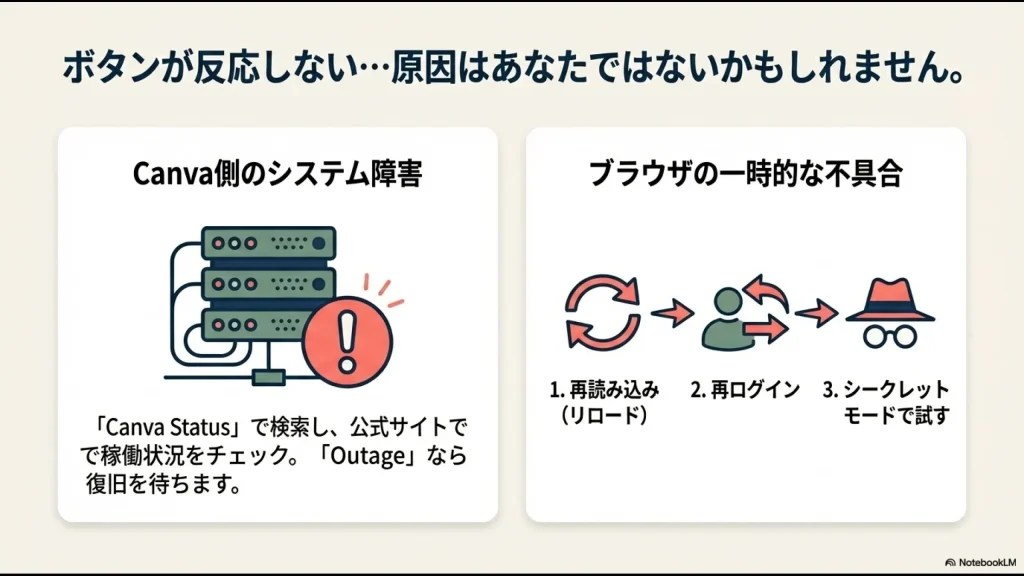
特に100ページを超えるようなスライド資料や、高画質画像を重ねたポスターなどは要注意です。この場合の具体的な回避策は以下の2点です。
1. ページを分割してダウンロードする
これが最も効果的です。例えば全50ページの資料なら、一度にすべて保存するのではなく、「1〜25ページ」と「26〜50ページ」のように2回に分けて保存します。 ダウンロード設定の「ページを選択」メニューで、一度「すべてのページ」のチェックを外し、必要なページ範囲だけ手動でチェックを入れてください。後から結合ツールで一つにまとめれば問題ありません。
2. ファイル形式を「PDF(標準)」にする
印刷会社に入稿するわけではないなら、「PDF(標準)」を選択してください。「PDF(印刷)」よりも圧縮率が高くファイルサイズが軽くなるため、サーバーへの負荷が減り、スムーズに保存できる確率が格段に上がります。
保存できても白紙になる時の対策
「保存完了!」となってファイルを開いてみたら、中身が真っ白だったり、一部の画像だけがグレーになっていたり…。これは精神的ダメージが大きいですよね。この現象の主な原因は、「データの読み込みが完了する前にダウンロードを開始してしまった」ことにあります。
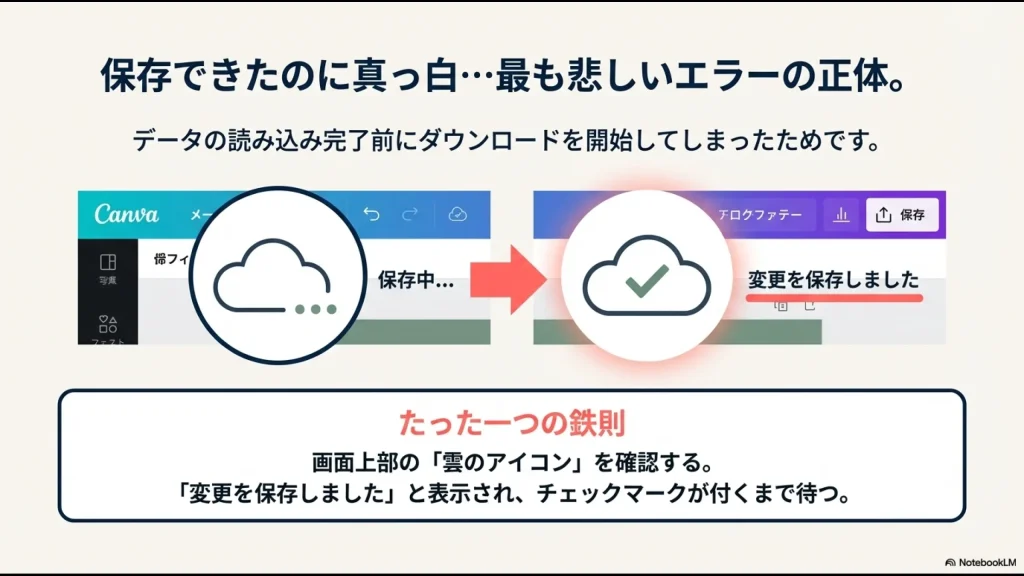
Canvaはクラウド上で動作しているため、編集画面を開いた直後や、画像をアップロードした直後は、まだデータの読み込み(レンダリング)が裏側で行われています。画面上ではぼんやりと見えていても、高解像度のデータ準備が整っていない状態で保存ボタンを押すと、白紙や低画質のPDFが生成されてしまうのです。
保存前のチェックポイント
画面上部のメニューバーにある「雲のアイコン(保存状況インジケータ)」を見てください。「変更を保存しました」と表示され、チェックマークが付いている状態になるまで待ちましょう。画像や動画が多いページでは、すべての素材が鮮明に表示されるまで数秒〜数十秒待ってからダウンロードボタンを押すのが鉄則です。
CanvaのPDFが保存できない時の端末別対処法
原因がデザインデータ自体ではない場合、お使いのデバイス(スマホやパソコン)の設定や環境に問題があるかもしれません。ここではデバイスごとに、特有のトラブルとその解消法をステップバイステップで見ていきましょう。「iPhoneではエラーが出るけどPCならできた」ということもよくあるので、複数の手段を知っておくと安心です。
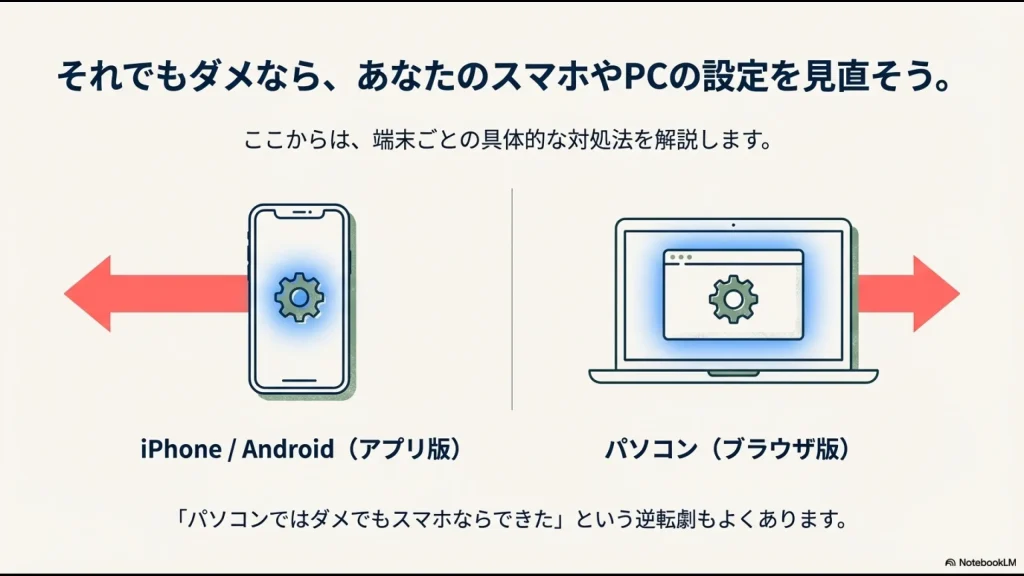
iPhoneやAndroidアプリでの不具合解消
スマホアプリ版のCanvaでPDF保存できない時に一番多いのが、アプリの不具合(バグ)や動作の重さです。保存中にアプリが落ちる(クラッシュする)、あるいはずっとグルグル読み込み中のまま進まない時は、以下の手順を試してください。
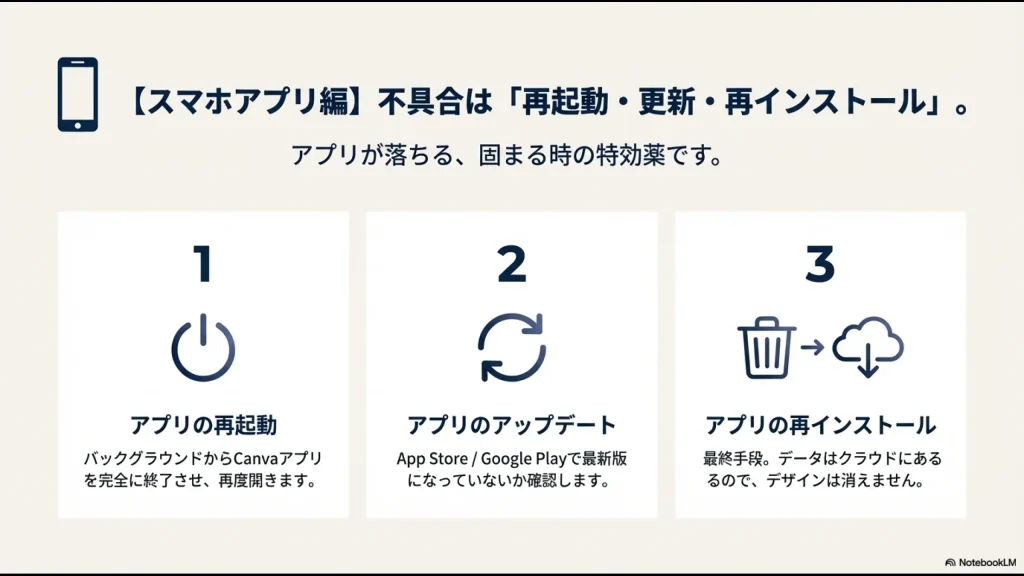
1. タスクキルと再起動
まずはバックグラウンドで動いているCanvaアプリを完全に終了(上にスワイプして消す)させ、もう一度起動します。それでもダメなら、スマホ本体を再起動してメモリをリフレッシュさせましょう。
2. アプリのアップデート
App StoreやGoogle Playストアで「Canva」を検索し、「アップデート」ボタンが出ていないか確認してください。古いバージョンのアプリは、新しいOSや機能に対応できずエラーを起こすことがあります。
3. アプリの再インストール(最終手段)
これでも直らない場合は、アプリを一度削除して再インストールするのが手っ取り早いです。Canvaのデータはすべてクラウド上に保存されているため、アプリを消しても作ったデザインが消えることはありません。ログインし直せば元通り編集できます。
パソコンのブラウザキャッシュを削除
パソコン(PC)で作業している場合、ブラウザに溜まった「キャッシュ(一時保存データ)」が邪魔をしているケースが非常に多いです。Canvaはブラウザ上で高度な処理を行うため、古いキャッシュデータが蓄積すると動作が重くなったり、保存処理がうまく走らなくなったりします。
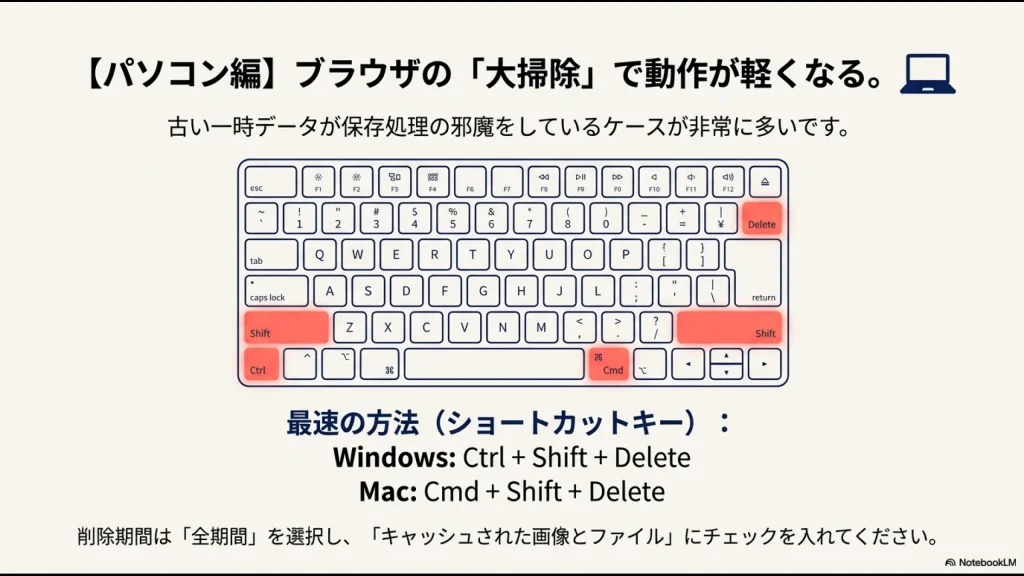
お使いのブラウザの設定からキャッシュを削除してみましょう。Google Chromeの場合、キーボードショートカット「Ctrl + Shift + Delete」(Macなら Cmd + Shift + Delete)を押すと、すぐに削除メニューを呼び出せます。
キャッシュ削除の注意点
削除する期間は「全期間」を選択し、「キャッシュされた画像とファイル」にチェックを入れて削除を実行してください。詳しい手順はGoogleの公式ヘルプも参照すると安心です。
(出典:Google アカウント ヘルプ『キャッシュと Cookie の消去』)
アプリの権限設定とストレージ確認
スマホで「保存に失敗しました」というエラーが出る場合、そもそもスマホ本体のストレージ(空き容量)がいっぱいになっているか、アプリに対して写真を保存する権限が与えられていない可能性があります。
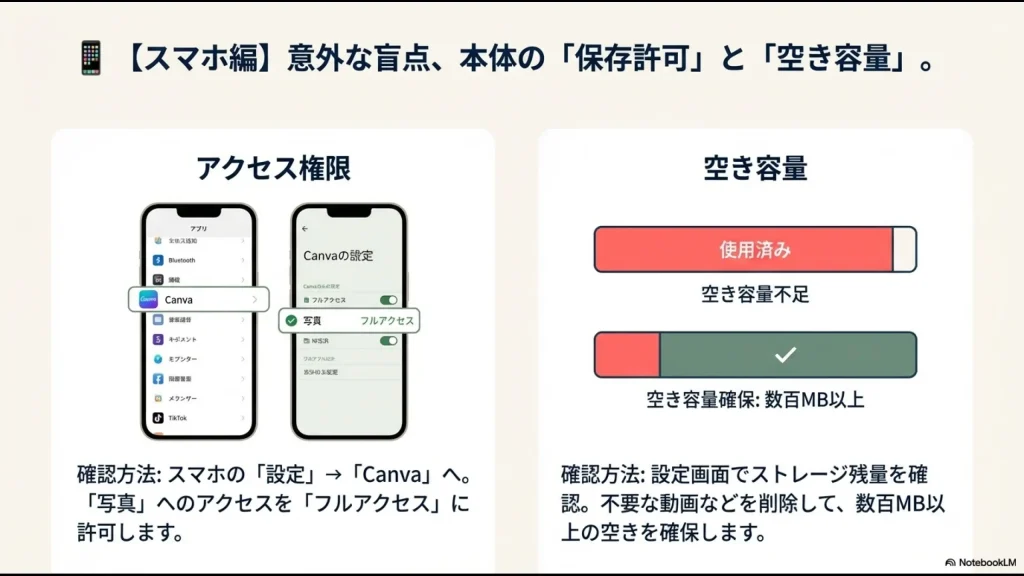
アクセス権限の確認方法
スマホの「設定」アプリからCanvaを探し、「写真(またはストレージ)」へのアクセス権限を確認してください。ここが「なし」や「制限付き」になっていると、CanvaがPDFファイルを端末に書き込むことができません。必ず「すべての写真へのアクセスを許可」や「フルアクセス」に設定してください。
空き容量の確保
PDFファイルは画像よりも容量が大きくなりがちです。設定画面でストレージ残量を確認し、数百MB程度の余裕があるか見てみましょう。動画などが溜まっている場合は、不要なデータを削除して空き容量を作ってください。
印刷用と標準PDFを使い分けるコツ
PDFには「PDF(標準)」と「PDF(印刷)」の2種類がありますが、保存できないトラブルの際はこれを意図的に使い分けるのも有効なテクニックです。
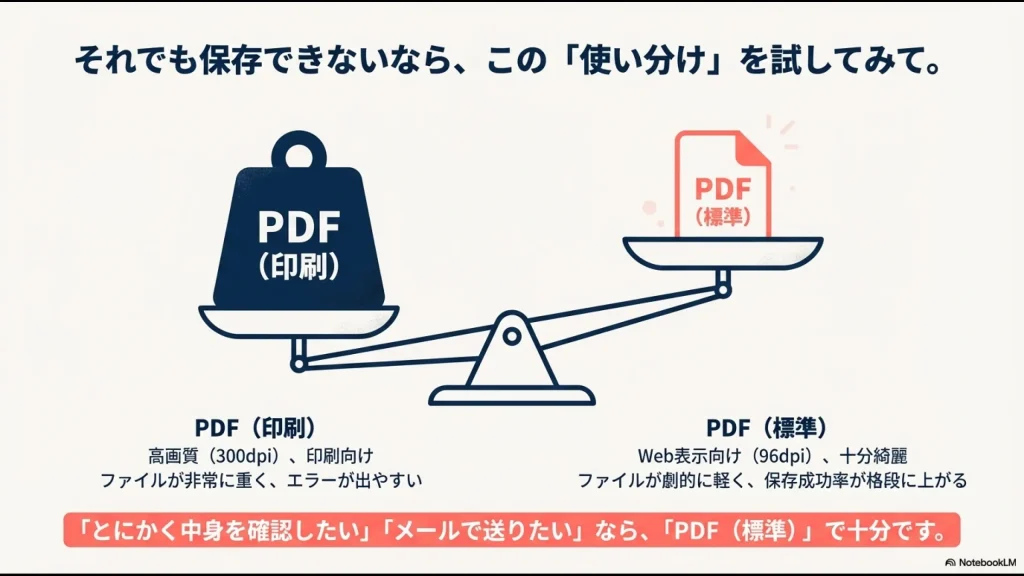
「PDF(印刷)」は、商業印刷にも耐えられる高画質(300dpi)で保存されるため、ファイルサイズが非常に大きくなります。もし保存エラーが頻発するなら、一旦「PDF(標準)」を選んで保存してみてください。画質は96dpiになりますが、PCやスマホの画面で見る分には十分綺麗ですし、ファイルサイズが劇的に軽くなるので保存成功率が上がります。
「とにかく中身を確認したい」「メールで送付したい」という用途なら、無理に重い「PDF(印刷)」にこだわる必要はありません。まずは「標準」で保存できるか試し、それで問題なければOKとする柔軟さも大切です。
どうしても無理な場合の緊急回避策
「いろいろ試したけど、どうしても今すぐPDFが必要!もう時間がない!」という緊急事態には、Canvaの正規機能だけに頼らない回避策(裏技)を使って乗り切りましょう。
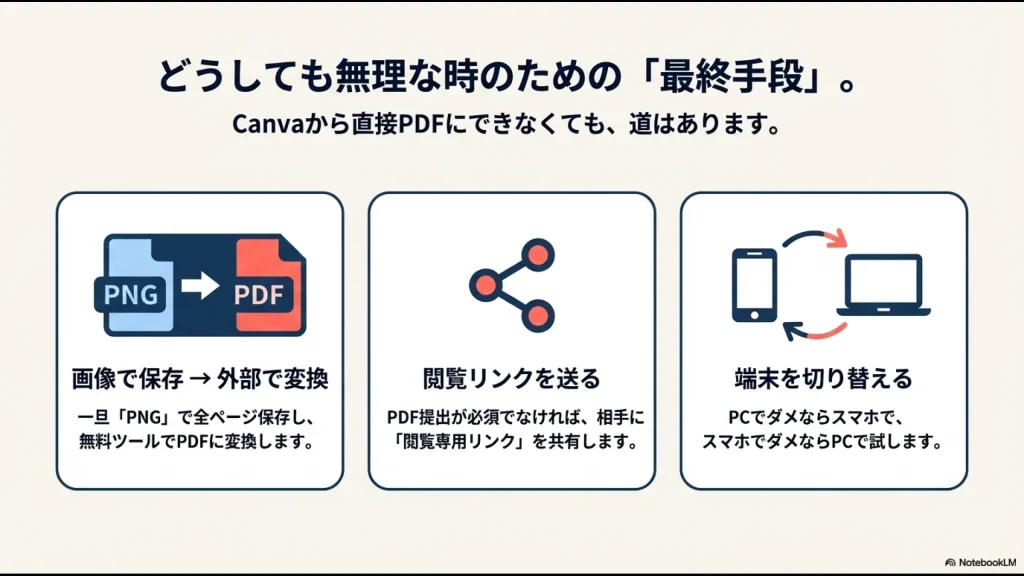
| 回避策 | 手順とメリット |
|---|---|
| 画像で保存して外部変換 | デザインを一旦「PNG」画像として全ページ保存します。これはPDFよりも成功率が高いです。その後、「iLovePDF」やAdobeの無料オンラインツールを使って、保存した画像をPDFに変換・結合します。手間はかかりますが、CanvaのPDF生成エラーを確実に回避できます。 |
| 閲覧リンクを送る | PDFファイルの提出が必須でないなら、共有ボタンから「閲覧専用リンク」を発行して相手に送りましょう。相手はブラウザでデザインを高画質で見ることができますし、容量の心配もありません。 |
| 端末を切り替える | PCでエラーが出るならスマホアプリで、スマホでダメならPCでログインして保存を試みてください。デバイスを変えるだけで、驚くほどあっさり解決することがよくあります。 |
まとめ:CanvaでPDFが保存できない時
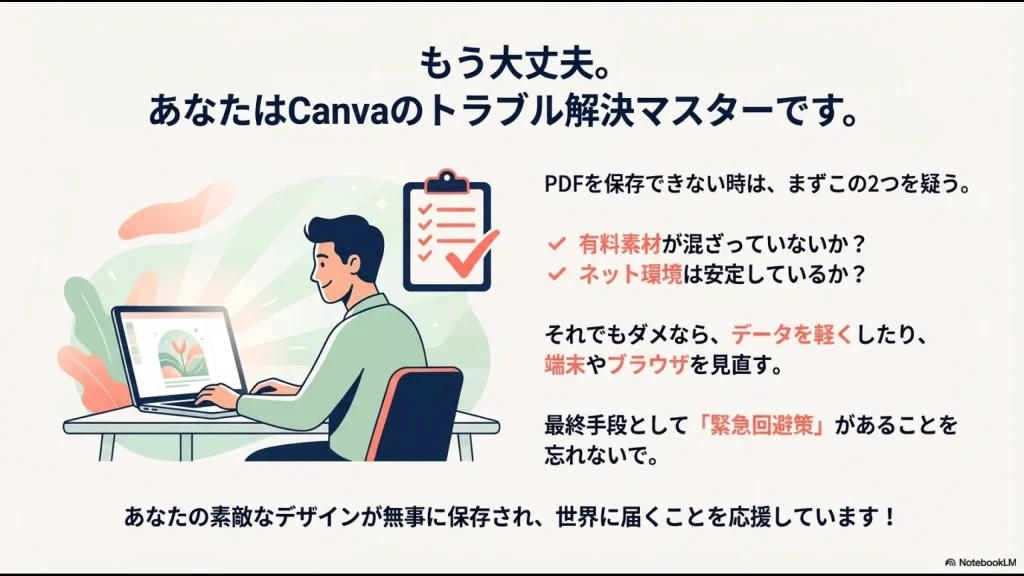
CanvaでPDFが保存できない時は、焦らずにまず「有料素材が混ざっていないか」と「ネット環境は安定しているか」の2点を疑ってみてください。それでも解決しない場合は、データを分割して軽くしたり、キャッシュ削除やデバイスの変更を試すことで、ほとんどのトラブルは解決できます。
トラブルは起きた時が一番焦りますが、一つひとつの原因を落ち着いて潰していくのが解決への近道です。どうしても解決しない緊急時は、画像として保存してから外部ツールでPDF化するという「逃げ道」があることも覚えておけば、いざという時に慌てずに済みますよ。あなたの素敵なデザインが無事に保存され、活用されることを応援しています!
コメント