こんにちは。できた!Canva術、運営者の「紗礼」です。
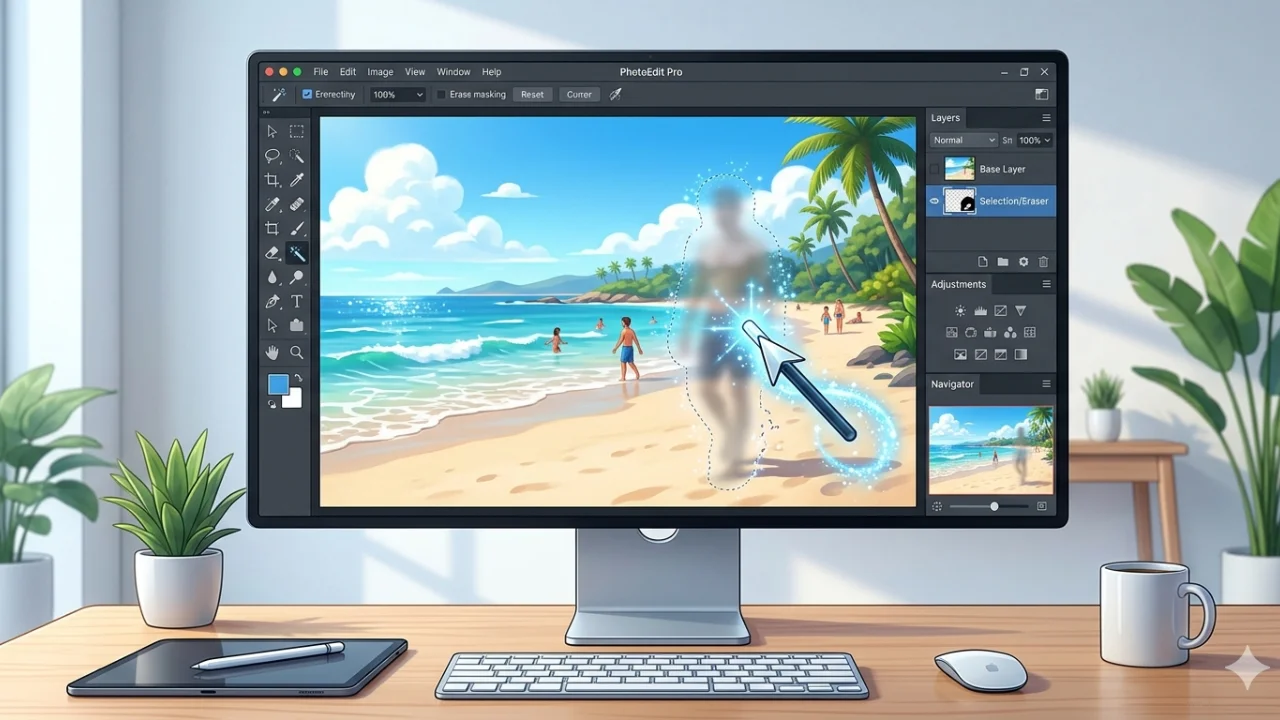
写真に写り込んだ不要なものを消そうとCanvaのMagic Eraserを使ってみたものの、うまくいかないと悩んでいませんか?綺麗に消えずにCanvaのマジックイレイザーで失敗してしまったり、そもそもCanvaのマジック消しゴムができないと困っている方は意外と多いです。また、処理の途中で不自然になってCanvaのマジック消しゴムがおかしいと感じたり、CanvaのMagic Eraserに関するエラーが出てしまって作業がストップしてしまうこともありますよね。この記事では、そんなお悩みを解決するための具体的な原因と対処法を詳しく解説していきます。最後まで読むことで、あなたもCanvaでの画像編集がもっとスムーズにできるようになりますよ。
- CanvaのMagic Eraserが使えない・失敗する主な原因
- 対象物が綺麗に消えず不自然になる時の解決策
- 処理中にエラーが発生してしまった場合の対処法
- 無料プランで機能が制限されている時の代替案
Canva Magic Eraser うまくいかない時
まずは、CanvaのMagic Eraserがうまく機能しない時に、一体どんな原因が潜んでいるのかを順番に整理していきましょう。原因がわかれば、解決への第一歩が踏み出せますよ。

マジック消しゴムができない原因
多くの方が最初にぶつかる壁が、そもそもツールが使えないという現象です。メニューに出てこない、またはクリックしても反応しないといった症状ですね。
この場合、最も多い理由はご自身のアカウントが無料プラン(Canva Free)であることです。マジック消しゴムは、有料プラン専用の機能として提供されているため、無料ユーザーは残念ながらそのままでは利用することができません。(出典:Canva公式『マジック消しゴム』)
画面上のツールメニューに「王冠マーク」が付いているものは、すべて有料プラン(Canva Pro、Canva for Teamsなど)の限定機能となっています。クリックしてもプレミアム機能へのアップグレードを促すポップアップが出るだけで、実際の消去作業には進めない仕組みになっているんですね。
チェックポイント
まずはご自身のアカウント状況を確認し、マジック消しゴムのアイコンに王冠マークがついていないかをチェックしてみてくださいね。
マジックイレイザーで失敗する訳
機能自体は使えるのに、いざ消したい部分をなぞってみると、背景が不自然に合成されたり、対象物の一部が残ってしまったりすることはありませんか?
これは、消去する対象物が大きすぎることや、背景が複雑すぎることが大きな理由です。画像の大部分を占めるような巨大なオブジェクトを消そうとすると、AIが「その後ろにどんな風景があったのか」を予測・補完しきれず、結果として黒い影のようなものが残ってしまいます。
AIの補完が苦手なシチュエーション
さらに、以下のような写真ではAIによる背景の推測が難しくなる傾向があります。
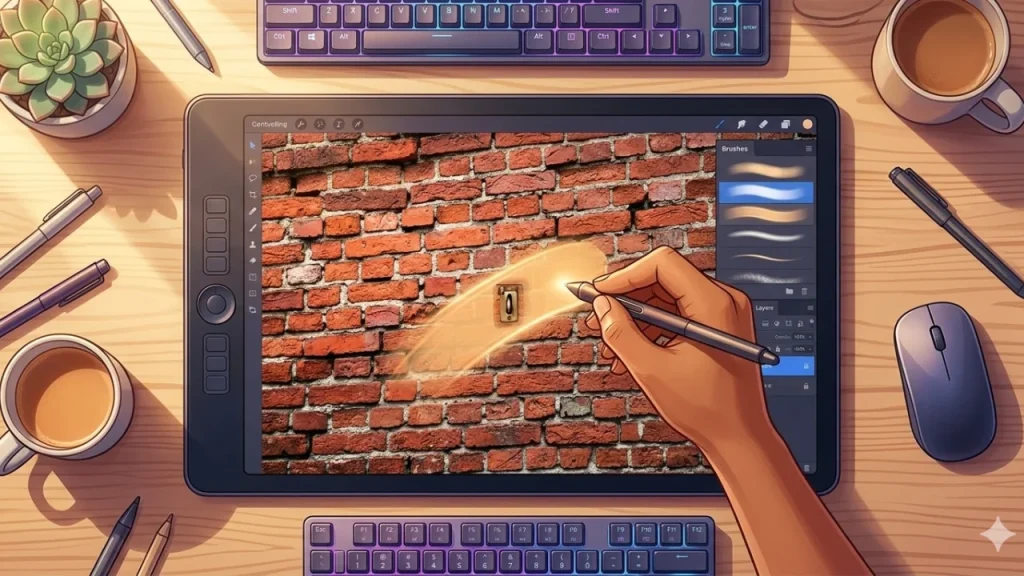
・模様が細かい背景(細かいレンガ造りの壁など)
・グラデーションが複雑な空の写真
・複数の被写体が複雑に重なり合っている状態
このような条件が重なると、AIが元の背景を正確に再現できず、一部が歪んだり、ぼやけたりといった「失敗」が起こりやすくなるんですね。
マジック消しゴムがおかしい時は
処理結果がどう見ても不自然で、背景がぐにゃっと歪んだり、何度やってもバグのようなおかしな挙動になることがあります。
こういった不思議な挙動が出る場合、実は他のエフェクト機能と同時使用している(競合している)可能性が非常に高いんです。Canvaの仕様上、同じ一つの画像に対して「背景リムーバ」「Magic Edit(マジック生成)」「オートフォーカス」といった複数のAI編集ツールを同時に重ね掛けすることは推奨されていません。
例えば、背景を透過させた直後にマジック消しゴムを使おうとすると、画像データの処理同士が内部でぶつかってしまい、結果としておかしな仕上がりになってしまうことが多いかなと思います。
注意点
一つの画像にあれもこれもとAIツールを適用すると、処理が重くなるだけでなく、データが破損したような表示になることがあるので気をつけましょう。
Canva Magic Eraser うまくいかない対策
原因がわかったところで、ここからは具体的にどうすれば綺麗に不要なものを消せるのか、実践的な打開策をいくつかご紹介します。少しの工夫で仕上がりが劇的に変わりますよ。
ブラシのサイズと塗り方を工夫
対象物が綺麗に消えない場合、ブラシの使い方を見直すだけで劇的に改善することがあります。
最大のコツは、対象物より少し大きめになぞることです。消したい対象物のギリギリの境界線をなぞるのではなく、周囲の背景も少し含めるようにブラシでたっぷりと塗ることで、AIが境界線や背景のパターンを認識しやすくなり、自然に補完してくれます。
少しずつ分けて消すのがプロの技
さらに、大きな対象物や複雑な形状のものを一度に全て塗りつぶすのではなく、少しずつ(パーツごとに)なぞって消去を繰り返すことで、AIの処理精度が格段に上がります。
たとえば人物を消す場合、まずは「頭から肩」を消し、次に「胴体」、最後に「足元」といった具合に分けて処理をしてみてください。一度の処理面積を小さくすることで、AIが背景をより正確に推測できるようになります。
エラー時は画像を再アップする
何度も消しゴムを使っていてエラーが出てしまい、全く動かなくなった場合の裏ワザをお伝えします。
そんな時は、一度その画像をPCやスマホにダウンロードし、ファイル名を別のものに変更してからCanvaに再度アップロードしてみてください。
なぜこれで直るの?
Canva上の画像には「これまでどんな編集を加えたか」という目に見えない履歴データが蓄積されています。一度ダウンロードして新しい画像としてアップロードし直すことで、この履歴が完全にリセットされ、再度新鮮な状態でマジック消しゴムが使えるようになるんです。
無料の代替ツールを活用する
「Canvaの無料プランだから使えなかった…」と諦めるのはまだ早いです!無料で似た機能を使いたい方には、強力な代替案があります。
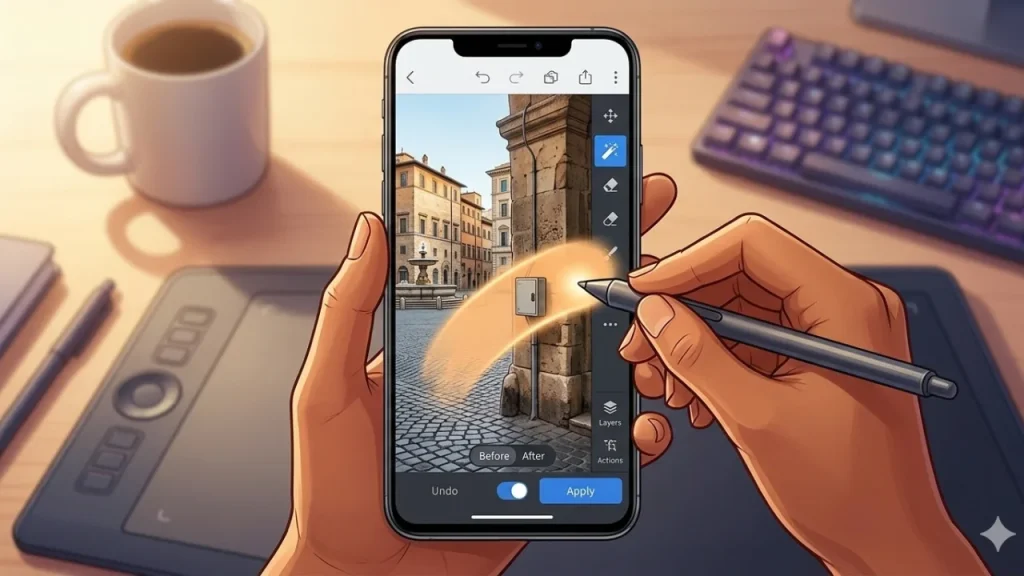
おすすめは、Googleフォトの「消しゴムマジック」機能を活用することです。スマートフォンのGoogleフォトアプリを使えば、なんと無料で不要なオブジェクトを綺麗に消去することが可能なんです。(※一部機能の利用にはGoogle Oneメンバーシップや特定の端末が必要な場合がありますが、多くのユーザーが無料で恩恵を受けられます)
一度Googleフォトで不要なものを消して保存し、その画像をCanvaにアップロードしてデザイン作業を進めれば、実質無料で目的を達成できますよ。
| 機能・ツール名 | 利用料金 | 特徴とおすすめの使い方 |
|---|---|---|
| Canva マジック消しゴム | 有料(Pro等) | Canva内でデザイン作業を完結させたい方向け。PC作業に最適。 |
| Googleフォト 消しゴムマジック | 基本無料 | スマホで手軽にサクッと消したい方向け。消去後の画像をCanvaへ移行。 |
Canva Magic Eraser うまくいかない?
いかがでしたでしょうか。今回は、Canva Magic Eraserがうまくいかない時の原因と、その具体的な対処法について詳しく解説してきました。
AIの機能は非常に便利ですが、決して魔法のように完璧ではありません。だからこそ、ブラシの塗り方を少し大きめに工夫したり、エラーが出た時は再アップロードの裏ワザを使ったりと、私たちが少し手助けしてあげることで、見違えるような綺麗な仕上がりになります。
なお、アプリの仕様や料金プランごとの利用条件、機能の提供範囲はアップデートによって予告なく変わることがあります。記事内で記載している数値や方法はあくまで一般的な目安ですので、正確な情報は公式サイトをご確認ください。また、商用利用などで画像の権利に関わる最終的な判断は、専門家にご相談くださいね。
この記事が、皆さんのCanvaライフを少しでも快適にし、デザインの幅を広げるヒントになれば嬉しいです。うまくいかなくて諦めかけていた画像も、ぜひ今回ご紹介した方法でもう一度チャレンジしてみてください!


コメント