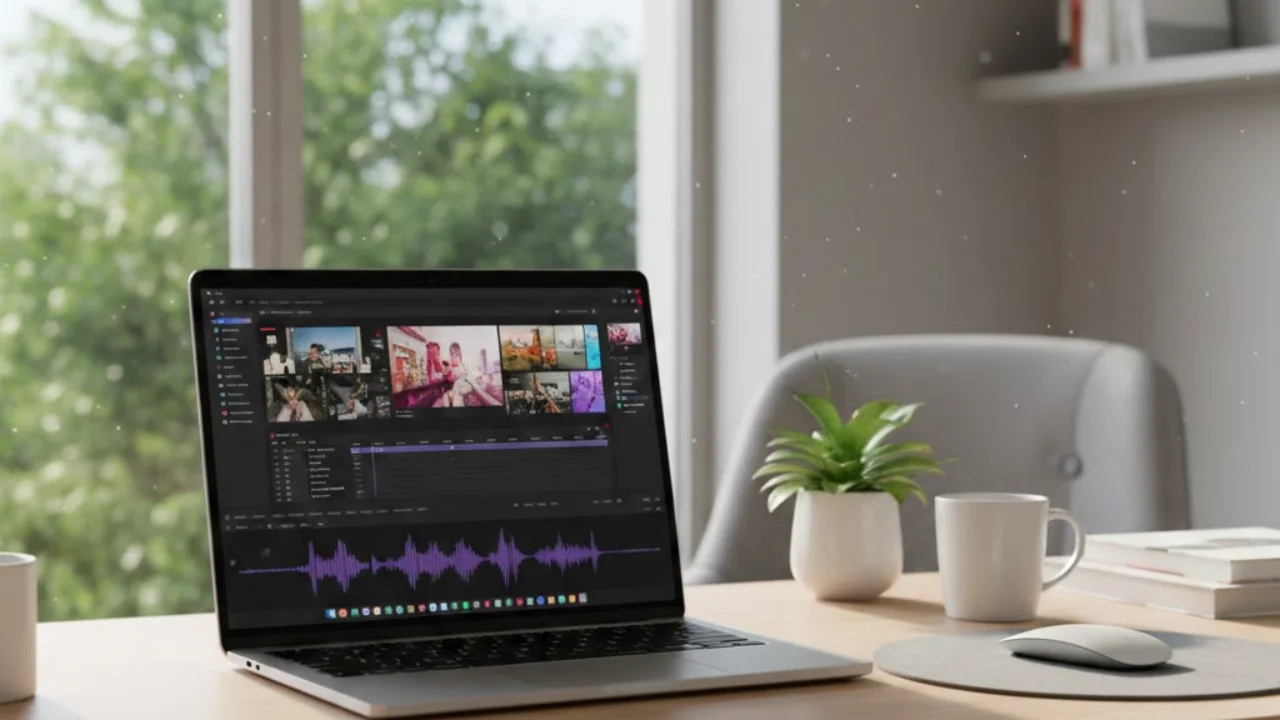
こんにちは。できた!Canva術、運営者の紗礼です。おしゃれな動画を作りたいけれど、挿入したBGMのサビだけを使いたい時や、不要な部分をカットしたい時ってありますよね。実はCanvaの動画編集機能を使えば、音楽の分割やトリミングは驚くほど簡単にできてしまうんです。無料版を使っている方でも、スマホアプリから操作したい方でも、コツさえ掴めば自由自在に音を操れますよ。今回は、Canvaで動画の音楽を分割する方法や、スムーズに曲を繋げるテクニックについて、私の実体験を交えながら分かりやすくお届けします。
- Canvaの動画編集で音楽を分割する具体的な操作手順
- PCとスマホそれぞれで音楽をカット・トリミングする方法
- 音楽が分割できない時の原因とすぐに試せる解決策
- フェードイン・アウトなど音声を自然に繋げる編集のコツ
パソコンのCanvaで動画の音楽を分割する基本手順
パソコンのブラウザ版Canvaを使えば、広い画面で音の波形を確認しながら、ミリ単位の細かな編集が可能です。ここでは、初心者の方でも今日からすぐに使える基本の分割テクニックを詳しく解説していきますね。
音楽の特定箇所を切り出すトリミングのやり方
動画に挿入したBGMの「ここからここまでを使いたい!」という範囲を決めるのがトリミングです。一番簡単な方法は、タイムラインに表示されている紫色のオーディオトラックの端をマウスで掴んでスライドさせることですね。
トラックの左端を右にドラッグすれば開始位置が後ろにずれ、右端を左にドラッグすれば終了位置が手前になります。例えば、イントロが長い曲のサビ部分から動画を始めたいときは、この方法で開始位置をサビの頭に合わせてみてください。波形が大きく盛り上がっている場所を目印にすると、サビを見つけやすいですよ。
右クリックメニューからオーディオを分割する方法
1つの曲を途中で切り離して、間に別の音を入れたり、不要な箇所を削除したりしたい時は「分割」機能の出番です。まずは、分割したいちょうどその位置に、白い縦線(再生ヘッド)を合わせてください。マウスのホイールを回してタイムラインを拡大しておくと、より正確な位置が狙えます。
次に、オーディオトラックの上で右クリックをして、メニューから「オーディオを分割」を選択します。これで1本のバーだった音楽が2つのクリップに分かれます。分かれた後は、それぞれの音量を個別に変えることもできるので、演出の幅がグッと広がりますね。
作業が爆速になるショートカットキーSの活用
編集作業を少しでも早く終わらせたいなら、ショートカットキーを覚えない手はありません。Canvaの動画編集において、最も頻繁に使うのが「S」キーです。使い方は驚くほどシンプルで、分割したい位置に再生ヘッドを置いて、キーボードの「S(SplitのS)」を押すだけ!
いちいち右クリックしてメニューを探す手間が省けるので、1分の動画に何箇所もカットを入れるような作業では、このショートカットがあるかないかで疲労感が全然違います。左手はキーボードのS、右手はマウスというスタイルが、Canva職人への第一歩かもしれません。
分割した音楽の順番を入れ替える配置のコツ
音楽を分割した後は、それぞれの断片を好きな場所に移動させることができます。クリップをマウスで長押しして、左右にドラッグしてみましょう。例えば「サビ→Aメロ→サビ」という構成の曲を分割して、「サビ→サビ」といきなり繋げることも可能です。
並べ替えのポイント: クリップ同士をピタッとくっつけたい時は、Canvaのマグネット機能(自動で吸い付く感覚)を意識しましょう。隙間が空いてしまうと一瞬無音になってしまうので、波形が連続するように配置するのがコツですよ。
複数の音楽素材を重ねて編集するレイヤー操作
Canvaでは、1つの動画に対して最大50個ものオーディオトラックを配置できるんです。これはメインのBGMだけでなく、効果音やナレーションを重ねるのに非常に便利です。新しい音源を追加すると、既存のトラックの下に自動的に新しい段(レイヤー)が作られます。
| トラックの種類 | 主な役割 | 編集のコツ |
|---|---|---|
| メインBGM | 動画全体の雰囲気作り | 音量は控えめに設定(20〜40程度) |
| 効果音(SE) | テロップや場面転換の強調 | 分割して必要な瞬間だけに配置 |
| ナレーション | 情報の補足・説明 | BGMと重なる部分はBGM側を小さくする |
スマホのCanvaで動画の音楽を分割する操作とコツ
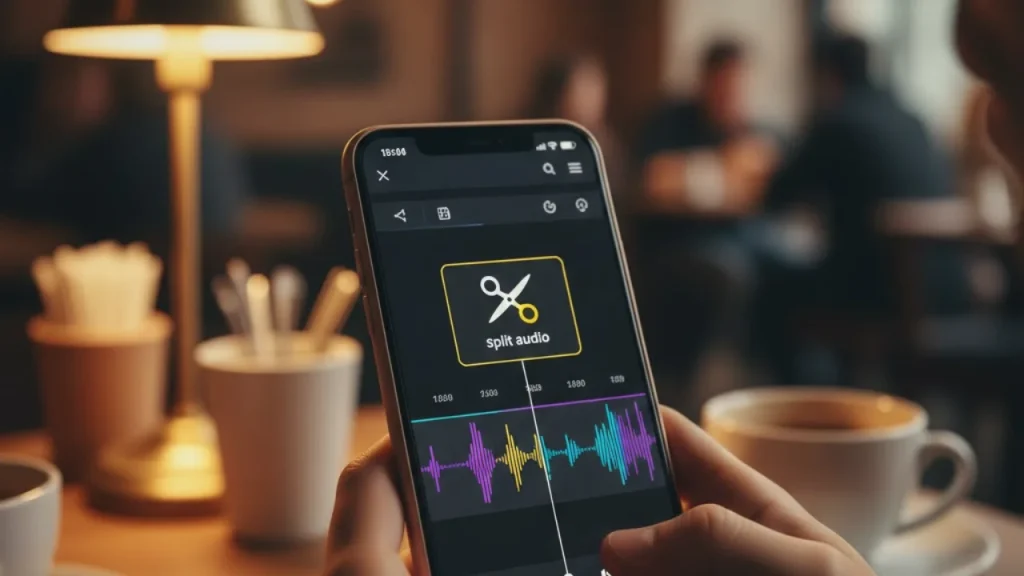
外出先でもSNS動画をサクッと編集できるのがスマホアプリ版Canvaの強みですね。画面が小さくても、操作のツボさえ押さえれば音楽の分割はスムーズに行えます。ここではスマホ特有の操作感について解説します。
アプリ版のハサミアイコンで音楽を分割する手順
スマホ版で音楽を分割する際は、まず画面下のタイムラインにある紫色のオーディオバーを「ポン」とタップしてください。正しく選択されると、バーの周りが白く囲まれ、画面下部に編集メニューがずらりと並びます。
そのメニューの中にある「分割」(ハサミのマーク)をタップすれば、現在再生ヘッドがある場所でカットされます。パソコン版のような右クリック操作がない分、タップだけで完結するので慣れると非常にスピーディーですよ。
スマホでの細かなトリミングと範囲指定のやり方
指先での操作は、時として「少し行き過ぎた!」となりがちです。そんな時は、タイムラインを二本の指で広げる「ピンチアウト」操作をしてみてください。タイムラインが拡大され、音の波形が細かく見えるようになります。この状態でクリップの端をドラッグすれば、コンマ数秒単位の精密なトリミングが可能です。納得いくまで拡大して、音の鳴り始めをピタッと合わせましょう。
音楽が分割できない原因とよくあるトラブル対策
「分割メニューが出てこない」「ボタンが押せない」という現象は、初心者がよく陥るポイントです。最も多い原因は、「オーディオトラックを選択できていない」ことです。動画クリップ(上のプレビュー段)を選択している状態では、音声編集のメニューは表示されません。必ず下の「紫色」のバーをタップしてからメニューを探してくださいね。
その他のチェック項目:・素材の長さが極端に短くないか(0.1秒未満など)・アプリが最新バージョンにアップデートされているか・メモリ不足で動作がカクついていないか
フェードインとフェードアウトで繋ぎ目を自然にする
音楽を分割して別の曲を繋げたり、急に曲を終わらせたりすると、音がプツッと切れて違和感が出てしまいます。これを防ぐのが「オーディオ効果」の設定です。分割したクリップを選択し、下のメニューから「オーディオ効果」を選んでください。
フェードインは曲の始まりを徐々に大きく、フェードアウトは終わりを徐々に小さくしてくれます。特に動画の最後で音楽を終わらせる時は、フェードアウトを1.5秒〜2.0秒ほど設定するだけで、プロっぽい仕上がりになりますよ。
動画の音量を調整して音楽とバランスをとる方法
音楽の分割が終わったら、仕上げに全体の音量バランスを確認しましょう。動画素材そのものに音が入っている場合、BGMと喧嘩してしまうことがあります。それぞれの音量設定は、トラックを選択して「音量」ボタンから調整できます。Canvaでは、著作権に配慮した素材提供を行っていますが、自身でアップロードした音源を使用する際も、この音量調整をしっかり行うことが視聴者の心地よさに繋がります。
(出典:オーディオはサードパーティの著作権で保護されてい – Canvaヘルプセンター)
さらにこだわりたい人向けの応用設定
もしCanva Proを利用しているなら、「ビートシンク」というAI機能が使えます。これは音楽のリズムを自動で解析して、動画のカット割りをそのリズムにピタッと合わせてくれる魔法のような機能です。手動で分割して調整する手間が省けるので、リズミカルなスライドショーなどを作りたい時には最適ですね。
初心者でも迷わないCanvaの動画と音楽の分割まとめ

今回は「Canva 動画 音楽 分割」をテーマに、PCとスマホそれぞれの操作方法から、トラブル解決、仕上がりを良くするコツまで一挙にご紹介しました。1曲の美味しいところだけを切り取ったり、複数の効果音を散りばめたりする技術は、動画のクオリティを一段階引き上げてくれます。最初は難しく感じるかもしれませんが、「分割(Sキーまたはハサミ)」と「フェード」さえ覚えておけば、大抵の編集はこなせます。ぜひ、あなたの感性を形にするために、Canvaでの音作りを楽しんでください。不明な点があれば、いつでも公式サイトの最新情報をチェックしてみてくださいね。素敵な動画が完成するのを応援しています!


コメント