
Canvaを使ってデザインを作成中、「なぜか文字に縁取りができない」「エフェクトボタンを押しても反応しない」といった問題で手が止まってしまった経験はありませんか。Canvaの操作は非常に直感的で分かりやすいですが、時として特定のフォントの仕様や機能の組み合わせによって、思い通りの操作ができないことがあります。この記事では、Canvaで文字に縁取りできないという具体的な問題に直面している方へ向けて、その根本的な原因から、初心者でもすぐに試せる基本的な解決策、さらにはデザインの幅を広げる応用テクニックまで、段階的に詳しく解説します。Canva 文字に縁取り できないの関連キーワードについても網羅しながら、あなたの「できない」を「できる」に変えるための実践的な情報をお届けしますので、ぜひ最後までご覧ください。
この記事でわかること
- Canvaで文字の縁取りができない根本的な原因とチェックポイント
- 初心者でも簡単な「袋文字」や「スプライス」を使った基本的な縁取り方法
- デザインのプロが使う、文字の複製や影機能を活用した応用テクニック
- スマートフォン(iPhone/Android)のCanvaアプリで縁取りを行う具体的な操作手順
Canvaで文字に縁取りできない原因と基本操作
- Canvaのエフェクト機能が使えない主な原因
- 基本的な縁取りはエフェクト機能から設定
- 「袋文字」を使った最も簡単な縁取り方法
- 「スプライス」機能で縁取りと文字色を調整
- 縁取りの太さやオフセットを調整するコツ
Canvaのエフェクト機能が使えない主な原因
Canvaで文字に縁取りをしようとしても、エフェクトパネルが表示されない、あるいは特定の効果がグレーアウトして選択できない場合があります。この問題に遭遇した際に、まず疑うべき最も一般的な原因は、使用しているフォントが縁取りエフェクトに対応していないという可能性です。
Canvaには数多くのフォントが用意されていますが、すべてのフォントが「袋文字」や「スプライス」といった縁取り用のエフェクトを完全にサポートしているわけではありません。特に、手書き風の複雑なデザインのフォントや、特殊な装飾が施されたフォントの場合、プログラムの構造上、縁取り処理が適用できないことがあります。これはフォントの設計に依存する問題であり、Canvaの不具合ではありません。
最初に試すべき対処法
もしエフェクトがうまく適用されない場合は、まず縁取りしたいテキストを、別の基本的なフォント(例:Noto Sans JP、ヒラギノ角ゴシックなど)に変更してみてください。フォントを変更した途端、問題なく縁取り機能が使えるようになるケースが非常に多いです。これにより、原因がフォントにあるのか、それ以外の問題なのかを切り分けることができます。
また、ごく稀にですが、Canvaのサーバーの一時的な不具合や、お使いのインターネット回線の接続不良、ブラウザに溜まったキャッシュが悪影響を及ぼしている可能性も考えられます。その場合は、一度ページをリロード(再読み込み)するか、ブラウザを再起動する、あるいはブラウザのキャッシュをクリアしてみるといった基本的なトラブルシューティングで解決することがあります。
フォントにはそれぞれ製作者が定めた利用規約が存在し、デザインによっては加工が制限されている場合もあります。詳細については、文化庁の著作物に関する解説などを参考に、フォントの扱いや権利についての理解を深めておくことも重要です。
基本的な縁取りはエフェクト機能から設定
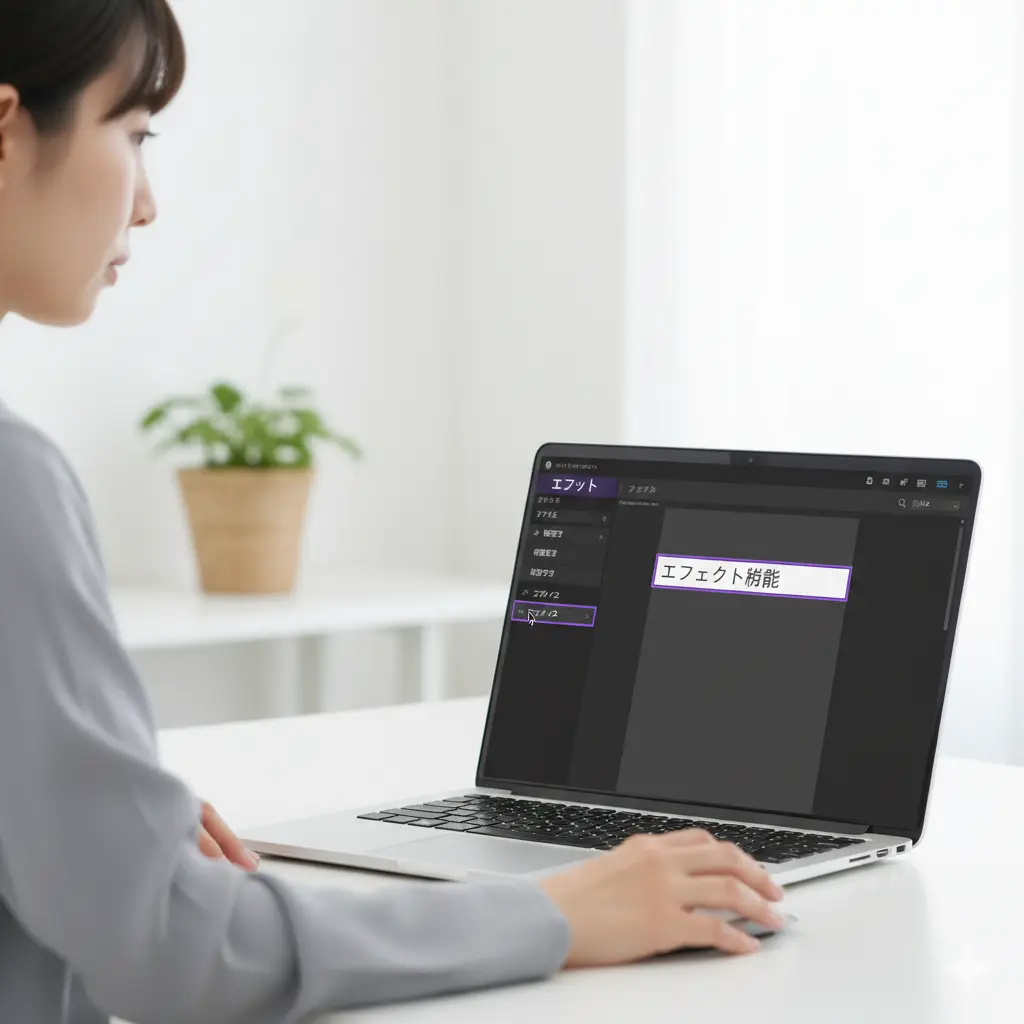
Canvaにおける文字装飾の心臓部とも言えるのが「エフェクト」機能です。文字の縁取りは、この機能を使用するのが最も正攻法であり、誰でも簡単に見栄えの良いデザインを作成するための基本操作となります。
まず、キャンバス上の縁取りをしたいテキストボックスをクリックして選択状態にしてください。すると、編集画面の上部に白いツールバーが表示されます。その中にある「エフェクト」という項目をクリックすることで、画面の左側に様々な文字装飾のスタイルが一覧で表示されるパネルが開きます。これがエフェクトパネルです。
エフェクト機能へのアクセス手順
- 縁取りしたいテキストをクリックして、紫色の枠で囲まれた選択状態にします。
- 画面上部の白いツールバーの中から「エフェクト」をクリックします。
- 画面左側に表示される「スタイル」の一覧から、目的に合ったエフェクトを選択します。
Canvaの公式な使い方としても、このエフェクト機能を用いた文字加工が推奨されています。(参照:Canva公式サイト テキストエフェクト機能)縁取りに主に使用するのは、「袋文字」と「スプライス」の2種類ですが、他にも「影付き」「浮き出し」「ネオン」など、多彩な効果が用意されており、これらを組み合わせることでデザインの表現力は飛躍的に向上します。
「袋文字」を使った最も簡単な縁取り方法
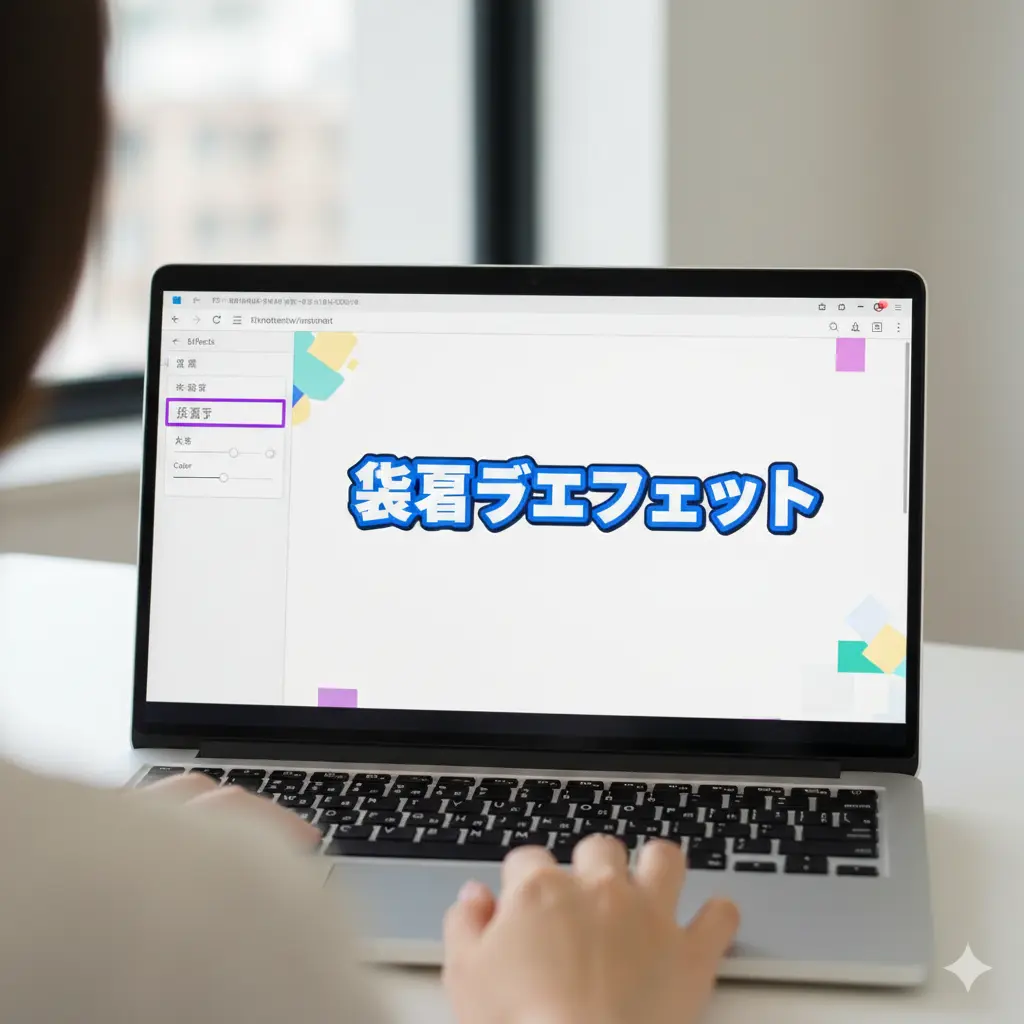
「袋文字」は、数あるエフェクトの中でも特に直感的で分かりやすく、縁取りの最も基本的なスタイルです。その名の通り、文字の輪郭を袋状に均一な太さの線で囲むため、テキストをくっきりと目立たせ、視認性を高めたい場合に非常に効果的です。
エフェクトパネルから「袋文字」を選択すると、いくつかの調整用スライダーが表示され、ここから細かい設定を行います。
袋文字のカスタマイズ設定
太さ:
このスライダーを左右に動かすことで、縁取りの線の太さを0から200の範囲で直感的に調整できます。数値を大きくするほど縁は太くなり、文字に力強さやポップな印象が加わります。逆に数値を小さくすれば、さりげなく上品な縁取りになります。
カラー:
カラーパレットのアイコンをクリックすると、縁取りの色を自由に変更することが可能です。ドキュメント内で使用しているカラーやブランドカラーを選択したり、スポイトツールで画像の中から色を抽出したりすることもできます。背景色とのコントラストを意識して色を選ぶのが、デザインを成功させるコツです。
不自然な隙間ができた時の対処法
フォントの種類や太さの設定によっては、文字の角や曲線部分に不自然な隙間やトゲのようなものが生じてしまうことがあります。これは、文字の輪郭線を機械的に外側へ拡張する処理の限界によるものです。このような現象が発生した場合は、一度縁取りの「太さ」を少しだけ細く調整すると、隙間が目立たなくなり、より自然で美しい仕上がりになることが多いので、試してみてください。
この手軽さと分かりやすさから、「袋文字」はCanva初心者の方が最初にマスターすべき縁取り方法と言えるでしょう。
「スプライス」機能で縁取りと文字色を調整
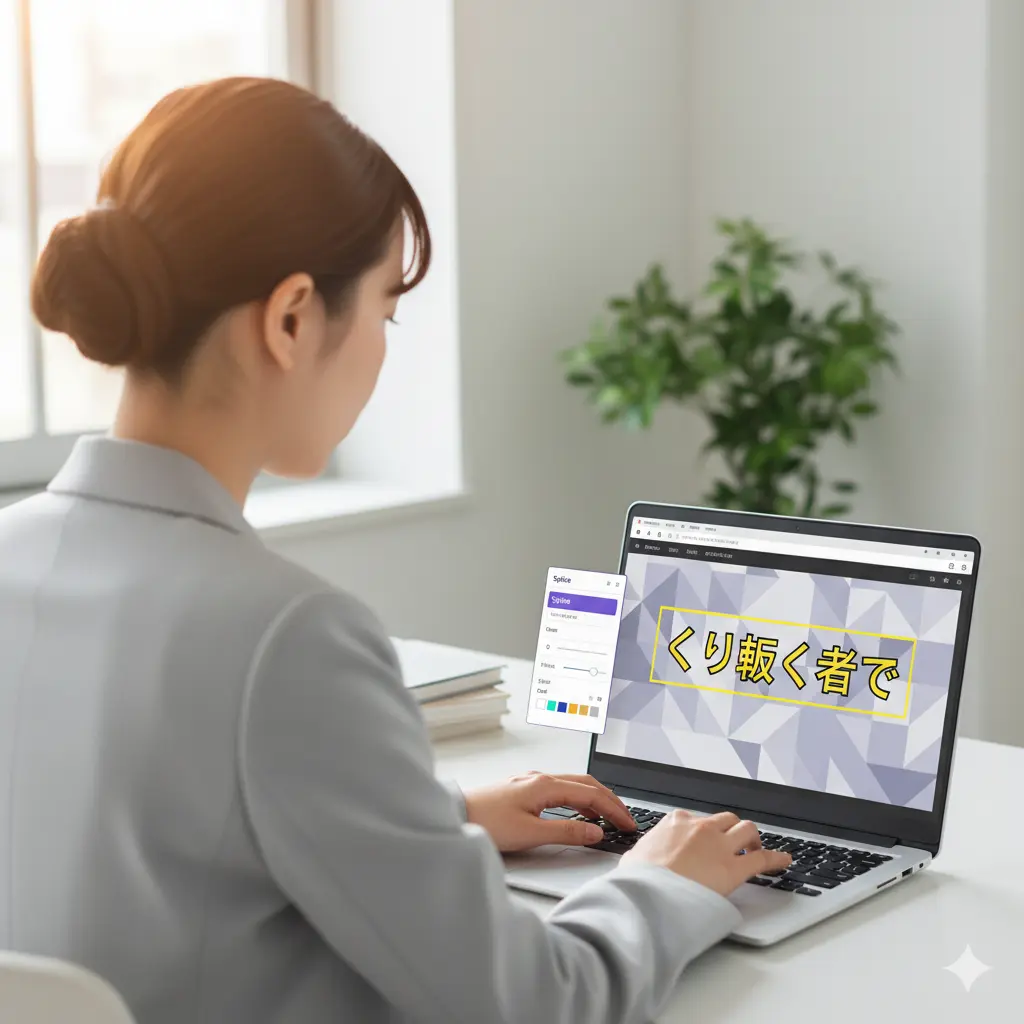
「スプライス」は、シンプルな「袋文字」よりも一歩進んだ、よりクリエイティブな縁取りを可能にする機能です。このエフェクトの最大の特徴は、縁の内側(文字本体)の色と、外側の縁の色をそれぞれ個別に設定できる点にあります。
この特性を活かすことで、まるで文字をくり抜いたかのような、いわゆる「中抜き文字」を非常に簡単に作成できます。広告バナーやSNSの投稿画像で、デザイン性の高いテキスト表現をしたい場合に重宝します。
「スプライス」で美しい縁取りを作成する手順
- まず、対象のテキストを選択し、「エフェクト」パネルから「スプライス」をクリックします。
- 最重要ポイント:表示された設定項目の中の「オフセット」のスライダーを必ず「0」に設定します。オフセットは「ずれ」を意味し、ここを0にすることで縁と文字本体がぴったりと重なり、きれいな縁取りになります。
- 次に、「太さ」のスライダーを動かして、縁の幅を好みの太さに調整します。
- エフェクトパネル内にある「カラー」の項目で、縁の内側(文字本体)の色を変更します。
- 最後に、縁の外側の色を変更したい場合は、画面上部のメインツールバーにある「A」のアイコン(文字の色)をクリックして、任意の色を選択します。
袋文字では表現できない、より洗練されたオリジナリティのあるデザインを目指すなら、このスプライス機能のマスターは必須です。色の組み合わせ次第で、レトロな雰囲気からモダンでクールな印象まで、多彩な表現が楽しめます。
縁取りの太さやオフセットを調整するコツ
縁取りをただ適用するだけでなく、そのデザインが持つ目的や雰囲気に合わせて「太さ」や「オフセット」を微調整することが、プロフェッショナルな仕上がりへの鍵となります。これらの設定を使いこなすことで、文字は単なる情報伝達のツールから、人の目を引くデザイン要素へと昇華します。
デザイン用途別の「太さ」調整の目安
縁取りの最適な太さに絶対的な正解はありませんが、用途によってある程度の傾向があります。
- YouTubeサムネイル: 視聴者の注意を瞬時に引く必要があるため、太めでコントラストの強い縁取りが効果的です。
- Instagram投稿画像: デザイン全体の雰囲気を重視し、やや細めで馴染みの良い色の縁取りが好まれる傾向にあります。
- プレゼンテーション資料: 可読性が最優先されるため、細めでシンプルな単色の縁取りで、重要なキーワードをさりげなく強調するのが良いでしょう。
「オフセット」の戦略的な活用法
オフセットは、縁取りや影が元の文字からどれだけずれているかを示す数値です。縁取りとして使う場合は、前述の通りオフセットを0にするのが基本です。しかし、この数値をあえて0以外に設定することで、立体感や奥行きを演出する「影」として活用できます。
例えば、「影付き」エフェクトでオフセットの数値を少し大きくし、「方向」で角度を調整すれば、文字が背景から浮き上がっているようなドロップシャドウ効果が得られます。これにより、デザインに深みが生まれます。
このように、各設定項目の役割を深く理解し、デザインの意図に合わせて戦略的に調整することで、単なる縁取りを超えた、多彩で意図的な視覚表現が可能になるのです。
応用編!Canvaで文字に縁取りできない時の代替案
- 文字の複製で二重・三重の凝った縁取りを作る
- 「影付き」エフェクトを縁取り風に活用する裏技
- 「グロー」効果でふんわりとしたぼかし縁取り
- 特定のフォントで縁取りできない場合の最終手段
- スマホアプリ(iPhone/Android)での縁取り操作
文字の複製で二重・三重の凝った縁取りを作る
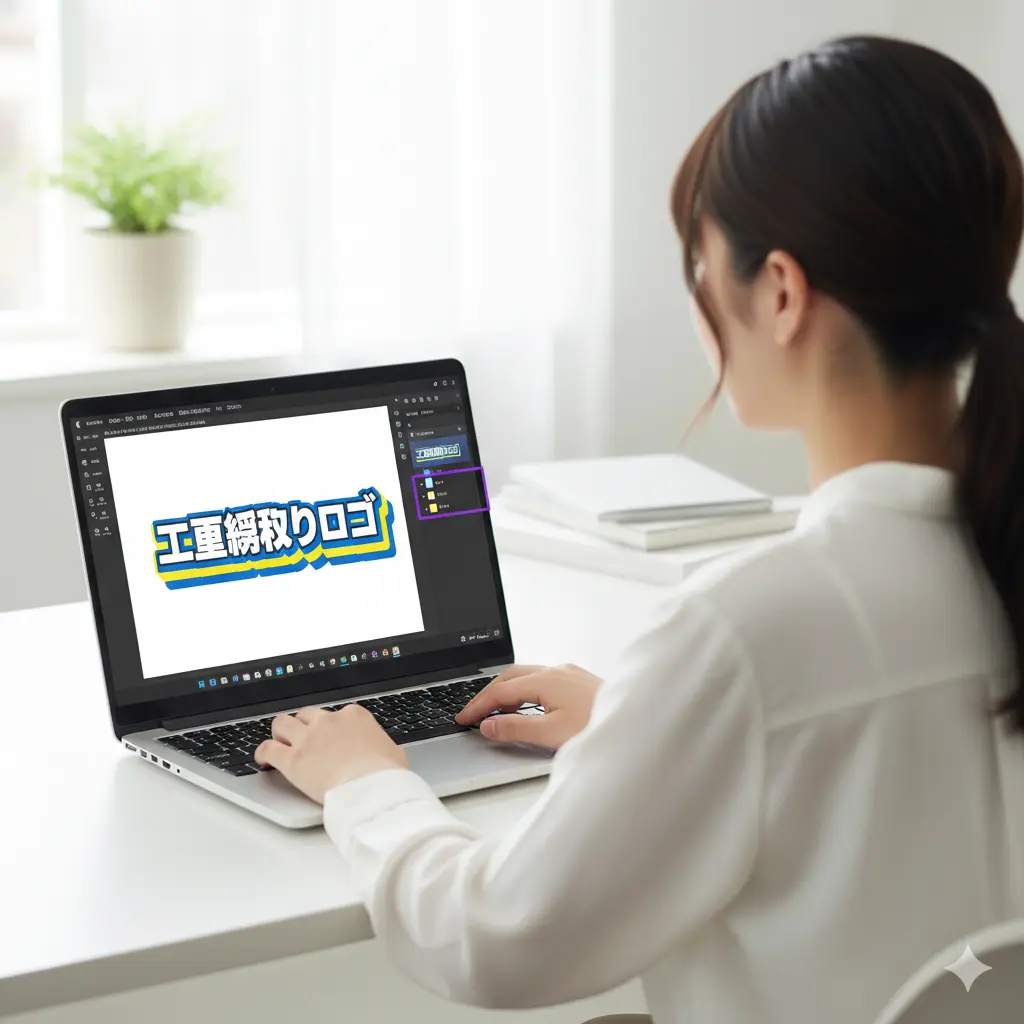
Canvaのエフェクト機能だけでは表現の限界を感じた時、例えばスポーツチームのロゴのような二重・三重の複雑な縁取りを作成したい場合、文字オブジェクト自体を複製して重ねるという非常にパワフルな応用テクニックが存在します。これは少し手間がかかりますが、デザインの自由度を劇的に高めることができます。
二重縁取りの具体的な作成手順
- まず、一番上に表示させたいメインのテキストを作成します。(例:白い文字)
- 作成したテキストを選択した状態で、複製ボタン(+が重なったアイコン)またはショートカットキー(Ctrl+D / Cmd+D)を使ってテキストを複製します。
- 複製してできたテキストを、一つ目の縁取りの色に変更します。(例:黒色)
- さらに、この黒いテキストをもう一度複製し、二つ目の縁取りの色に変更します。(例:黄色)
- 次に、レイヤーの順序を調整します。黄色のテキストを最背面に、その次に黒いテキスト、一番上に白いテキストが来るように、右クリックメニューの「配置」から「最背面へ」「背面へ」などを選択して並び替えます。
- 最後に、背面に配置したテキストをキーボードの矢印キーで少しずつずらして、縁として見えるように位置を調整すれば完成です。
このテクニックのメリット
この方法の最大の利点は、エフェクト機能の制限を受けずに、どんなフォントでも、何重にでも縁取りを追加できることです。色の組み合わせやずらし方を工夫すれば、プロが作成したようなユニークなロゴタイプを自作することも可能です。
注意点
一方で、複数のオブジェクトを管理するため、後からテキストの内容を修正する際に、すべてのレイヤーを個別に修正する必要があり、手間がかかるというデメリットがあります。また、オブジェクトの数が増えると、Canvaの動作が少し重くなる可能性もあります。
「影付き」エフェクトを縁取り風に活用する裏技
「袋文字」や「スプライス」がうまく適用できないフォントを使用している場合や、くっきりとした線ではなく、もう少しソフトな印象の縁取りが欲しい場合に有効なのが、「影付き」エフェクトを応用する裏技です。本来は影を作るための機能ですが、設定を工夫することで縁取りのように見せることができます。
「影付き」で縁取り風に仕上げる設定のコツ
- 対象のテキストを選択し、「エフェクト」パネルから「影付き」を選びます。
- 設定パネルが表示されたら、最重要項目である「ぼかし」のスライダーを「0」にします。これにより、影の輪郭がぼやけず、くっきりとした線になります。
- 次に、「オフセット」の数値を調整します。数値を大きくしすぎると単なる影に見えてしまうため、1〜5程度の小さい数値から試して、文字の周りに均等に色が見える位置を探すのがおすすめです。
- 「透明度」のスライダーを「100」に近づけると、影の色が不透明になり、よりはっきりとした縁取りに見えます。
- 最後に「カラー」で影の色を好きな色に変更すれば、縁取り風デザインの完成です。
この方法は、手書き風フォントなど、輪郭が複雑なフォントに適用すると、袋文字よりも自然で味のある仕上がりになることがあります。覚えておくとデザインの引き出しが増える便利なテクニックです。
「グロー」効果でふんわりとしたぼかし縁取り
テキストを力強く目立たせるのではなく、背景に溶け込ませながらも、柔らかく発光しているような、あるいは優しい雰囲気のぼかした縁取りを加えたい場合には、「影付き」エフェクトのスタイルの一つである「グロー」が最適です。
「グロー(Glow)」は、その名の通り文字の周囲にぼんやりとした光彩を追加する効果です。境界線がはっきりしないソフトな縁取りのため、幻想的なデザインや、夜景の写真にテキストを重ねる場合、スピリチュアルや癒やし系のコンテンツで非常に高い効果を発揮します。
| 機能 | 特徴 | デザインの印象 | 最適なシーン |
|---|---|---|---|
| 袋文字 | 輪郭がはっきりした均一な線 | ポップ、カジュアル、力強い | セールバナー、YouTubeサムネイル、子供向けデザイン |
| グロー | 輪郭がぼやけた光彩 | 幻想的、優しい、未来的 | 夜景写真、リラクゼーション系コンテンツ、ネオンサイン風デザイン |
グローの設定方法
「画像を編集」から「影付き」を選択し、スタイルの中から「グロー」を選びます。もう一度「グロー」のアイコンをタップ(クリック)すると、詳細な設定パネルが開きます。「サイズ(ぼかしの広がり)」「ぼかし(強度)」「透明度」「カラー」を調整し、理想の光り方を見つけてください。
特定のフォントで縁取りできない場合の最終手段
これまで紹介したすべての方法を試しても、どうしても「このフォントでなければならない」という強いこだわりがあり、かつそのフォントが縁取りエフェクトに全く対応していない、という非常に稀なケースに遭遇するかもしれません。その場合の最終手段として、一度テキストを画像として書き出し、それを再度Canvaにアップロードして画像として編集するという荒業があります。
テキストを画像化して縁取りする手順
- まず、縁取りしたい文字だけを配置した、新しいデザインページを作成します。この時、背景は単色(後で削除しやすい色)にしておくと良いでしょう。
- 「共有」ボタンから「ダウンロード」を選択し、ファイルの種類を「PNG」に設定します。そして、必ず「背景透過」のオプションにチェックを入れてダウンロードします。
- ダウンロードしたテキストの画像ファイルを、Canvaの「アップロード」タブから再度アップロードします。
- アップロードした画像を選択し、今度はテキストとしてではなく画像として扱います。「画像を編集」メニューから「影付き」を選択し、「グロー」などのスタイルを適用します。
この方法の重大な注意点
この方法は強力ですが、大きなデメリットが2つあります。第一に、一度画像化してしまうと、後からテキストの内容やスペルを修正することが一切できなくなります。誤字があった場合は、最初のステップから全てやり直しです。第二に、ベクターデータからラスターデータ(画像)に変わるため、拡大・縮小を繰り返すと画質が劣化する可能性があります。これらの点を十分に理解した上で、最終的な手段として利用してください。
スマホアプリ(iPhone/Android)での縁取り操作
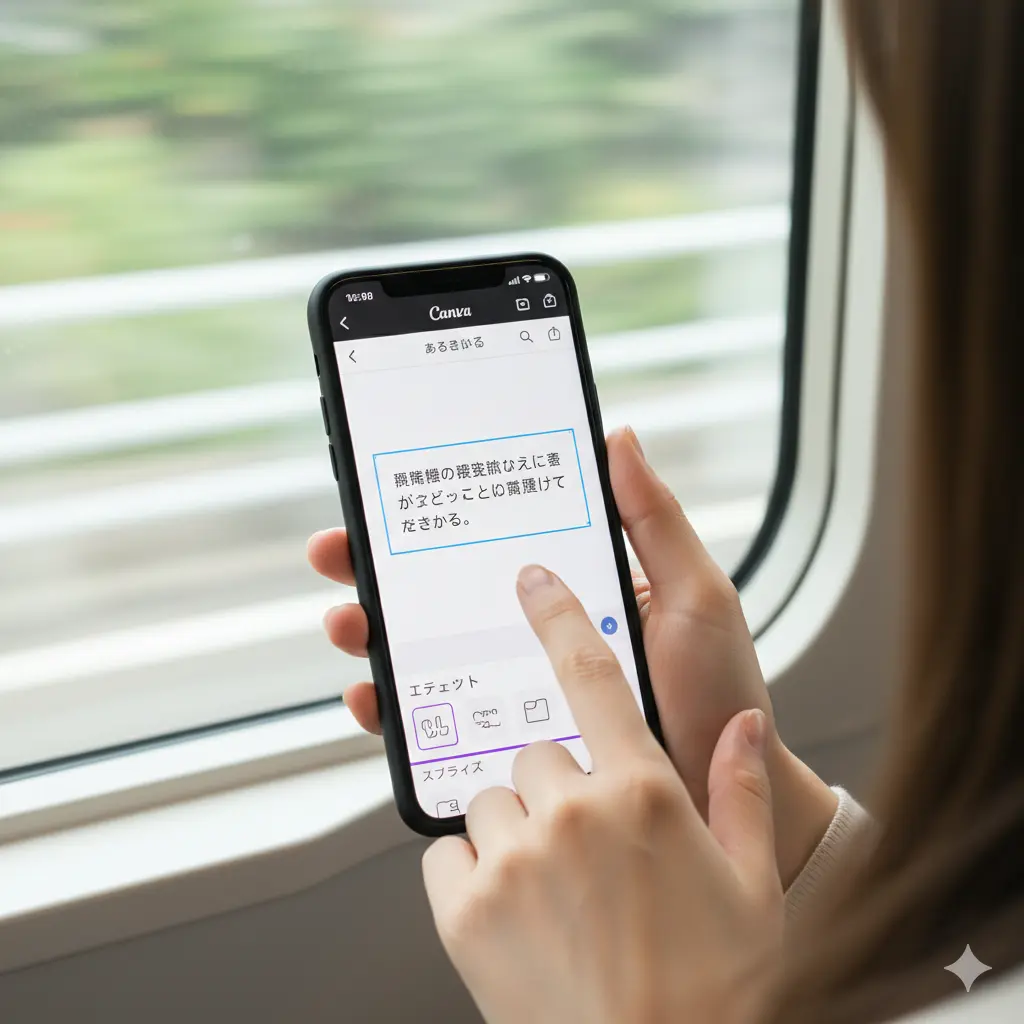
Canvaの最大の魅力の一つは、PCだけでなくスマートフォンアプリでも、遜色のない高度なデザイン編集が可能な点です。もちろん、文字の縁取り機能も、移動中や外出先で手軽に操作できます。
スマートフォンアプリでの基本的な操作手順
- デザイン上の縁取りしたいテキストを指でタップして選択します。
- 画面下部に横一列に表示される編集メニューを、左にスワイプしていくと「エフェクト」という項目が見つかりますので、それをタップします。
- すると、PC版と同様に「スタイル」として「袋文字」や「スプライス」、「影付き」などの一覧が表示されます。
- 好みのスタイルを選択し、その下に表示される調整用のスライダー(太さ、オフセット、カラーなど)を指で動かして、細かい設定を行います。
基本的な操作の流れはPC版と全く同じです。しかし、画面が小さいため、スライダーの微調整が難しいと感じるかもしれません。その場合は、デザイン画面を二本指でピンチアウト(広げる操作)して拡大表示することで、より正確な操作が可能になります。直感的なタップとスワイプ操作で、PCにも劣らないクオリティの縁取り文字が作成できるので、ぜひ活用してみてください。
総まとめ:Canvaで文字に縁取りできない問題の解決策
この記事では、Canvaで文字に縁取りができないという問題に直面した際の、原因の特定から具体的な解決策、さらにはデザインの質を向上させる応用テクニックまで、幅広く解説しました。最後に、本記事の重要なポイントをリスト形式で振り返ります。
- Canvaで縁取りができない最も一般的な原因は使用フォントがエフェクトに非対応なこと
- 解決策の第一歩は別の標準的なフォントに変更してみること
- 基本的な縁取りはテキスト選択後に表示される「エフェクト」機能を使用する
- 最も手軽な方法は「袋文字」エフェクトで太さと色を指定する
- 「スプライス」エフェクトを使えばデザイン性の高い中抜き文字も簡単に作成可能
- スプライスを縁取りとして使う際は必ずオフセットを0に設定する
- 縁取りの太さはデザインの用途や全体のバランスを考慮して調整する
- エフェクトが使えない場合の代替案として文字を複製して重ねるテクニックがある
- この複製テクニックを使えば二重や三重の複雑な縁取りも自由に表現できる
- 「影付き」エフェクトの「ぼかし」を0に設定すると縁取り風の表現に応用可能
- 「グロー」効果を利用すればふんわりと光る幻想的なぼかし縁取りが作れる
- どうしても使いたいフォントがある場合の最終手段としてテキストを画像化する方法がある
- スマートフォンアプリでもPC版とほぼ同等の操作で縁取り機能を利用できる
- 問題が発生したら焦らず、まずはフォントの変更やページの再読み込みといった基本から試すことが重要


コメント