こんにちは。できた!Canva術、運営者の「紗礼」です。
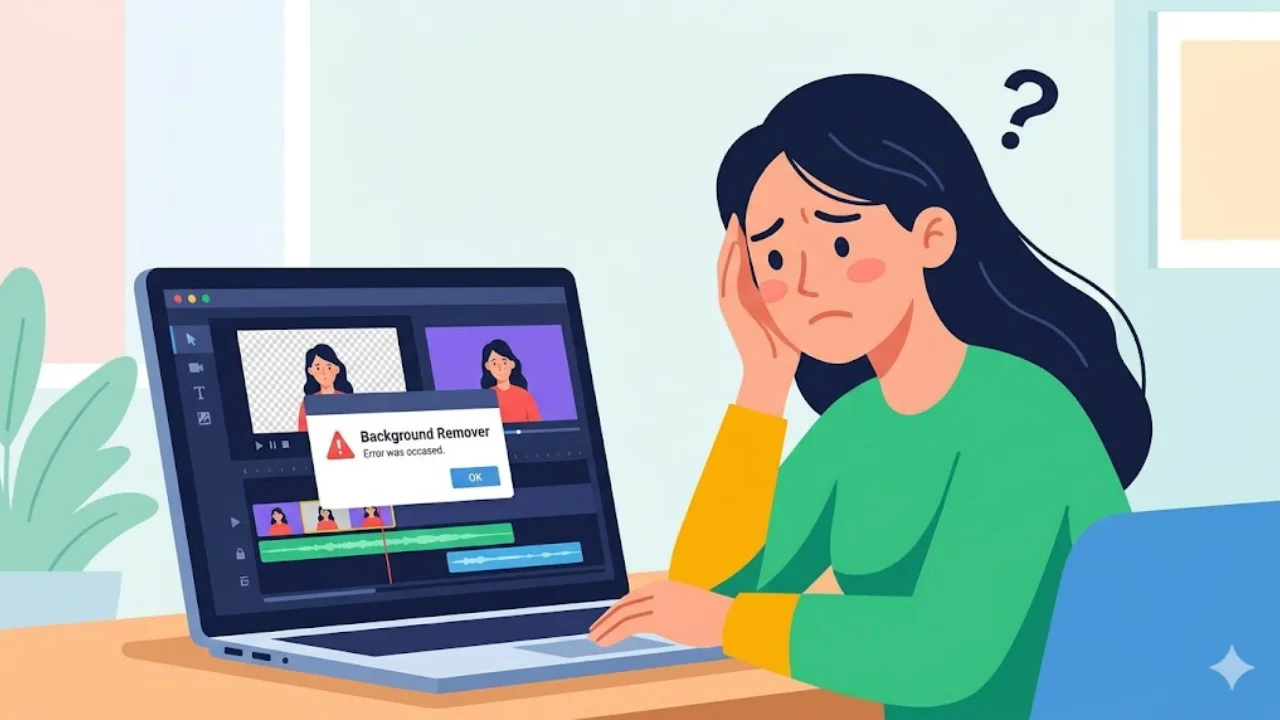
Canvaで動画の編集をしていて、なぜかCanvaで動画の背景透過ができないとお悩みではありませんか?Canvaの動画の背景透過を無料で行えるのか気になったり、せっかく背景を消したはずなのにCanvaの動画背景透過のダウンロードが白くなることに戸惑う方も多いかもしれません。また、画像のようにCanvaの動画の背景リムーバーを手動で操作できなかったり、Canvaの動画の背景リムーバーの微調整が思い通りにいかないこともありますよね。さらに、Canvaの動画の背景リムーバーは時間がかかることや、Canva動画の背景リムーバーのエラー原因が分からずにフリーズしてしまったり、スマホ版Canvaの動画で背景透過が失敗する訳に頭を抱えたりすることもあるかと思います。有料版ならCanvaの動画で背景透過が利用可能なのかといった疑問も含め、この記事では動画特有のつまずきポイントと、具体的な解決策をわかりやすく解説していきます。あなたの動画編集がもっと楽しくなるお手伝いができれば嬉しいです。
- Canvaの動画で背景透過ができない主な原因と仕組み
- 動画の背景を透明にしたまま保存・活用するためのコツ
- スマホアプリやエラー発生時の具体的な対処法と設定
- 無料プランでできる代替アイデアや問題解決のテクニック
Canvaの動画で背景透過ができない原因とは
Canvaを使っていて、写真や画像の背景はボタンひとつでサクッと簡単に消せるのに、動画の素材を使おうとした途端に上手くいかないことってありますよね。ここでは、なぜ動画の背景透過ができないのか、その根本的な理由や主な原因を5つのポイントに分けて、一つひとつ詳しく解説していきます。原因を知ることで、「なんだ、そういうことだったのか!」とスッキリするはずですよ。
Canvaの動画の背景透過を無料で行うのは不可
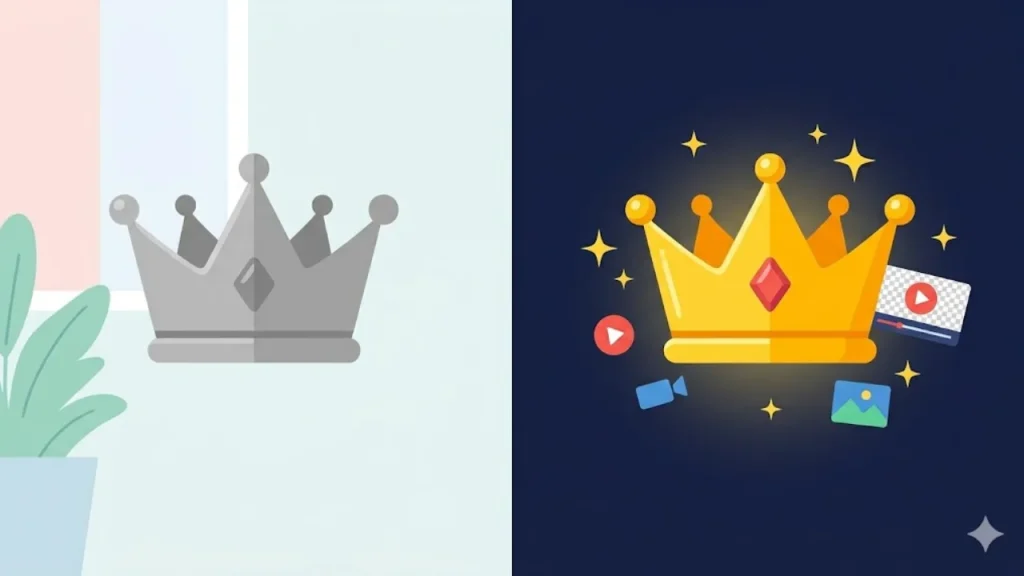
Canvaで動画の背景を消そうとしたときに、「そもそも背景を消すためのボタンや機能が見つからない」という方は非常に多いかなと思います。実は、動画の背景をワンクリックで消去してくれる「動画背景リムーバ」という機能は、Canva Pro(有料プラン)やCanva for Teamsなどの限定機能として提供されているんです。そのため、無料プラン(Canva Free)をお使いの場合、画像の背景透過と同じような感覚で動画の背景を消すことはできません。
無料プランでの画面の表示と制限
無料プランを利用している状態でも、編集画面の「動画を編集」メニューを開くと、背景リムーバのアイコン自体は表示されることがあります。しかし、そのアイコンの横には小さく金色の「王冠マーク」がついているはずです。この王冠マークは、「ここから先は有料プラン専用のプレミアム機能ですよ」というCanvaからのサインですね。いざこのボタンをクリックして使おうとすると、「Canva Proを無料でお試しください」といった内容のポップアップ画面が表示され、アップグレードを促されてしまいます。
無料でなんとか背景を消せないかと画面の隅々まで探してしまう気持ちはとってもよく分かりますが、Canvaのシステム上、無料プランのままではこの機能のロックを解除することはできません。
なぜ動画の背景透過は有料機能なのか
「画像の背景透過も昔は有料だったのに、動画も無料で使えるようになってほしいな」と思うかもしれませんね。しかし、動画の背景を自動で切り抜くというのは、私たちが想像している以上にサーバーやAIに莫大な負荷がかかる処理なんです。画像であれば1枚の静止画を分析するだけで済みますが、動画の場合は1秒間に何十枚もの画像(フレーム)が連続して流れています。それをAIが1フレームずつ正確に認識し、人物と背景を切り分けるという高度な計算を行っているため、システムを維持するためのコストが非常に高いのだと考えられます。そのため、この機能がプレミアムな有料機能として位置付けられているのですね(出典:Canva公式『動画背景透過:動画から背景を削除する』)。
もしどうしても今すぐCanvaの機能を使って動画の背景を抜きたいという場合は、後ほど「対策」の項目でも詳しく解説しますが、Canva Proの無料トライアル期間を利用するという方法が最も現実的でスムーズな解決策になります。
Canva動画背景透過のダウンロードが白くなる
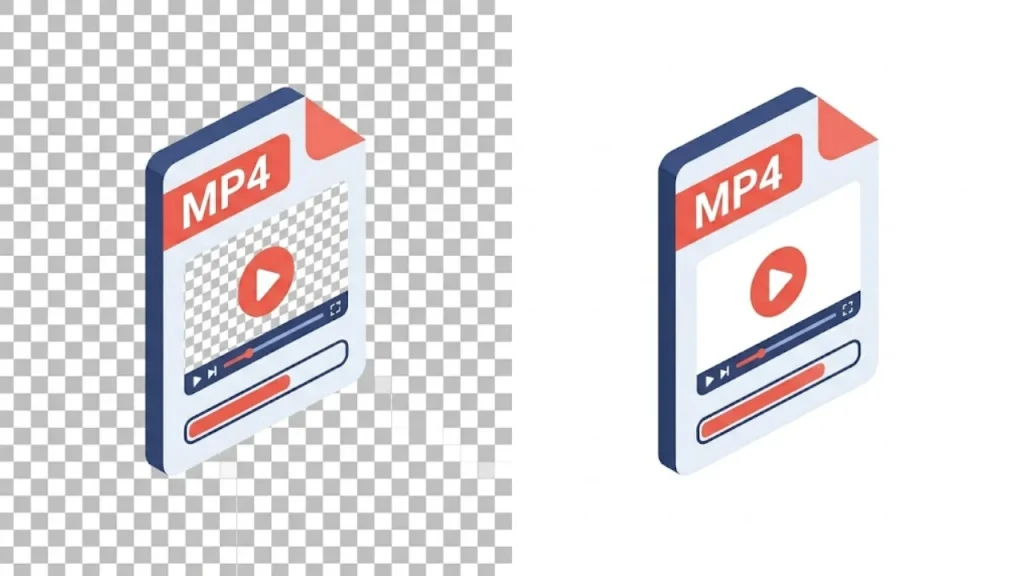
「Canva Proを使っていて編集画面上ではバッチリ背景が消えて透明になっているのに、いざパソコンやスマホにダウンロードして保存すると、なぜか背景が真っ白になってしまう…」これも、動画編集を始めたばかりの方が本当によく直面する大きなお悩みの一つです。せっかく綺麗に被写体だけを切り抜いたのに、これでは他の動画編集ソフトで使えなくて困ってしまいますよね。実はこれ、Canvaの不具合やエラーではなく、動画のファイル形式に関する絶対的な仕様なんです。
MP4形式は「透明」を保存できない
Canvaから動画をダウンロードする際、基本的には「MP4」という一般的な動画フォーマットで保存されます。しかし、このMP4というファイル形式自体が、「背景が透明である」という情報(専門用語でアルファチャンネルと呼びます)を持ったまま保存できないという性質を持っているんです。そのため、Canvaのキャンバス上では透明(市松模様)に見えていた部分であっても、MP4として書き出される瞬間に、透明な空間を埋めるために自動的に「白色」や「黒色」の背景が追加されてしまいます。
つまり、「背景透過のチェックを入れて保存したはずなのに!」と思っても、それはPNGなどの静止画を保存する場合のみに有効な設定であり、動画(MP4)には適用されないということですね。
GIF形式でも透明保存はできないの?
「MP4がダメなら、GIF形式で保存すれば背景が透明になるのでは?」と考える方もいらっしゃるかもしれません。確かに画像としてのGIFは透過処理が可能ですが、Canvaから動画をGIFアニメーションとして書き出す場合も、現在の仕様では背景を透明なまま保存することはできません。やはり書き出した段階で、背景が白く塗りつぶされてしまいます。
プレビューと実際のダウンロードデータの違い
Canvaのエディタ画面で動画を再生したとき(プレビュー時)は、下に別の画像や動画を敷いて合成した状態が綺麗に表示されるので、「このままの状態で透過動画としてダウンロードできる」と錯覚してしまいがちです。しかし、ダウンロードという行為は「現在のキャンバスの状態をひとつの動画ファイルとして焼き付ける」作業になります。透過した素材単体を外部に持ち出すことはできないという仕様をまずはしっかりと理解しておくことが、ストレスなく動画編集を進めるための大切なポイントになりますね。具体的な対処法については、のちほどの対策セクションでたっぷりと解説します。
Canva動画の背景リムーバーは時間がかかる
いざCanva Proで動画の背景リムーバーのボタンをポチッと押したものの、「あれ?パーセンテージが全然進まない…」「画像の時は一瞬で終わったのに、動画だとすごく待たされる」と感じたことはありませんか?Canvaの動画の背景リムーバーは処理に時間がかかることが多いのですが、これにはしっかりとした理由があります。
動画データは静止画の数十倍以上の重さ
先ほども少し触れましたが、動画というのはパラパラ漫画のようなもので、1秒間に約30枚〜60枚の静止画(フレーム)が高速で切り替わることで動いて見えています. つまり、たった10秒の動画であっても、AIは300枚〜600枚もの画像の背景を連続して自動で切り抜くという途方もない作業を行っているんです。画像の背景透過が一瞬で終わるのは1枚だけだからであって、動画の場合はその数百倍の計算をサーバー上で一生懸命こなしているため、どうしても物理的な処理時間がかかってしまうんですね。
処理時間の目安と動画の長さ
| 動画の長さや画質 | AI의 処理時間の一般的な目安 | 処理の安定性 |
|---|---|---|
| 数秒〜15秒程度の短い動画 | 十数秒〜1分程度 | 比較的スムーズに完了しやすい |
| 30秒〜1分程度の中尺動画 | 数分〜5分程度 | 環境によっては少し待たされる |
| 1分以上・または4Kなどの高画質 | 数分〜数十分かかることも | 途中でエラーになるリスクが高まる |
※表の数値データはあくまで一般的な目安であり、通信環境やCanvaのサーバー状況によって変動します。
待機中の正しい過ごし方と注意点
処理に時間がかかっている間、「本当に動いているのかな?」と不安になって、何度もリロード(ページの更新)ボタンを押してしまったり、別の画面に切り替えたりしたくなるかもしれません。しかし、処理中に画面を頻繁に切り替えると、せっかく進んでいた処理が途切れてしまって最初からやり直しになる可能性があります。パーセンテージが少しでも進んでいるのであれば、焦らずにそのままの画面を開いた状態でじっくりと待つのが一番の近道です。もし、本当に10分以上待っても1%も進まない場合は、次に解説するエラー原因に当てはまっているかもしれません。
Canva動画の背景リムーバーのエラー原因
「背景リムーバーの処理が途中で止まってしまった」「エラーが発生しましたというメッセージが出て機能が使えない」というトラブルに直面することもあります。ただでさえ時間がかかる処理なのに、途中でエラーになってしまうと心が折れそうになりますよね。ここでは、Canva動画の背景リムーバーがエラーを起こしてしまう主な原因を探っていきましょう。
通信環境(ネットワーク)の不安定さ
最も多いエラーの原因は、インターネットの通信環境が不安定になっていることです。Canvaの背景透過機能は、お使いのパソコンやスマホの性能を使って処理しているわけではなく、動画データを一度Canvaのクラウドサーバーに送信し、サーバー上の強力なAIが処理を行った結果を送り返してくるという仕組みで動いています。そのため、このデータのやり取りをしている最中に一瞬でもWi-Fiの接続が途切れたり、回線速度が極端に遅くなったりすると、通信がタイムアウト(時間切れ)となってエラーが発生してしまいます。カフェのフリーWi-Fiや、地下鉄などの電波が不安定な場所で作業していると、このエラーが起こりやすいですね。
ブラウザのキャッシュ蓄積と不具合
パソコンのブラウザ(Google ChromeやSafari、Edgeなど)を使ってCanvaを操作している場合、ブラウザ内に溜まった「キャッシュ(一時的なデータ)」が悪さをしていることがあります。長期間ブラウザのキャッシュをクリアせずに使い続けていると、Canvaの重い処理に耐えきれずにシステムがフリーズしてしまうことがあるんです。また、開いているタブが多すぎてパソコン自体のメモリが不足している場合も、エラーの引き金になりやすいです。
エラーが頻発してどうしても進まないときは、一度ブラウザのタブをすべて閉じ、キャッシュをクリアしてから再度Canvaにログインし直すと、嘘のようにスムーズに処理が進むことがよくありますよ。
動画ファイル自体の容量が大きすぎる
アップロードした動画自体のデータ容量が大きすぎる(重すぎる)場合も、Canvaのサーバー側で処理を受け付けられずにエラーになることがあります。例えば、長時間の動画や、最新のスマホで撮影した最高画質の4K動画などは、データが重すぎて背景除去の処理能力を超えてしまうことがあるんです. Canvaにはアップロードできるファイルのサイズ制限もありますので、長すぎる動画はあらかじめ必要な部分だけ短くトリミング(カット)してから処理にかけるなど、動画を軽くする工夫が必要になってきますね。
スマホ版Canvaの動画で背景透過が失敗する訳
「パソコンを持っていないからスマホのCanvaアプリで動画編集をしているけれど、背景透過がすぐ失敗してしまう…」という声もよく耳にします。外出先や移動中にスマホでサクッと編集できたら便利ですが、スマホ版のCanvaアプリで動画の背景透過を行う際には、パソコン環境とは少し違う、スマホ特有の厳しい条件が絡んできます。
スマホの処理能力(スペック)の限界
最近のスマートフォンは非常に高性能になっていますが、それでもやはりデスクトップパソコンやノートパソコンと比べると、一度に処理できるデータ量(メモリやCPUの性能)には限界があります。動画の背景をAIで切り抜くという作業は、スマホの頭脳にとって非常に負担の大きい作業です。そのため、ちょっと重い動画の背景を抜こうとすると、スマホが計算に耐えきれずにアプリが強制終了(クラッシュ)してしまったり、画面が完全にフリーズして動かなくなったりすることが多々あります。
特に、少し前の古い機種のスマホを使っている場合や、スマホのストレージ(空き容量)がパンパンになっている場合は、アプリが落ちる確率が格段に上がってしまいます。
バックグラウンド処理への移行による中断
スマホで作業していると、処理の途中でLINEの通知が来てそちらのアプリを開いてしまったり、画面が暗くなってスリープモードに入ってしまったりすることがありますよね。パソコンと違い、スマホは別のアプリを開くと、裏側(バックグラウンド)での処理が一時停止したり、システムによって強制的に終了させられたりすることがあります。そのため、「待っている間に別のことをしよう」と画面を切り替えたことが原因で、背景透過の処理が失敗してしまっているケースも非常に多いんです。処理中は、なるべく画面をスリープさせず、Canvaアプリを開きっぱなしにしておくのが無難ですね。
アプリのバージョンアップ不足
Canvaのスマホアプリは頻繁にアップデートが行われており、バグの修正や動作の安定性の向上が図られています。もしアプリのバージョンが古いまま使っていると、最新のAI機能が正常に動作せず、予期せぬエラーが起きて背景透過が失敗することがあります。iPhoneならApp Store、AndroidならGoogle Playストアを開いて、Canvaアプリが最新の状態になっているかこまめに確認することをおすすめします。どうしてもアプリ版で失敗が続く場合は、スマホのブラウザ(SafariやChrome)からCanvaのWebサイトにアクセスして試してみるのもひとつの手ですよ。
Canvaの動画で背景透過ができない時の対策
ここまで、Canvaで動画の背景透過ができない、あるいは失敗してしまう様々な原因についてお話ししてきました。原因が分かれば、あとはそれをどうやってクリアしていくかです。ここからは、動画特有の壁を乗り越えて、あなたが思い描く理想の動画を作り上げるための具体的な対策や代替案を詳しくご紹介していきますね。
有料版ならCanvaの動画で背景透過が利用可能
無料プラン(Canva Free)を利用していて、「どうしてもこの動画の背景だけは綺麗に抜きたい!諦めきれない!」という場合は、やはりCanva Pro(有料版)にアップグレードするのが、一番確実で手っ取り早い根本的な対策になります。Canva Proに切り替えれば、先ほどまで邪魔をしていた王冠マークの制限が解除され、動画を選んで「画像を編集」から「背景リムーバ」をクリックするだけで、AIが魔法のように自動で背景を消し去ってくれます。
Canva Proで広がる動画編集の可能性
Canva Proの魅力は、単に動画の背景が透過できるようになるだけではありません。動画編集においても、無料版とは比べ物にならないほど表現の幅が広がります。例えば、「マジックアニメーション」という機能を使えば、透過した人物の動画にワンクリックで滑らかな動きやエフェクトを追加できたりしますし、何より数百万点以上のプレミアムな動画素材や高音質のBGM音楽素材がすべて使い放題になるのが最大のメリットですね。自分で撮影した動画だけでなく、プロが撮影した高品質な素材を使って、クオリティの高い動画作品を作ることができるようになります。
無料トライアルを活用する賢い方法
「でも、いきなり有料プランを契約するのはちょっとハードルが高いな…」とためらってしまう気持ちも分かります。そんな時にぜひ活用していただきたいのが、Canva Proの30日間無料トライアルです。初めてCanva Proを利用する方であれば、クレジットカード情報などを登録することで、30日間は一切お金をかけずにすべてのプレミアム機能をお試しすることができます。どうしても今作っているこの1本の動画だけ背景を抜きたい、というピンポイントな目的であれば、この無料トライアル期間中に作業を終わらせてしまうのも賢い使い方ですね。
無料トライアルを利用する場合、期間終了後は自動的に有料プランへと移行して課金がスタートします。もし継続して使う予定がない場合は、無料期間中にご自身で解約手続きを行うのを忘れないようにしてくださいね。また、料金体系やキャンペーン期間などは変更される可能性があるため、最終的な正確な情報は必ずCanvaの公式サイトをご確認いただくようお願いいたします。
Canva動画の背景リムーバーを手動で行う方法
「AIが自動で背景を消してくれたのはいいけれど、消しすぎてしまった部分や、逆に背景が残ってしまった部分がある。画像みたいに手動で微調整したい!」と思うことがありますよね。しかし、現状のCanvaの仕様では、動画の背景リムーバーにおいて「消しゴム」や「復元」のブラシツールを使って手動で微調整を行う機能は提供されていません。これが、動画編集をする上で多くの方がぶつかる大きな壁になっています。
なぜ動画は手動で微調整できないの?
写真や画像であれば、静止している1枚の絵なので、マウスを使って「ここは残す、ここは消す」と手作業で塗りつぶすことができます。しかし動画の場合、被写体は常に動き続けています。もし手動でブラシを使って消そうとしたら、1秒間に30枚あるフレームの1枚1枚すべてに対して、少しずつ形を変えながら手作業で消しゴムをかけていかなければなりません。これはプロ向けの高度な動画編集ソフト(アフターエフェクトなど)で「ロトスコープ」と呼ばれる途方もなく時間のかかる専門的な作業であり、手軽さを追求しているCanvaのブラウザ上のエディタでそれを実現するのは、技術的にも操作性の面でも非常に困難なのです。
手動調整ができない中での代替アプローチ
では、Canva内で手動調整ができないならどうすればいいのでしょうか。一つの解決策としては、Canva以外の無料で使える高性能なAI動画編集アプリ(例えばCapCutなど)を併用するという方法があります。スマートフォン向けの動画編集アプリの中には、Canvaよりもさらに動画の切り抜きに特化したAIを搭載しているものがあり、より精密に背景を消してくれたり、輪郭を滑らかにする微調整機能が備わっている場合があります。他のアプリで一度背景を透過した状態の動画を作り、それをCanvaにアップロードして他のデザイン素材と組み合わせる、というように「ツールの良いとこ取り」をする柔軟な発想を持つと、できないことへのイライラがグッと減りますよ。
Canva動画の背景リムーバーの微調整について
先ほど解説したように、Canvaの動画機能では手動での微調整ができません。ということは、つまり「AIに一発でいかに完璧に切り抜いてもらうか」がすべてを左右することになります。AIが迷わずに、被写体だけをスパッと綺麗に認識して背景を消してくれるようにするためには、動画を撮影する段階や、使用する素材を選ぶ段階での「事前準備」が非常に重要になってきます。
被写体と背景のコントラストが命
AIが最も苦手とするのは、「被写体(人物の服や髪など)の色」と「背景の色」が似通って同化してしまっている映像です。例えば、白い壁の前で白いシャツを着て撮影した動画や、暗い夜の背景で黒いコートを着ている動画などは、AIが「どこまでが人物で、どこからが背景なのか」という境界線を見失ってしまい、体の一部が透明に消えてしまったり、逆に背景の壁が残ってしまったりする原因になります。
きれいに一発で背景を抜くための最大のコツは、コントラスト(明暗や色の差)がはっきりした動画を使用することです。人物が明るい色の服を着ているなら、背景は暗めの色に。逆に背景が明るいなら、被写体は濃い色の服を着るなど、視覚的にくっきりと分かれている映像を選ぶと、驚くほど綺麗に背景が透過されますよ。
背景はシンプルに、照明は明るく
ごちゃごちゃした部屋の中や、人がたくさん歩いているような複雑な背景の動画も、AIを混乱させる原因になります。これから自分で動画を撮影してCanvaで背景を抜きたいと考えている場合は、できるだけ無地の壁や、シンプルなカーテンの前などで撮影することをおすすめします。また、照明(ライティング)も重要です。部屋が暗かったり、顔の半分に強い影が落ちていたりすると、AIの認識精度がガクッと落ちてしまいます。窓際で自然光を取り入れたり、リングライトなどで被写体を均一に明るく照らすだけでも、背景リムーバーの仕上がり(輪郭の滑らかさや、髪の毛の抜け具合など)は劇的に改善されます。微調整ができないからこそ、「元動画のクオリティを上げる」という意識を持つことが成功の秘訣ですね。
Canva動画背景透過ダウンロードが白くなる対策
「MP4でダウンロードすると背景が白く塗りつぶされてしまう」という、多くのユーザーを悩ませる仕様の壁。せっかく綺麗に背景を抜いたのに、これでは意味がない!と思ってしまいますよね。でも安心してください。この仕様を逆手にとったり、少し視点を変えたりすることで、あなたのやりたかった「動画の合成」をしっかりと実現するための対策が2つあります。
対策1:すべての合成を「Canva内」で完結させる
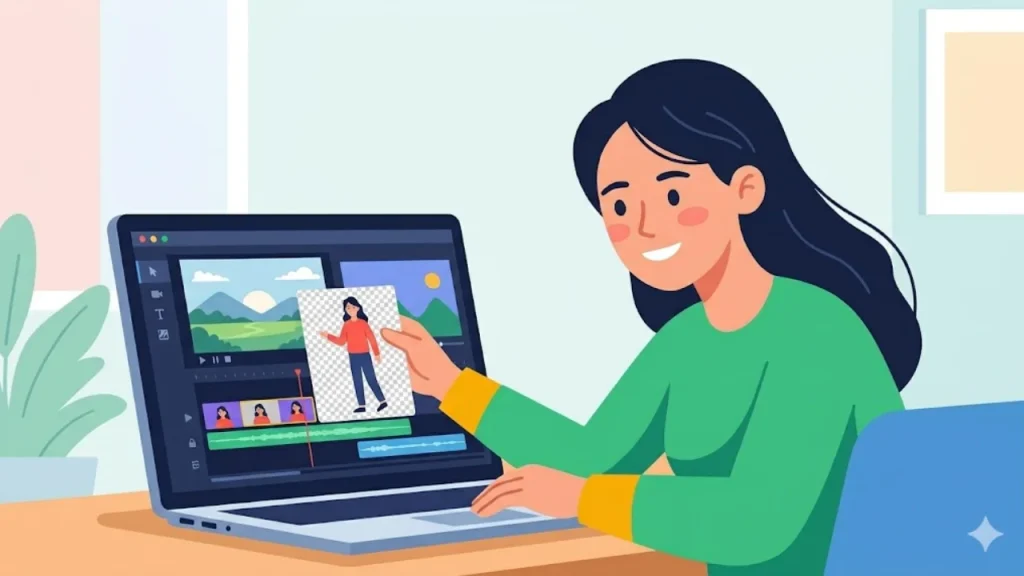
そもそも、なぜあなたは動画の背景を透明にしてダウンロードしたいのでしょうか?おそらく、「別の背景画像や、別の風景動画の上に、その切り抜いた人物を重ねて合成したいから」ですよね。もしそうであれば、透明な動画を無理にダウンロードしてパソコンに保存する必要はありません。合成作業をすべてCanvaの編集画面上で終わらせてしまえばいいのです。
やり方はとっても簡単です。
- まずCanva上で人物の動画の背景をリムーバーで削除します。
- 次に、その人物の後ろに敷きたい「新しい背景素材(おしゃれな画像や風景の動画など)」をCanvaの素材メニューから選び、キャンバスに追加します。
- 追加した背景素材を右クリック(またはメニュー)から「最背面へ移動」させます。
たったこれだけで、Canvaの画面上で見事な合成動画が完成します!あとはこの合成が完了した状態のキャンバスを「MP4」としてダウンロードすれば、背景が白くなることなく、あなたが作りたかった合成動画そのものを手に入れることができます。Canvaは「素材を作るツール」ではなく「完成品を作るツール」であるという発想の転換が大切ですね。
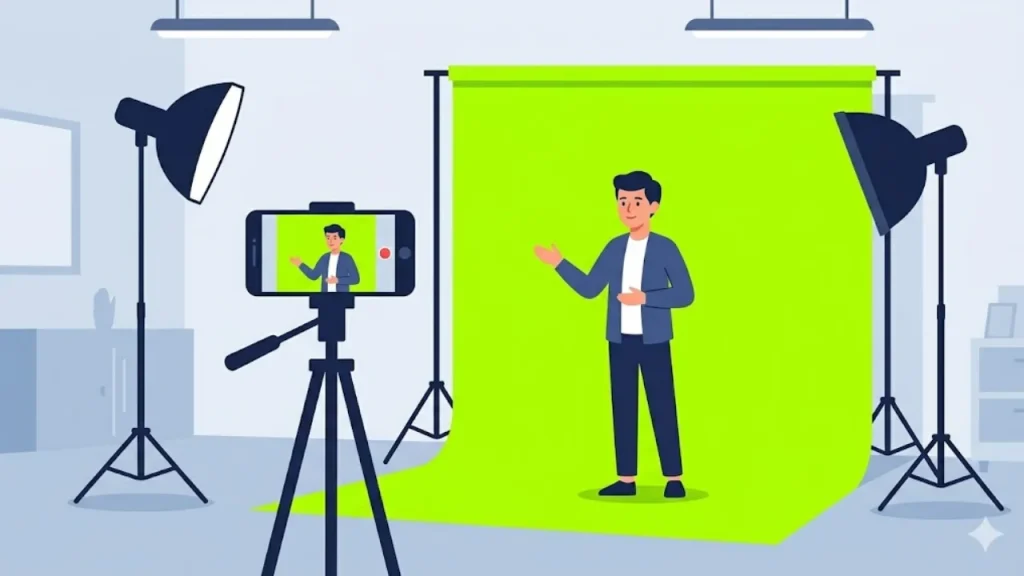
対策2:クロマキー合成用の「グリーンバック」を作る
「いやいや、Canvaじゃなくて、Premiere Proや他の本格的な動画編集ソフトに持っていって、そこでテロップを入れたり複雑な合成をしたいんだ!」という方もいらっしゃるでしょう。その場合の究極の裏技が、Canvaを使って自分専用のグリーンバック素材を作ってしまうという方法です。
| ステップ | 具体的な手順 |
|---|---|
| 1 | Canvaで動画の背景をリムーバーで削除する。 |
| 2 | キャンバス自体の背景色(背景のカラーピッカー)を、蛍光の明るい緑色(カラーコードで言うと #00FF00 のような色)に設定する。 |
| 3 | 人物の背景が真っ緑になった状態で、MP4としてダウンロードする。 |
| 4 | 外部の動画編集ソフトに読み込み、ソフト側の「クロマキー機能」で緑色を透過させる。 |
この方法なら、透明保存ができないMP4の仕様を回避して、他のソフトでも綺麗に切り抜かれた素材として扱うことができます。緑色以外でも、被写体の色と被らない青色(ブルーバック)などに変更してもOKです。少し手間はかかりますが、知っておくと非常に便利なテクニックですよ。
Canvaの動画で背景透過ができない時のまとめ
ここまで大変長くなりましたが、Canvaの動画で背景透過ができない、あるいは失敗してしまう原因と、その解決策について詳しく解説してきました。いかがでしたでしょうか?頭の中のモヤモヤが少しでも晴れていたら嬉しいです。
仕様を理解すれば動画編集はもっと快適に!
動画の背景透過は、無料プランでは使えないCanva Pro限定の機能であること、そして画像と違って手動での微調整ができなかったり、MP4の仕様上、透明なままダウンロード保存ができなかったりなど、動画特有のさまざまな制限や壁が存在します。エラーが起きて時間がかかることもありますが、それは裏側でAIが膨大な計算を頑張ってくれている証拠でもあります。「なぜできないのか」というシステム上の理由を正しく理解することで、「じゃあ、この機能を使ってCanva内で合成を終わらせてしまおう」「撮影の時に服の色を工夫しよう」といった、次の一手(クリエイティブなアイデア)が自然と生まれてくるはずです。
できないことを別のアイデアでカバーしよう
Canvaは本当に素晴らしいツールですが、万能な魔法の杖ではありません。動画編集においては、できないことや思い通りにいかないことも少なからず出てきます。でも、そこで諦めてしまうのはもったいないですよね。今回ご紹介したグリーンバックを活用する裏技や、他のアプリと組み合わせて使うといった工夫を取り入れながら、ぜひあなたらしい素敵な動画作品を作り上げてくださいね!
最後に、この記事でご紹介したCanvaの機能や仕様、料金プランなどは、今後のアップデートによって変更される可能性があります。特にエラーが頻発する場合などは、あなたご自身のデバイスや通信環境に依存する部分も大きいため、最終的な判断や設定の変更は自己責任にてお願いいたします。正確な最新情報については、必ずCanvaの公式サイトやヘルプセンターをご確認くださいね。あなたの「できた!」を心から応援しています!


コメント