こんにちは。できた!Canva術、運営者の紗礼です。作りたいイメージを文章で打ち込むだけで、AIが自動でイラストや写真を作ってくれるCanvaの画像生成の機能について、どこからどうやって操作すればいいのか迷っていませんか。パソコンだけでなくスマホでも簡単にAI画像生成ができるのは魅力的ですが、無料プランでの回数や上限が気になったり、商用利用や著作権といった難しいルールについて不安を感じたりする人も多いかもしれません。また、思い通りのきれいな絵を出すためのプロンプトのコツも知っておきたいポイントですよね。この記事では、Canvaでテキストを画像にする機能の基本的な使い方から、マジック生成と呼ばれる機能の概要まで、分かりやすく丁寧に解説していきます。
- 旧Text to Imageからマジック生成への変更点
- PCとスマホを使ったAI画像生成の具体的な手順
- 思い通りの画像を作るためのプロンプトのコツ
- 無料プランの回数制限や商用利用と著作権に関する注意点
Canvaでテキストを画像にする使い方の手順
まずは、Canvaでテキストを画像にするための基本的な使い方や、パソコン・スマホそれぞれでの操作手順について順番に詳しく解説していきますね。一度覚えてしまえば、誰でもあっという間にAIでオリジナルの画像を作れるようになりますよ。
CanvaのText to Imageの変更点
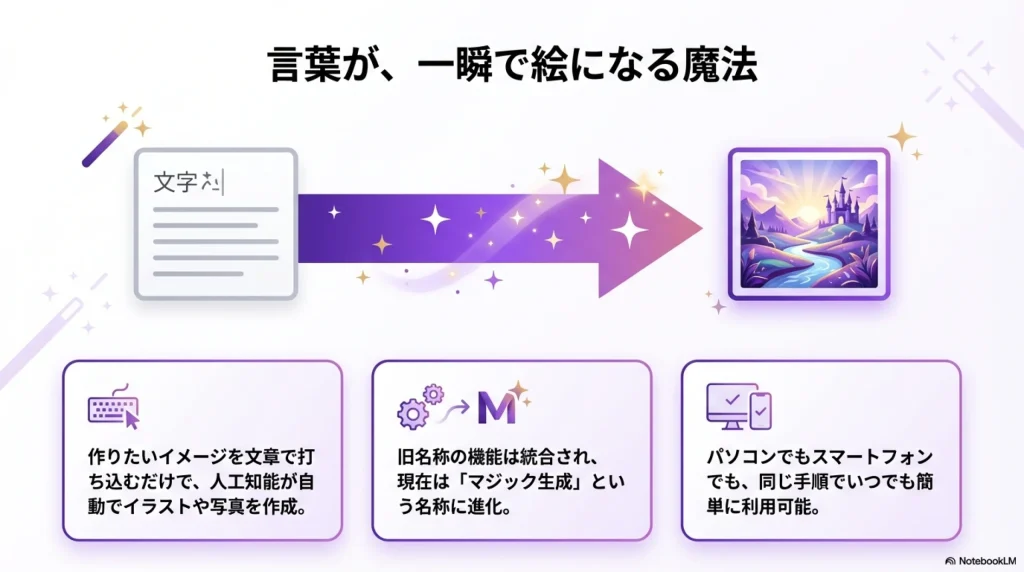
Canvaでテキストから画像を生成する機能は、以前は「Text to Image」という名前で親しまれていました。でも現在、Canvaの画面上ではマジック生成という新しい名前に統合され、変更されているんです。
そのため、「Text to Imageを使いたいのに、メニューに見当たらない」と戸惑ってしまう人も多いかなと思います。名前は変わりましたが、プロンプトと呼ばれる文章を入力してAIに画像を作ってもらう基本的な仕組みは全く同じなので、安心してくださいね。
なぜ名前が変わったの?
Canvaは近年、AIを活用した機能を「Magic Studio(マジックスタジオ)」というブランド名で統一して次々とリリースしています。文章を自動生成する「マジック作文」や、写真の不要な部分を消せる「マジック消しゴム」などと同じように、テキストから画像を生み出す機能も「マジック生成(英語名:Magic Media)」という名前に統一されました。
今後もCanvaは機能のアップデートを頻繁に行うため、メニュー名やアイコンの場所が少し変わることがありますが、基本となるAIの仕組みを理解しておけば柔軟に対応できますよ。
Canvaの編集画面で機能を探すときは、左側メニューの「アプリ」から検索窓で「マジック生成」と入力するとすぐに見つけられます。迷ったときはぜひ検索機能を活用してみてくださいね。
Canvaのマジック生成の使い方と手順
それでは、PCのブラウザ版Canvaを使った、基本的なマジック生成の操作手順をご紹介します。流れはとてもシンプルなので、ぜひ一緒に操作しながら確認してみてください。
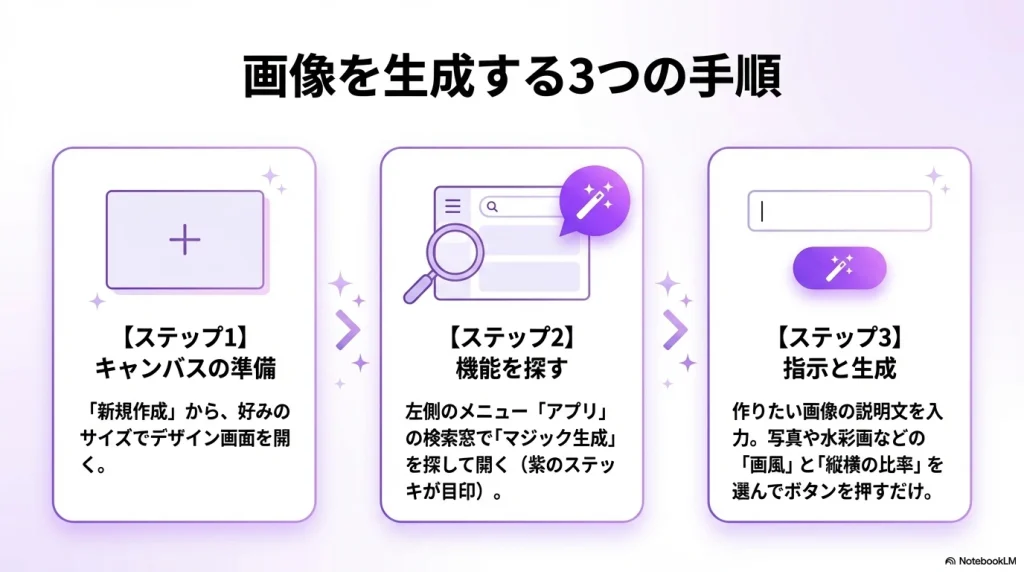
ステップ1:デザインを新規作成する
まずはCanvaにログインして、ホーム画面右上にある「デザインを作成」ボタンをクリックします。Instagram投稿、プレゼンテーション、A4文書など、あなたが今から作りたいサイズのキャンバスを選んで開いてください。
ステップ2:アプリから「マジック生成」を開く
編集画面が開いたら、左側にある黒いメニューバーに注目してください。その中から「アプリ」を選択します。すると、様々な連携アプリが表示されるので、検索窓にマジック生成と入力し、該当のアイコン(紫色の魔法のステッキのようなマークが目印です)をクリックして機能を開きます。
ステップ3:プロンプトを入力して画像を生成する
機能が開いたら、「作りたいものを説明してください」と書かれたテキストボックスに、生成したいイメージの文章(プロンプト)を入力します。例えば「夕焼けの海辺を走る白い犬」といった具合です。
次に、画面下部にある「スタイル」と「縦横比」を設定します。スタイルは写真、アニメ、水彩画など20種類以上から選べます。縦横比は正方形や縦長など、作成中のデザインに合わせて選んでください。
最後に「画像を生成」ボタンをクリックします。約10秒から15秒ほど待つと、4枚の候補画像が生成されます。気に入った画像をクリックすれば、そのままキャンバスに配置されますよ。
CanvaのAI画像生成をスマホで行う方法
CanvaのAI画像生成は、スマホアプリからでもPCとほぼ同じ手順で手軽に行うことができます。外出先やちょっとした隙間時間でも、インスピレーションが湧いた瞬間に画像を作れるのはとても便利ですよね。
スマホ版の具体的な操作ステップ
スマホアプリを開いたら、画面下部の「+」ボタンをタップして新しいデザインを作成します。キャンバスが開いたら、再度画面下部の「+」ボタンをタップし、下部のメニューバーを右にスクロールして「アプリ」をタップしてください。あとはPC版と同じように、検索窓からマジック生成を探して開くだけです。
スマホの小さな画面でも、テキストボックスへの入力やスタイルの選択は直感的に行えるように設計されています。生成された画像はタップするだけでキャンバスに配置され、そのまま文字を入れたり背景を切り抜いたりする編集作業にスムーズに移行できるのが最大の強みです。
Canvaの画像生成におけるプロンプトのコツ
AIに思い通りの画像を作ってもらうためには、プロンプトと呼ばれる指示書の書き方にちょっとしたコツがいります。ただ頭に浮かんだ単語を一つだけ入力するよりも、具体的な要素をたくさん詰め込むのがポイントです。
具体的な要素を分解して指定する
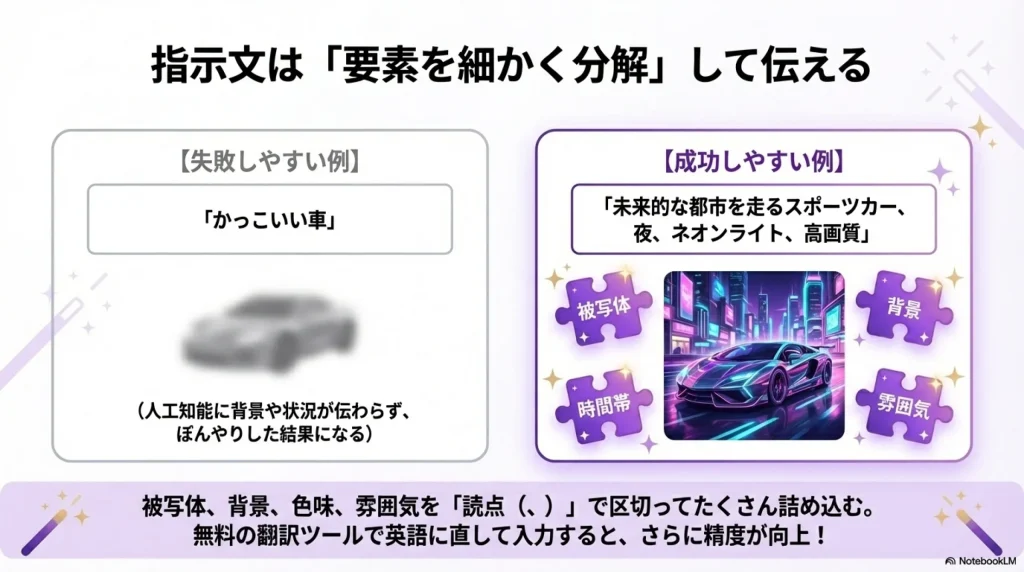
AIは、私たちが当たり前だと思っている背景や状況を自動で補ってくれるとは限りません。そのため、被写体、背景、色味、照明、雰囲気などを細かくカンマ(、)で区切って指定すると、よりイメージに近い画像ができあがります。
- 悪い例:「かっこいい車」
- 良い例:「未来的な都市を走るスポーツカー、夜、ネオンライト、サイバーパンク風、高画質」
英語での入力にも挑戦してみよう
Canvaは日本語での入力にもしっかり対応していますが、実は英語の単語を並べて入力した方がAIの解釈精度が上がり、高品質な結果になりやすい傾向があります。これは、AIの学習データの多くが英語に基づいているためです。DeepLやGoogle翻訳などの無料翻訳ツールを使って、日本語の指示文を英語に変換してから貼り付けるのが私のおすすめです。
また、1回で完璧な画像が出ることは珍しいので、生成された結果を見ながら「もっと明るく」「背景をぼかして」など、単語を足したり引いたりして何度も繰り返し生成してみてくださいね。
Canva画像生成の無料の回数と上限について
CanvaでAI画像生成を試す際、一番気をつけたいのが無料プランでの利用回数や上限についてです。「何度でも無料で使える」と思っている方もいるかもしれませんが、実は明確な制限が設けられています。
無料プランと有料プランの大きな違い
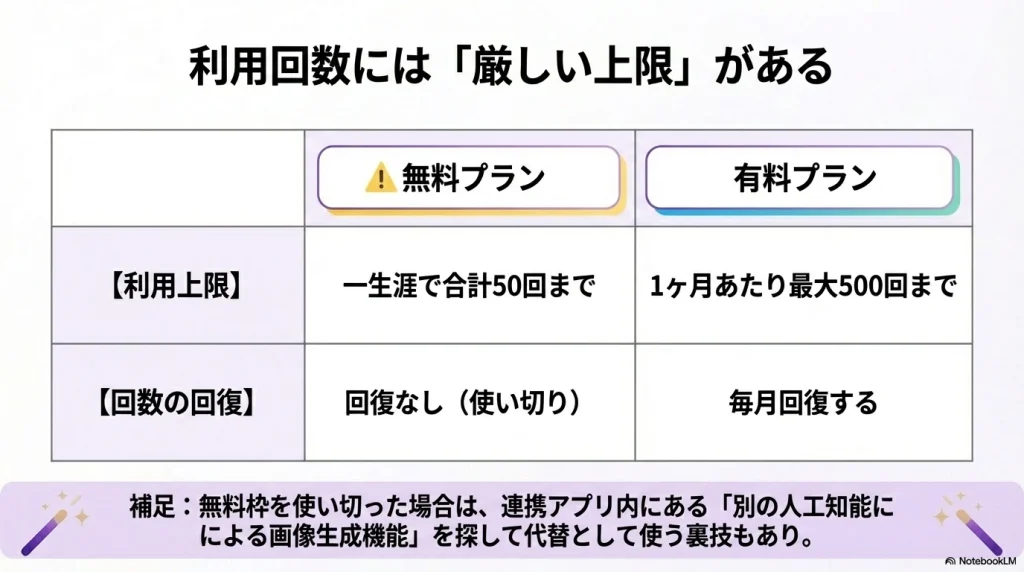
無料プラン(Canva Free)を利用している場合、マジック生成の利用回数は一生涯で合計50回(50クレジット)までという非常に厳しい上限が設定されています。毎月リセットされるわけではないため、50回使い切ってしまうと、それ以降は無料プランのままではこの機能を使うことができなくなってしまいます。
一方で、有料プラン(Canva Proなど)に加入すると、この制限が大幅に緩和されます。
| プラン名 | 画像生成の回数上限 | リセットのタイミング |
|---|---|---|
| 無料プラン(Canva Free) | 一生涯で合計50回まで | リセットなし(使い切り) |
| 有料プラン(Canva Proなど) | 1ヶ月あたり最大500回まで | 毎月リセットされる |
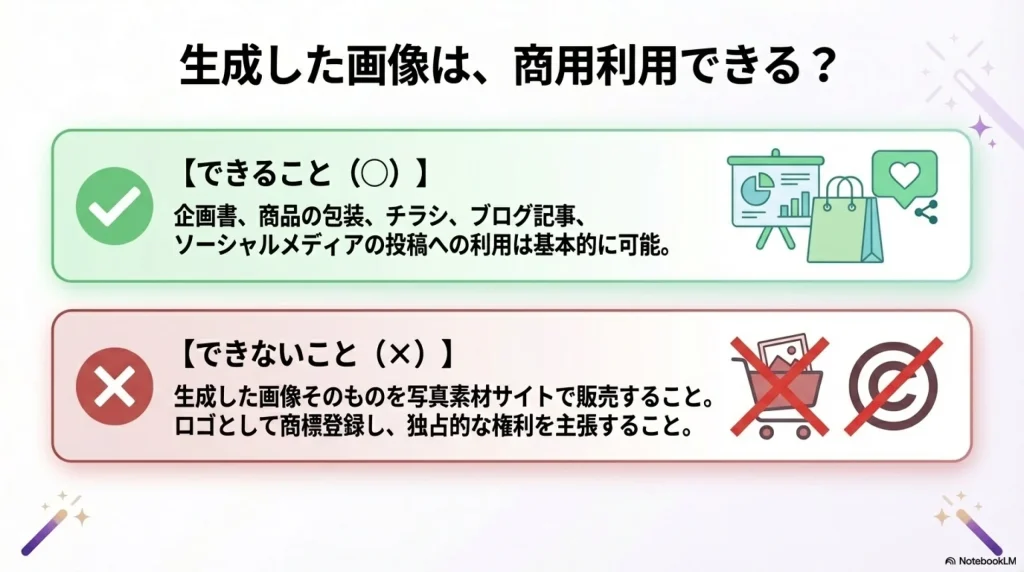
日常的にAI画像生成を活用してブログやSNSのコンテンツを作りたい場合は、1ヶ月に500回まで生成できて毎月クレジットが回復する有料プラン(Canva Pro)へのアップグレードを検討するのが良いかなと思います。
※料金プランや利用回数の仕様は、Canvaのアップデートによって変更される場合があります。正確な情報は必ずCanvaの公式サイトをご確認くださいね。
Canvaでテキストを画像にする使い方の注意点
AIを使って手軽に画像を作れるのは素晴らしいことですが、ビジネスで利用する際や、生成する画像の内容についてはいくつか気をつけておきたいルールがあります。ここからは、商用利用や著作権など、安全に使うための重要な注意点について解説します。
Canvaで画像生成した作品の商用利用の可否
ブログのアイキャッチやSNSの投稿、広告クリエイティブなどにAIで作った画像を使いたい場合、それが商用利用できるのかどうかはとても気になりますよね。
結論から言うと、Canvaの利用規約において、マジック生成で作成した画像は基本的に商用利用が可能とされています。(出典:Canva公式サイト『AI製品の利用規約』)
自社のプレゼン資料や商品のパッケージ、チラシのデザインなどに組み込んでビジネス目的で利用することは、基本的には問題ありません。ただし、AIによって生成された画像そのものを、そのままストックフォトサイトで販売したり、独占的な権利を主張して第三者の利用を制限したりすることはできません。
また、利用にあたっての規約やAIに関する法律は、今後の法整備とともに大きく変わっていく可能性があります。ビジネスで利用する際は、常に最新の利用規約をCanva公式サイトでチェックする習慣をつけてくださいね。
AI画像生成における著作権の侵害リスク
商用利用ができるとはいえ、著作権や肖像権の侵害リスクには十分に注意しなければなりません。ここがAI画像生成を利用する上で、最も気をつけたいポイントです。
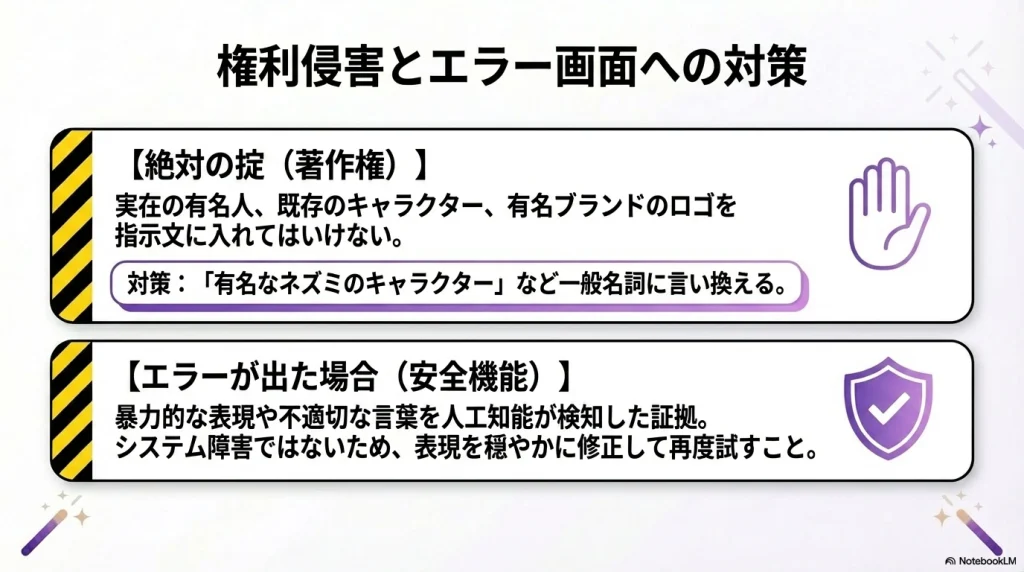
実在する有名人の名前や、既存のアニメキャラクター、有名なブランドのロゴなどをプロンプトに入力して画像を生成し、それをビジネス等で公開してしまうと、第三者の権利を侵害する恐れが非常に高くなります。
画像を生成する際は、特定の固有名詞を絶対に避け、「一般的な名詞(例:ミッキーマウスではなく、ネズミのキャラクターなど)」を組み合わせてAIに指示を出すように心がけてください。
また、AIによって自動生成された画像そのものに対して、自分自身で完全な著作権を主張したり、会社の公式ロゴとして商標登録を行ったりすることはできません。これは、AI生成物が「人間の思想または感情を創作的に表現したもの」という著作権法の定義に当てはまりにくいとされているためです。
※法律に関わる複雑な問題ですので、これらの情報はあくまで一般的な目安として捉えてください。ビジネスで本格的に活用する際や、権利侵害の不安がある場合は、最終的な判断を弁護士などの専門家にご相談されることを強くおすすめします。
セーフティフィルターによるエラーの対処法
Canvaでプロンプトを入力して「画像を生成」ボタンを押した際、エラー画面が表示されて画像が作られないことがあります。これは、システムにトラブルが起きたわけではなく、Canvaに搭載されているセーフティフィルターが作動したためです。
どんな時にエラーが出るの?
暴力的な表現や、過度にセンシティブな単語、ヘイトスピーチにあたるような内容がプロンプトに含まれていると、安全上の理由からAIが画像の生成をストップする仕組みになっています。また、意図していなくても、入力した単語の組み合わせが偶然不適切な言葉として認識されてしまうこともあります。
もしエラーが出てしまった場合は、入力したテキストの中に問題となりそうな単語が含まれていないかを見直し、表現をマイルドなものに修正してから再度生成を試してみてくださいね。安全な環境を守るための大切な機能なので、落ち着いてプロンプトを調整しましょう。
代替の画像生成アプリを活用する方法
先ほど無料プランの回数制限についてお話ししましたが、「無料枠の50回を使い切ってしまったけれど、どうしても無料で少しだけ追加で画像を作りたい!」という場合に使える、ちょっとした代替手段をお伝えします。
Canvaの左側メニューにある「アプリ」内には、マジック生成の他にも「DALL-E」や「Imagen」といったサードパーティ製の有名な画像生成AIが連携アプリとして用意されています。これらを呼び出して使うことで、マジック生成のクレジットとは別の無料枠を使って画像を生成できる場合があるんです。
使い方はマジック生成とほとんど同じで、アプリ一覧からDALL-Eなどを検索して開き、プロンプトを入力するだけです。それぞれのAIモデルによって得意な画風や表現のニュアンスが異なるので、マジック生成で思い通りの画像が出なかったときに、別のAIを試してみるという使い方もおすすめですよ。
もちろんこれらの外部アプリにもそれぞれ無料の回数制限がありますが、いざという時の選択肢として知っておいて損はありません。
Canvaでテキストを画像にする使い方のまとめ
ここまで、Canvaでテキストから画像を自動で生み出すための便利な機能について、具体的な操作手順から利用上のルールまでを詳しくお伝えしてきました。
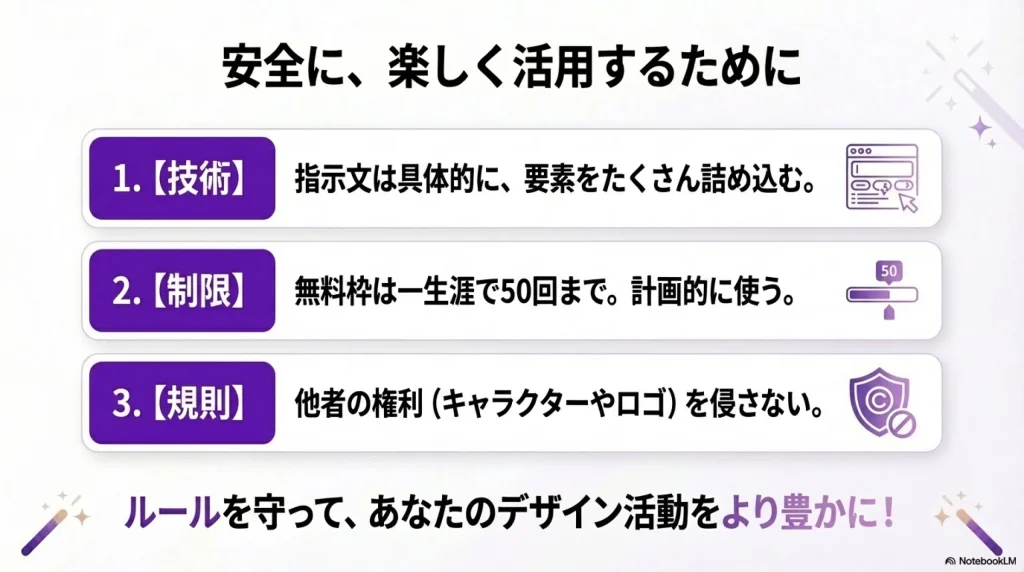
「Text to Image」から「マジック生成」へと名前に変わりはしましたが、パソコンでもスマホからでも、作りたい世界観を文章で打ち込むだけで簡単にハイクオリティな画像が手に入るのは本当に魅力的ですよね。プロンプトを英語で入力してみたり、背景や色味などの具体的な要素をたくさん入れたりすることで、さらにあなたの理想に近い作品を生み出すことができますよ。
一方で、無料プランにおける一生涯50回という厳しい上限や、実在のキャラクターや人物を出力してしまわないといった著作権・商用利用への配慮は、クリエイターとしてしっかり守る必要があります。これらのルールを正しく理解したうえで、安全に楽しくCanvaでテキストを画像にする使い方をマスターして、あなたのデザイン活動をもっと素敵で豊かなものにしてくださいね。


コメント