こんにちは。できた!Canva術、運営者の「紗礼」です。
Canvaでデザインを作っていると、「このルーラーの単位、px(ピクセル)じゃなくてcm(センチ)に変えたいな…」と感じること、ありますよね。特にチラシやポスターといった印刷物を作るとき、定規の単位が画面上のピクセル表示のままだと、実際のサイズ感がつかみにくくて、ちょっと作業しづらいかもしれません。「Canvaでルーラーの単位を変更するにはどうすればいいの?」「そもそもpxからmmやセンチに切り替えられるの?」「リサイズでの単位変更はどうやるんだろう」「スマホアプリだとルーラーはどこにあるの?」など、たくさんの疑問が次々と浮かんでくるかなと思います。実はCanvaのルーラー表示は、デザイン編集画面で直接ポチッと切り替える、という単純なものではないんです。でも、安心してくださいね。ちゃんと目的の単位に変更するための、しっかりとした方法があります。この記事では、Canvaのルーラー単位が持つ独特の仕組みから、具体的な変更手順、そして単位を選ぶ際に絶対に知っておきたい注意点まで、一つひとつ丁寧に、分かりやすく解説していきますね。
- ルーラー単位がデザイン編集画面で直接変更できない理由がわかる
- px, mm, cmへ単位を変更するための具体的な手順をマスターできる
- 印刷とWeb、それぞれの用途に最適な単位の選び方が身につく
- 単位変更時に注意すべき「解像度」という品質の問題点を理解できる

Canvaのルーラー単位変更は可能?基本操作を解説
「理屈は後でいいから、とにかく早く単位を変更したい!」と思っている方も多いかなと思います。まずはその疑問にしっかりお答えするために、結論からお話ししますね。Canvaのルーラー単位は、ある「重要な仕組み」を理解すれば、ちゃんと目的の単位に変更できます。ここでは、その仕組みの解説と、具体的な操作方法を順番に、丁寧に見ていきましょう。
ルーラーの単位は直接変更できない?
まず、一番大事なポイントからお伝えします。Canvaでは、デザインを編集している画面で、すでに表示されているルーラーの目盛り(単位)を直接クリックして、px(ピクセル)からcm(センチ)へ、といったように切り替える機能は、残念ながら実装されていません。
AdobeのIllustratorやPhotoshopといったプロ向けのグラフィックソフトを使ったことがある方だと、作業中にいつでも単位をサッと切り替えられるのが当たり前だったりするので、少し戸惑ってしまうかもしれませんね。これは、Canvaが「デザイン初心者でも、迷わず直感的に使える」という思想を大切にしているからなんです。作業の途中で単位がコロコロ変わってしまうと、要素のサイズ感や配置の基準がずれてしまい、混乱の原因になることも…。そういったトラブルを防ぐために、あえて「最初に決めた単位を維持する」というシンプルな仕様になっている、と私は解釈しています。いわば、私たちユーザーを守るための、優しいガードレールのようなものですね。
Canvaの基本ルールを再確認
デザイン編集画面を開いた後で、ルーラーの単位だけを個別に変更することはできない、と覚えておきましょう。
デザイン全体の単位設定が重要
では、どうすればルーラーの単位を変更できるのかというと、その答えは「デザイン全体の基本単位設定を変える」ことにあります。
Canvaにおけるルーラーの単位は、そのデザインを作る一番最初に設定した「キャンバス(作業する土台となるページ)」の単位設定と、完全に一心同体です。つまり、ルーラーはキャンバスの設定を私たちに分かりやすく見せてくれている「鏡」のような存在なんですね。そのため、ルーラーの単位を変えたい、と思ったときは、それは「デザインの土台そのものの単位を再定義する」のと同じことなんだ、と理解しておくと、この後の操作がスムーズに進みますよ。
新規作成時の単位設定(px,mm,cm)
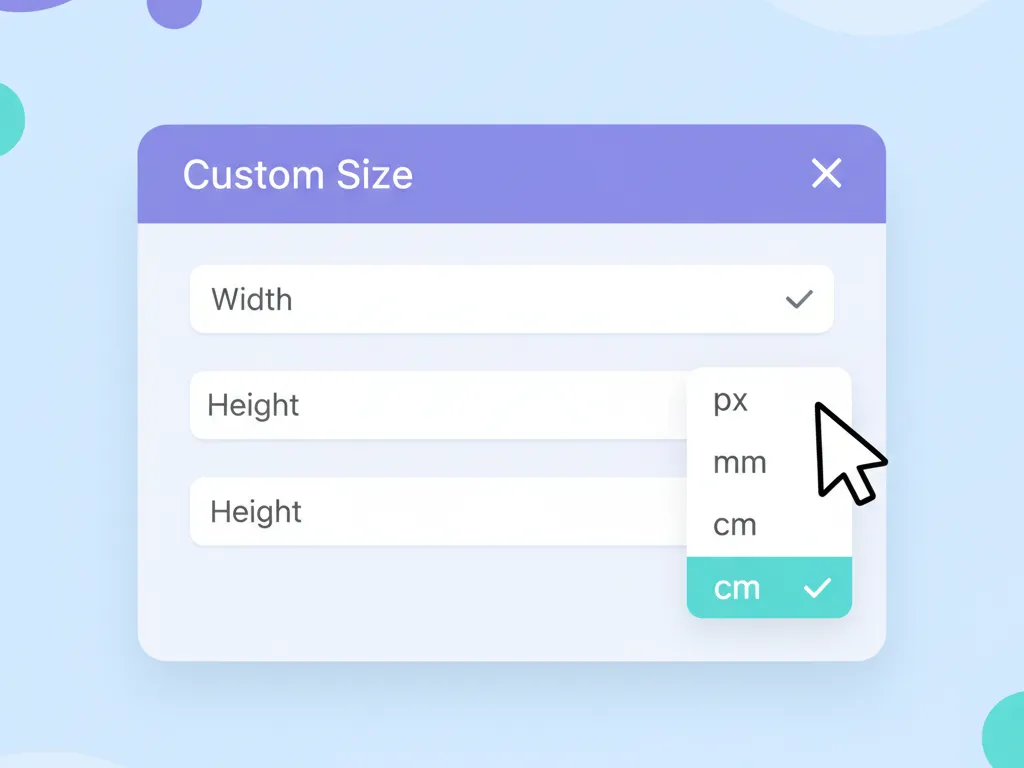
これから全く新しいデザインを作るのであれば、この最初のステップで目的の単位を設定するのが最も簡単で確実な方法です。この最初の設定が、ルーラーの表示を決定づけます。
手順1:トップページから「デザインを作成」
まずはCanvaのホーム画面にアクセスし、画面の右上にある紫色の「デザインを作成」ボタンをクリックします。すると、様々なテンプレートの候補が表示されます。
手順2:「カスタムサイズ」を選択
表示されたメニューを一番下までスクロールすると、「カスタムサイズ」という項目がありますので、これをクリックしてください。
手順3:単位を選んでサイズを入力
幅と高さを入力する欄の右側に、現在の単位(デフォルトでは「px」になっていることが多いです)が表示されたドロップダウンメニューがあります。ここをクリックすると、px (ピクセル)、in (インチ)、mm (ミリメートル)、cm (センチメートル) の4種類から単位を選択できます。ここであなたが使いたい単位(例えば「cm」)を選んでから、幅と高さの数値を入力し、「新しいデザインを作成」をクリックすれば完了です。こうして作成されたデザインの編集画面では、ルーラーもちゃんと指定した「cm」で表示されるようになります。
単位の選び方 早わかり表
どの単位を選べばいいか迷ったら、これを参考にしてみてください。
| 単位 | 主な用途 | 具体例 |
|---|---|---|
| px | Web・デジタル画面用 | ブログ画像、SNS投稿、Web広告、YouTubeサムネイル |
| cm / mm | 印刷物用 | チラシ、ポスター、名刺、ステッカー、Tシャツデザイン |
| in | 国際規格(特に北米)の印刷物用 | レターサイズの書類、ヤード・ポンド法が主流の地域向けデザイン |
リサイズ機能での単位変更方法
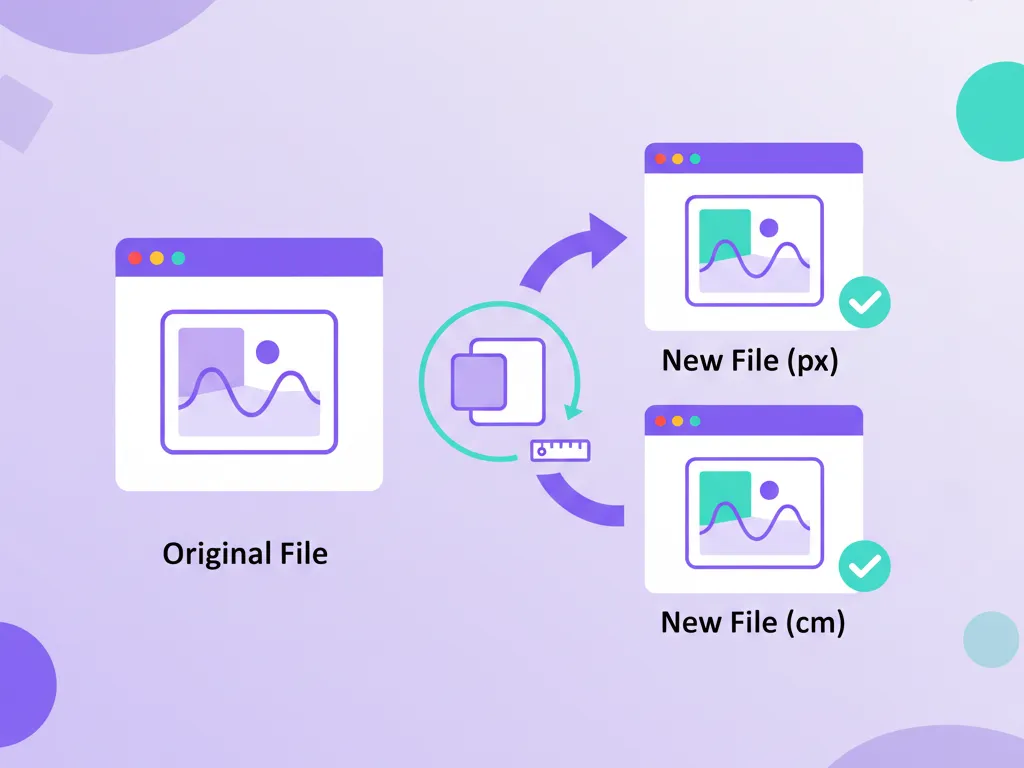
「もうデザインを結構作り込んじゃった…」という場合でも大丈夫です。すでに作成済みのデザインの単位を変更したい場合は、Canvaの強力な助っ人、「リサイズ」機能を使いましょう。この機能を使えば、既存のデザインのレイアウトを保ちつつ、サイズや単位をまとめて変更できます。
操作は簡単です。まず、単位を変更したいデザインの編集画面を開き、画面左上にある「リサイズ」ボタンをクリックします。すると、新しいサイズと単位を入力するための画面が表示されます。ここで単位のドロップダウンメニューを「px」から「cm」などに変更し、希望の数値を入力します。最後に「コピーとリサイズ」ボタンをクリックしましょう。すると、元のデザインはきちんと残したまま、新しい単位とサイズが適用されたデザインが「別のファイル(複製)」として新たに作成されます。この新しく作られたデザインを開けば、ルーラーもあなたが指定した新しい単位にバッチリ変わっていますよ。
リサイズ機能を使う上での重要ポイント
この非常に便利な「リサイズ」機能ですが、利用するには基本的にCanva Pro(有料プラン)への登録が必要です。また、操作を実行すると元のファイルとは別に新しいファイルが複製されるため、ファイル管理が少しだけ複雑になる点は覚えておきましょう。
スマホ版Canvaでの単位設定
もちろん、スマホのCanvaアプリでも単位の考え方はPC版と全く同じです。アプリのホーム画面で「+」ボタンをタップし、「カスタムサイズ」を選べば、PC版と同様にpx、mm、cm、inの4種類から単位を選択して新しいデザインを作成できます。
ただし、ご存知の通りスマホの画面はPCに比べてスペースが限られています。そのため、PC版のように常時ルーラーが表示されているわけではありません。ですが、ご安心ください。デザイン上のテキストや図形などの要素を選択すると、そのサイズ情報(幅や高さ)は、あなたが最初に設定した単位できちんと表示されます。これにより、スマホでも正確なサイズ調整が可能になっています。
ルーラーが表示されない時の対処法
「そもそも、私の編集画面にはルーラー自体が表示されていないんだけど…」という方もいるかもしれませんね。その場合は、簡単な設定ですぐに表示できますので、試してみてください。
PCのCanva編集画面で、画面の一番左上にあるメニューから「ファイル」→「表示設定」→「定規とガイドを表示」と進んでクリックします。たったこれだけで、キャンバスの上側と左側に目盛りのついたルーラーが現れるはずです。
一瞬で表示!便利なショートカットキー
もっと素早く操作したい方は、キーボードの Shiftキーを押しながら Rキー を同時に押してみてください。このショートカットを使えば、ルーラーの表示・非表示を一瞬で切り替えることができて、作業効率がグッと上がりますよ。私も多用しています。
Canvaでルーラーの単位変更を戦略的に使いこなす
Canvaにおける単位の変更は、単にルーラーの表示を変えるだけの単純な操作ではありません。実は、あなたがこれから作るデザインを「最終的に何に使うのか?」という目的によって、選ぶべき最適な単位は全く異なってきます。これはデザインの品質そのものに関わる、とても重要な選択なんです。ここでは、Web用と印刷用の単位の正しい選び方や、単位を変更する際に気をつけておきたい、少し専門的ですが非常に大切なポイントを、さらに掘り下げて解説していきますね。
印刷用(cm)とWeb用(px)の単位

デザインの最終的な用途によって、選ぶべき単位はハッキリと決まっています。この最初の選択を間違えてしまうと、後から「作り直し…」なんていう悲しい事態にもなりかねません。そうならないためにも、ここでそれぞれの役割をしっかり確認しておきましょう。
Web・デジタル用途は「px」が絶対的な基本
ブログに掲載するアイキャッチ画像、InstagramやX(旧Twitter)への投稿、Webサイトのバナー広告など、パソコンやスマートフォンの画面を通して見られるものは、すべて「px(ピクセル)」で作成するのが揺るぎない原則です。なぜなら、私たちが普段見ているデジタル画面は、すべて「ピクセル」という非常に小さな四角い光の点の集合体で映像を映し出しているからです。そのため、制作の段階からpxでサイズを指定することで、制作者が意図した通りの見た目やサイズ感で、様々なデバイス上で正確に表示させることができるんです。
印刷用途は「cm」や「mm」が直感的で確実
一方で、チラシやポスター、名刺、パンフレットなど、最終的に紙などの物理的なモノに印刷するものは、「cm(センチメートル)」や「mm(ミリメートル)」で作成するのが断然おすすめです。これにより、仕上がりの物理的な大きさを、まるで手元に定規をあてているかのような感覚で、デザイン作成中から直感的に、そして正確に把握できます。これは、印刷会社へ入稿する際のサイズ指定ミスを防ぐ上でも非常に重要になります。
単位変更に伴う解像度低下リスク
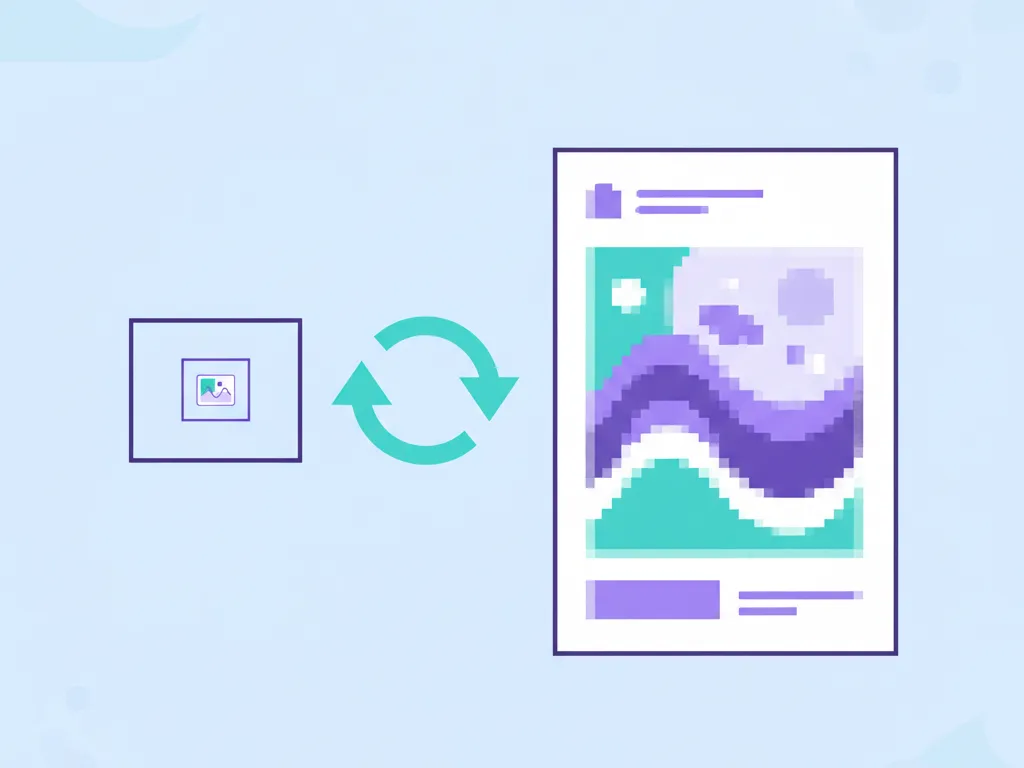
さて、ここからは単位変更、特にリサイズ機能を使う際に最も注意していただきたい「解像度」という品質の問題について、詳しくお話しします。ここが一番重要なポイントかもしれません。
初心者が陥りがちな失敗例として、「SNS用に小さいpxサイズで作ったお気に入りのデザインを、後からA4サイズのチラシ用にcmで大きくリサイズしてしまう」というケースが挙げられます。この操作、Canva上では簡単に行えてしまいますが、実は内部的には元々小さいサイズの画像を、無理やり引き伸ばして拡大コピーしているのと同じことなのです。その結果、デザインに使っていた写真やイラストの輪郭がぼやけたり、全体がギザギザになったりして、いざ印刷してみると「なんだか画質がすごく荒い…」という残念な仕上がりになってしまいます。
画質の低下(劣化)に最大限の注意を!
特にWeb用の低解像度デザイン(例:1080×1080 px)を、印刷用の物理単位(例:21×29.7 cm)にリサイズして変更すると、画質が著しく低下するリスクが非常に高いです。ルーラーの単位を変更するという行為は、見た目の問題だけでなく、デザインの品質そのものを大きく左右する可能性があることを、ぜひ覚えておいてください。
ガイド機能で正確な配置を実現
「ルーラーの単位が途中で変えられないなら、細かいレイアウト調整が難しいのでは?」と感じる方もいるかもしれませんが、ご安心ください。Canvaには、単位が固定されていてもデザインをピシッと正確に配置するための、とても便利な機能が備わっています。それが「ガイド」機能です。
表示されたルーラーの上(水平ガイドの場合)や左(垂直ガイドの場合)から、キャンバス内に向かってマウスをドラッグ&ドロップしてみてください。すると、青い一本の線(これがガイドラインです)を引き出すことができます。この線は印刷されることはなく、あくまで画面上での目安として使えます。複数のテキストボックスの開始位置をこの線にピッタリ揃えたり、写真の上下左右の余白を均等に取ったりするのに、非常に役立ちます。ガイドを動かしている最中は、ルーラー上に現在の位置が数値で表示されるので、ミリ単位での正確なレイアウトも簡単に実現できますよ。
センチをピクセルに変換する注意点
「印刷用にA4サイズ(21cm × 29.7cm)でデザインを作りたいけど、そのためにはどのくらいのピクセル数が必要なの?」という疑問は、特に印刷物作成で重要になります。
実は、私たちがCanva上でcmやmmといった物理単位を設定しても、システム内部ではすべてピクセルに自動変換されて処理されています。そして、商業印刷物のようなキレイな仕上がりにするために必要とされる解像度の国際的な目安は、一般的に「300dpi(dots per inch)」と言われています。これは、「1インチ(約2.54cm)の幅あたりに、300個のドット(色の点)を配置して表現する」という意味で、数値が高いほど、きめ細やかで高精細な印刷結果が得られます。
| 用紙サイズ | 寸法 (mm) | 推奨ピクセル数 (px) |
|---|---|---|
| 名刺 | 91 x 55 | 1075 x 650 |
| A4 | 210 x 297 | 2480 x 3508 |
| A3 | 297 x 420 | 3508 x 4961 |
| B5 | 182 x 257 | 2150 x 3035 |
この表を見てわかる通り、例えばA4サイズをきれいに印刷するためには「2480 x 3508 px」という、かなり大きなピクセル数が必要になります。もしあなたが印刷用のデザインを作る際は、最初に単位をcmで設定しつつも、使用する写真や素材自体が、この推奨ピクセル数に耐えうる高画質なものであるかどうかを常に意識することが、失敗しないための最大の秘訣です。
Canvaのルーラー単位変更まとめ
今回は、Canvaのルーラーの単位変更というテーマについて、その独特の仕組みから具体的な手順、そしてデザイン品質に関わる重要な注意点まで、かなり詳しく解説してきました。
最後に、この記事で最もお伝えしたかった大切なポイントを、もう一度おさらいしておきましょう。
この記事の最重要ポイント
- Canvaの編集画面上で、ルーラーの単位だけを後から直接変更することはできない。
- 単位の変更は、「新規作成時のカスタムサイズ」か、有料プランの「リサイズ機能」を使って、デザインの土台(キャンバス)そのものの設定として行う。
- Webで見るデザインは「px」、紙に印刷するデザインは「cm/mm」と、最終的な用途に合わせて最初に単位を決める習慣をつけることが何より重要。
- 特にWeb用(小さいpx)から印刷用(大きいcm)へリサイズすると、画質が著しく荒れるリスクがあることを絶対に忘れない。
Canvaがこのような、一見すると少し不便に思える仕様にしているのは、きっと私たちユーザーがデザインの「目的」と「サイズ」という基本を、自然と意識できるよう導いてくれている、という優しさからなのかなと私は思います。この仕組みをしっかり理解して味方につければ、もう単位のことで迷うことなく、もっと自信を持って、もっとスムーズにデザイン作成が楽しめるようになるはずです。ぜひ、あなたの次のCanvaでの作品作りに、この記事の知識を活かしてみてくださいね!


コメント