こんにちは。できた!Canva術、運営者の「紗礼」です。
Canvaで一生懸命作ったデザインを印刷会社に入稿しようとしたら、CMYK形式で納品してくださいと言われて困っていませんか。普段見ている画面の色と、印刷に必要な色の設定は少し違うので戸惑いますよね。特に無料版を使っていると、どこで設定すればいいのか分からなかったり、変換できないという悩みにぶつかったりしがちです。また、いざ印刷してみたら色がくすむ、イメージと色が違うといったトラブルもよく聞きます。この記事では、そんなCanvaのCMYK変換に関する疑問や、入稿データの正しい作り方、確認方法まで分かりやすく解説します。
- Canvaの公式機能を使って正しくCMYK変換する手順
- 無料版ユーザーでも印刷用データを作るための対処法
- 印刷すると色がくすむ原因と鮮やかさを保つコツ
- JPGやPNGではなくPDFでの入稿が推奨される理由
CanvaでCMYKに変換する手順と無料版の対処法
ここでは、Canvaを使ってデザインを印刷用のCMYK形式に変換する具体的な手順について解説します。有料プランであるCanva Proを使っている場合の正規ルートから、無料版ユーザーが直面する「変換できない」という壁を乗り越えるための工夫、さらには作成したデータが正しく変換されているか確認する方法まで、順を追って見ていきましょう。
印刷入稿データ作成におけるRGBとCMYKの違い
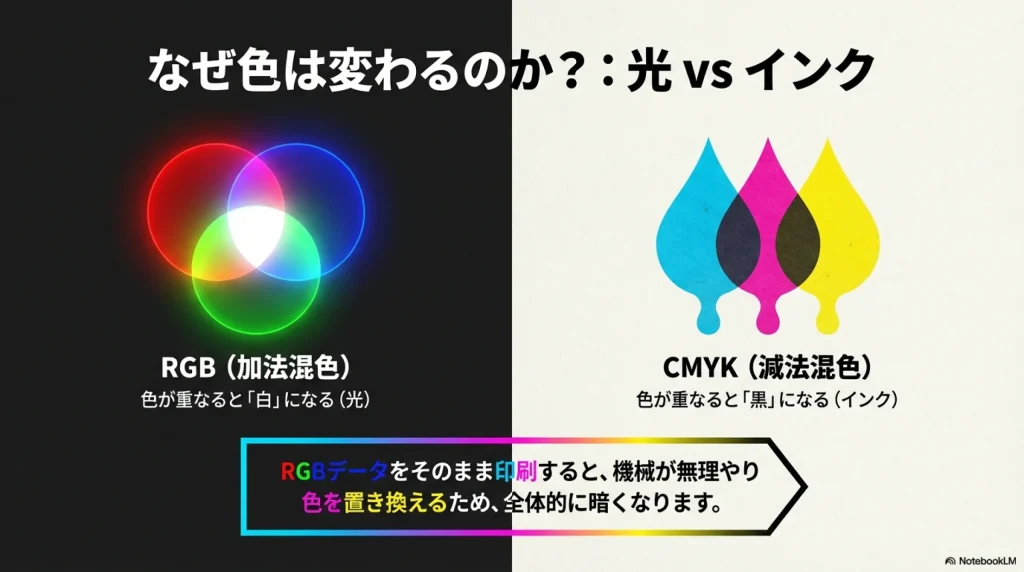
まず最初に知っておきたいのが、色の基本ルールです。私たちが普段パソコンやスマホの画面で見ている色は「RGB」と呼ばれ、光の三原色(赤・緑・青)で構成されています。一方で、印刷物はインクの掛け合わせで色を表現するため「CMYK」(シアン・マゼンタ・イエロー・キープレート)という形式が使われます。
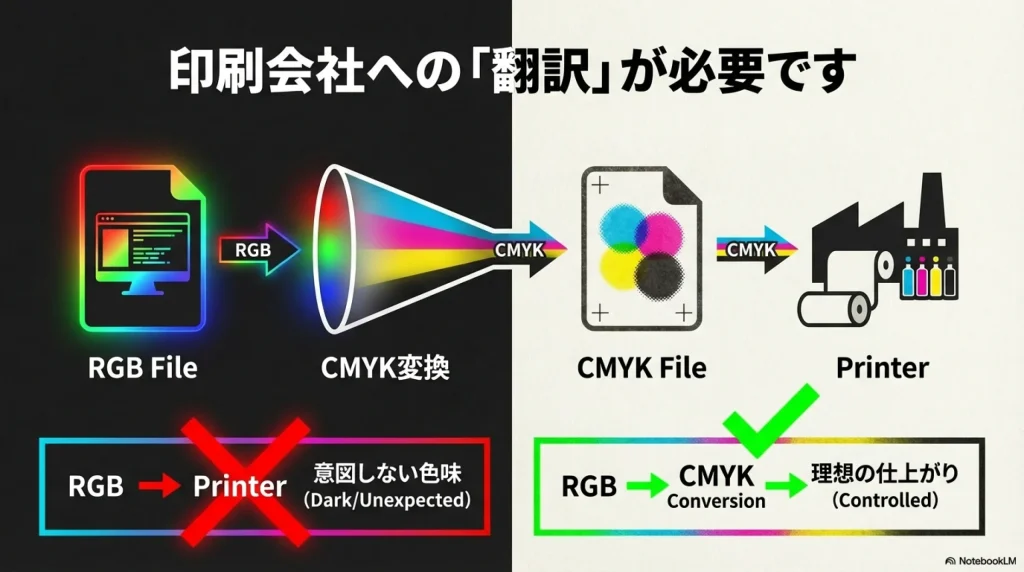
この違いがとても重要で、RGBで作られたデータをそのまま印刷機にかけると、機械が無理やりCMYKに置き換えて印刷しようとします。その結果、意図しない色味になったり、全体的に暗くなったりしてしまうのです。そのため、印刷会社に入稿するデータは、あらかじめ「CMYK」に変換しておくのが鉄則とされています。
【RGBとCMYKの決定的な違い】
| 項目 | RGB(画面用) | CMYK(印刷用) |
|---|---|---|
| 色の素 | 光(赤・緑・青) | インク(シアン・マゼンタ・黄・黒) |
| 特徴 | 色が混ざるほど明るくなる(加法混色) | 色が混ざるほど暗くなる(減法混色) |
| 得意な色 | 蛍光色、鮮やかな原色 | 落ち着いた色、深みのある色 |
※画面上では綺麗に見えても、インクでは再現できない色域があることを理解しておきましょう。
公式機能でPDF(印刷)をCMYK設定する方法
Canva Pro(有料版)やCanva for Teamsを利用している方は、とても簡単にCMYK変換ができます。Canvaの編集画面自体は常にRGBで表示されていますが、保存する瞬間に変換をかけることができるんです。この機能を使うのが、最も確実でトラブルの少ない方法です。
【Canva Proでの変換手順】
- 画面右上の「共有」ボタンをクリックします。
- メニューから「ダウンロード」を選択します。
- ファイルの種類を「PDF(印刷)」に設定します。(※ここが重要!)
- カラープロファイルの項目で「CMYK(プロフェッショナルな印刷に最適)」を選びます。
- 「ダウンロード」ボタンを押して保存します。
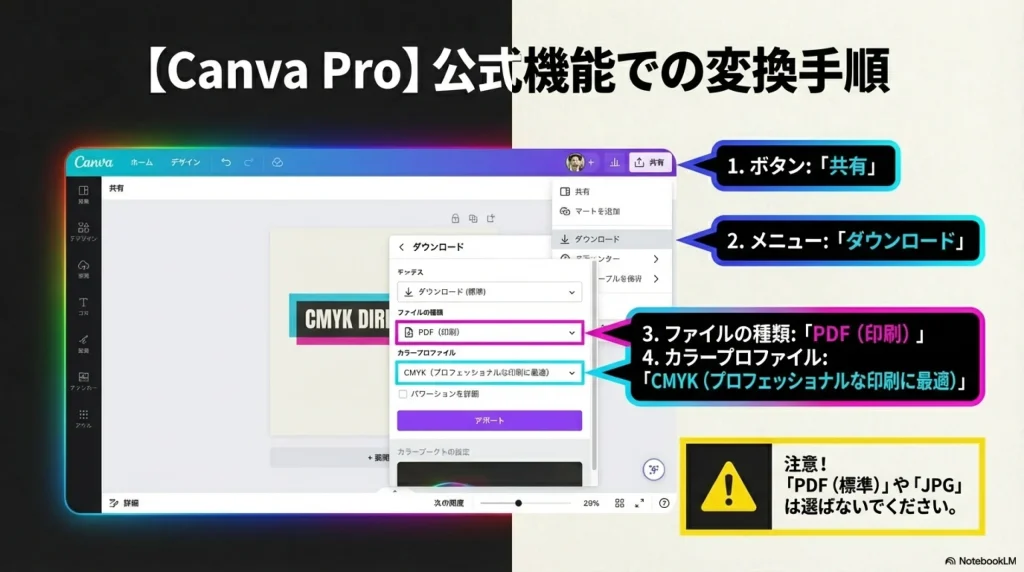
ここでよく間違えがちなのが、「PDF(標準)」を選んでしまったり、JPGなどの画像形式を選んでしまうことです。これらを選ぶとカラープロファイルの変更オプションが出てこない場合があるので、必ず「PDF(印刷)」を選んでくださいね。
無料版では変換できない?外部ツールを使う裏技
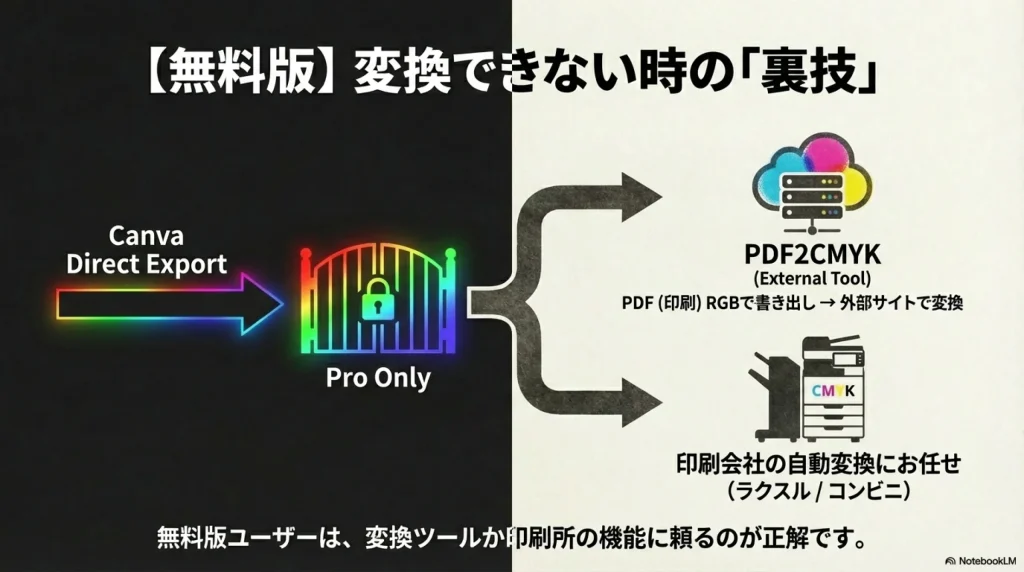
Canvaの無料版を使っている場合、残念ながらダウンロード設定で「CMYK」を選択することができません。項目がグレーアウトしていて選べない状態になっているはずです。王冠マークがついている機能は有料版限定だからです。
では、無料版ユーザーは印刷入稿ができないのかというと、そうではありません。一つの解決策として、「外部のオンライン変換ツール」を利用する方法があります。手順としては、まずCanvaから「PDF(印刷)」形式(カラーはRGBのまま)でデータをダウンロードします。その後、「PDF CMYK 変換」などで検索して出てくる無料のWebサービス(例えばPDF2CMYKなど)にそのファイルをアップロードし、CMYKに変換されたデータを再度ダウンロードするという流れです。
【外部ツール利用時の注意点】
外部サイトを利用する場合、フォントが別のものに置き換わってしまったり、レイアウトが微妙に崩れたりするリスクがあります。また、セキュリティの観点からも、個人情報が含まれるような重要なデータの変換には慎重になる必要があります。
コンビニや印刷会社の自動変換サービスを活用する
「外部ツールを使うのはちょっと不安…」「もっと手軽に済ませたい」という方におすすめなのが、印刷側にお任せしてしまう方法です。実は、最近のネット印刷(ラクスルやプリントパックなど)やコンビニのマルチコピー機は非常に優秀で、RGBデータのまま入稿しても、プリンター側で自動的にきれいに CMYKに変換して出力してくれるケースが増えています。
特に「オンデマンド印刷」と呼ばれる少部数の印刷サービスでは、RGB入稿を公式に受け入れているところも多いです。「どうしても厳密にこの色でなければならない!」という企業のロゴカラーのようなこだわりがなければ、無理に自分で変換せず、RGB対応の印刷会社を選ぶのも賢い選択肢ですよ。
保存データがCMYKになっているか確認する方法
変換して保存したPDFが、本当にCMYKになっているか不安になることもありますよね。Canvaの画面上では確認できないため、ダウンロードしたファイルをチェックする必要があります。
確実なのはAdobe Acrobat Proなどの有料ソフトを使うことですが、持っていない場合はフリーソフト(GIMPなど)を使って画像のプロパティ情報を確認する方法があります。また、ネット印刷会社の入稿画面には「自動データチェック機能」がついていることが多く、そこにアップロードすると「カラーモード:CMYK」と診断結果が出るので、それを確認用に使うのも一つの手です。入稿直前になって「RGBのままです」とエラーが出ないよう、事前に確認しておくと安心ですね。
CanvaのCMYK変換で色がくすむ原因と解決策
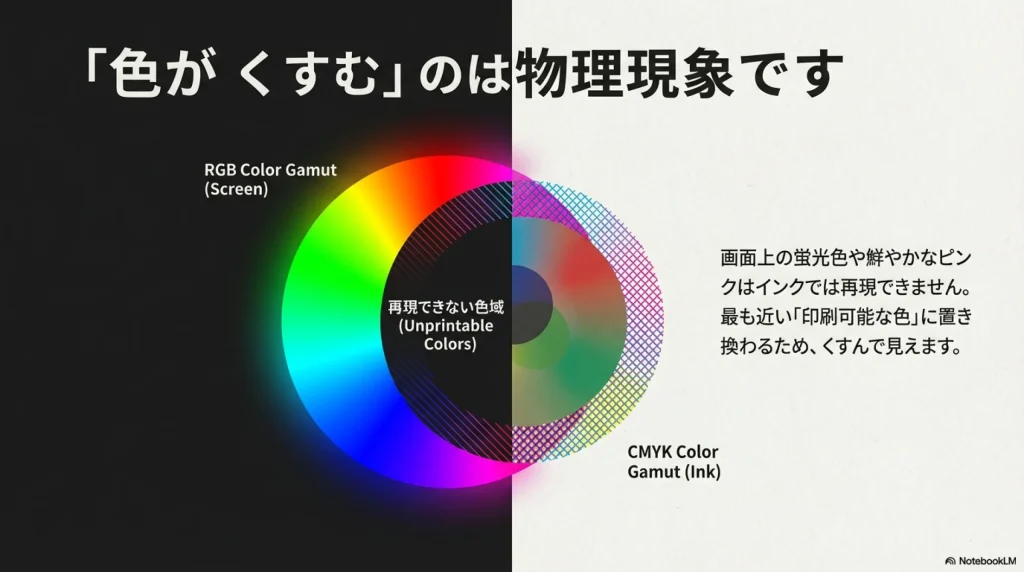
「CanvaでCMYK変換したら、全体的に色が沈んでしまった」「鮮やかだったピンクがくすんでしまった」という経験はありませんか?これはCanvaの不具合ではなく、光とインクの仕組みの違いによる物理的な現象です。ここでは、色がくすむ原因を正しく理解し、できるだけイメージ通りに印刷するための具体的な対策についてお話しします。
なぜ画面上の色と印刷結果の色はずれるのか
先ほどもお伝えした通り、画面(RGB)は光で色を表現しているため、非常に鮮やかで幅広い色(色域)を出すことができます。一方で印刷(CMYK)はインクを混ぜて色を作るため、表現できる色の範囲がRGBよりも狭いのです。
特に、画面上でキラキラ光るような蛍光色や、鮮やかなシアンブルー、ビビッドなピンクなどは、CMYKのインクでは再現できない色です。そのため、変換を行った瞬間に「印刷可能な色の中で一番近い色」に自動的に置き換えられてしまいます。これが、色がくすんだり、濁ったように見えたりする原因なんです。
最初からくすみにくいカラーコードを使用する
色がくすむのを防ぐ一番の対策は、デザインを作り始める段階から「CMYKで再現しにくい色を使わない」ことです。Canvaのカラーパレットで色を選ぶ際、あまりにも鮮やかすぎる色は避けて、少し落ち着いたトーンの色を選ぶと、画面と印刷結果のギャップが少なくなります。
【CMYKの数値を指定するテクニック】
Canvaで色を指定する際、WEBで「CMYK カラーコード」などを検索し、使いたい色のCMYK値を調べてみてください。Canva上ではあくまでRGB近似値での表示になりますが、印刷向けのカラーコードを意識して入力することで、変換時の予期せぬ変色をある程度コントロールできます。
蛍光色や鮮やかな青を避けたデザイン調整
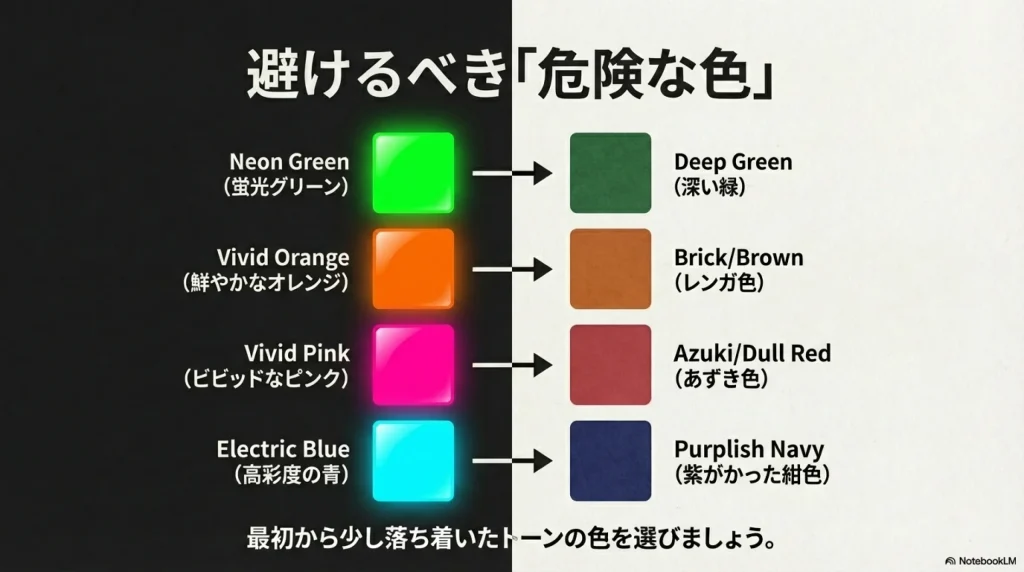
特に注意したいのが、「蛍光グリーン」「鮮やかなオレンジ」「目の覚めるような青」です。これらの色は、CMYK変換されたときに茶色っぽくなったり、紫寄りの紺色になってしまったりと、印象が激変しやすい色です。
くすみやすい色の具体例
- 蛍光グリーン:深い緑色やモスグリーンに沈んでしまいがちです。
- 鮮やかなオレンジ:茶色がかったレンガ色のような色味になることが多いです。
- ビビッドなピンク:彩度が落ちて、あずき色のような落ち着いた色になります。
- 高彩度の青:紫がかった紺色や、くすんだ青色に変化します。
もしチラシやポスターを作るなら、これらの色の使用面積を減らすか、あるいは「くすむことを前提」として、少し明るめに調整しておくといった工夫が必要です。「画面ではちょっと派手すぎるかな?」と思うくらいで、印刷するとちょうどよくなることもありますよ。
入稿前に必ず試し刷りをして色味をチェック
どれだけ画面上で調整しても、最終的な仕上がりは紙質や印刷機によっても変わります。ツルツルしたコート紙なら発色は良くなりますが、ザラザラした上質紙だとインクが染み込んで色が沈みやすくなります。そのため、大量に印刷を発注する前には、必ず「試し刷り」をすることをおすすめします。
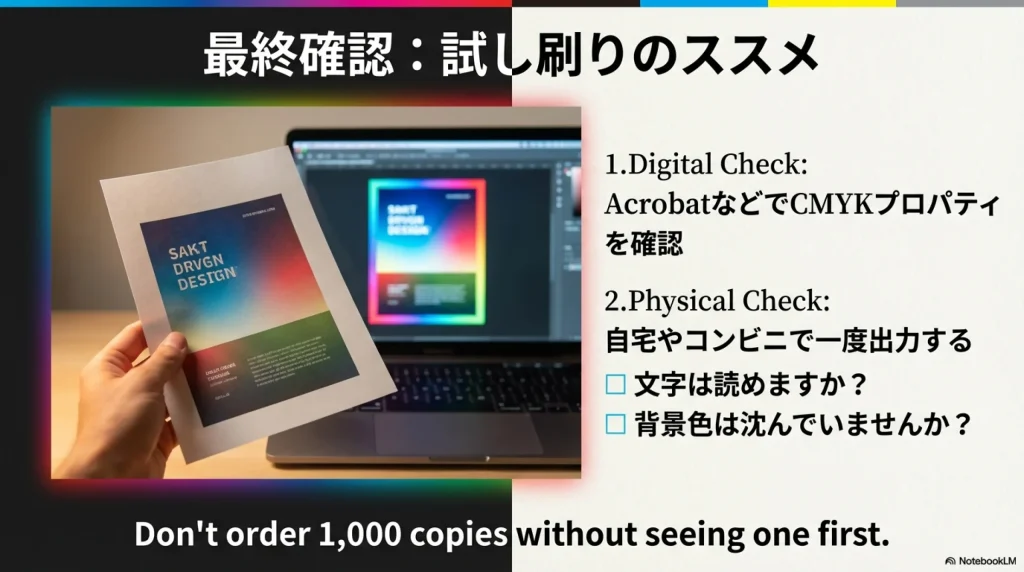
自宅のプリンターでも良いですし、コンビニプリントでも構いません。一度紙に出力してみることで、「文字が意外と読みにくい」「背景色が沈んで見える」といった点に気づけます。特にロゴの色など、絶対に外せない色がある場合は、印刷会社の色校正サービスを利用するのが確実です。
JPGやPNG画像は基本的にRGB保存される誤解
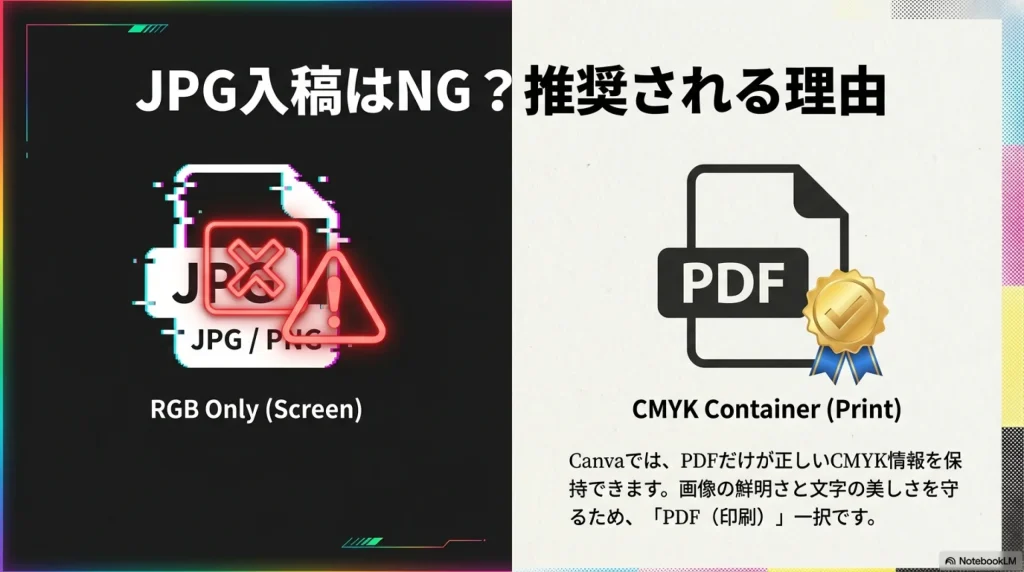
よくある勘違いとして、「高画質のJPGなら印刷できるはず」と思って入稿してしまうケースがあります。しかし、CanvaからJPGやPNG形式で画像をダウンロードすると、Pro版であっても基本的にはRGB形式で保存されてしまいます。CMYK設定ができるのは「PDF(印刷)」を選択した時だけなのです。
一部の印刷所では高解像度のJPGを受け付けてくれますが、色の正確さを求めるならやはり「PDF(印刷)」形式一択です。PDFは文字や図形の情報をきれいに保持できるだけでなく、Canva上で唯一、正しいCMYK情報を埋め込める形式だからです。
まとめ:Canva CMYK 変換を理解して綺麗に印刷
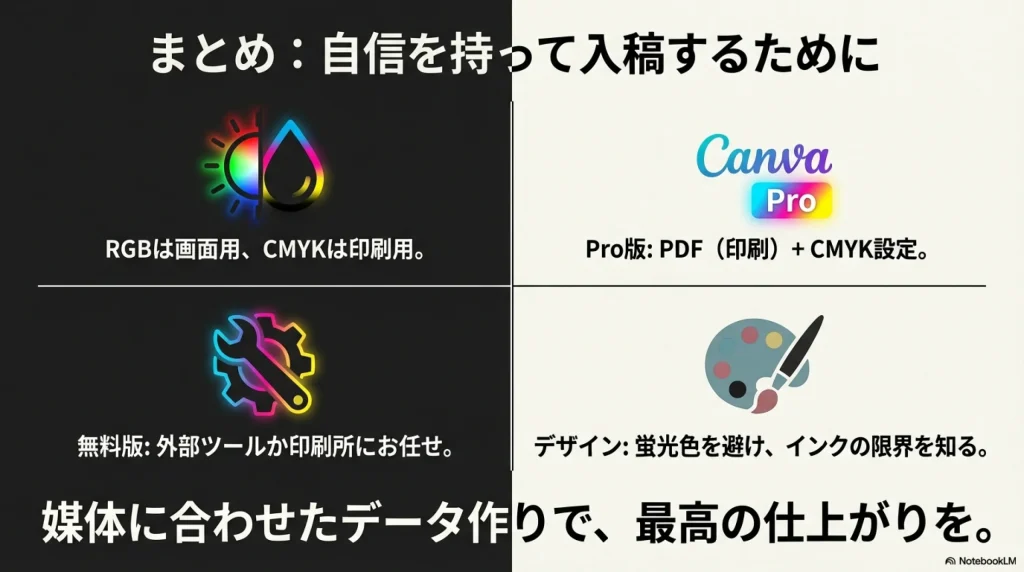
Canvaを使ったデザイン制作はとても楽しいですが、最後の「印刷」の工程でつまずかないためには、RGBとCMYKの違いを理解しておくことが大切です。有料版なら「PDF(印刷)」の設定から簡単に「Canva CMYK 変換」ができますし、無料版でも外部ツールや印刷会社のサービスをうまく使えば問題なく入稿できます。色がくすむ問題も、事前の色選びや試し刷りでカバー可能です。ぜひ今回の記事を参考に、画面の中だけでなく手元に届いた時も素敵なデザインになるよう仕上げてみてくださいね。


コメント