
こんにちは。できた!Canva術、運営者の「紗礼」です。
Canvaで作った動画を保存していざ再生してみたら音が出ないという経験はありませんか。素敵な音楽を入れたはずなのに無音だとがっかりしてしまいますよね。
実はその原因の多くはファイル形式の選び方やiPhoneなどのスマホの設定、あるいはインスタ投稿時の著作権フィルターなどちょっとした確認で解決できるものばかりです。動画の音楽入れ方やGIF形式の仕様、途中で切れる問題やプレゼンテーション録画のトラブルも含めて、ひとつずつ原因を特定していけば必ず直せますので安心してくださいね。
- Canvaの動画保存で音が出ない時の基本的な確認ポイント
- スマホやPCなどデバイスごとの設定ミスと解決策
- インスタなどのSNS投稿時に音が消える原因と対処法
- 音楽が途中で切れる場合や録画機能のトラブル解消法
Canva動画保存時に音が出ない主な原因と基本対策
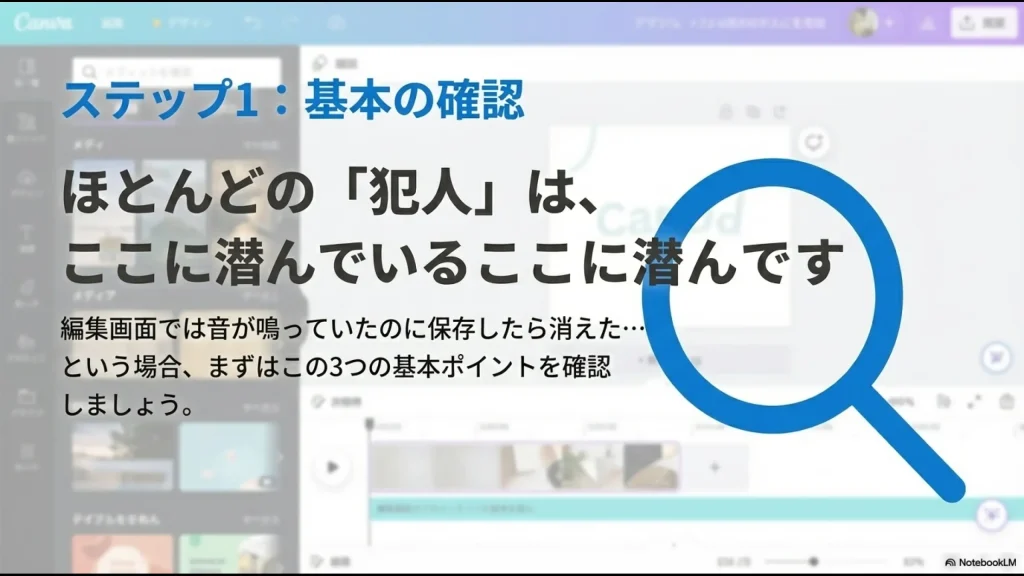
まずは、最も多くの人がつまずいている基本的なポイントから確認していきましょう。「編集画面では音が鳴っていたのに、保存したら消えた」という場合、保存形式や音量設定、あるいはデバイスの仕様に原因があることがほとんどです。
ファイル形式はMP4になっていますか
動画を保存する際、無意識のうちに「音声データを含まない形式」を選んでしまっていることが非常によくあります。Canvaのダウンロード設定は、前回使用した形式や推奨形式が自動で選ばれることがあるため注意が必要です。
例えば、画像保存用の「JPG」や「PNG」、文書用の「PDF」などで保存してしまうと、そもそも音声データがファイルに含まれません。これらの形式は、あくまで「静止画」や「文書」としてデータを書き出すためのものだからです。
動画として保存したつもりでも、これらを選んでいると動かない画像として保存されるか、動いたとしても音のないファイルになってしまいます。
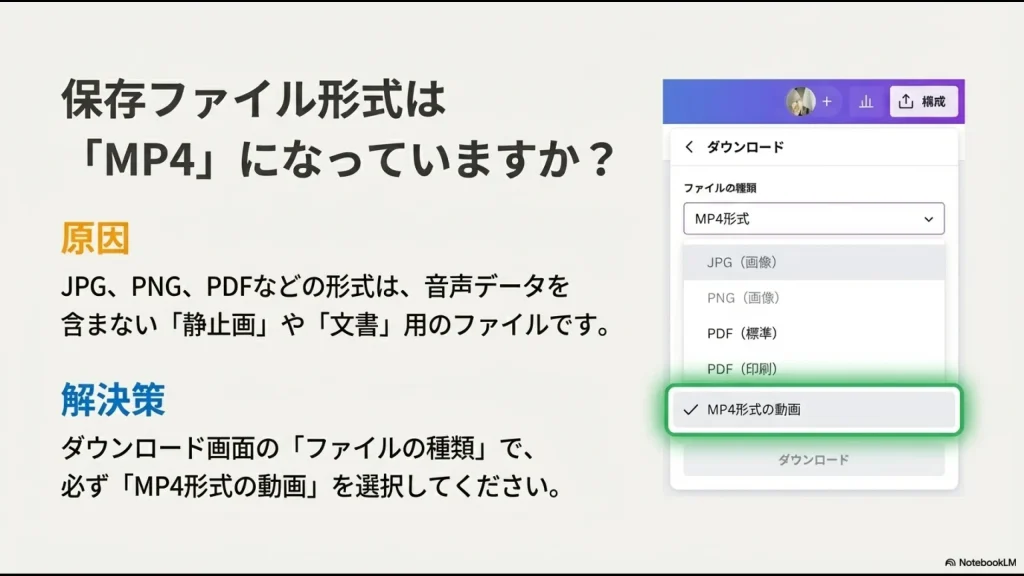
解決策:必ず「MP4形式の動画」を選択する
ダウンロード画面を開いたら、「ファイルの種類」というプルダウンメニューを確認してください。ここを必ず「MP4形式の動画」に変更してからダウンロードボタンを押す必要があります。
動画の音楽入れ方とボリューム設定の確認
正しい形式で保存しているのに音が出ない場合、編集画面での「音楽の入れ方」や「ボリューム設定」を見直してみましょう。素材をドラッグ&ドロップしただけでは、設定によっては音がミュート(消音)になっていることがあります。
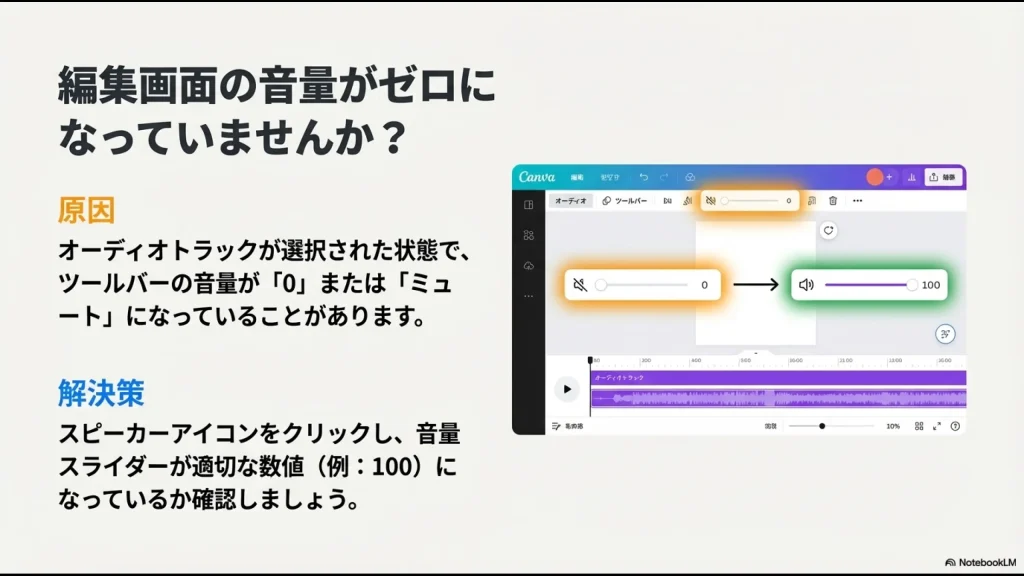
ボリュームがゼロになっていないか
編集画面で追加したオーディオトラック(紫色のバー)をクリックし、上部のツールバーにあるスピーカーアイコンを確認してください。ここの音量バーが「0」になっていたり、スピーカーに斜線が入った「ミュート状態」になっていたりしませんか。
意外と多いのが、無意識にショートカットキーなどでミュートにしてしまっているケースです。スライダーを右に動かして、数値が100などの適切な音量になっているかチェックしましょう。
動画素材自体の音にも注意
背景として使っている動画素材そのものに音声が含まれている場合、BGMと重ならないように意図せずミュートにしていることがあります。メインの音声を出したいトラックがミュートになっていないか、個別にチェックしましょう。
GIF形式には音が入らない仕様の理解
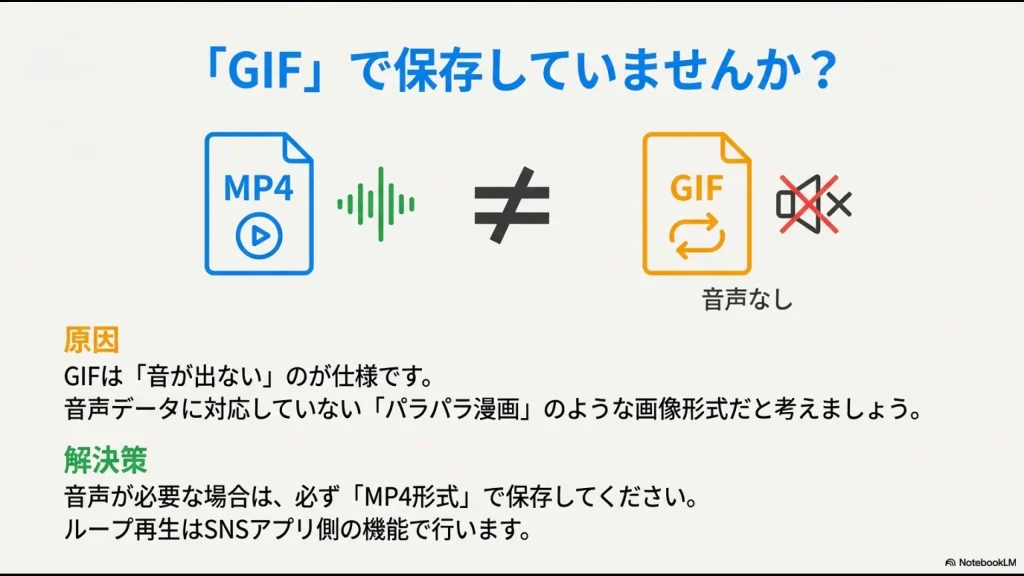
SNSのスタンプやちょっとした動く画像として人気のある「GIF(ジフ)」形式ですが、Canvaで「GIF」として保存した場合、仕様上、音声は一切保存されません。
「短い動画だからGIFでいいや」と思って保存すると、映像は動いているのに音だけが出ないという状態になります。これはCanvaの不具合ではなく、GIFというファイル形式自体が音声データに対応していないためです。
もし、ループ再生させたい目的でGIFを選んでいたとしても、音が必要ならば必ず「MP4形式」で保存する必要があります。MP4で保存した後に、インスタグラムのストーリーズなどのアプリ側でループ設定を行うのが正解です。
GIFはパラパラ漫画と同じ
GIFはあくまで「パラパラ漫画」のような画像データだと覚えておきましょう。音を出したいなら動画データであるMP4一択です。
iPhoneで再生時に音が出ない場合の対処法
Canvaで正しくMP4保存したのに、iPhoneの「写真アプリ」で再生すると音が出ないというケースも非常に多いです。これは動画ファイルの問題ではなく、iPhone側の仕様や設定が影響しています。
マナーモードと自動消音の仕様
iPhoneが「マナーモード(サイレントモード)」になっていると、写真アプリでの動画再生時に自動的に音がミュートされる仕様があります。故障かな?と思う前に、まずは本体側面のスイッチを確認してみましょう。
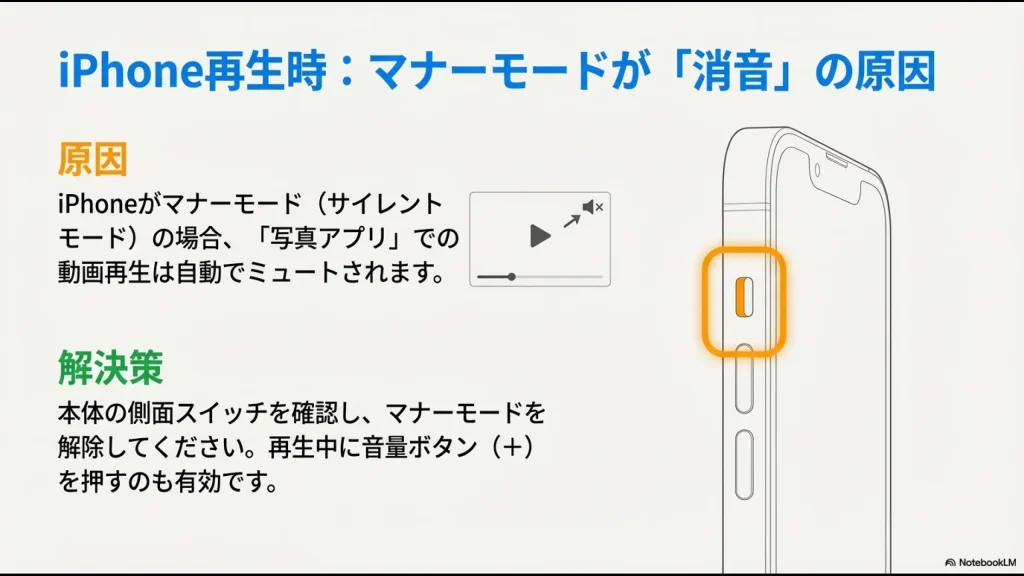
また、再生画面の右下などにあるスピーカーアイコンが「×」になっていると、音量は出ません。動画再生中に、iPhoneの音量ボタン(+)を押して音量を上げてみてください。これで急に音が鳴り出すことがよくあります。
インスタ投稿で動画の音が出ない原因
Canvaで作った動画をInstagramにアップロードした途端、音が消えてしまうことがあります。これには主に2つの原因が考えられます。
1つ目は、インスタグラムの投稿画面での設定ミスです。リールやフィード投稿の編集画面で、上部の音符マークやスピーカーアイコンをタップし、動画の元音(カメラ音声)が「0」や「オフ」になっていないか確認してください。
2つ目は、著作権フィルターによる自動削除です。Canvaの一部の音楽素材や、自分でアップロードした有名楽曲などは、インスタグラム側の著作権チェックに引っかかり、動画自体は表示されても音声だけ強制的にミュートされることがあります。
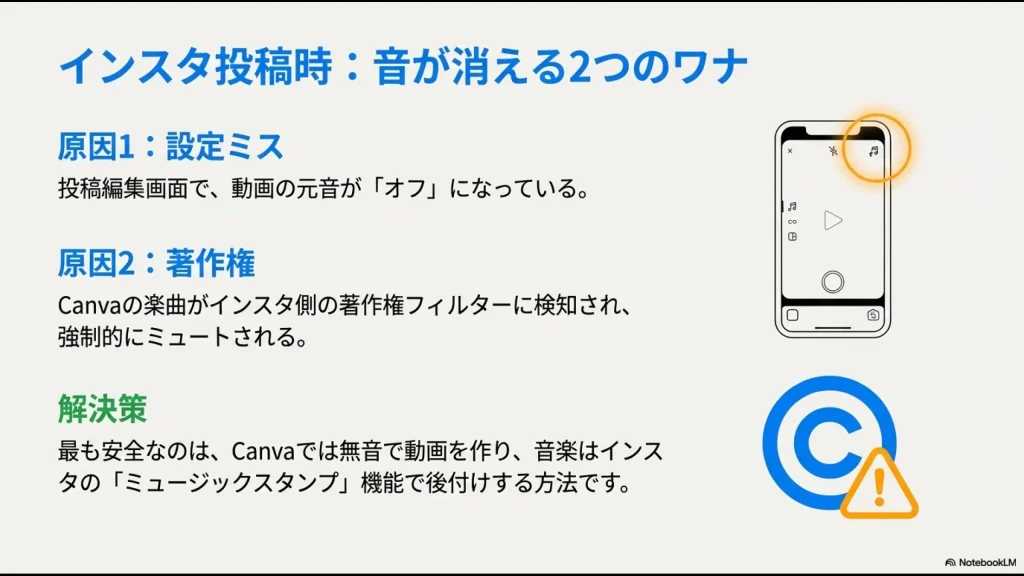
インスタアプリで音楽をつけるのが無難
著作権トラブルを避けるため、CanvaではBGMなし(または効果音のみ)で動画を作成・保存し、BGMはインスタグラムのアプリ内で「ミュージックスタンプ」機能を使って後付けすることをおすすめします。
プレゼンテーション録画で音が出ない時
Canvaの便利な機能「プレゼンテーションと録画」を使って、自分の顔と声を入れながら解説動画を作った際、「映像は撮れているのに声が入っていない」というトラブルがあります。
これは、ブラウザ(Chromeなど)やCanvaアプリに対して、マイクの使用許可が下りていないことが主な原因です。録画を開始する前に表示されるセットアップ画面で、マイクのインジケーター(波形)が声に合わせて動いているか必ず確認してください。
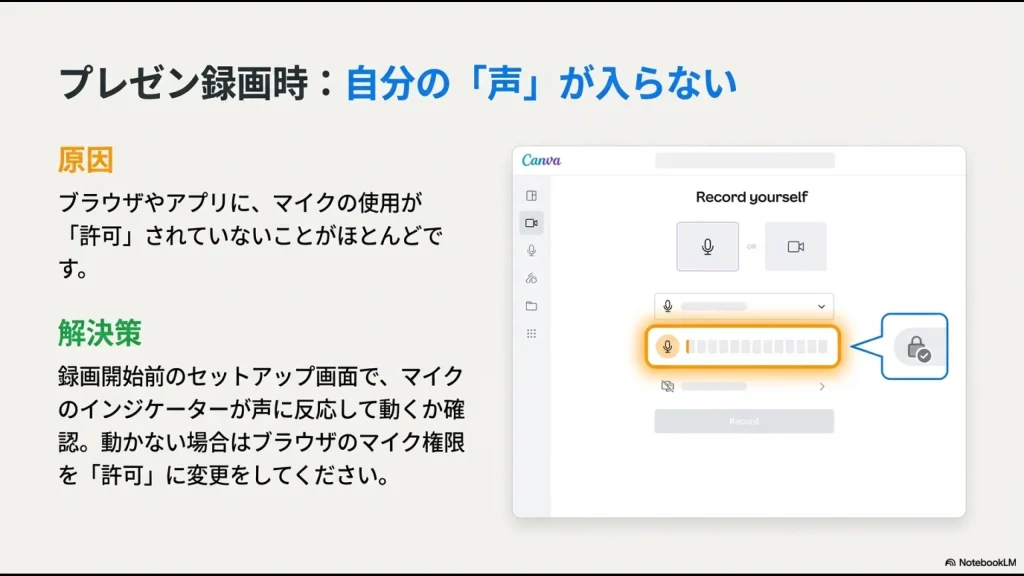
マイクのアクセス権限を確認
インジケーターが動いていない場合は、ブラウザのアドレスバー付近にある鍵マークや設定アイコンをクリックし、「マイク」の権限を「許可」に設定し直す必要があります。
Canva動画保存で音が出ない時の応用トラブル解決
基本的な設定やデバイスの問題ではない場合、編集データの作り方やシステム的な要因が隠れているかもしれません。ここからは、もう少し踏み込んだ原因と解決策を見ていきましょう。
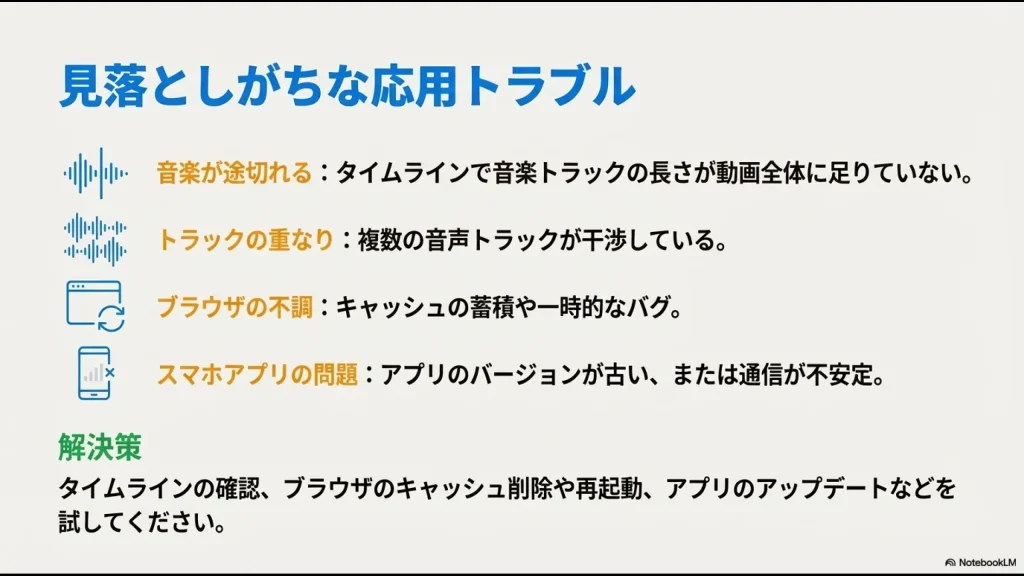
音楽が途中で切れる問題の修正方法
「再生はされるけれど、曲が途中でブツッと切れてしまう」「最後のページで音楽が消える」といった現象もよくあります。これは、オーディオトラックの長さが動画全体の長さと合っていないために起こります。
Canvaのエディタ下部に表示されるタイムラインを確認してみましょう。紫色のオーディオバーが、動画の最後のページのお尻までしっかり伸びていますか?
もし途中で途切れている場合は、バーの端をドラッグして最後まで引き伸ばすか、オーディオトラックを右クリックして「オーディオを調整」を選び、長さを調整してください。また、複数のページがある場合、音楽が特定のページにしか適用されていない可能性もあります。「オーディオを接続」などの機能を使って、全体に流れるように設定し直しましょう。
著作権保護で音が消されるケース
先ほどのインスタの例でも触れましたが、YouTubeやTikTokでも同様に、著作権保護された楽曲が含まれていると「一部ミュート」や「公開ブロック」の措置が取られることがあります。
特にCanva Pro(有料版)の音楽素材は「商用利用可能」とされていますが、それは「Canvaで作ったデザインとしての利用」に限られる場合があり、各SNSプラットフォームの強力な検知システム(Content IDなど)とは連携がうまくいかないケースも報告されています。(出典:Canvaヘルプセンター)
SNS側の音楽機能を使うのが一番安全
Canva内の音楽を使う場合は、「ソーシャルメディア用」のタグがついているものを選ぶか、やはりSNS各社の公式ライブラリ(投稿画面で選べる音楽)を使用するのが最も安全な対策です。
トラックの重なりや配置ミス
こだわって動画を作っているうちに、複数のオーディオトラック(BGM、効果音、ナレーションなど)が重なってしまい、意図しない挙動になることがあります。
例えば、ナレーションを入れた箇所のBGMを下げようとして、誤って全体の音量を下げてしまったり、フェードアウトの設定が早すぎて曲のサビ前で音が消えてしまったりするケースです。タイムラインを展開して、それぞれのトラックの波形を見ながら、重なり合っている部分の設定を一つずつ見直してみましょう。
ブラウザやキャッシュの問題を疑う
「設定は全て正しいはずなのに、なぜか音が出ない動画が保存される」という謎の現象が起きる場合、お使いのブラウザやアプリに一時的な不具合(バグ)が起きている可能性があります。
特にGoogle Chromeなどで長時間Canvaを開きっぱなしにしていると、メモリ不足やキャッシュの蓄積で書き出し処理がうまくいかないことがあります。以下の手順を試してみてください。
| 対処法 | 具体的な手順と期待される効果 |
|---|---|
| キャッシュの削除 | ブラウザの閲覧履歴データを削除することで、古いデータの影響をリセットします。 |
| 再ログイン | 一度ログアウトして入り直すことで、アカウントの同期状態を更新します。 |
| ブラウザ変更 | ChromeからEdgeやSafariに変えて試し、ブラウザ固有の問題か切り分けます。 |
| シークレットモード | 拡張機能などの影響を受けない状態で正常に動作するか確認します。 |
スマホアプリ版での不具合と対策
スマホ版のCanvaアプリで動画を保存した際に音が出ない場合、アプリのバージョンが古くなっているか、一時的な通信エラーでファイルが破損している可能性があります。
App StoreやGoogle PlayストアでCanvaアプリの更新が来ていないか確認し、最新版にアップデートしてください。それでも直らない場合は、一度アプリを完全に終了(タスクキル)させてから再起動するか、スマホ自体を再起動してから再度ダウンロードを試みてください。
通信環境も重要
動画のダウンロードはデータ量が大きいため、Wi-Fi環境が不安定だとダウンロードが不完全に終わり、音声データが欠落することがあります。安定した回線で再度保存し直してみてください。
まとめ:Canva動画保存で音が出ない時は
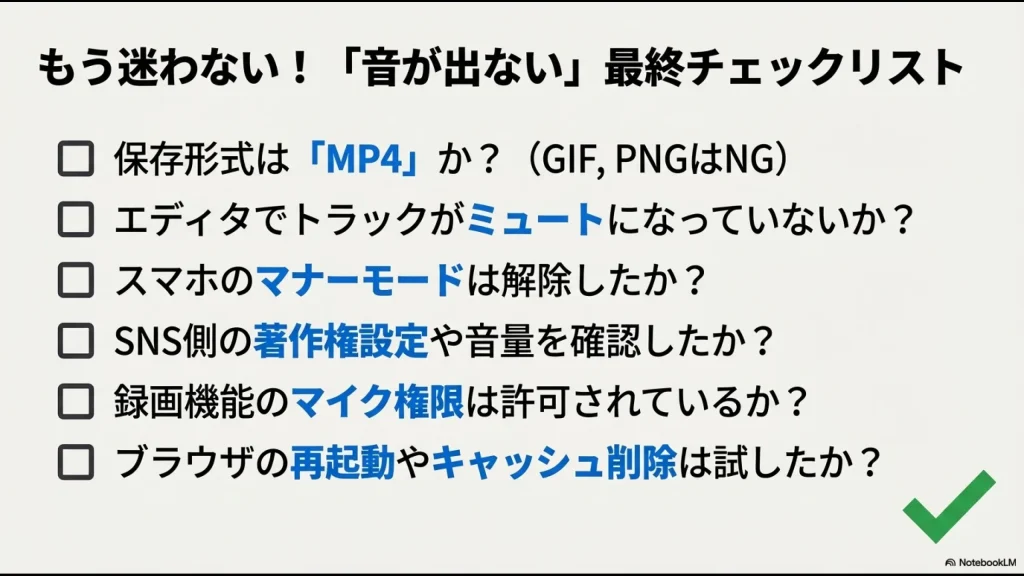
Canvaで動画の保存時に音が出ないトラブルは、焦らず一つずつ確認すれば必ず解決できます。最後にチェックリストをまとめておきます。
- 保存形式は「MP4」になっていますか?(GIFやPNGはNG)
- エディタ上でトラックがミュートになっていませんか?
- スマホのマナーモードを解除しましたか?
- SNS投稿時はプラットフォーム側の著作権設定を確認しましたか?
これらを順番にチェックして、せっかく作った素敵な動画を音付きで楽しんでもらえるようにしましょう。どうしても解決しない時は、ブラウザを変えたり再起動したりする「システム面」のアプローチも忘れずに試してみてくださいね。

コメント