Canvaを使ってプレゼンテーション資料やSNS投稿を作成している際、「ページのコピーができない」という予期せぬトラブルに見舞われ、作業が中断してしまった経験はありませんか。デザインのテンプレートを流用したり、似たレイアウトのページを複製したりするのは、効率的な作業に欠かせない基本操作です。それゆえに、この機能が使えないと大きなストレスを感じてしまいます。この問題は、Canvaの表示設定の誤解、チーム利用時の権限設定、あるいはご利用のブラウザやアプリの一時的な不具合など、様々な要因によって引き起こされます。この記事では、「Canvaでページがコピーできない」という具体的なお悩みを解決するため、その関連キーワードにも触れながら、考えられる全ての原因を深掘りし、初心者の方でもすぐに実践できる具体的な解決策を、手順を追って徹底的に解説していきます。
- Canvaでページがコピーできない時に考えられる主な原因
- パソコンとスマートフォン、それぞれのデバイスでの正しいコピー手順
- 作業中のデザインから別のデザインへページを安全に移動させる方法
- 基本的な対処法で解決しない場合の応用的なトラブルシューティング
Canvaでページがコピーできない主な原因と対処法
- スクロールビューが原因の場合の対処法
- グリッドビューでのページコピー手順
- デザインが保存されていない可能性
- チームのコピー権限が制限されている
- スマホアプリ特有のコピー方法
スクロールビューが原因の場合の対処法
Canvaでページのコピーができないという問題に直面した際、最も一般的で、かつ見落としがちな原因が「スクロールビュー」で作業していることです。スクロールビューは、ウェブサイトを閲覧するように、複数のページを縦に連続して表示するモードです。デザイン全体の流れや繋がりをシームレスに確認できるため、ウェブサイトのモックアップ作成や、縦長の資料を確認する際には非常に便利な機能です。
しかし、この表示モードはあくまで「閲覧」に最適化されているため、ページを個別の単位として扱う操作、つまりページの複製、追加、削除といった編集機能が意図的に無効化されています。そのため、スクロールビューの状態では、ページをコピーするためのボタンやメニュー項目自体が表示されません。もし「コピーの仕方が分からない」のではなく「コピーのボタンが見当たらない」という状況であれば、この原因を疑うべきです。
スクロールビューではページ編集が制限されます
スクロールビューモードが有効になっていると、ページのコピーだけでなく、ページの順序入れ替えや削除といった基本的なページ管理操作も行えません。これは不具合ではなくCanvaの仕様であるため、表示モードを切り替えることが唯一の解決策となります。
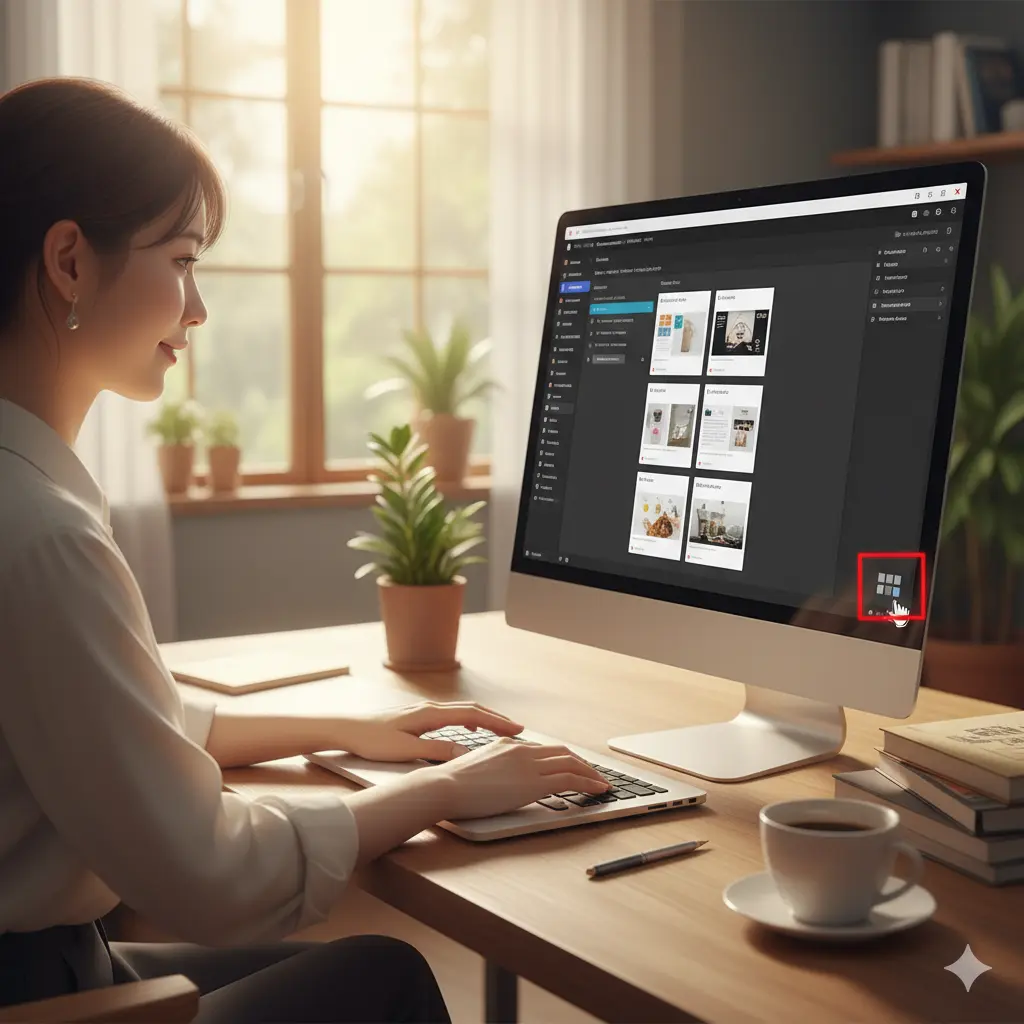
解決方法は非常に簡単で、表示モードをページ単位の操作に適した「グリッドビュー」へ切り替えるだけです。エディター画面の右下隅に注目してください。通常、ページの拡大・縮小スライダーの隣に、四角形が4つタイル状に並んだアイコンがあります。これがグリッドビューへの切り替えボタンです。このアイコンをクリックすると、画面が切り替わり、デザイン内の全ページがサムネイルとして一覧表示されます。この状態になることで、各ページを個別に選択し、コピーや複製といった操作が可能になります。実際に、Canvaの公式ヘルプセンターでも、ページの追加や複製といった操作はグリッドビュー(またはページ下部のサムネイル表示)で行うことが基本として案内されています。
特に意識せずにスクロールビューになっていることは意外と多いです。コピー機能が見当たらないと思ったら、まずは画面右下のアイコンを確認する癖をつけると良いでしょう。
グリッドビューでのページコピー手順
前述の通り、Canvaでページをコピーする際の基本となるのが「グリッドビュー」の活用です。この表示モードに切り替えることで、単一ページのコピーはもちろん、複数ページをまとめてコピーするなど、より高度な操作も直感的に行えるようになります。ここでは、グリッドビューを使った具体的なページコピーの手順を、初心者の方でも迷わないように詳しく解説します。
【基本】グリッドビューで1ページをコピーする手順
- まず、エディター画面の右下にある「グリッドビュー」アイコン(四角が4つ並んだマーク)をクリックし、表示を切り替えます。
- デザインを構成する全てのページが、本の目次のようにサムネイル形式で一覧表示されます。
- コピーしたいページのサムネイルにマウスカーソルを合わせます。すると、サムネイルの右上に「…」(3点リーダー)アイコンが表示されますので、これをクリックします。
- ドロップダウンメニューが表示されるので、その中から「ページを複製」を選択します。
この簡単な4ステップで、選択したページのすぐ右隣に、全く同じ内容のページが新しく作成されます。デザインのフォーマットを維持したまま、内容だけを少し変更したい場合に非常に便利な方法です。
【応用】複数ページを一度にコピーする方法
グリッドビューの真価は、複数ページを効率的に扱える点にあります。例えば、10ページのプレゼン資料のうち、3ページから5ページまでをまとめて複製したい、といった場合に非常に役立ちます。
複数ページを選択するには、キーボードのキーを活用します。
- 連続したページを選択する場合:最初のページをクリックした後、Shiftキーを押しながら最後のページをクリックすると、その間のすべてのページが選択されます。
- 離れたページを選択する場合:Ctrlキー(Macの場合はCommandキー)を押しながら、コピーしたいページを一つずつクリックしていくと、複数のページを任意に選択できます。
複数ページを選択すると、画面上部に選択したページ数と操作メニューが表示されます。そこにある「コピー」アイコンをクリックすれば、選択したすべてのページがまとめて複製されます。
デザインが保存されていない可能性
Canvaはクラウドベースのツールであり、インターネットに接続されている限り、デザインに加えた変更は数秒ごとに自動で保存される仕組みになっています。しかし、この便利な自動保存機能も万能ではありません。ユーザー側のインターネット接続が不安定であったり、Canvaのサーバーとの通信に一時的な遅延や障害が発生したりすると、最新の編集内容が正しく保存されないケースがあります。
デザインが最新の状態でサーバーに保存されていないと、システムはどのバージョンのページをコピーすべきか判断できず、結果としてコピー操作が失敗したり、ボタンが反応しなくなったりすることがあります。この状態を確認するには、エディター画面上部、メニューバーの中央付近にある保存ステータスに注目してください。
- 正常な状態:雲のマークと共に「すべての変更が保存されました」というメッセージが表示されています。
- 注意が必要な状態:「保存中…」というメッセージが表示されているか、あるいは「オフラインです。再接続中…」といった警告が出ている状態です。
未保存のデザインを安全に保護する応急処置
万が一、自動保存が機能せず、ページを閉じると作業内容が失われる危険がある場合は、応急処置として内容を保護する方法があります。まだ開いているデザインのページ上で、Ctrl+A (Command+A) を押して全ての要素を選択し、Ctrl+C (Command+C) でコピーします。その後、Canvaで新しいデザインファイルを別途作成し、そこにCtrl+V (Command+V) で貼り付けます。これにより、少なくともページ内の要素だけでも救出できる可能性が高まります。
根本的な解決策としては、まず第一に自身のインターネット接続環境を見直すことが重要です。安定したWi-Fiに接続し直す、一度ブラウザを再読み込み(リロード)してみる、といった基本的な対策で改善することがほとんどです。それでも解決しない場合は、少し時間をおいてから再度試してみると、Canva側のサーバーの問題が解消されていることもあります。
チームのコピー権限が制限されている

個人でCanvaを利用している場合には該当しませんが、企業や組織でCanvaを導入し、チーム機能を使っている場合に特有の原因として考えられるのが、管理者によるコピー権限の制限です。特に、セキュリティやブランド管理機能が強化された法人向けプラン「Canva Enterprise」では、管理者がチームの運用ルールを細かく設定できます。
この管理者機能の一環として、ブランドアセットの一貫性を保ったり、機密情報を含むデザインが安易に他のチームにコピーされたりするのを防ぐ目的で、「チーム間でのデザインのコピーを禁止する」という制限をかけることが可能です。もしあなたが所属するチームでこのセキュリティ設定が有効になっている場合、他のチームが作成したデザインや、共有されたテンプレートを自分のチームのプロジェクトにコピーしようとしても、操作がブロックされてしまいます。
権限の問題は管理者への相談が必要です
このコピー制限は、ユーザー個人で解除することはできません。もし業務上、どうしてもデザインをコピーする必要がある場合は、Canvaチームの管理者に直接連絡を取り、状況を説明してコピー権限が制限されていないかを確認してもらう必要があります。必要に応じて、管理者アカウントから一時的に制限を解除してもらうなどの対応を依頼してください。このあたりの管理者機能については、Canva Enterpriseの公式ヘルプで詳細が解説されています。
「共有されたデザインなのに編集もコピーもできない」といった場合は、単なる閲覧権限しか付与されていない可能性もあります。コピー以前に、まずは適切な編集権限が自分に与えられているかどうかも、デザインの共有者や管理者に確認すると良いでしょう。
スマホアプリ特有のコピー方法

外出先や移動中でも手軽にデザイン編集ができるスマートフォンアプリ版のCanvaは非常に便利ですが、パソコンのブラウザ版とはユーザーインターフェースや操作感が異なります。パソコン版の操作に慣れている方ほど、スマホアプリでのページコピーに戸惑いを感じることがあるかもしれません。もしスマホアプリでページがコピーできないと感じたら、まずは操作手順が正しいかを見直してみましょう。
まず基本的な準備として、ページ全体の操作を行うためには、画面下部に各ページのサムネイル(縮小版)が表示されている状態にするのが便利です。もし表示されていない場合は、画面下部にあるページ番号が書かれたボタン(例: 「1/5」)をタップすると、サムネイル一覧が表示されます。
【スマホアプリ版】ページコピーの主な手順
スマホアプリでは、主に2つの方法でページをコピーできます。
- 複製アイコンをタップする方法(推奨):
コピーしたいページを画面に表示させた状態で、エディター画面の下部にあるツールバーを確認します。そこに四角が2つ重なったような「ページを複製」アイコンがありますので、これを1回タップするだけです。最も簡単で確実な方法です。 - コピー&ペースト機能を使う方法:
ページサムネイルの一覧表示から、コピーしたいサムネイルを長押しします。するとメニューが表示されるので「コピー」を選択します。次に、ページを追加したい箇所までスワイプし、「貼り付け」をタップします。少し手順は増えますが、特定の場所にページを挿入したい場合に便利です。
パソコンでの「右クリック」に相当する操作が、スマホアプリでは「長押し」になることが多いと覚えておくと、他の機能を使う際にも応用が効きます。直感的なタップ操作が中心のスマホアプリですが、コピーのような編集操作はツールバーや長押しメニューに集約されている、と理解しておくとスムーズに作業が進められるでしょう。
Canvaでページがコピーできない時の応用テクニック
- 別のデザインにページをコピーする方法
- ショートカットキーを使った効率的なコピー
- ブラウザやアプリの不具合を疑う
- Canva ページ コピー できないの関連キーワード解説
- まとめ:Canvaでページがコピーできない問題を解決
別のデザインにページをコピーする方法

Canvaでの作業に慣れてくると、「過去に作成したあのデザインの1ページだけを、今作っている新しいデザインに流用したい」といったニーズが必ず出てきます。異なるデザインファイル間でページをコピーするには、いくつかのテクニックがあり、状況に応じて使い分けることで作業効率が大幅に向上します。
方法1:Canvaの「プロジェクト」機能でスマートにコピー
最も洗練されていておすすめなのが、Canvaの「プロジェクト」機能を利用する方法です。これは、自分のアカウント内にある全てのデザインを、現在開いている編集画面から直接呼び出して、その一部をインポートできるという非常に強力な機能です。
「プロジェクト」機能を使ったページコピーのステップ
- まず、ページのコピー先となるデザインファイルを開きます。
- 画面左側にあるメインのツールバーから「プロジェクト」のアイコンをクリックします。
- 自分のプロジェクト(過去に作成したデザイン)が一覧で表示されます。フォルダ分けしている場合は、該当のフォルダを開きます。
- 一覧の中から、コピー元となるデザインファイルを見つけてクリックします。
- すると、そのデザインに含まれる全ページがサムネイルで表示されます。あとは、取り込みたいページをクリックするだけで、現在開いているデザインの末尾にそのページが自動的に追加されます。
方法2:原始的だが確実な「全選択コピー&ペースト」
もう一つの方法は、より直接的で原始的ながら、どんな状況でも使える「手動でのコピー&ペースト」です。これは、ページそのものをコピーするのではなく、ページに含まれる全ての要素(テキストボックス、画像、図形など)をコピーする、という考え方です。
手順は、まずコピー元のデザインページを開き、キーボードのCtrl + A(Macの場合はCommand + A)を押して、ページ上の全ての要素を選択状態にします。次に、Ctrl + C (Command + C) でそれらをクリップボードにコピーします。最後に、コピー先のデザインファイルで新しい空のページを追加し、そこでCtrl + V (Command + V) を押して貼り付けます。
手動コピペの注意点
この方法は非常に便利ですが、いくつか注意点があります。
- 背景の欠落:ページの背景に設定した色や画像は、この方法ではコピーされないことがほとんどです。貼り付けた後に、手動で背景を再設定する必要があります。
- フォントの代替:コピー先のデザインに、コピー元のフォントが設定されていない場合、別のフォントに置き換えられてしまうことがあります。
- レイアウトのズレ:稀に、要素の位置がわずかにズレて貼り付けられることがあります。貼り付け後に微調整が必要になる場合があります。
ショートカットキーを使った効率的なコピー
Canvaでのデザイン作業をプロフェッショナルなレベルに引き上げる上で、キーボードショートカットの習得は避けて通れません。マウスやトラックパッドでメニューをクリックする操作は直感的ですが、一連の動作には「カーソルを移動させる」「クリックする」という複数のステップが含まれます。対してショートカットキーは、キーの組み合わせを押すだけの一瞬の動作で同じ結果を得られるため、作業のスピードとリズムを劇的に改善します。
ページのコピーに関連する操作も、ショートカットキーを覚えることで、思考を中断することなくスムーズに行えるようになります。
最初は覚えるのが少し大変かもしれませんが、一度指が覚えてしまえば、もうマウス操作には戻れなくなりますよ!特にCtrl+Dは本当におすすめです。
以下に、ページのコピーと複製に関連する、最低限覚えておきたいショートカットキーを表にまとめました。
| 操作内容 | Windows / ChromeOS | Mac | 解説 |
|---|---|---|---|
| コピー | Ctrl + C | Command + C | 選択したページや要素をクリップボードにコピーします。この後「貼り付け」操作が必要です。 |
| 貼り付け | Ctrl + V | Command + V | クリップボードにコピーした内容を、選択中のページやカーソル位置に貼り付けます。 |
| 複製 | Ctrl + D | Command + D | 最も効率的。選択したページや要素を、その場ですぐに複製します。コピー&ペーストの2工程を1工程に短縮できます。 |
特に「複製(Duplicate)」のショートカットキーであるCtrl + D (Command + D) は、覚えておくと非常に強力です。グリッドビューで複製したいページのサムネイルをクリックして選択し、このキーを押すだけで、即座に同じページが隣に作成されます。この一連の流れを繰り返すことで、テンプレートとなるページを瞬時に必要数だけ増やすことが可能です。
ブラウザやアプリの不具合を疑う
Canvaの仕様や操作方法に問題がないにもかかわらず、ページのコピーができない場合、最後の可能性としてお使いのパソコンやスマートフォンの環境に起因する一時的な不具合が考えられます。ウェブアプリケーションであるCanvaは、ブラウザの性能や状態、またはスマホアプリのバージョンに動作を依存しているため、そちら側に問題があると予期せぬ挙動を示すことがあります。
このような状況に陥った際に試すべき、原因を切り分けるための一般的なトラブルシューティング手順をいくつかご紹介します。
環境が原因?と感じたら試すことリスト
- 基本の再読み込み:何はともあれ、まずはブラウザの「更新」ボタンを押すか、キーボードの
F5キー(MacならCommand + R)でページを再読み込みしてみましょう。これだけで解消する軽微な問題は非常に多いです。 - ブラウザキャッシュのクリア:ブラウザは表示速度を上げるために、一度訪れたサイトのデータを一時的に保存(キャッシュ)しています。この古いキャッシュが原因で、Canvaの最新の動作と齟齬をきたすことがあります。お使いのブラウザの設定画面から「閲覧履歴データの削除」や「キャッシュされた画像とファイル」のクリアを実行してみてください。
- 別のブラウザで試す:現在Google Chromeを使っているなら、Microsoft EdgeやSafari、Firefoxなど、別の種類のブラウザでCanvaにログインし、同じ操作を試みてください。もし別のブラウザでは問題なくコピーできるなら、元のブラウザの設定や拡張機能が原因である可能性が高いと特定できます。
- シークレットモード(プライベートブラウジング)の活用:ブラウザのシークレットモードは、拡張機能などが無効化され、キャッシュも使用しないクリーンな状態でサイトを閲覧できます。このモードでCanvaが正常に動作するか試すことで、拡張機能の干渉が原因かどうかを切り分けるのに役立ちます。
- アプリの再起動とアップデート:スマートフォンアプリの場合は、一度アプリを完全に終了(タスクキル)させてから再度起動し直します。また、App StoreやGoogle Playストアを確認し、Canvaアプリが最新バージョンにアップデートされているかも必ず確認してください。古いバージョンのままでは、既知の不具合が修正されていない可能性があります。
これらの対処法は、Canvaに限らず様々なウェブサービスでトラブルが起きた際に有効です。ITトラブルの基本的な解決策として覚えておくと、今後のデジタルライフで大いに役立つでしょう。
Canva ページ コピー できないの関連キーワード解説
「Canva ページ コピー できない」という悩みを持つユーザーは、同時に他の関連する操作についても疑問を抱えていることが多いです。ここでは、検索されることが多い関連キーワードをピックアップし、それぞれの疑問に対する解決策を詳しく解説します。
| 関連キーワード | 具体的な解決策と解説 |
|---|---|
| canva ページごとコピー スマホ | スマホアプリでページを丸ごとコピーする最も簡単な方法は、本記事の「スマホアプリ特有のコピー方法」で解説した通り、複製したいページを開いた状態で画面下部のツールバーにある「ページを複製」アイコン(四角が2つ重なったマーク)をタップすることです。ページサムネイルを長押しして「コピー」→「貼り付け」という手順も可能です。 |
| canva 別のチームにコピー できない | これは高い確率で、Canva Enterpriseプランの管理者によって設定されたセキュリティ制限が原因です。ブランド管理や情報漏洩防止のため、管理者はチーム間でのデザインコピーを禁止できます。この場合、ユーザー側での解決は不可能であり、チームの管理者に連絡して権限設定の変更を依頼する必要があります。 |
| canva 2ページを1ページに | Canvaには、2つのページを自動で1つに「統合」する機能は搭載されていません。この目的を達成するには、手動での作業が必要です。まず、どちらか一方のページをベースに決めます。次に、もう一方のページから統合したい要素を全て選択(ドラッグで囲むか、Shiftキーを押しながらクリック)してコピーし、ベースとなるページに貼り付けます。その後、全体のレイアウトが崩れないように、各要素のサイズや配置を丁寧に調整します。 |
| canva ページ分割 | これも「統合」と同様に、自動でページを分割する機能はありません。例えば、情報量が多くて縦長になってしまった1ページを2ページに分けたい場合は、まず新しい空のページをすぐ下に追加します。そして、元のページから、2ページ目に移動させたい要素を選択して「切り取り」(Ctrl+X / Command+X)し、新しいページで「貼り付け」(Ctrl+V / Command+V)を行います。この作業を繰り返して、内容を2つのページに振り分けます。 |
これらのキーワードから見えてくるのは、ユーザーがページの「複製」だけでなく、より柔軟なページの「編集」や「再構成」の方法を探しているということです。Canvaの基本的な操作である「コピー」「ペースト」「切り取り」を応用することで、これらの高度な要求にも対応できる場面が多くあります。
まとめ:Canvaでページがコピーできない問題を解決
この記事では、Canvaでページがコピーできなくなるという一般的なトラブルについて、その原因から具体的な解決策、さらには作業効率を向上させる応用テクニックまで、網羅的に解説してきました。最後に、今回の重要なポイントを一覧で振り返ります。
- ページがコピーできない最も多い原因は表示モードが「スクロールビュー」になっていること
- 解決策は画面右下のアイコンをクリックして「グリッドビュー」に切り替えるだけ
- グリッドビューではページの複製、削除、並べ替えといった管理操作が自由に行える
- インターネット接続が不安定だと自動保存が失敗し、コピー操作に影響が出ることがある
- 企業向けのEnterpriseプランでは管理者がチーム間のコピー権限を制限している可能性がある
- スマホアプリでのコピーは画面下部の「ページを複製」アイコンをタップするのが最も簡単
- ページサムネイルの長押しからもコピー&ペースト操作が可能
- 別のデザインファイルへページを移したい場合は「プロジェクト」機能の利用が最もスマートで確実
- ページ内の全要素を選択しての手動コピー&ペーストも有効な手段だが背景の再設定が必要な場合がある
- キーボードショートカット、特に「複製」のCtrl + D (Command + D) を活用すると作業効率が飛躍的に向上する
- 原因不明の場合はブラウザのキャッシュクリアや再読み込み、別のブラウザでの試行が有効
- スマホアプリは常に最新バージョンにアップデートしておくことが安定動作の基本
- 2ページを1ページに統合したり、1ページを2つに分割したりするには手動での要素の移動が必要
- Canvaでページがコピーできないという問題は、そのほとんどが不具合ではなく仕様の理解や正しい手順で解決できる
- トラブルシューティングを通じてCanvaの多機能性をより深く理解することができる


コメント