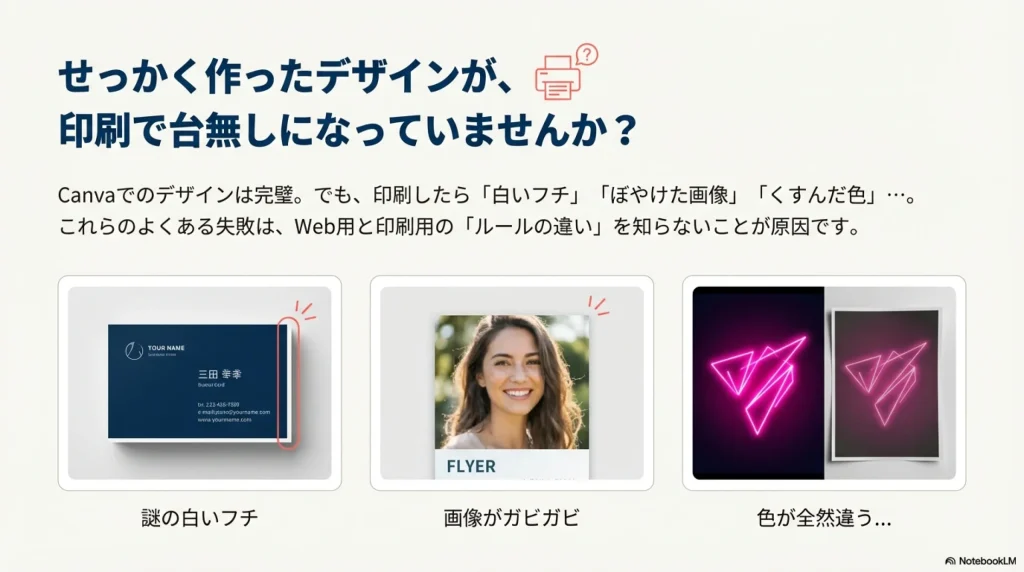
こんにちは。できた!Canva術、運営者の「紗礼」です。せっかくCanvaでおしゃれなチラシや名刺を作ったのに、いざ印刷会社に入稿しようとしたら専門用語ばかりで戸惑っていませんか。ラクスルやプリントパックなどのネット印刷を利用する際や、コンビニで印刷する場合でも、正しい入稿データの作り方を知らないと失敗してしまうことがあります。PDFの保存形式やトンボの設定、塗り足しの有無、CMYKとRGBの色味の違いによる画質のトラブルなど、注意すべきポイントはいくつかあります。でも安心してください。この記事ではノンデザイナーの方でも迷わず入稿データが作れるよう、一つひとつ丁寧に解説していきますね。
- 印刷トラブルを防ぐ正しいキャンバスサイズと塗り足しの設定方法
- ラクスルやプリントパックなど印刷会社に合わせたPDF保存のコツ
- 画面と印刷物で色味が変わってしまう原因と対策
- コンビニ印刷やネット印刷で失敗しないためのチェックポイント
基本のCanva入稿データの作り方と印刷用設定の手順
Canvaで作成したデザインを印刷会社へ入稿するためには、Web用の画像作成とは少し違ったルールがあります。「せっかく作ったのに入稿エラーで突き返された!」なんてことにならないよう、まずは必ず押さえておきたい基本の設定と手順を順番に見ていきましょう。ここでは、プロのデザイナーでなくても迷わず設定できる「入稿データの正解」をステップバイステップで解説します。
最初に確認!単位設定と推奨される画像の画質
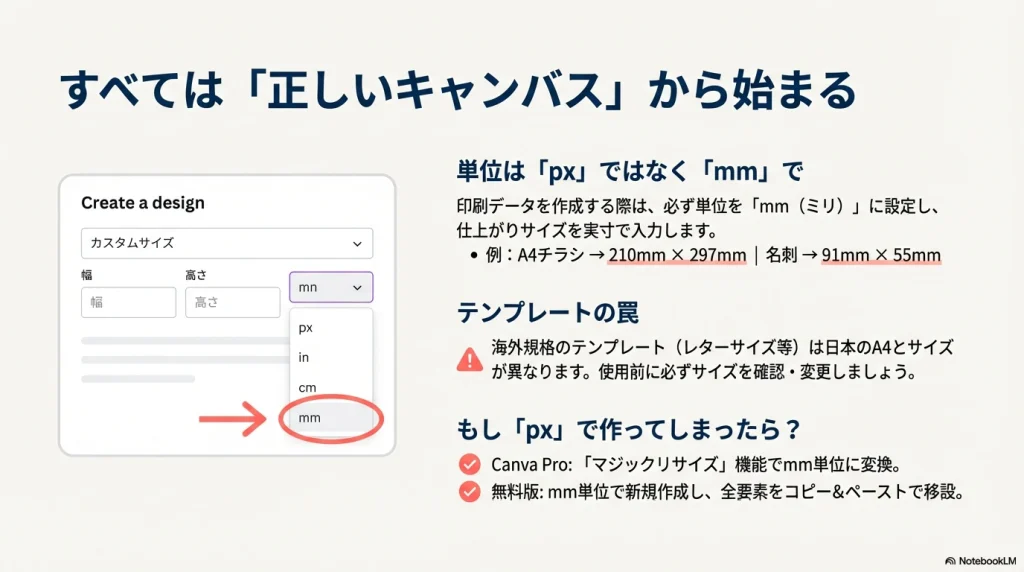
デザインを作り始める前に、一番最初に確認してほしいのが「単位」と「サイズ」です。Canvaを開いて「デザインを作成」ボタンを押すとき、単位が「px(ピクセル)」になっていませんか?Web画像ならピクセルで問題ありませんが、印刷データの場合は話が別です。
印刷用のデータを作る際は、必ず「mm(ミリ)」を選択して、仕上がりサイズを実寸で入力してください。例えば名刺なら「91mm × 55mm」、A4チラシなら「210mm × 297mm」といった具合です。これを間違えてピクセルで作ってしまうと、印刷会社側でサイズエラーになったり、無理やり引き伸ばして画質が荒くなったりする原因になります。
注意点:テンプレートのサイズに注意
Canvaのテンプレートを使用する場合、海外規格(Letterサイズなど)になっていることが多々あります。日本のA4サイズとは微妙に異なるため、そのまま印刷すると余白がおかしくなったり、端が切れたりします。使用前に必ず「サイズ変更」で「A4」などを指定し直すか、数値を確認しましょう。
pxで作ってしまった場合の対処法
もし既に「px」で作ってしまった場合でも、諦める必要はありません。Canva Pro(有料版)の「マジックリサイズ」機能を使えば、デザインの比率を保ったまま「mm」単位の適正サイズに変換できます。無料版の場合は、新しく「mm」でキャンバスを作成し、元のデザインから全要素をコピー&ペーストして調整するのが確実です。
また、使用する画像の画質(解像度)も非常に重要です。画面上ではきれいに見えていても、解像度が低い画像は印刷するとボヤけたり粗くなったりします。印刷に適した解像度は一般的に300dpi〜350dpiと言われています。Canvaの素材は高画質なものが多いですが、自分で撮影した写真をアップロードする場合は、できるだけ元のサイズが大きい高画質なものを使ってくださいね。
印刷に必須のトンボと塗り足しを表示する方法
「トンボ」や「塗り足し」という言葉を聞いて、「難しそう…」と身構えてしまうかもしれませんが、Canvaなら設定はとても簡単です。これらは、印刷した紙を断裁(カット)する際に、白い隙間ができないようにするために絶対に必要な設定なんです。
設定方法は以下の通りです。
- 編集画面上部の「ファイル」をクリックします。
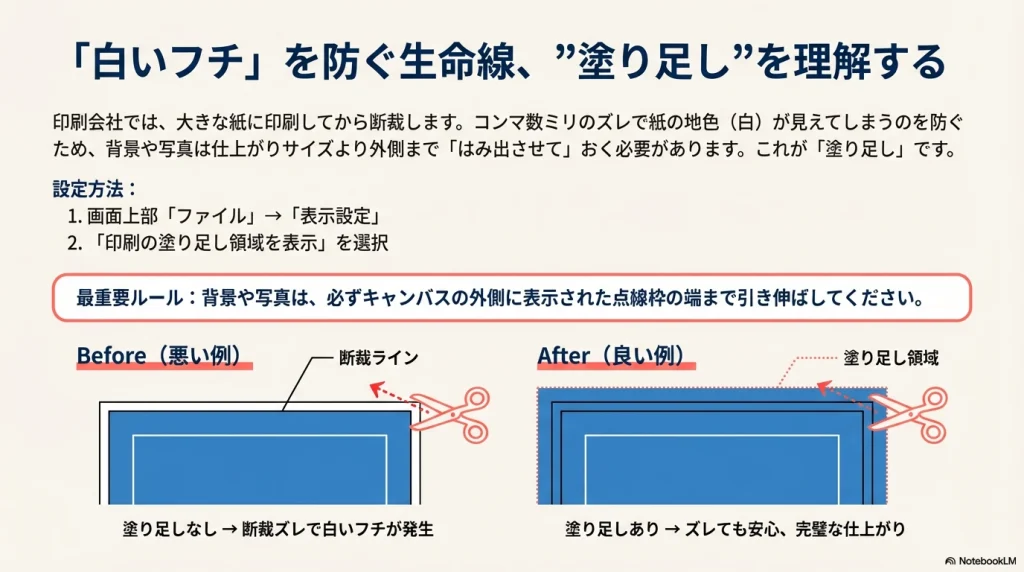
- 「表示設定」メニューの中にある「印刷の塗り足し領域を表示」を選択します。
- キャンバスの外側に点線枠が表示されます。
塗り足し(ブリード)が重要な理由
この点線とキャンバスの間の領域が「塗り足し(ブリード)」です。印刷会社では、大きな紙に印刷してから仕上がりサイズにカットしますが、このときコンマ数ミリのズレが生じることがあります。もし背景が仕上がりサイズぴったりにしか作られていないと、少しズレただけで紙の地色(白)が見えてしまいます。
これを防ぐために、背景の色や写真は、必ずこの点線の外側まで引き伸ばして配置してください。これを忘れると、印刷してカットしたときに端っこに白い線が出てしまう「白場」の原因になります。
ラクスルやプリントパック推奨のPDF保存形式
デザインが完成したら、いよいよデータの保存(ダウンロード)です。ここで「JPG」や「PNG」を選んでしまうと、文字が画像化されてボヤけたり、印刷会社側で不備扱いになったりすることがあります。
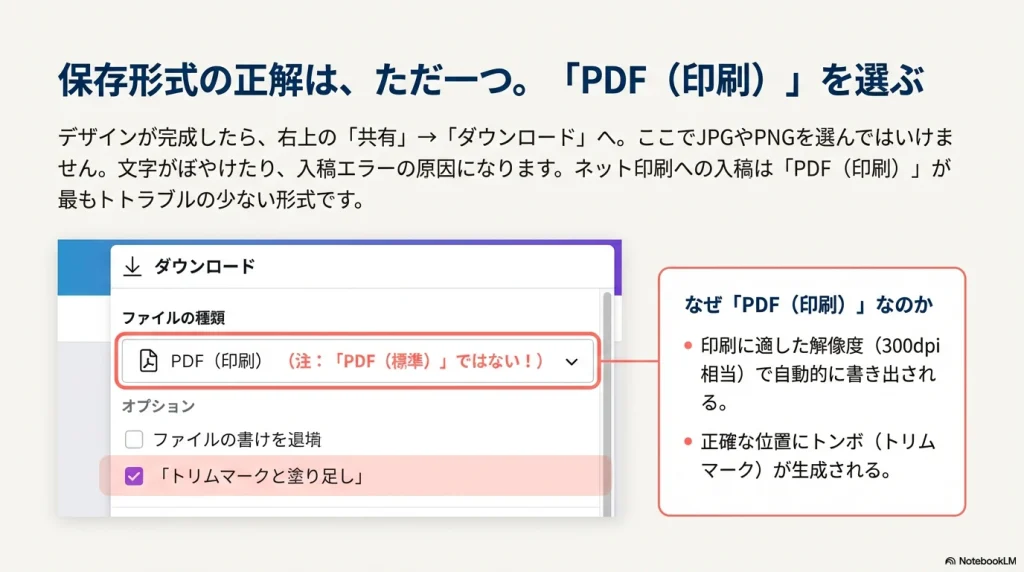
ラクスルやプリントパックなどのネット印刷会社へ入稿する場合、最も推奨されているのは「PDF(印刷)」という形式です。この形式は、印刷に必要な情報をすべてパッケージングできるため、最もトラブルが少ない方法です。
保存時の設定手順
- 右上の「共有」ボタンから「ダウンロード」をクリック。
- ファイルの種類で「PDF(印刷)」を選択。(※「PDF(標準)」ではありません!)
- 「トリムマークと塗り足し」のチェックボックスにチェックを入れる。
- 「ダウンロード」ボタンを押す。
なぜ「PDF(印刷)」一択なのか
「PDF(印刷)」を選ぶことで、画像解像度が自動的に印刷に適した300dpi相当で書き出されます。また、チェックを入れるだけで正確な位置にトンボ(トリムマーク)が生成されるため、自分で線を引く必要もありません。
さらに詳しく知りたい方は、印刷会社の公式情報も参考になります。
(出典:ラクスル『Canvaのデータを・入稿する方法』)
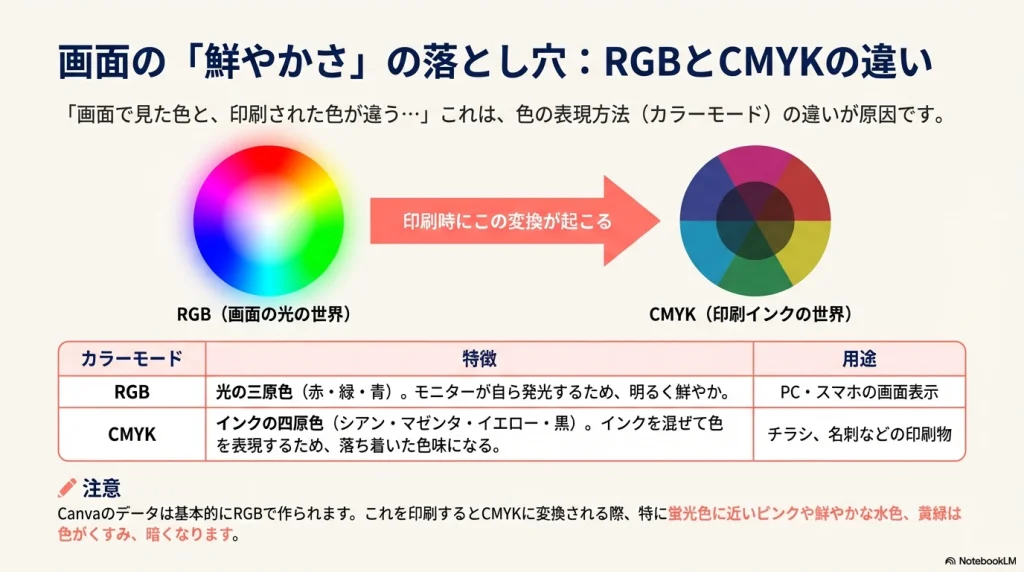
CMYKとRGBによる色味の変化と対策
| カラーモード | 特徴 | 用途 |
|---|---|---|
| RGB | 光の三原色(赤・緑・青)。モニターが発光して色を表現するため、鮮やかで明るい。 | スマホやPCの画面表示 |
| CMYK | インクの四原色(シアン・マゼンタ・イエロー・キー)。インクを混ぜて色を作るため、落ち着いた色味になる。 | チラシやポスターなどの印刷物 |
Canvaの無料版では、作成データは基本的に「RGB」で保存されます。これを印刷会社に入稿すると、印刷機のプロセスで強制的に「CMYK」に変換されます。このとき、特に蛍光色に近いピンクや鮮やかな水色、黄緑色などは再現できず、色が沈んで暗くなってしまうのです。
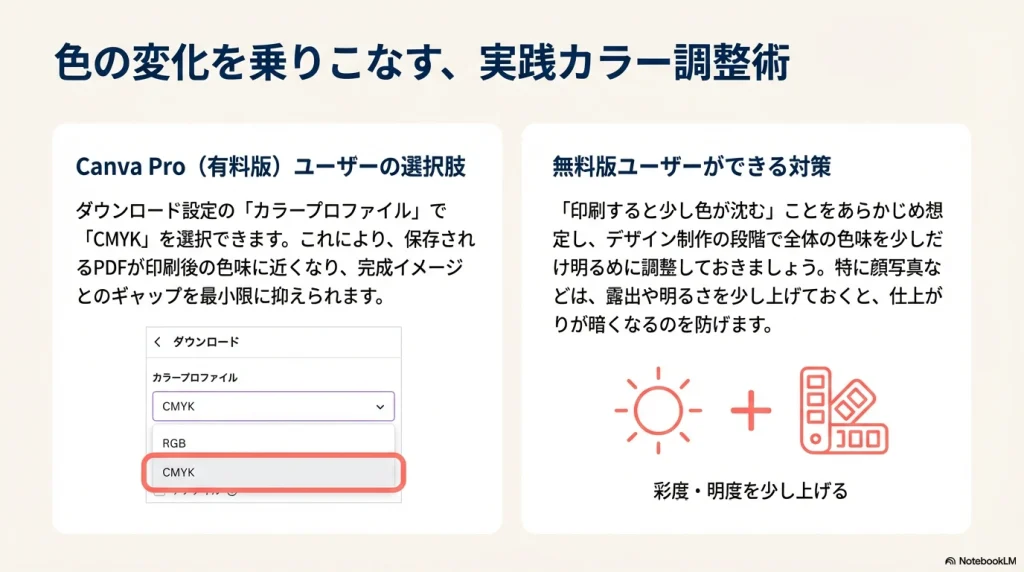
Canva Pro(有料版)を使っている方は、ダウンロード設定のカラープロファイルで「CMYK」を選択できます。これを選べば、画面上でのプレビュー段階やPDF保存時に印刷後の色味に近い状態に変換されるため、イメージとのギャップを減らせます。
無料版ユーザーができる色味の調整テクニック
無料版ユーザーの方は、「RGB」での入稿しかできませんが、対策がないわけではありません。印刷すると色が暗くなることを見越して、デザイン全体の色味を気持ち明るめ(彩度や明度を上げる)に調整しておくのが有効です。特に顔写真などが暗くならないよう、少し露出を上げておくと仕上がりがきれいになります。
文字化けや失敗を防ぐPDFフラット化
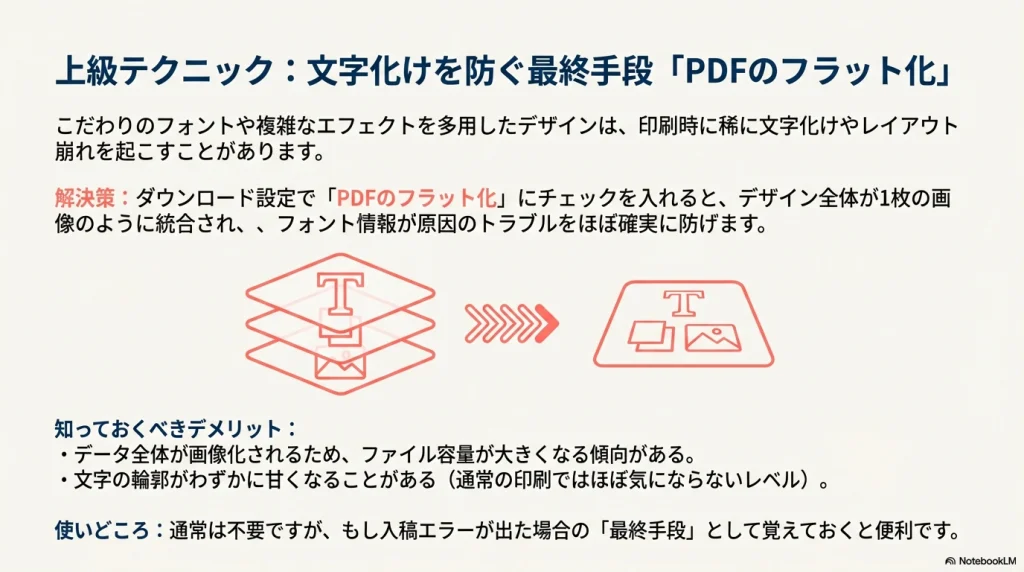
こだわりのフォントや複雑な素材をたくさん使っている場合、印刷時に「文字化け」や「レイアウト崩れ」が起きる可能性があります。これを防ぐための保険的な機能が「PDFのフラット化」です。
ダウンロード設定の際に「PDFのフラット化」にチェックを入れると、デザイン全体が1枚の画像のように統合(ラスタライズ)された状態でPDF化されます。これにより、フォントの情報が埋め込まれず画像として処理されるため、文字化けのリスクがほぼなくなります。
フラット化のデメリットも知っておこう
フラット化するとデータ全体が画像になるため、データ容量が大きくなる傾向があります。また、極端に拡大すると文字の輪郭がわずかに甘くなることがありますが、通常のチラシ程度の印刷であれば目視で気になることはほとんどありません。エラーが出た場合の最終手段として覚えておくと便利です。
Canva入稿データの作り方に関するよくあるトラブル対処法
コンビニ印刷でサイズが小さくなる原因とは
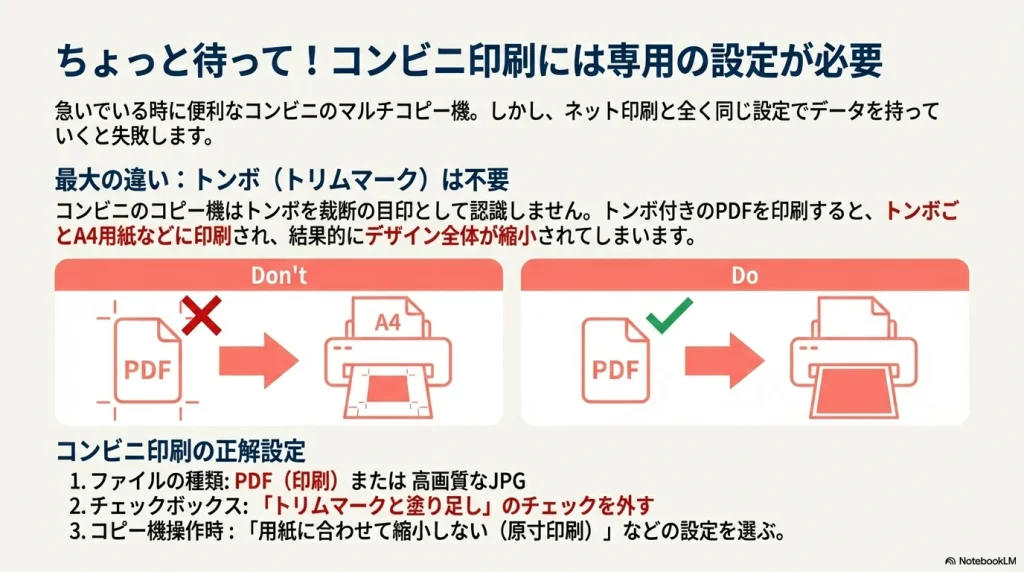
「ネット印刷は納期がかかるから、近くのコンビニで印刷したい!」という方も多いですよね。でも、ここでネット印刷と同じ設定のままデータを作ると失敗します。
一番の落とし穴は「トンボ(トリムマーク)」です。セブンイレブンやローソンなどのマルチコピー機は、基本的にトンボを必要としません。むしろ、トンボがあると邪魔になってしまうのです。
もし「トリムマークと塗り足し」にチェックを入れたPDFをコンビニで印刷すると、トンボごと紙に印刷されてしまい、その分だけデザイン全体が縮小されて印刷されることがあります。その結果、思っていたサイズより小さく仕上がってしまうのです。
コンビニ印刷の正解設定
コンビニで印刷する場合は、「トリムマークと塗り足し」のチェックを外してPDF(または高画質なJPG)を保存してください。また、PDF入稿の場合は、コピー機の操作パネルで「用紙に合わせて縮小しない(原寸印刷)」を選ぶのもポイントです。
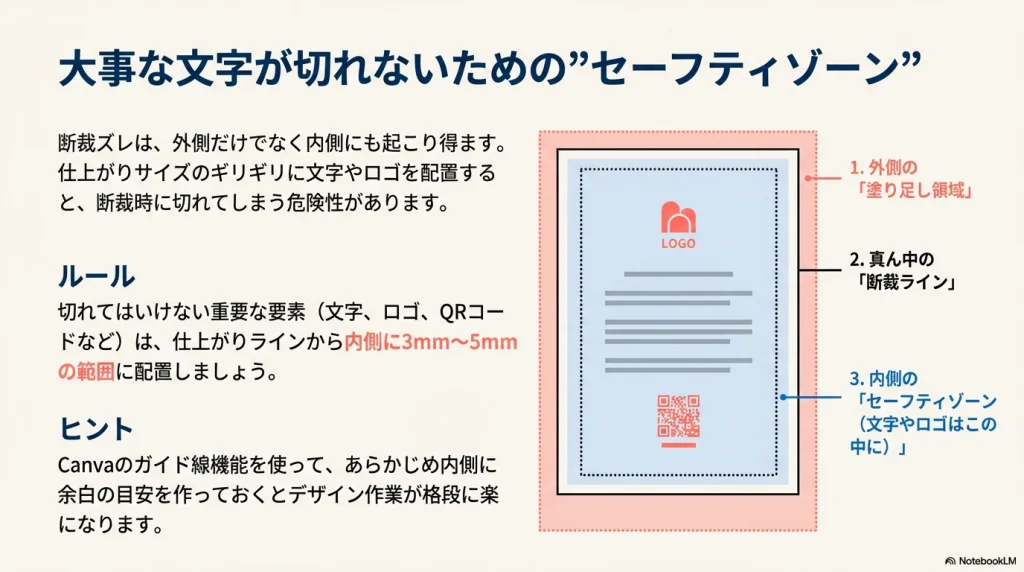
大事な文字が切れないためのセーフティゾーン
印刷データを作る際、「塗り足し」と同じくらい意識してほしいのが「セーフティゾーン(内側の余白)」です。
印刷された紙を断裁するとき、機械の精度によって数ミリ程度のズレが生じることがあります。もし、仕上がりサイズのギリギリ端っこに文字やロゴを配置していると、断裁が内側にズレたときに文字が切れて読めなくなってしまう恐れがあるんです。
これを防ぐために、仕上がりライン(断裁位置)から内側3mm〜5mmの範囲には、切れては困る重要な文字や情報を配置しないようにしましょう。Canvaのガイド線機能を使って、内側に余白の目安を作っておくとデザインしやすいですよ。
印刷したら画像が粗いときの解像度見直し
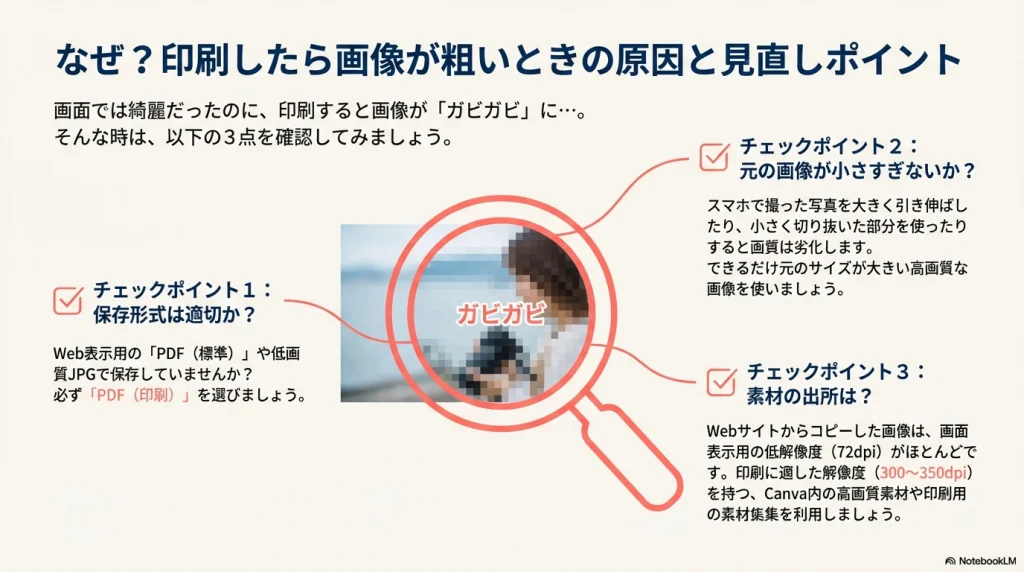
- 保存形式は適切か:「PDF(標準)」や「JPG(サイズ小)」を選んでいませんか?これらはWeb表示用で画質が低いです。必ず「PDF(印刷)」を選びましょう。
- 元画像が小さくないか:スマホで撮影した写真を小さくトリミング(切り抜き)しすぎていませんか?小さな画像を無理やり引き伸ばして配置すると画質は落ちます。
- 素材選び:Webサイトから拾ってきた画像などは解像度が低い(72dpi)ことが多いです。印刷用の素材集やCanva内の高画質素材を使いましょう。
入稿不備を防ぐための最終チェックリスト
入稿前チェックリスト
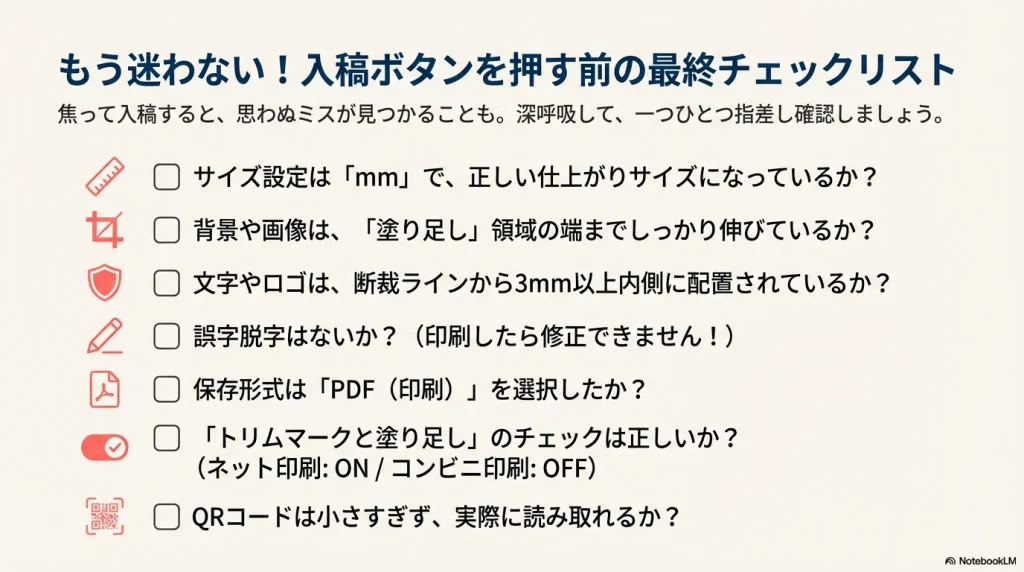
- サイズ設定は「mm」で実寸(A4など)になっているか?
- 「塗り足し」の表示領域まで背景がしっかりと伸びているか?(白フチ防止)
- 文字やロゴは端から3mm以上内側にあるか?(文字切れ防止)
- 誤字脱字はないか?(印刷してしまうと直せません!)
- 保存形式は「PDF(印刷)」になっているか?
- 「トリムマークと塗り足し」のチェックは正しいか?(ネット印刷ならON、コンビニならOFF)
- QRコードがある場合、読み取れる大きさか?
まとめ:Canva入稿データの作り方をマスターしよう
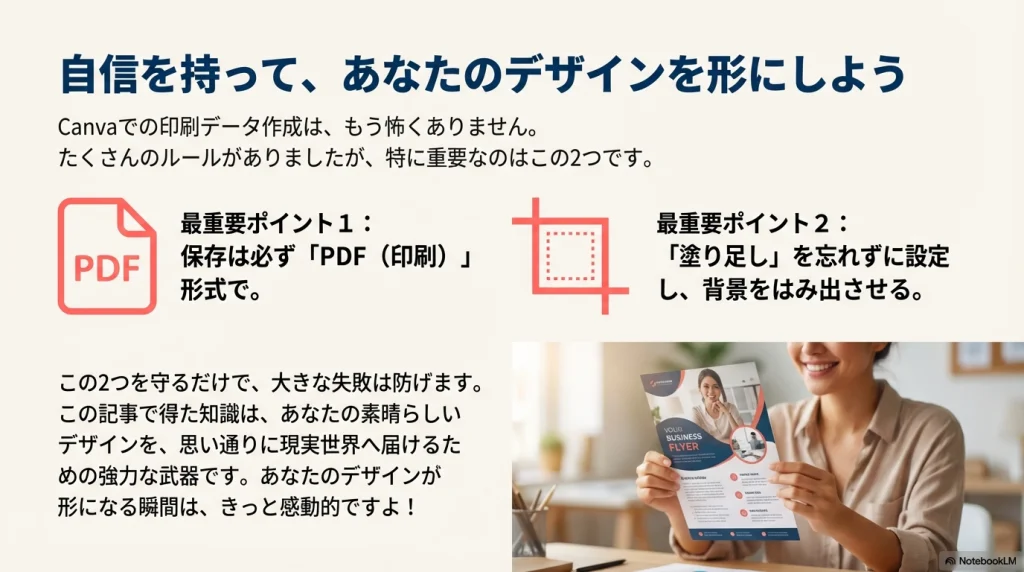
Canvaを使った入稿データの作り方について、設定の手順や注意点を解説してきました。最初は「トンボ」や「CMYK」といった用語に戸惑うかもしれませんが、一度設定を覚えてしまえば、Canvaだけでプロ顔負けの印刷データを作ることができます。
特に重要なのは、「PDF(印刷)」形式を選ぶことと、「塗り足し」を忘れないことです。この2つさえ守れていれば、大きな失敗は防げるはずです。ぜひこの記事を参考に、素敵なチラシや名刺を印刷してみてくださいね。あなたのデザインが形になる瞬間は、きっと感動的ですよ!
コメント