こんにちは。できた!Canva術、運営者の「紗礼」です。
せっかく時間をかけて作った素敵なデザインを誰かに渡したいのに、Canvaのテンプレートリンクが出ないとお悩みではないでしょうか。今まで使えていたはずなのにCanvaのテンプレートリンクはどこにあるのかと画面中を探し回ったり、とりあえずURLを送付してみたものの相手からCanvaの共有で編集できないと言われて焦ってしまったりすることもありますよね。また、たくさんの人に配布したいけれどCanvaの共有で上書きされるのを絶対に防ぎたいという声や、仕事のメンバーと一緒に作業を進めたいのにCanvaのチームで共有できないといったご相談も本当によくいただきます。この記事では、検索してもなかなか解決しにくい共有に関するつまずきの根本的な原因と、無料プランのままでも安全にデザインを配ることができるとっておきの裏技を詳しくお伝えしていきますね。最後まで読んでいただければ、もう共有の設定で迷ったり、大切な元データを壊されたりする心配はなくなりますよ。
- Canvaのテンプレートリンクが表示されない根本的な理由
- 無料プランでも相手にデザインをテンプレートとして渡す裏技
- 共有リンクが開けない場合やエラーが出た際の具体的な確認手順
- 上書きを防ぎながら安全にチームや外部の人とデザインを共有する方法
Canvaのテンプレートが共有できない原因
なぜテンプレートのリンクが見つからないのか、そしてなぜ送ったはずのリンクがうまく機能しないのか。まずは、その根本的な理由とシステム上の仕様について、一つずつ丁寧に解説していきますね。
Canvaのテンプレートリンクが出ない理由
多くの方が「今まで普通にメニューにあったのに、急に使えなくなった!」と戸惑ってしまう一番の原因は、Canvaの仕様変更による機能制限です。長年Canvaを愛用している方ほど、この変化には驚かれたかもしれませんね。
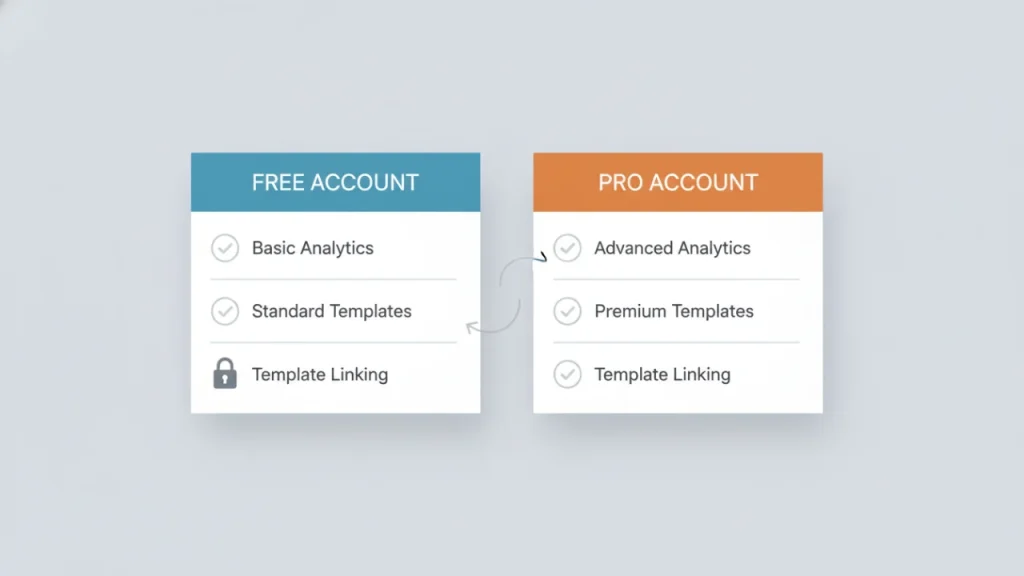
実は2024年の春頃に行われたCanvaの大きなシステムアップデートにより、これまで無料プランのユーザーでも自由に利用できていた「テンプレートのリンク」機能が、「Canva Pro」「Canva for Teams」「教育版」などの有料プランや特定プラン限定のプレミアム機能へと変更されてしまいました。そのため、現在あなたが無料プランをお使いの場合、パソコンのブラウザから見ても、スマートフォンのアプリから探しても、共有メニューの中にテンプレートリンクを発行するボタン自体が最初から表示されないようになっています。
さらに注意が必要なのは、過去に無料プランの状態で発行したテンプレートリンクの扱いです。以前発行したリンクをそのままブログに貼っていたり、SNSのプロフィール欄に設置してLINE登録のプレゼントや特典として配布していたりする場合、現在はそのリンクが無効化されている可能性が非常に高いです。リンクをクリックした相手の画面には「403 Forbidden」や「アクセス権がありません」といったエラー画面が表示され、デザインを受け取ることができません。ビジネスとしてテンプレートを販売・配布している方にとっては、クレームにも繋がりかねない非常に重要な変更点と言えます。
「ある日突然メニューから消えていてパニックになってしまった」というお声もたくさん聞きますが、あなたのアカウントが壊れてしまったわけではないので、まずは安心してくださいね。なぜこのような変更が行われたかというと、Canva側が有料プランと無料プランの機能の差別化を明確にし、ビジネス利用におけるセキュリティや利便性を有料プランの付加価値として高めるための措置だと考えられます。でも大丈夫です。無料プランのままでも、やり方を少し工夫するだけでテンプレートと同じようにデザインを配布することは可能なので、その具体的な方法は後ほどたっぷりとご紹介しますね。
Canvaテンプレートリンクはどこにある
もしあなたが現在「Canva Pro」などの有料プランを利用しているにも関わらず、「テンプレートのリンク」が見つからなくて迷っているとしたら、少しメニューの深いところに隠れているだけかもしれません。具体的な探し方の手順を詳しく解説しますね。
まずはパソコンのブラウザ版での手順です。デザインの編集画面を開き、画面右上にある白抜きの「共有」ボタンをクリックします。プルダウンメニューが開きますが、一番目立つ場所には「コラボレーションリンク」の設定しかありません。そこで、メニューを少し下にスクロールして「もっと見る」という項目を探してクリックしてみてください。すると、SNSへの投稿や様々な外部アプリとの連携アイコンがずらりと並んだ画面に切り替わります。そのアイコン群の中に、書類が2枚重なったようなデザインのアイコンで「テンプレートのリンク」という項目が用意されているはずです。
スマートフォンアプリ版を使っている場合も基本は同じです。画面右上にある「上矢印」の共有アイコンをタップし、メニューから「もっと見る」を選択してアイコンの一覧から探します。日常的に頻繁に使われる「一緒に編集する」ためのリンクが優先的に表示されるUI(画面設計)になっているため、テンプレートリンクは少し見つけにくい場所に配置されているんですね。
もし、有料プランを契約していて、かつ「もっと見る」の中を隅々まで探しても見当たらない場合は、ブラウザのキャッシュが影響していたり、アプリのバージョンが古かったりする可能性があります。一度Canvaからログアウトして再ログインするか、ブラウザの再読み込み、またはアプリのアップデートを試してみてください。Canvaの共有機能やテンプレートリンクの基本的な仕様については、公式の案内(出典:Canvaヘルプセンター『デザインの共有』)も合わせて確認しておくと、さらに理解が深まるのでおすすめですよ。
Canvaの共有で編集できない時の対処法
相手にデザインのリンクを送ったのに、「デザインは見られるけど、文字を変えたり写真を入れたりする編集作業が一切できないよ」と言われてしまうトラブルも非常によく発生します。これはシステムのエラーではなく、共有リンクを発行した際のアクセス権限の設定ミスが原因です。
Canvaで共有リンクを発行する際、デフォルト(初期状態)では、あなたのデザインを勝手に誰かに見られないよう、安全のために権限が最も厳しい状態に制限されています。共有ボタンを押した直後の設定は「あなたのみアクセス可能」となっており、このままリンクのURLだけをコピーして相手に送っても、相手はデザインを見ることすらできません。そこでプルダウンメニューから「リンクを知っている全員」に変更するのですが、実はここにもう一つの罠があります。
「リンクを知っている全員」を選択した際、そのすぐ右側にある権限設定のドロップダウンメニューが、初期設定では「閲覧のみ」になっていることが多いのです。「閲覧のみ」の状態でリンクを発行すると、相手はデザインをWebページのように画面上で見ることはできますが、エディタのツールバーなどは表示されず、一切の編集操作を行うことができません。
もし、あなたと相手が一緒に一つのデザインを作り上げたい(共同編集したい)場合や、クライアントに文字の修正をお願いしたい場合などは、リンクをコピーする前に、必ず権限を「編集可」に変更しておく必要があります。権限には「編集可」「コメント可」「閲覧のみ」の3種類があり、「コメント可」は編集はできないけれどデザインに対して付箋のようにコメントだけを残せる機能です。用途に合わせてこの権限設定を正しく選び、再発行した新しいリンクを相手に送り直してあげてくださいね。
Canvaの共有で上書きされる時の対策
先ほどとは逆に、「不特定多数の人にテンプレートとして配りたいだけなのに、元のデザインが勝手に書き換えられてぐちゃぐちゃにされてしまった!」という恐ろしい失敗も、Canvaを使い始めたばかりの方によく起こります。これは、本来ならテンプレートリンクを使うべき場面で、誤って「編集可」のコラボレーションリンクを送ってしまったことが原因です。
「編集可」のリンクは、まさに「一つの画用紙をみんなで囲んでお絵かきをする」のと同じ状態を作り出します。つまり、リンクにアクセスした全員が「あなたの元データを直接触って変更できる状態」になるのです。誰かがタイトルの文字を変えれば、あなたの手元にあるオリジナルデザインもリアルタイムでその文字に変わってしまいますし、誰かが画像を削除すればあなたの画面からも消えてしまいます。もしSNSなどで「編集可」のリンクを公開してしまったら、悪意がなくても参加者が次々と上書きをしてしまい、元のデザインは見る影もなくなってしまうでしょう。
| 共有リンクの種類 | 相手の操作状態 | あなたの元データへの影響 |
|---|---|---|
| コラボレーションリンク(編集可) | リアルタイムで直接編集する | 常に上書きされる(破壊のリスク大) |
| コラボレーションリンク(閲覧のみ) | 画面上で見るだけ(編集不可) | 一切影響なし |
| テンプレートリンク(有料限定) | 相手のアカウント内に複製(コピー)が作られる | 一切影響なし(安全に配布可能) |
【「編集可」リンクの取り扱いに関する強い注意喚起】
不特定多数へのテンプレート配布やプレゼント企画において、「編集可」のコラボレーションリンクは絶対に使用しないでください。万が一上書きされてしまった場合、Canvaの「バージョン履歴」機能を使えば過去の状態に戻せる可能性はありますが、無料プランでは復元できる期間や回数に制限があり、完全に元通りにできる保証はありません。
元データを守りつつ相手に編集可能なデザインを渡したい場合は、有料プランの「テンプレートリンク」を使うか、この後解説する「無料プラン向けの裏技」を使うのが唯一の正解となります。
Canvaのチームで共有できない時の設定
会社や学校のプロジェクトなどでCanvaのチーム機能を使っている場合、「特定の相手にだけ共有が弾かれてしまう」「外部のクライアントにリンクを送っても開けないと言われる」といった問題が起こることがあります。これは多くの場合、組織アカウントにおけるセキュリティポリシーの制限が関係しています。
特に学校向けの「Canva for Education(教育版)」や、大企業向けの「Canva for Enterprise(エンタープライズ版)」といった組織アカウントでは、内部の機密情報や生徒の個人情報が外部に漏洩するのを防ぐため、管理者によって非常に厳しいセキュリティ設定が施されているのが一般的です。その設定の一つに、「組織のドメイン外(外部の人)へのリンク共有をシステムレベルで禁止する」というものがあります。この制限がかかっていると、あなたがいくら「リンクを知っている全員」に設定してGmailやYahooメールを使っている社外の人にリンクを送っても、相手の画面ではブロックされてしまい中身を見ることができません。
もしチーム内でこのような共有エラーが起きた場合は、まずはチームの管理者に連絡し、外部への共有権限(ポリシー設定)を一時的に変更してもらえないか相談してみてください。ただ、会社や学校のルール上、設定変更がどうしても難しいケースも多いですよね。その場合の現実的な対処法としては、配布用や外部提出用のデザインだけは、組織のアカウントではなく、ご自身の個人の無料アカウントまたは個人のProアカウントで最初から作成して共有するという方法が一番スムーズです。
また、チーム内であっても「他のメンバーには見られたくない、特定のAさんにだけ共有したい」という場合は、「リンクを知っている全員」にするのではなく、共有メニューの入力欄に直接Aさんのメールアドレスを入力して招待を送ることで、安全に個別のアクセス権を付与することができますよ。

Canvaでテンプレートを共有できない時の裏技
さて、ここからは無料プランを使っていてテンプレートリンクが発行できないとお悩みの方に向けて、元データを安全に守りながらデザインを配布できるとっておきの裏技を詳しく解説していきますね。手順をしっかり追えば誰でも簡単にできますよ。
閲覧のみでリンクを発行する手順
無料プランのユーザーが、自分の元データを絶対に上書きされたり壊されたりせずに、デザインをテンプレートのように相手へ渡すための第一歩は、「閲覧のみ」の権限で共有リンクを発行することです。この設定を間違えなければ、あなたのデザインは完全に守られます。
具体的な手順をステップバイステップで説明しますね。まず、配布したいデザインの編集画面を開き、画面右上にある「共有」ボタンをクリックします。次に、コラボレーションリンクの設定項目を見つけてください。初期状態の「あなたのみアクセス可能」となっているプルダウンをクリックし、「リンクを知っている全員」に変更します。
ここからが最も重要なポイントです。「リンクを知っている全員」に変更した直後、その右側に権限を設定するドロップダウンメニューが表示されます。ここがもし「編集可」になっていたら大変危険ですので、必ずクリックして「閲覧のみ(表示可)」を選択してください。これで設定は完了です。あとは一番下にある「リンクをコピー」という紫色のボタンをクリックすれば、安全な共有用URLがクリップボードに保存されます。
【コピーしたリンクの活用方法】
取得したリンクは、Instagramのストーリーズに貼り付けたり、LINE公式アカウントのメッセージで一斉配信したり、ブログのボタンリンクとして設定したりと、自由に配布することができます。リンクのURL自体が少し長くて見栄えが悪いと感じる場合は、Bitly(ビットリー)などの無料の短縮URL作成ツールを使って、短くてスッキリとしたURLに変換してからSNSに貼り付けるのもおすすめのテクニックですよ。
この「閲覧のみ」のリンクであれば、何百人、何千人が同時にリンクをクリックしてデザインを見に来たとしても、誰もあなたのオリジナルデータを書き換えることはできません。まずはこの第一段階の手順をしっかりとマスターしてくださいね。
相手にコピーを作成してもらう方法
「閲覧のみのリンクを送ったら、相手は見るだけで編集できないのでは?」と疑問に思いますよね。その通りです。閲覧のみのリンクを開いただけでは、相手は写真の差し替えも文字の打ち替えもできません.そこで必要になるのが、リンクを受け取った相手自身に「コピーを作成」してもらうという、裏技の核となるアクションです。
相手があなたの送った「閲覧のみ」のリンクをクリックすると、ブラウザやアプリでCanvaのエディタ画面が開きます。しかし、左側のツールバーなどはグレーアウト(または非表示)になっており、直接の編集はロックされています。ここで相手には、画面の左上にある「ファイル」メニューをクリックしてもらいます。表示されたメニューの中に「コピーを作成」という項目があるので、それを選択してもらいます。(※スマートフォンアプリの場合は、画面上部にある「・・・(三点リーダー)」アイコンをタップすると、メニュー内に「コピーを作成」が出てきます)
この「コピーを作成」ボタンが押された瞬間、Canvaのシステム内で魔法のようなことが起こります。あなたのオリジナルデザインとは全く切り離された、中身が完全に同じ「複製データ」が、相手のCanvaアカウント内に新しく生成されるのです。この複製データは完全に相手自身の所有物となるため、相手は自由にテキストを変更したり、自分の好きな写真をはめ込んだりできるようになります。もちろん、相手がいくら複製データを編集しても、あなたの元データには一切影響を与えません。
【配布時に添えるメッセージのコツ】
リンクを受け取る相手がCanvaの操作に慣れていない初心者である可能性も高いですよね。そのため、リンクだけをポンと送るのではなく、以下のような案内文を添えてあげると非常に親切で、トラブルを未然に防ぐことができます。
「リンクを開いたら、直接編集はできません。必ず画面左上の『ファイル』から『コピーを作成』を押して、ご自身のCanvaに保存してから編集を楽しんでくださいね♪」
なお、この方法でコピーを作成して編集するには、受け取る相手も無料または有料のCanvaアカウントを持っていて、ログインしている必要があります。アカウントを持っていない人には、まずCanvaへの無料登録をお願いするようにしてください。
エラーが出た時の確認と対処法
手順通りにリンクを発行して送ったはずなのに、相手から「403 Forbiddenというエラー画面が出て開けない」「アクセス権がありませんと言われた」と連絡が来ることがあります。せっかくプレゼントしたのにエラーが出ると、お互いに不安になってしまいますよね。このエラーの多くは、リンクの不具合ではなく、受け取る相手のブラウザ環境やアカウントの不一致が原因で起こります。
例えば、あなたが特定のAさんのメールアドレスを直接指定して「閲覧のみ」の招待を送ったとします。Aさんがスマートフォンで送られてきたリンクをタップした際、スマートフォンのブラウザが過去に「B」という別のCanvaアカウント(例えば会社用のアカウントや、昔作った別のアドレスのアカウント)でログインしたままの状態になっていたとします。すると、Canvaのシステムは「招待されたのはAさんなのに、今開こうとしているのはBさんだ!アクセス権限がない!」と判断してしまい、容赦なくエラー画面を表示するのです。
このようなケースでは、慌ててリンクを再発行する前に、相手の環境を確認してもらうことが解決の近道です。具体的な対処法としては、相手に「一度Canvaの画面右上から完全にログアウトしていただき、私が招待を送った〇〇のメールアドレスで再ログインしてから、もう一度リンクをクリックしてみてください」と優しく案内してあげましょう。
また、相手がどのアカウントでログインしているか分からなくなってしまった場合は、パソコンのブラウザの「シークレットウィンドウ」や「プライベートブラウズ機能」を使ってリンクを開いてもらうテストも非常に有効です。シークレットウィンドウを使えば、過去のログイン情報(キャッシュ)が一切ない真っ新な状態でリンクを開くことができるため、本当にリンク自体が有効なのか、それともアカウントの紐付けが問題なのかを簡単に切り分けることができます。「Canvaでは複数のアカウントを持っているとよく起こるエラーなので、気にしないでくださいね」と一言添えてあげると、相手もホッと安心してくれるはずですよ。
有料のPro素材が含まれていないか確認
無料プランのユーザー向けにテンプレートを配布したり販売したりする際、絶対に忘れてはいけない最も重要なチェックポイントがあります。それが、あなたの作ったデザインの中に「有料素材(Pro素材)」が混入していないかどうかの確認です。
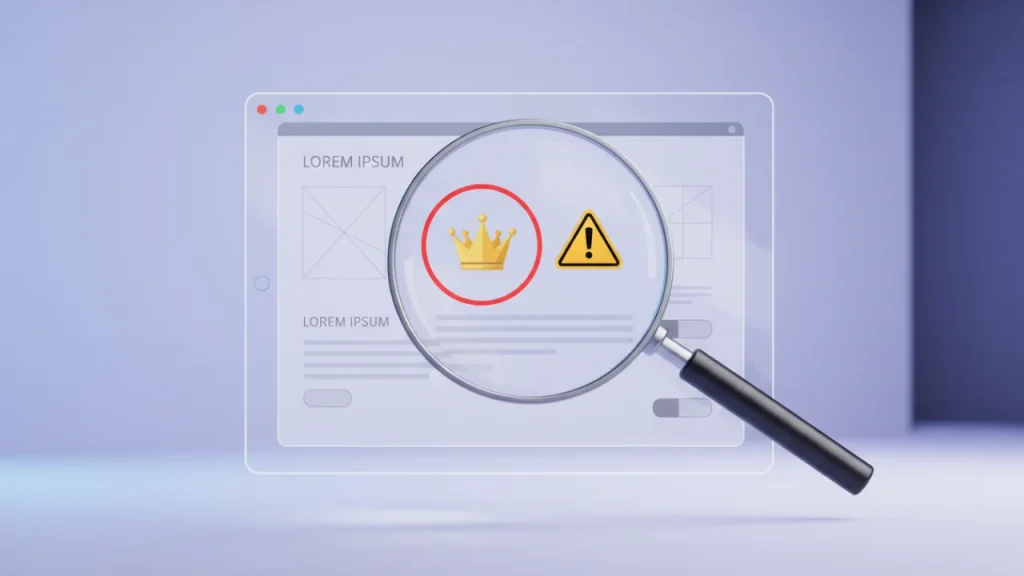
Canvaには何億点もの素晴らしい素材が用意されていますが、その多くは有料の「Canva Pro」ユーザー向けに提供されているものです。素材の右下に小さな「王冠マーク」がついているものが有料素材の印ですね。あなたが有料プランを契約している場合、デザイン作成時にはこれらの王冠マークの素材を自由に使うことができます。しかし、そのデザインをそのまま無料プランのユーザーに共有してしまうと、悲劇が起こります。
無料プランのユーザーが、有料素材を含んだデザインの「コピーを作成」して編集画面を開くこと自体は可能です。しかし、いざデザインが完成してスマートフォンやパソコンに画像を「ダウンロード」しようとした瞬間、画面に「プレミアム素材が含まれています」という警告が表示され、素材一つにつき数百円の課金を求められてしまうのです。さらに、作業中の画面上でも、有料素材の上には網目状の線と「Canva」という透かし文字(ウォーターマーク)がくっきりと入ってしまい、見栄えが非常に悪くなります。せっかく「無料で使ってね!」とプレゼントしたテンプレートなのに、相手がお金を払わないとまともに使えない状態になってしまったら、信用問題に関わりますよね。
このようなトラブルを防ぐため、無料ユーザーに向けてテンプレートを配布する際は、必ず「無料素材のみ」を使ってデザインを構成するよう徹底してください。作成時に素材の検索バーの横にあるフィルター(絞り込み)機能アイコンをクリックし、「無料」のチェックボックスを入れてから素材を探す癖をつけるのがおすすめです。また、イラストや写真だけでなく、一部の「フォント(書体)」や、背景リムーバなどの「有料エフェクト機能」を使った結果もプレミアム要素として判定されることがあるため、配布前には必ず自分自身でも無料アカウントを使ってリンクのテストを行い、課金画面が出ないかしっかりチェックすることが、発信者としての最低限の責任とマナーだと言えるでしょう。
共有リンク再発行で無効化を防ぐ
「半年前にブログに貼ったテンプレートのリンクが、いつの間にか開けなくなっていると読者から報告がありました。リンクに有効期限ってあるんですか?」というご質問もよくいただきます。結論から言うと、Canvaの共有リンクには基本的に有効期限は設定されていません。何もしなければずっと使えます。それにも関わらずリンクが無効になってしまうのは、多くの場合、共有元であるあなた自身のデータ管理や操作に原因があります。
最もよくある失敗は、大元のデザインデータを整理しようとして削除してしまったり、ゴミ箱に移動してしまったりするケースです。当たり前ですが、元データが存在しなくなれば、そこへアクセスするためのリンクも切れてしまいます。Canvaのゴミ箱に入れたデータは30日以内であれば復元可能ですが、一度ゴミ箱に入れた時点で共有の紐付けがリセットされ、URLが変わってしまうこともあります。
次に多いのが、プロジェクトフォルダ間の移動による権限の変更です。例えば、最初は個人のフォルダで作ってリンクを発行したデザインを、後から「チーム全体」で共有しているフォルダに移動させたとします。すると、フォルダのセキュリティ権限が上書きされてしまい、過去に発行した「リンクを知っている全員」という設定が無効化されてしまうことがあるのです。さらに、共有メニューを開いた際に、意図せず「新しいリンクを作成」というボタンを押してしまった場合も、古いURLは即座に機能しなくなります。
これらの事故を防ぐためには、テンプレート配布用の運用ルールを自分の中で決めておくことが大切です。私のおすすめは、Canvaのホーム画面に「配布用テンプレ(絶対に触らない・移動しない)」という専用のフォルダを一つ作り、そこに配布済みの完成データをすべて保管しておくことです。一度そのフォルダに入れたら、後からデザインを微調整したくなっても直接編集はせず、必ず「コピー」を作ってから新しいバージョンとして別のリンクを発行するようにします。もし万が一リンクが無効になってしまった場合は、焦らずに最新の状態で「閲覧のみ」のリンクをコピーし直し、SNSの投稿文やブログのリンク設定を新しいURLに書き換えて対応するようにしてくださいね。少し手間はかかりますが、正しいデータ管理が読者からの信頼に繋がります。
Canvaテンプレート共有できない時のまとめ
ここまで、Canva テンプレート 共有できないという多くの方が抱える深いお悩みについて、仕様変更などの原因から具体的な解決策まで徹底的に解説してきましたが、いかがでしたでしょうか。
2024年のアップデートによって、無料プランでは便利なテンプレートリンク機能がメニューに出ない状態となり、使えなくなってしまったことは確かにショックな出来事でした。しかし、システムが変わっても工夫次第で道は開けます。今回ご紹介した「閲覧のみ」の権限でリンクを発行し、受け取った相手に「コピーを作成」してもらうという裏技をマスターすれば、自分の大切な元データを上書きで壊されるリスクをゼロに抑えながら、今までと全く同じように安全にデザインを配布し、たくさんの人に喜んでもらうことができます。
また、Canvaの共有で編集できないと言われたり、チームで共有できないといったトラブルに直面した際も、権限設定のプルダウン(「閲覧のみ」か「編集可」か)の確認や、相手のログインアカウントの状況、組織のセキュリティポリシーといった「目に見えない部分のルール」を一つずつ紐解いていけば、必ず解決の糸口が見つかるはずです。無料ユーザー向けに配布する際は、有料のPro素材が紛れ込んで相手を困らせてしまわないか、細心の注意を払う思いやりも忘れないでくださいね。
【記事をお読みいただいた方へのご注意事項】
本記事で詳しくご紹介した各プランの機能制限(無料版と有料版の違いなど)や、リンクの発行手順、裏技の仕様については、2026年時点の一般的な目安に基づく最新の情報です。Canvaは非常に早いスピードで進化を続けているツールであるため、今後のシステムアップデートによって画面の表示や仕様が予告なく変更される可能性があります。実際にビジネス等で運用される際は、正確な最新情報やプランごとの詳細な利用規約について、必ずCanvaの公式サイトやヘルプセンターをご自身でご確認いただきますようお願いいたします。
もし、毎回「コピーを作成してくださいね」と案内するのが手間に感じたり、ビジネスの規模が大きくなって配布の頻度が増えたりした場合は、思い切ってCanva Proなどの有料プランへアップグレードし、正規のテンプレートリンク機能を活用するのも一つの素晴らしい選択肢かなと思います。ご自身の活動スタイルに合った方法を選んでくださいね。
共有機能を正しく安全に使いこなせるようになれば、あなたの作ったデザインの可能性は無限に広がります。この記事が、少しでもあなたのCanvaライフを快適にするお役に立てれば嬉しいです。これからも素敵なデザインを作って、たくさんの人とワクワクするクリエイティブを共有して楽しんでいきましょうね。最後まで長文にお付き合いいただき、本当にありがとうございました!


コメント