
こんにちは。できた!Canva術、運営者の「紗礼」です。
Canvaでデザインを作るとき、思い通りの素材が見つからなくて作業の手が止まってしまうことはありませんか。
よりクオリティの高いデザインを作るために、Canvaの素材を英語で検索してみたいけれど、どんな単語を使えばいいか悩んでしまう方も多いはずです。Canvaで神検索ワードを知りたい、英語でおしゃれな素材や、かわいいイラスト、シンプルなデザインを効率よく見つけたいというお悩みはよく耳にします。
また、ただ単語を知るだけでなく、素材検索のコツや裏ワザ、さらにはデザインを引き立てる英語フォントのおすすめをマスターすることで、皆さんの作品の魅力はぐっと高まります。
この記事では、そんなお悩みを解決するための具体的なキーワードやテクニックをたっぷりご紹介していきますね。
- Canvaの素材を英語で検索するメリットと具体的な理由
- 目的別で使える英語検索の神ワード完全一覧
- 素材探しの時間を劇的に短縮する検索のコツと裏ワザ
- デザインの完成度を高めるおすすめの英語フォント
Canvaの素材を英語で検索する理由とは
Canvaを使っていると、「日本語だとなかなか良い素材が見つからないな」と感じることはありませんか。実は、Canvaの素材は英語で検索することで、よりクオリティの高いデザインにたどり着きやすくなるんです。ここでは、なぜ英語検索がおすすめなのか、その根本的な理由やメリットについて詳しく解説していきますね。
Canvaで使える神検索ワードの一覧
Canvaはオーストラリア発の世界最大のデザインツールであり、世界中のプロデザイナーやクリエイターが毎日たくさんの素材をアップロードしています。その際、素材につけられるタグやキーワードは基本的に英語がベースとなっています。Canvaで日本語を使って検索すると、システム内部で自動的に英語に翻訳されてから検索される仕組みになっています。しかし、この自動翻訳によって、私たちが思い描いている微妙なニュアンスがずれてしまうことが多々あるんです。
たとえば、「かわいい」という日本語で検索した場合、システムが「cute」と訳すのか、「pretty」と訳すのか、「kawaii」と訳すのかで、表示される素材のテイストが全く異なってしまいます。だからこそ、直接英語の神ワードで検索することが、クリエイターが意図した高品質な素材へダイレクトにアクセスする一番の近道になります。英語で検索するだけで、今まで見たこともなかったようなハイセンスなイラストや写真が次々と表示され、素材のバリエーションが数倍に跳ね上がる感覚を味わえるはずです。
デザインのクオリティを上げるためには、イメージにぴったり合う素材を引き当てる「検索力」がとても重要になります。「なんとなく」の日本語で検索して何十分もスクロールし続けるよりも、ズバリ当てはまる英語の単語をいくつか知っておくだけで、素材探しにかかる時間は劇的に短縮されます。
英語検索で得られる大きなメリット
- 自動翻訳のズレを防ぎ、クリエイターの意図した通りの高品質な素材を探せる
- 海外の最新トレンドやモダンなデザインを取り入れやすくなる
- 専門用語(英語)を使うことで、同じテイストの素材をまとめて引き当てやすい
Canvaの英語検索ワードを目的別に紹介
「英語で検索するのが良いのはわかったけれど、具体的にどんな単語を入力すればいいの?」と迷ってしまいますよね。デザインのテイストを美しく揃えるためには、作りたい目的に合わせたキーワード選びがとても重要です。手当たり次第に英語を入力しても、求める素材にはなかなかたどり着けません。
大切なのは、「どんな人に、どんな印象を与えたいデザインなのか」という目的を最初に明確にすることです。たとえば、美容サロンのInstagramアカウントであれば、高級感や清潔感、女性らしさをアピールしたいですよね。その場合は、エレガントな印象を与える形容詞や名詞の英語が必要になります。一方で、子供向けのイベント告知や、親しみやすさを重視したVlogのサムネイルであれば、ポップでかわいらしいニュアンスの英単語を選ぶべきです。
プロのデザイナーがCanvaを使う時は、頭の中で「目的を決める」→「それに合うテイストを決める」→「それを英語のキーワードに変換する」というプロセスを自然に行っています。このプロセスを意識するだけで、検索窓に入力する言葉が変わり、出力される検索結果がまるで魔法のように変わります。
ここからは、美容系や女性向け、SNSのポップな投稿、ビジネス用の洗練された資料など、目的やジャンルにぴったり合うおすすめの英語検索ワードを厳選してご紹介していきます。ぜひ、ご自身のデザインの雰囲気に合わせて使い分けてみてください。毎回単語を思い出すのは大変だと思うので、このページをブックマークして、デザイン制作のお供として活用していただければと思います。
Canvaの素材で英語のおしゃれな単語
美容系のバナーや女性向けのエレガントなデザインを作りたい時は、おしゃれさを引き立てる英語の単語がとても役立ちます。日本語の「おしゃれ」という言葉は意味が広すぎるため、Canvaの検索窓に入力しても、自分の思い描くテイストとは違うものばかりが出てきがちです。
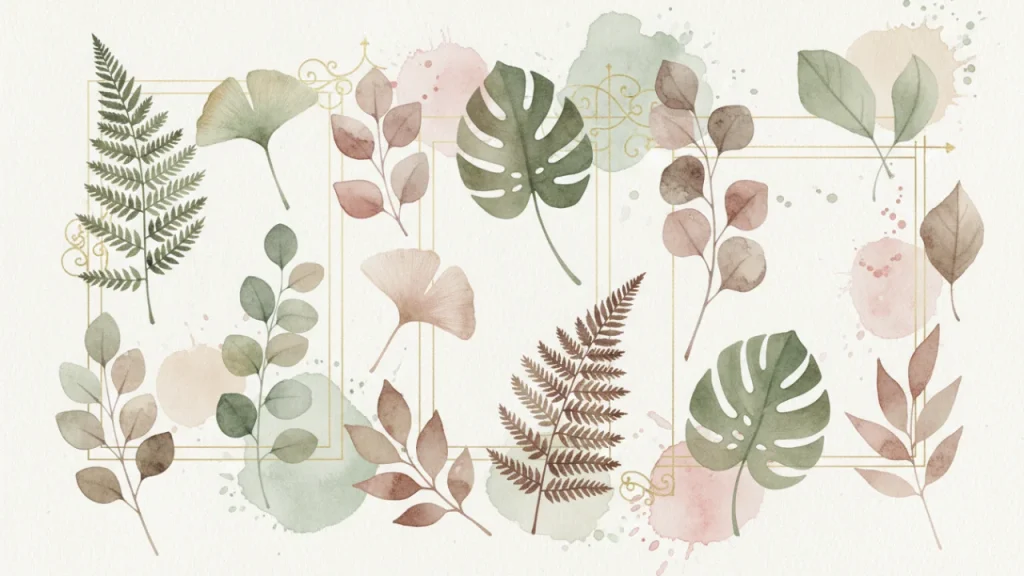
たとえば、テラコッタやくすみピンクなどのアースカラーが特徴のboho(ボヘミアン)は、Instagramのフィード投稿やストーリーズで非常に人気の高いキーワードです。これを検索するだけで、今っぽい抜け感のあるインテリア風のイラストやあしらいがたくさん見つかります。また、やわらかく透明感のある表現ができるwatercolor(水彩)は、背景のアクセントやワンポイントとして定番ですね。
ナチュラル系のオーガニックなデザインに欠かせない植物のモチーフを探すなら、botanical(ボタニカル)やfoliage(葉)と検索してみてください。エレガントで高級感のあるあしらいなら、decorative line(飾り線)やornament(装飾)がぴったりです。結婚式の招待状や、サロンのメニュー表などに使うと、一気にプロっぽい仕上がりになります。
さらに、キラキラとした光のエフェクトを入れたい時は、sparkleやglitterで探すと、一気におしゃれでゴージャスな雰囲気が作れます。
おしゃれな素材を探す時のおすすめキーワード
| 英単語 | 特徴・おすすめの使用シーン |
|---|---|
| boho | くすみカラー、アースカラー。今っぽいおしゃれなSNS投稿に。 |
| watercolor | 水彩画風。やわらかさ、女性らしさ、透明感を出したい時に。 |
| botanical | 植物や花のモチーフ。ナチュラル志向、オーガニック系のデザインに。 |
| decorative line | 優雅な飾り線。見出しの上下に配置して高級感を演出。 |
| sparkle / glitter | キラキラした輝き。コスメやジュエリーなどの美容系デザインに最適。 |
Canvaの素材を英語でかわいい雰囲気に
InstagramなどのSNS投稿や、子供向けの親しみやすいデザインを作りたい時は、手描き風の温かみのある素材がぴったりです。ここでも、「かわいい」や「手書き」という日本語で検索するより、ニュアンスに合わせた英語を使い分けることで、バリエーション豊かな素材に出会うことができます。
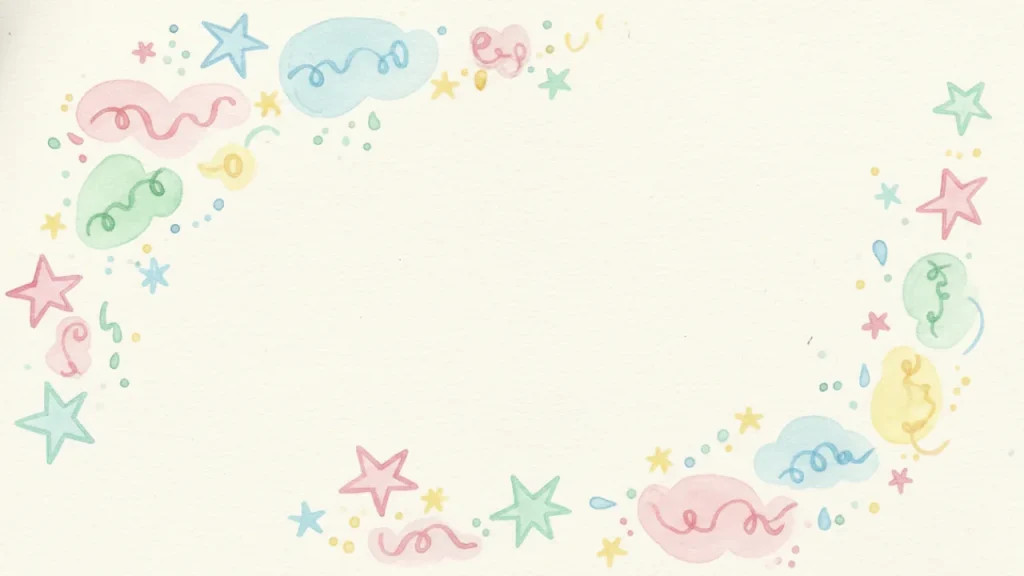
ラフな落書き風のイラストを探すなら、doodle(ドゥードゥル)という単語が圧倒的におすすめです。ノートの端に描いたような親しみやすさがあり、フォロワーとの距離を縮めたいSNSの投稿などに最適です。もう少し乱雑で、走り書きのような線を求めているならscribble(スクリブル)を使ってみてください。
また、丁寧な手描きの質感をしっかり出したい時は、hand drawn(手描き)やcrayon style(クレヨン風)で検索すると、見ているだけでほっこりするような、温もりのあるかわいい素材がたくさん出てきます。保育園のお知らせプリントや、ハンドメイド作家さんのポップなどに相性抜群ですね。
背景のアクセントに迷ったら「blob」!
文字の後ろに敷く背景のアクセントに悩んだら、blob(ブロブ)と検索してみてください。スライムのような変形した丸や、有機的な図形が見つかります。これを文字の下に配置して少し透明度を下げるだけで、デザインのワンポイントとして大活躍し、今っぽいかわいい雰囲気を作ることができますよ。
全体がごちゃごちゃしないように、かわいい素材を使う時は「使いすぎないこと」と「色のトーンを統一すること」を意識すると、素人っぽさが抜けて洗練されたかわいいデザインになります。
Canvaの素材を英語でシンプルに探す
ビジネスのプレゼン資料や、洗練されたミニマルなデザインには、主張しすぎないシンプルで統一感のある素材が欠かせません。情報量が多いスライドやバナーでは、素材が目立ちすぎると本当に伝えたいメッセージが埋もれてしまうからです。
線の太さや色が均一な清潔感のあるアイコンやイラストを探すなら、minimal(ミニマル)という単語が一番の神ワードです。不要な装飾が削ぎ落とされた素材は、どんなデザインにもすっと馴染みます。また、細い線画のみで構成されたline art(ラインアート)や、均一な一本線で描かれたmonoline(モノライン)も、洗練された大人っぽい印象を与えるのに非常に役立ちます。
配色に悩む時間を省き、クールで知的な印象を与えたい時は、monotone(モノトーン)で検索して白黒の素材を集めるのも手です。モノトーンの素材で構成しつつ、デザインの要所(例えば重要なボタンや見出しなど)にだけコーポレートカラーなどのアクセントカラーを一色入れると、非常にプロフェッショナルな仕上がりになります。
スライドの背景やちょっとした空間のあしらいには、abstract(抽象)やgeometric(幾何学)を取り入れると、知的でシャープな印象を作れます。背景に立体感を持たせずにフラットな印象にしたい場合は、polygon(ポリゴン)もぜひ試してみてください。IT系やコンサルタント業などの堅めのビジネスシーンでも浮かない、クオリティの高いデザインがあっという間に完成します。
Canvaの素材を英語で検索する神技集
ここまで様々な検索ワードをご紹介してきましたが、Canvaには単語を入力する以外にも、知っておくと便利な機能がたくさん隠れています。ただ単語を知っているだけではもったいない!ここからは、素材探しの時間をぐっと短縮し、さらにデザインのクオリティを圧倒的に上げるための、実践的なテクニックや裏ワザを見ていきましょう。
Canvaの素材検索のコツとテクニック
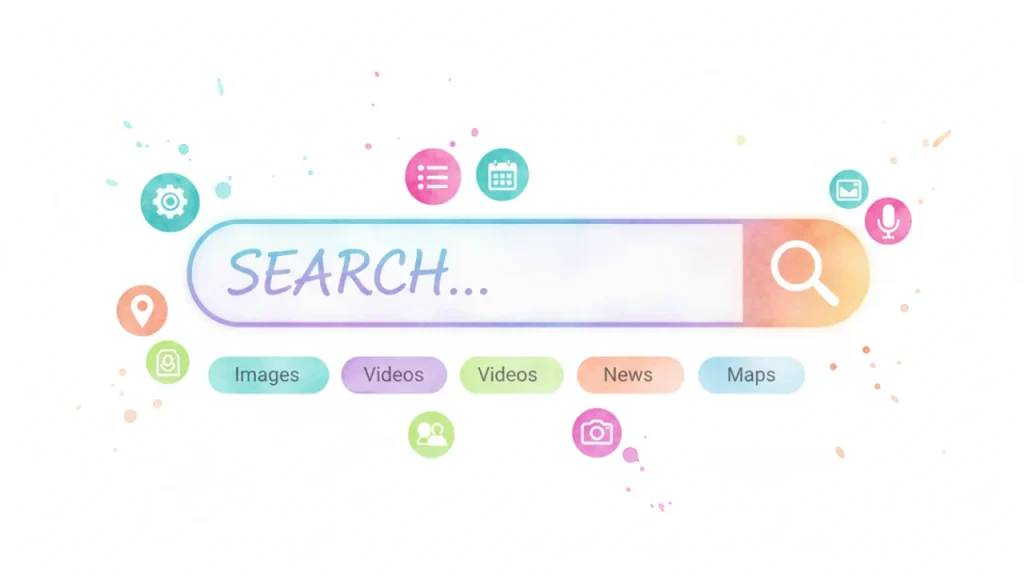
検索の精度を劇的に上げる一番のコツは、「キーワード+雰囲気(テイスト)」のように複数の英語を掛け合わせて検索することです。これはGoogle検索などでも同じですが、単語一つでは範囲が広すぎます。たとえば、ただ「flower」と検索するのではなく、「flower line art(花の線画)」や「business flat icon(ビジネスのフラットアイコン)」と、探している名詞と表現したいテイストを組み合わせることで、お目当ての素材に一発でたどり着ける確率が跳ね上がります。
さらにマスターしていただきたいのが、検索バーの横にある「フィルター機能(設定アイコン)」の活用です。ここから色(カラーコード)を指定して検索する機能は、まさに神技です。最初から自分のデザインのブランドカラーに合った色合いの素材だけを抽出できるので、後から一つ一つ素材の色を変更する手間が省け、作業時間が大幅に短縮されます。
フィルター機能を使いこなそう
| フィルターの項目 | 使い方とメリット |
|---|---|
| カラー(色) | デザインの基調となる色を指定。トーンが統一された素材だけを表示できる。 |
| 向き | 縦長、横長、正方形を指定。Instagram用やYouTubeサムネイル用など枠に合わせて探せる。 |
| アニメーション | 「静止画」か「アニメーション(動く素材)」かを指定。動画編集時に非常に便利。 |
| 価格 | 「無料」か「Pro(有料)」かを指定。無料版ユーザーは必須の絞り込み機能。 |
これらの機能を組み合わせることで、膨大な素材の中から「自分が今まさに必要としているたった一つの素材」をピンポイントで発掘できるようになります。
Canvaの素材検索の裏ワザを大公開
Canvaを無料版で使っている方にぜひ試していただきたい必須の裏ワザが、先ほども少し触れたフィルター機能を使った「無料のみ」の絞り込みです。検索設定から「無料」にチェックを入れるだけで、王冠マークのついたPro(有料)素材を最初から非表示にできるため、「これいいな!とクリックしたら有料だった…」という、あの地味なストレスを完全に無くすことができます。
(出典:Canva公式『フリー素材でデザインを無料で作成!』)の発表によれば、Canvaは1億点以上もの圧倒的な数のフリー素材を提供しています。つまり、無料素材だけに絞り込んでも、英語でしっかりと検索すれば、デザインに使える高品質な素材は十分に揃っているということです。
そして、作業効率を爆上げする一番の裏ワザは「似ているアイテムを表示(マジックおすすめ)」機能です。検索していて「このイラストの雰囲気、すごく好き!」という素材を一つ見つけたら、その素材の右上にある「…(三点リーダー)」メニューをクリックしてみてください。そこから「似ているアイテムを表示」を選択するだけで、同じテイストや同じテーマの素材がずらりと魔法のように表示されます。ゼロから検索し直す必要がなく、芋づる式に理想の素材を集めることができる最強の機能です。お気に入りの素材を見つけたら、すかさず「スターを付ける」や「フォルダに追加」で自分だけの素材ストックを作っておくのも、プロの時短テクニックですよ。
Canvaの素材検索の裏ワザで統一感を出す
デザイン初心者の方が作ってしまいがちなのが、「なんとなくダサい」「まとまりがない」と感じてしまうデザインです。その原因の多くは、実はお使いの素材のテイスト(線の太さ、筆のタッチ、頭身のバランス、色合いのトーン)がバラバラなことにあります。どれだけおしゃれな素材を英語で検索して見つけても、テイストの違うものを一つに詰め込んでしまうと、途端に素人っぽくなってしまうのです。
これを解決し、デザインに完璧な統一感を出すための究極の裏ワザがあります。それは、「同じクリエイターが作った素材で揃えること」です。
クリエイターコレクションの表示方法
気に入った素材の「…」メニューを開くと、下の方に「〇〇(クリエイター名)のコレクションを表示」あるいは「ブランドコード(brand:〇〇)」というリンクがあります。ここをクリックしてみてください。
これを活用すると、同じクリエイターが作成した、同じシリーズの素材だけが一覧で表示されます。プロのクリエイターは、一定のルール(同じ線の太さ、同じカラーパレットなど)に沿ってシリーズ素材を作っています。そのため、そのコレクションの中から素材を選んで配置するだけで、誰が作っても全体のトーンが見事に統一され、まるでプロのデザイナーがフルスクラッチで制作したような洗練されたデザインに仕上がるのです。
私自身、よく使うお気に入りのクリエイターの「ブランドコード(brand:〜)」は、すぐに呼び出せるようにメモ帳やNotionなどにストックしています。これをコピペして検索窓に入れるだけで、いつでも自分好みの統一された素材セットを呼び出せるので、本当に便利ですよ。
Canvaの英語フォントのおすすめを紹介
素材選びと同じくらい、いや、それ以上にデザインのクオリティを左右するのが「フォント選び」です。どれだけ英語の神ワードで素晴らしいおしゃれな素材を見つけてきても、合わせる文字のフォントがダサかったり、雰囲気に合っていなかったりすると、デザイン全体が台無しになってしまいます。
Canvaには数え切れないほどの英語フォントが搭載されていますが、特におすすめの神フォントをいくつかご紹介しますね。
まず、どんなデザインにも馴染む汎用性の高さで選ぶなら、サンセリフ体(文字の端に飾りがないフォント)のMontserrat(モンセラート)が最強です。視認性が高くモダンな印象を与え、太さのバリエーションも豊富なので、ビジネスからカジュアルまで幅広く使えます。また、丸みがあって少し親しみやすい印象を出したい時はPoppins(ポピンズ)がおすすめです。
もし、女性らしく高級感やエレガントなデザインを作りたい時は、筆記体フォントの出番です。華やかで美しいGreat Vibes(グレイトバイブス)や、少し細身で洗練されたSacramento(サクラメント)などをアクセントとして組み合わせると、一気におしゃれなサロンのような雰囲気に仕上がります。
フォントの組み合わせ(ペアリング)のコツ
デザインの中で使うフォントは「最大でも2〜3種類まで」に抑えるのが鉄則です。例えば、大きな見出しには装飾的でインパクトのある筆記体(Great Vibesなど)を使い、長文を読ませる本文にはシンプルで読みやすいサンセリフ体(Montserratなど)を組み合わせることで、メリハリの効いた美しいデザインになります。
日本語のデザインを作る場合でも、数字や英語のタイトル部分だけをこれらの英語フォントに変えるだけで、驚くほど垢抜けた印象になるので、ぜひ試してみてください。
Canvaの素材の英語検索で作業を効率化
いかがでしたでしょうか。この記事では、Canvaの素材を英語で検索することの重要性から、目的別の具体的な神検索ワード、そして作業効率を飛躍的に高める裏ワザやフォント選びまで、たっぷりと解説してきました。
デザイン制作において一番もったいないのは、「素材を探すための検索迷子」になってしまい、貴重な時間がどんどん溶けていくことです。今回ご紹介したように、「どんなテイストにしたいか」を最初に決め、それに適した英語のキーワードを掛け合わせて検索し、クリエイターを絞り込んだりフィルター機能を使ったりすることで、これまで何十分もかかっていた素材探しの時間がぎゅっと短縮されます。浮いた時間は、レイアウトの調整やメッセージの推敲など、デザインの本来の目的に使うことができます。
英語への苦手意識がある方もいるかもしれませんが、今は完璧な文法である必要は全くありません。自分のイメージに合う英単語をいくつかストックしておくだけで、Canvaという強力なツールのポテンシャルを120%引き出すことができます。今日からデザインを作る時は、ぜひ「日本語」ではなく「英語」で検索窓に入力してみてください。きっと、今まで見たこともないような素晴らしい素材との出会いが待っているはずです。
今回ご紹介した神ワードや検索のコツを活用して、毎日のデザイン作成をより楽しく、そして効率よく進めていってくださいね。あなたの「できた!」を応援しています。
※この記事でご紹介したCanvaの機能や素材の利用規約、商用利用に関するルールはあくまで一般的な目安となります。ご利用のプラン(無料版・Pro版)やアップデートの状況によって、利用できる素材や機能が異なる場合があります。正確な最新情報については、必ずCanvaの公式サイトをご確認くださいね。最終的なご判断はご自身の責任で行うようお願いいたします。


コメント