

こんにちは。できた!Canva術、運営者の紗礼です。Canvaでおしゃれでかわいいデザインを作ろうとした時、この写真やイラストとテイストが似ているものを他にも探したいなと思うことってありませんか。でもいざ探すとなると、膨大な数の中からどうやって検索すればいいのか探し方がわからないと悩む方や、時間がない中でテイストが合わない素材ばかり出てきて焦ってしまう方も多いかなと思います。実はCanvaには自動おすすめ機能や似ているアイテムを表示させる機能、インフォメーションからコレクションを表示するメニューなど、便利な使い方がたくさんあるんです。同じクリエイターや作成者で絞り込む方法や、ブランドコードを活用したタグ検索や条件検索を使いこなせば、誰でも簡単にデザインの統一感を出すことができます。この記事ではそんな便利な検索のコツをご紹介していきますね。
- 似た雰囲気のデザインを素早く見つけ出すための基本的な手順
- インフォメーション機能やクリエイター検索を活用して統一感を出す方法
- 自動おすすめ機能やコレクションから関連素材をスムーズに探すテクニック
- 条件検索やタグを駆使して自分の理想に合ったテンプレートに出会うコツ
Canvaで似たテンプレートを探す基本
Canvaには無数のデザインが用意されているからこそ、自分の理想にぴったりのものをピンポイントで見つけるのは少しコツが要りますよね。まずは、初心者の方でもすぐに試せる基本的な検索のやり方や、ちょっとした裏ワザをご紹介していきますね。これで素材迷子から卒業して、思い通りのデザインに近づけるようになりますよ!
探し方がわからない時の解決策
Canvaを開いて「さあ作ろう!」と意気込んだものの、膨大なライブラリを前にして、どうやって自分好みのものを探すればいいのか、そもそも探し方がわからないと手が止まってしまうことって本当によくありますよね。Canvaには何百万点ものテンプレートや素材が用意されているので、選択肢が多いのは素晴らしいことなのですが、その反面、どれを選べば正解なのか分からなくなり、いわゆる「素材迷子」に陥ってしまう方が後を絶ちません。
特にデザインに慣れていない段階だと、「完璧なものを見つけなきゃ」と無意識にハードルを上げてしまいがちです。でも、最初から100点満点のデザインを検索だけで見つけ出そうとするのは、実はとっても難易度が高いんです。
そんな時にまず試してみてほしい解決策が、「まずは直感で気になったものを一つ、ベースとして選んでみる」ということです。完璧ではなくても、「この色合い、ちょっと好きかも」「このフォントの雰囲気がいいな」と、少しでも心が動いたものを一旦エディタ画面に配置してしまいます。
まずは直感で選んだデザインをベースに、そこから少しずつ派生させていくのが効率的な探し方のコツです。

インフォメーションから確認
さて、ベースとなるお気に入りのデザインや素材が一つ見つかったら、次にぜひ習慣にしていただきたいのが「インフォメーション」の機能を確認することです。このインフォメーション画面の存在を知っているかどうかで、その後の作業効率が劇的に変わると言っても過言ではありません。
操作方法はとても簡単です。気になっているテンプレートや素材の右上、あるいはクリックした時に表示されるメニューの中にある「i」のマーク(インフォメーションアイコン)、もしくはスマートフォンの場合は「…(三点リーダー)」をタップしてみてください。すると、そのデザインの「プロフィール」とも言える詳細な情報がずらりと表示されるはずです。
この画面には、私たちが喉から手が出るほど欲しい情報がぎゅっと詰まっています。例えば、「どんなキーワード(タグ)が設定されているのか」「誰が作成したのか」「この素材は無料で使えるのか、それともCanva Pro(有料版)限定なのか」といった重要なデータがひと目でわかるようになっているんです。
特に注目していただきたいのが、設定されているキーワードです。おしゃれなデザインには、必ずと言っていいほどそれを作った人が設定した「検索用のタグ」が紐づいています。自分が「かわいい」と思って選んだ素材のインフォメーションを見てみると、実は「水彩」「オーガニック」「手書き風」といった具体的なキーワードが設定されていたりします。
似ているアイテムを表示させる
インフォメーション画面の活用法として、さらに強力な機能をご紹介しますね。それが、魔法のようなボタンとも言える「似ているアイテムを表示」機能です。
インフォメーション画面(「i」マークや「…」を開いた画面)を見ていると、メニューの中に「似ているアイテムを表示」という項目があることに気がつくかと思います。ここをクリックするとどうなるかというと、今あなたが選んでいるデザインや素材と、色合い、雰囲気、被写体、テイストがよく似ている別のアイテムを、Canvaが自動的に探し出して一覧で提案してくれるんです。
これって本当にすごい機能ですよね。「このお花のイラスト、すごく可愛いんだけど、もうちょっとだけ違う角度のものが欲しいな」「この背景画像のテイストでもう少し色味が違うものはないかな」と思った時に、自分でキーワードをこねくり回して再検索する必要がありません。ただワンクリックするだけで、理想に近い候補がずらりと並ぶわけですから、時間がない中でデザインを作っている方にとっては、最強の時短テクニックになります。
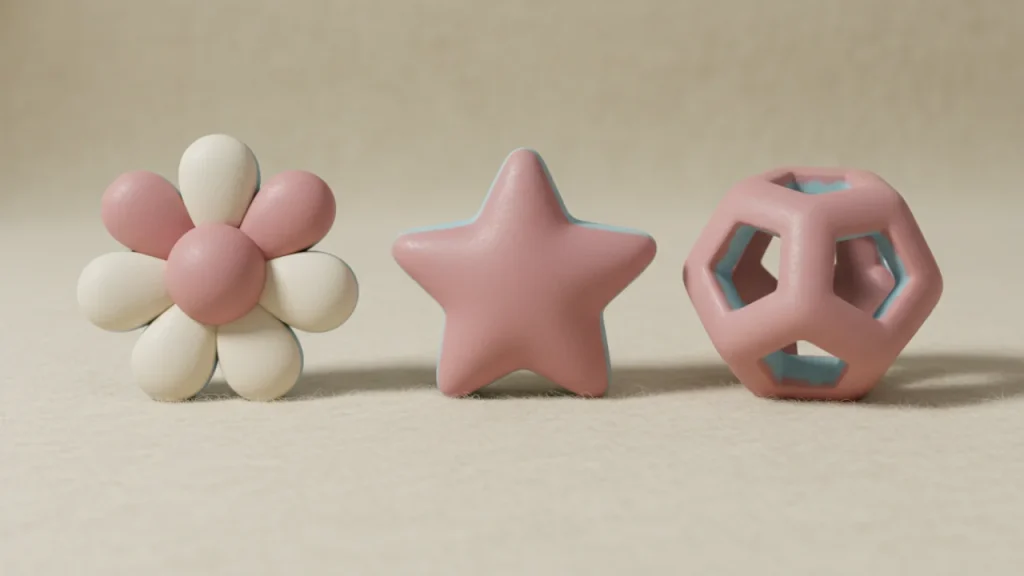
同じクリエイターで絞り込む
デザインを作っていて「なんだか全体的にまとまりがないな」「素人っぽさが抜けないな」と感じる時の原因の多くは、テイストの違う素材をごちゃ混ぜに使ってしまっていることにあるんです。これを防ぎ、プロのデザイナーが作ったような圧倒的な「統一感」を出すための最短ルートが、「同じクリエイター(作成者)が作ったテンプレートや素材で絞り込む」という方法です。
Canvaには世界中の優秀なクリエイターさんたちが日々新しい素材を提供してくれています。一人ひとりのクリエイターさんには得意なテイストや、独自の「クセ」のようなものがあります。例えば、いつもパステルカラーでふんわりとした水彩画風のイラストを描く方もいれば、モノトーンでスタイリッシュな幾何学模様ばかりを作っている方もいますよね。
インフォメーション画面を開くと、「〇〇の作品をもっと見る」というリンクや、作成者のお名前が表示されている箇所があります。そこをクリックすると、そのクリエイターさんがCanvaに登録している全てのデザインや素材が一覧で表示される仕組みになっています。
この一覧の中から素材を選んで組み合わせていくと、当然ですがタッチや色使い、線の太さ、全体の世界観がピタッと揃います。
統一感を出すためのブランドコード
先ほどの「同じクリエイターで絞り込む」というお話に関連して、もう一つ絶対に知っておいて損はない裏技的なテクニックがあります。それが「ブランドコード」を活用した検索方法です。
インフォメーション画面の情報を細かく見ていくと、設定されているタグ(キーワード)の中に「brand:ABCD123EFG」のような、英数字が組み合わさった少し特殊な文字列が混ざっていることがあります。実はこれ、Canvaがクリエイターさんごとに割り当てている固有の「ブランドコード(またはクリエイターコード)」と呼ばれるものなんです。
このブランドコードをコピーして、Canvaの検索窓にそのまま貼り付けて検索を実行してみてください。すると、そのコードを持っている特定のクリエイターさんの作品だけが、ズラーッと検索結果に表示されます。

Canvaで似たテンプレートを探す応用技
ここまではインフォメーション機能やクリエイター検索など、比較的すぐに試せる基本的な探し方をご紹介してきました。これだけでもかなり探しやすくなったと思いますが、Canvaの奥深さはまだまだこんなものではありません。ここからは、さらに一歩踏み込んだ応用技をご紹介していきますね。これらを知っておくと、まるでCanvaがあなたの専属アシスタントになったかのように、欲しいデザインが次々と目の前に現れるようになりますよ。
コレクションを表示して選ぶ
デザインの統一感を出すための極めつけとも言える機能が、この「コレクションを表示」というメニューです。すべての素材に用意されているわけではないので、少し隠しキャラクター的な存在なのですが、見つけた時の喜びと便利さは格別です。
コレクションというのは、特定のテーマやコンセプトに基づいて、あらかじめ複数の素材やテンプレートが「セット」としてまとめられているグループのことを指します。インフォメーション画面(「i」マークや「…」)を開いた時に、もしメニューの中に「コレクションを表示」という項目があれば、迷わずクリックしてみてください。
そこには、あなたが今選んでいる素材と完全に同じ世界観、同じ色使い、同じタッチで描かれた関連素材が、まるで一つのパッケージのように揃って表示されます。
便利な自動おすすめ機能の活用
Canvaを使っている最中、わざわざ検索画面に戻らなくても、作業をしながらリアルタイムで似たものを探せる機能があるのをご存知ですか?それが、編集画面(エディタ)に備わっている「自動おすすめ機能(サジェスト機能)」です。
ホーム画面の検索窓でテンプレートを探するのも良いのですが、実際にデザインを作成する白いキャンバス画面を開いた状態での検索には、特有のメリットがあります。画面左側にあるメニューから「デザイン」タブ(以前はテンプレートタブと呼ばれていた部分ですね)を開き、そこに並んでいるテンプレートの中から好みのものを一つクリックして、キャンバスに配置してみてください。
すると、その選んだテンプレートのすぐ下に「これに似たテンプレート(More like this)」という新しい項目が自動的にふわっと表示されるんです。

おしゃれでかわいい素材の検索
「もう少しおしゃれにしたい」「もっとかわいい雰囲気にしたい」。Canvaを使っていると、そんなふうにざっくりとしたイメージで素材を探したくなる瞬間が必ずありますよね。でも、検索窓にただ「おしゃれ」や「かわいい」と単語を一つだけ打ち込んでも、なんだかピンとこない、ありきたりなものばかりが出てきてしまう…という経験をされた方は多いのではないでしょうか。
欲しいテイストを的確に引き出すためには、検索キーワードの「組み合わせ」にちょっとしたコツがあります。「かわいい」という言葉の裏にある、自分が本当に求めている質感や形状を言語化して、キーワードに足してあげるんです。
「かわいい」に加えて、「水彩」「手書き」「パステル」「ゆるい」といった言葉を組み合わせてみてください。
タグ検索や条件検索のやり方
膨大なライブラリの中から、自分の目的に完全に合致したものをピンポイントで見つけ出すためには、「条件検索(フィルター機能)」の使いこなしが欠かせません。検索窓にキーワードを入力するだけでなく、その横にひっそりとある「設定アイコン(スライダーのようなマーク)」をクリックすることで、検索結果を強力に絞り込むことができるんです。
このフィルター機能の中で、特におすすめしたい使い方が「カラー(色)」の指定です。例えば、「このテンプレートのレイアウトは好きなんだけど、自分の会社のイメージカラーと違うんだよな…」という時がありますよね。そんな時は、フィルター機能のカラーパレットから、自社のブランドカラーや、自分が作りたいイメージに合った色を選択して適用してみてください。
無料版のCanvaを使っている方に絶対に設定していただきたいのが「価格(無料か有料か)」のフィルターです。
Canvaには素晴らしい素材がたくさんありますが、王冠マークがついているものはCanva Pro(有料版)限定です。無料ユーザーのまま有料素材を組み込んでしまうと、透かし(ウォーターマーク)が入ったり、購入を促されたりします。あらかじめフィルターで「無料」だけにチェックを入れておけば、後からがっかりする事態を防げますよ。
Canvaで似たテンプレートを探すコツ
ここまで、Canvaで似たテンプレートや素材を探すための様々なアプローチをご紹介してきました。インフォメーション機能を駆使したタグの確認や似ているアイテムの表示、クリエイターごとの絞り込みやブランドコードの活用、そしてコレクションや自動おすすめ機能、検索ワードの工夫からフィルターを使った条件検索まで。本当にたくさんの機能が用意されていることがお分かりいただけたかと思います。
色々なテクニックをお伝えしましたが、最後にもう一度、もっとも大切にしていただきたい根幹のコツをおさらいしておきますね。
それは、「ゼロから完璧なものを探そうとせず、お気に入りの一つを見つけたら、そこを起点にして派生させていく」という考え方です。検索窓に向かって眉間にシワを寄せながら言葉をひねり出すよりも、CanvaのAIやシステムが提案してくれる関連情報を賢く利用した方が、遥かに効率よく、しかもデザインの統一感を保ったまま素敵な作品に仕上げることができます。
| 目的・状況 | おすすめのアクション(探し方) |
|---|---|
| 手軽に今すぐ似たものを探したい | インフォメーションから「似ているアイテムを表示」をクリックする |
| デザイン全体のトーンを完全に揃えたい | 「同じ作成者(クリエイター)」や「コレクションを表示」から探す |
| 好みの素材をいつでもすぐに引き出したい | ブランドコード(brand:〜)をメモ帳に保存して検索に活用する |
| プロっぽい洗練されたテイストが欲しい | 日本語だけでなく「abstract」などの英語キーワードで検索してみる |
これらの機能を状況に応じて組み合わせることで、「Canva 似たテンプレート 探す」という悩みのループから抜け出し、よりクリエイティブで楽しい時間を過ごせるようになるはずです。デザインに正解はありません。あなたが直感で「いいな」と思ったものを大切にしながら、今回ご紹介した裏技を使って、どんどん自分らしい素敵なデザインを生み出していってくださいね!

コメント