
Canvaを使ってデザインを作成していると、「この画像の背景だけを消したい」と思う場面は多いでしょう。しかし、いざ試してみると「Canvaで背景透過ができない、なぜだろう?」と壁にぶつかってしまうことがあります。実は、Canvaで背景透過がスムーズにできないのには、いくつかの明確な理由が存在します。この記事では、Canvaの背景透過機能がなぜ利用できないのか、その原因を深掘りし、具体的な解決策までを網羅的に解説します。Canva 背景透過 できない なぜの関連キーワードでお探しの方も、この記事を読めば、画像や動画の背景を思い通りに透明化し、デザインのクオリティを一段階引き上げることができるようになります。
この記事でわかること
- Canvaで背景透過ができない主な理由
- 無料プランと有料プランでの機能の違い
- 背景透過がうまくいかない時の具体的な対処法
- 画像だけでなく動画の背景を透過する際の注意点
Canva 背景透過 できない なぜ有料プランの機能なのかを解説
- Canva Pro有料機能としての背景除去
- 背景除去機能のCanva内での位置づけ
- 無料プランで背景透過を試みる際の問題点
- 背景透過がうまくいかない時のファイル形式
- AI自動認識による背景除去の調整方法
Canva Pro有料機能としての背景除去
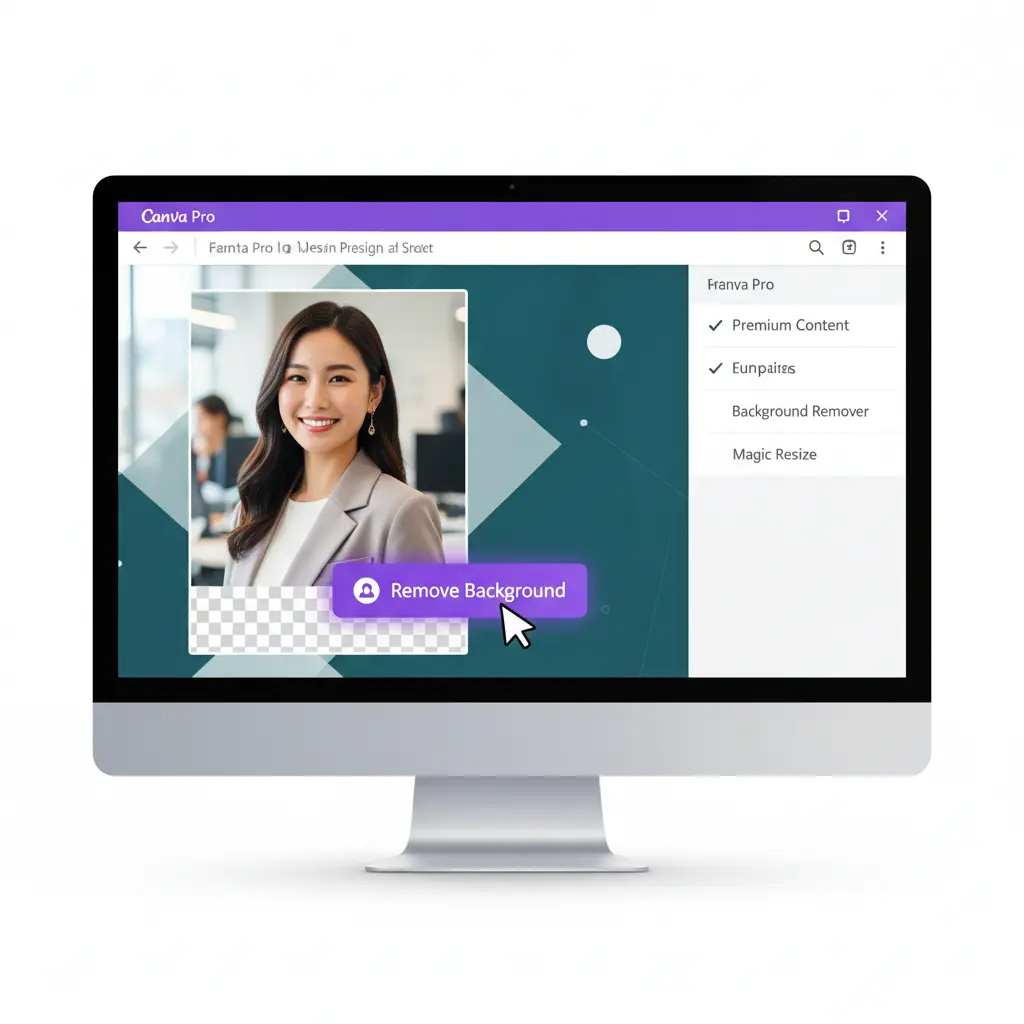
Canvaで画像を編集している際に「Canva 背景透過 できない なぜだろう」と疑問に思う最大の理由は、この機能がCanva Proという有料プランの限定特典だからです。Canvaは、基本的なデザイン機能を無料で提供するフリーミアムモデルを採用しており、より高度で専門的な機能を有料プランのユーザーに提供することでサービスを成り立たせています。
背景除去機能は、Canvaが提供する高度な機能の中でも特に人気が高く、多くのユーザーにとってProプランに登録する大きな動機となっています。この機能を使えば、ボタンをワンクリックするだけで、AIが自動的に被写体と背景を識別し、数秒で背景をきれいに削除してくれます。手動で複雑なパスを引いたり、時間をかけて切り抜き作業をしたりする必要がないため、デザイン制作の時間を劇的に短縮し、作業効率を飛躍的に向上させることができます。
無料プランでの制限
無料プランのユーザーが背景透過を試みようとしても、機能へのアクセスが制限されています。編集画面で機能ボタンに王冠マークが表示されているのが、Proプラン限定機能の目印です。そのため、無料プランのままでは、高品質な背景透過画像を作成することは基本的にできません。
この強力な機能をProプランの特典とすることで、Canvaは無料ユーザーと有料ユーザーのサービス内容に明確な差を設け、ビジネスとしての収益性を確保しています。デザインのクオリティを本格的に追求したいユーザーにとっては、Proプランへの投資価値は非常に高いと言えるでしょう。
背景除去機能のCanva内での位置づけ
Canvaにおける背景除去機能は、単に数あるツールの一つというわけではありません。これは、Canvaのデザインプラットフォーム全体の中核を担う、非常に戦略的な機能として位置づけられています。なぜなら、背景透過は他の多くのデザイン要素と組み合わせることで、クリエイティブの可能性を無限に広げる起点となるからです。
例えば、以下のような様々なシーンで背景除去機能は活躍します。
| 利用シーン | 背景除去機能の活用例 |
|---|---|
| Eコマース | 商品写真の背景を透明化し、白背景やデザイン性の高い背景に差し替えることで、商品の魅力を最大限に引き立てる。 |
| SNSマーケティング | 人物の写真を切り抜き、キャンペーン画像やイベント告知のアイキャッチに合成することで、ユーザーの目を引く投稿を作成する。 |
| プレゼンテーション資料 | 製品や人物の画像を切り抜いてスライドに配置し、テキストや図形と組み合わせることで、情報を分かりやすく整理し、説得力のある資料を作成する。 |
| ロゴ・アイコンデザイン | 作成したロゴの背景を透明にしてPNG形式で保存することで、ウェブサイトや名刺など、あらゆる媒体で利用できる汎用性の高いデータを作成する。 |
このように、背景除去機能はCanva内の豊富なテンプレート、素材、テキストツールといった他の機能とシームレスに連携し、デザイン全体のクオリティを底上げする重要な役割を担っています。この機能があるからこそ、ユーザーはCanva一つで、外部の専門的な画像編集ソフトを使うことなく、プロフェッショナルなビジュアルコンテンツを完結させることができるのです。
無料プランで背景透過を試みる際の問題点
Canvaの無料プランを使い続けていると、どうしても背景透過の必要性に迫られることがあります。しかし、無料プランのままこの作業を試みると、いくつかの避けられない問題点に直面します。
最大の問題は、繰り返しになりますが、背景除去ツールそのものが利用できないという点です。Canvaの編集画面で画像を選択し、「画像を編集」メニューを開いても、「背景リムーバ」の項目には王冠マークが付いており、クリックしてもProプランへのアップグレードを促すポップアップが表示されるだけです。
仮に、何らかの回避策や古いバージョンの機能で一時的に背景が消せたように見えても、最終的なデザインをダウンロードする段階で大きな壁が立ちはだかります。それは、Canvaの透かしロゴ(ウォーターマーク)が画像全体に格子状に入ってしまうことです。この透かしロゴはデザインの見た目を著しく損なうため、ビジネス利用はもちろん、個人のSNS投稿であっても、そのまま公開するのはためらわれるでしょう。
この仕様は、ユーザーにProプランの価値を明確に示し、アップグレードを促すための意図的な設計です。高品質なデザインを求めるのであれば、Canva Proへの移行が最もスムーズな解決策であることを示唆しています。
結果として、無料プランのままでは、背景透過という一般的なデザイン作業一つをとっても、大きな制約の中で作業を進めるか、最終的なクオリティを犠牲にするかの選択を迫られることになります。
背景透過がうまくいかない時のファイル形式
Canva Proの有料プランに登録しているにもかかわらず、「Canva 背景透過 できない なぜだろう?」という状況に陥ることがあります。この場合、その原因の多くは保存時のファイル形式の選択ミスにあります。画像の背景を透明なまま保存するには、透明度情報を保持できるファイル形式を選ぶ必要があります。
背景透過に最適なファイル形式:PNG
背景透過した画像を保存する際に最も一般的に使用され、推奨されるのがPNG(Portable Network Graphics)形式です。PNGは「アルファチャンネル」と呼ばれる透明度情報を保持する機能を持っているため、背景が透明な部分をそのまま維持して画像を保存できます。
一方で、多くの人が写真の保存に利用するJPEG(Joint Photographic Experts Group)形式は、アルファチャンネルを持っていません。そのため、JPEG形式で画像を保存すると、透明であるべき背景部分は強制的に白色(または他の単色)で塗りつぶされてしまいます。せっかく背景除去ツールで綺麗に切り抜いても、JPEGでダウンロードした瞬間に全ての努力が無駄になってしまうのです。
Canvaで背景透過画像をダウンロードする際は、以下の手順を必ず守ってください。
- 画面右上の「共有」ボタンをクリックします。
- ドロップダウンメニューから「ダウンロード」を選択します。
- 「ファイルの種類」で「PNG」を選択します。
- オプション項目の中にある「透過背景」のチェックボックスに必ずチェックを入れます。
- 「ダウンロード」ボタンをクリックします。
この手順を踏むことで、背景が正しく透明化された画像ファイルを手に入れることができます。
AI自動認識による背景除去の調整方法

Canva Proの背景除去機能は非常に優秀なAIを搭載していますが、万能ではありません。特に、被写体と背景の境界が曖昧な画像や、複雑な形状を持つオブジェクトの場合、AIの自動認識だけでは完璧な切り抜きが難しいことがあります。髪の毛一本一本、レース素材の細かい模様、動物のふわふわした毛並みなどは、AIが苦手とする代表例です。
このような時に「Canva 背景透過 できない なぜ綺麗にならないんだ」と諦める必要はありません。Canvaには、AIの処理結果を手動で微調整するための強力なツールが備わっています。
背景除去機能を適用した後、画像の左側に表示される「消しゴム」と「復元」の2つのブラシツールを使いこなしましょう。
これらのツールを使いこなすコツは、画面をしっかりズームして、ブラシのサイズをこまめに調整することです。大まかな部分は大きなブラシで、細かい部分は小さなブラシで丁寧に作業することで、仕上がりが格段に向上します。
- 消しゴムツール: AIが背景として認識しきれず、不要に残ってしまった部分をなぞって消去します。例えば、腕と体の間に残った背景などを消すのに便利です。
- 復元ツール: 逆に、AIが被写体の一部を背景と誤認して消してしまった場合に、その部分をなぞって元に戻します。髪の毛の先端や服の端が消えてしまった時などに使用します。
AIの自動処理に任せきりにするのではなく、最後の仕上げとしてこれらの手動調整ツールを活用することで、どんなに複雑な画像でもプロが仕上げたような高品質な切り抜き画像を作成することが可能になります。
Canva 背景透過 できない なぜと悩む方への具体的な対処法
- Canva Proへのアップグレードで背景透過を利用
- 他の無料ツールを活用した背景透過
- ダウンロード時の設定で背景透過を確実に
- 動画の背景透過における注意点
- Canva 背景透過 できない なぜという疑問のまとめ
Canva Proへのアップグレードで背景透過を利用
これまで述べてきた通り、「Canva 背景透過 できない なぜ」という問題に対する最も確実で総合的な解決策は、Canva Proへアップグレードすることです。これにより、背景除去機能が無制限に利用可能になるだけでなく、デザイン制作全体の質と効率を向上させる数多くの特典を享受できます。
Canva Proは月額または年額のサブスクリプションプランで、背景除去以外にも以下のような強力な機能を提供しています。これらの機能は、無料プランの制約から解放され、より自由でプロフェッショナルなデザインを実現するために不可欠です。(参照:Canva Pro公式サイト)
| 機能カテゴリ | Canva Proで利用可能になる主な機能 | 具体的なメリット |
|---|---|---|
| プレミアムコンテンツ | 1億点以上のプレミアム写真、動画、素材、フォント | デザインの選択肢が爆発的に増え、他と差別化されたユニークなビジュアルを作成できる。 |
| ブランドキット | ブランドのロゴ、カラー、フォントを一元管理 | 複数のデザインでブランドイメージの一貫性を簡単に保つことができ、制作時間を短縮できる。 |
| マジックリサイズ | 作成したデザインをワンクリックで異なるサイズに変換 | Instagram投稿用の正方形画像を、ストーリー用の縦長サイズやバナー用の横長サイズに瞬時に最適化できる。 |
| コンテンツプランナー | 作成したデザインをSNSに直接予約投稿 | デザイン制作から投稿までをCanva内で完結でき、効率的なSNS運用が可能になる。 |
| クラウドストレージ | 1TBの大容量ストレージ | 高解像度の画像や動画ファイルを容量を気にせず保存・管理できる。 |
多くのユーザーにとって、特に背景除去とマジックリサイズの2つの機能だけでも、Proプランの料金を支払う価値は十分にあると感じられるはずです。Canvaは30日間の無料トライアルを提供していることが多いため、まずはこの期間を利用して、Proプランの全ての機能を実際に体験してみることを強くお勧めします。トライアル期間中に解約すれば料金は発生しないため、リスクなくその価値を判断できます。
他の無料ツールを活用した背景透過
Canva Proへのアップグレードが現状では難しい場合でも、背景透過を諦める必要はありません。「Canva 背景透過 できない なぜ」という悩みを解決するもう一つの有効な手段は、Canva以外の無料の背景透過専門ツールを併用することです。
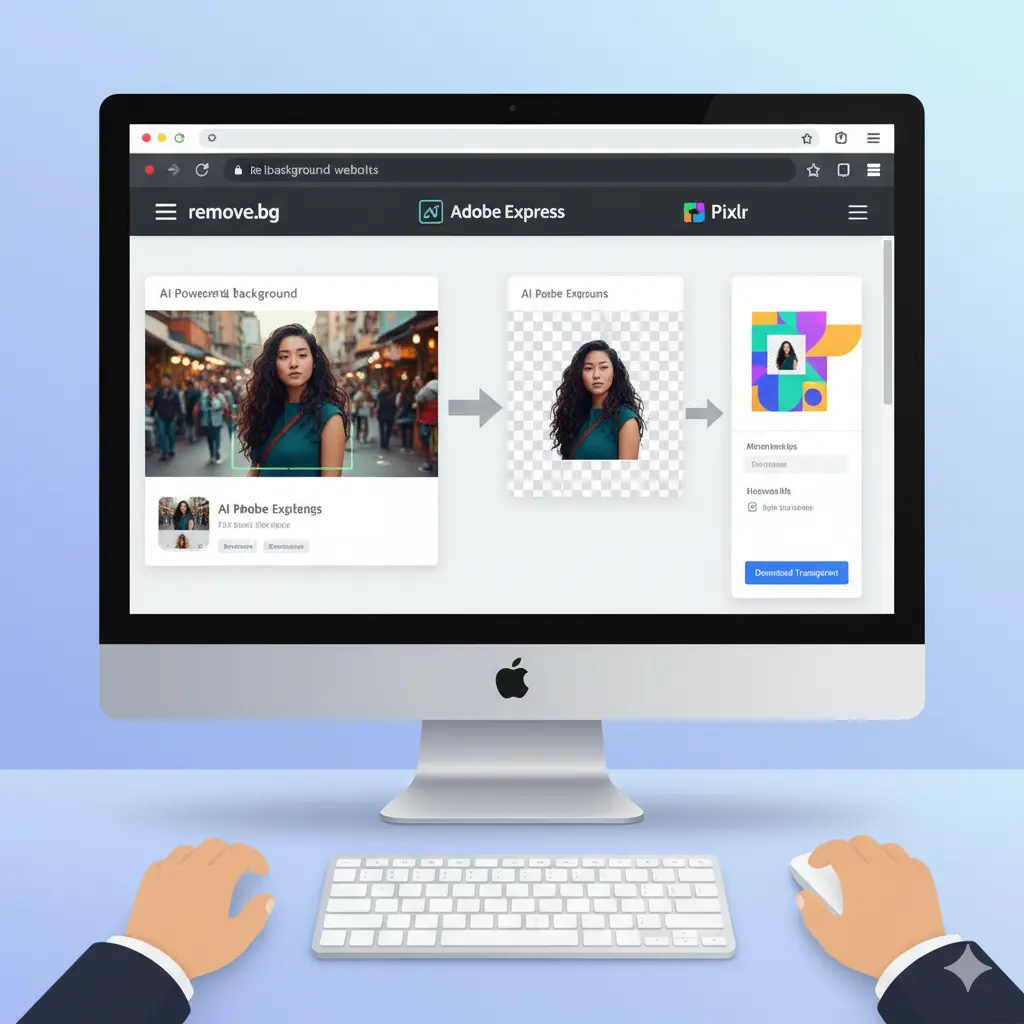
近年、AI技術の進化により、ブラウザ上で画像をアップロードするだけで、非常に高精度な背景除去を無料で提供するウェブサービスが数多く登場しています。代表的なサービスとして「remove.bg」が有名ですが、他にもAdobe Expressの無料機能など、様々な選択肢があります。
これらのツールの基本的な使い方は非常にシンプルです。
- 無料背景透過ツールのウェブサイトにアクセスします。
- 背景を削除したい画像をアップロードします。
- AIが自動で処理を行うのを数秒待ちます。
- 背景が透過された画像(通常はPNG形式)をダウンロードします。
- ダウンロードした画像をCanvaにアップロードし、デザイン素材として使用します。
無料ツールの注意点
これらの無料ツールは非常に便利ですが、いくつかの注意点も存在します。多くのサービスでは、無料でダウンロードできる画像の解像度(サイズ)に制限が設けられています。高解像度の画像が必要な場合は、有料プランへの登録が求められることがあります。また、サービスの利用規約をよく読み、商用利用が可能かどうかを確認することも重要です。
一手間かかりますが、この方法を使えば、Canvaの無料プランを続けながらでも、背景が透明な画像をデザインに組み込むことが可能になります。緊急で背景透過が必要になった場合や、利用頻度が低い場合には非常に有効な選択肢です。
ダウンロード時の設定で背景透過を確実に
Canva Proユーザーが直面する「Canva 背景透過 できない なぜ」という問題は、機能的な問題ではなく、多くがダウンロード時の単純な設定ミスに起因します。この問題を確実に回避するためには、ダウンロードプロセスを機械的に行うのではなく、常に設定内容を確認する習慣をつけることが重要です。
特に見落としがちなのが、ファイル形式の選択と「透過背景」オプションのチェックです。この2つはセットで正しく設定する必要があります。どちらか一方でも間違っていると、背景は透明になりません。
背景透過ダウンロード 確認チェックリスト
- [ ] ファイルの種類は「PNG」になっていますか? (JPEGやPDFでは透過されません)
- [ ] 「透過背景」のチェックボックスはオンになっていますか? (このチェックが最も重要です)
- [ ] (複数ページの場合)正しいページを選択していますか? (意図しないページをダウンロードしていませんか?)
急いでいる時や、複数のデザインを連続でダウンロードしている時ほど、これらの設定は見落とされがちです。ダウンロードボタンを押す前に一呼吸おいて、このチェックリストを頭の中で確認するだけで、「ダウンロードしたのに背景が白い」というがっかりする事態を防ぐことができます。
もし設定が正しいはずなのにうまくいかない場合は、一度ブラウザのキャッシュをクリアしたり、Canvaを再読み込みしたり、別のブラウザで試したりすると解決することもあります。しかし、ほとんどの場合は、このダウンロード設定の見直しで問題は解決するはずです。
動画の背景透過における注意点
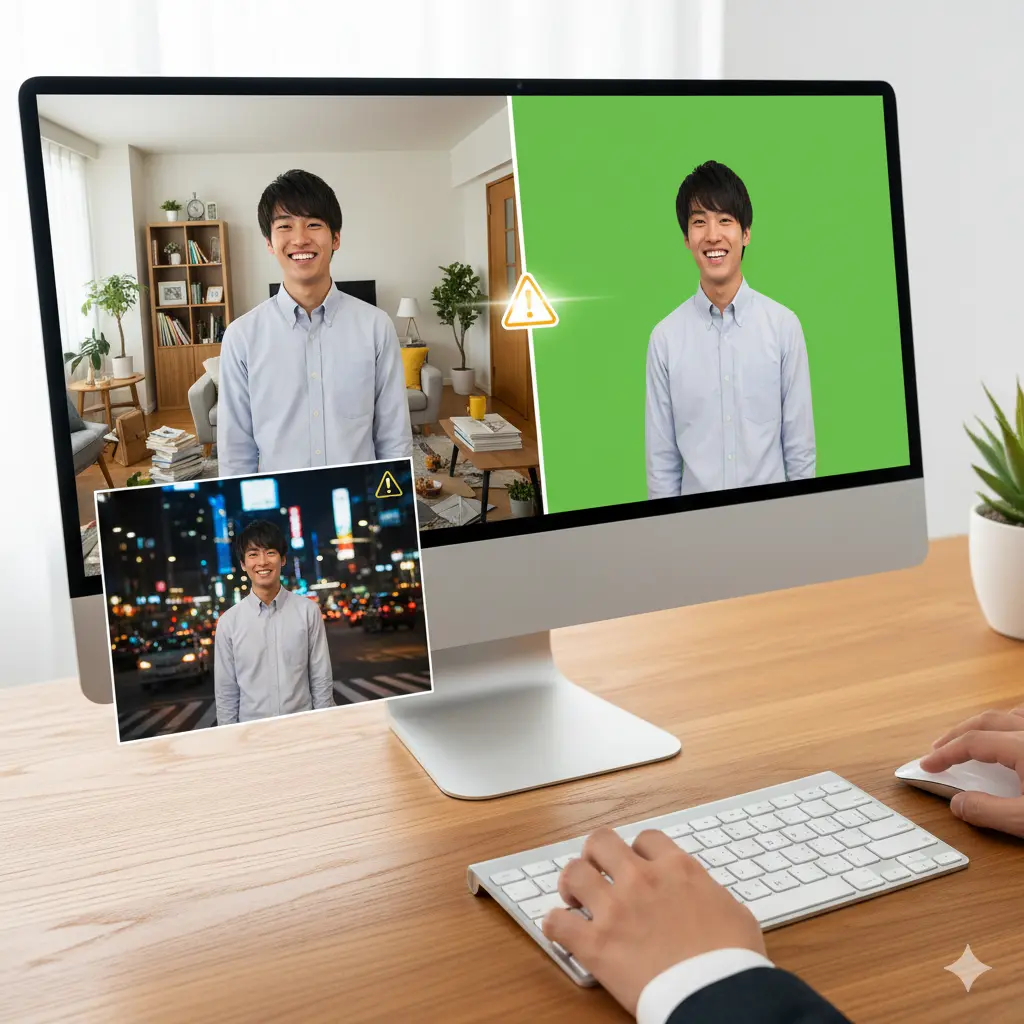
Canvaの進化は止まらず、静止画だけでなく動画の背景を透過する「背景リムーバ」機能もCanva Proで利用可能です。この機能を使えば、人物が話している動画の背景を消して、プレゼンテーションスライドや別の風景動画と合成するなど、高度な映像編集が可能になります。しかし、動画の背景透過は静止画以上に繊細で、「Canva 背景透過 できない なぜ」と悩むポイントも異なります。
動画背景透過を成功させるための最大の鍵は、元となる動画の撮影環境です。AIが被写体と背景を正確に区別できるよう、以下の点に注意して撮影された動画を使用することが理想的です。
- 背景と被写体のコントラスト: 被写体(特に服装)の色と背景色がはっきりと異なる動画を使用してください。緑や青の単色背景(グリーンバックやブルーバック)で撮影された動画が最も理想的です。
- 照明: 被写体に均一に光が当たっていることが重要です。影が濃すぎると、AIが影を被写体の一部と誤認識したり、逆に背景と認識したりする原因になります。
- 動きの少なさ: 背景に動くものがあったり、被写体の動きが激しすぎたりすると、フレームごとにAIの認識がブレてしまい、切り抜きが不自然になることがあります。
静止画と異なり、現在のCanvaの動画背景リムーバ機能では、AI処理後の手動での微調整(消しゴムや復元)ができません。そのため、AIが一発で綺麗に処理できるよう、元動画の質が全てと言っても過言ではありません。もしうまくいかない場合は、Canvaの機能の問題ではなく、元動画の条件がAI処理に適していない可能性が高いです。 (参照:Canvaヘルプセンター – 動画の背景を削除する)
これらの注意点を踏まえ、適切な動画素材を用意することで、Canvaの動画背景透過機能を最大限に活用し、視聴者の注目を集める魅力的な映像コンテンツを作成できるでしょう。
Canva 背景透過 できない なぜという疑問のまとめ
この記事では、「Canva 背景透過 できない なぜ」という疑問をテーマに、その原因と具体的な解決策を多角的に解説してきました。最後に、記事全体の要点をリスト形式で振り返ります。
- Canvaの背景透過機能(背景リムーバ)は、高度な技術を要するため、基本的にCanva Proの有料プラン限定の機能として提供されている
- 無料プランで背景透過を試みた場合、機能自体が利用できないか、ダウンロード時に透かしロゴが入るなどの制限がある
- 最も直接的な解決策はCanva Proにアップグレードすることであり、30日間の無料トライアルで機能を試すことができる
- 予算的にProプランが難しい場合は、remove.bgなどの外部の無料背景透過ツールを併用し、処理後の画像をCanvaにアップロードする方法が有効である
- Canva Proユーザーが背景透過に失敗する場合、ほとんどの原因はダウンロード設定にあり、ファイル形式を「PNG」に設定し、「透過背景」にチェックを入れることで解決する
- AIの自動認識で切り抜きが不完全な場合は、「消しゴム」と「復元」ツールを使って手動で細部を調整することで、仕上がりのクオリティを高められる
- 動画の背景透過は、元動画の質が非常に重要であり、被写体と背景のコントラストが明確な動画を使用することが成功の鍵である
- 動画の場合、静止画と異なり手動での微調整はできないため、撮影段階からの工夫が求められる
- これらの原因と対処法を理解することで、Canvaにおける背景透過の問題はほぼ解決でき、デザイン制作の幅を大きく広げることが可能になる
Canvaで背景透過ができない理由は一つではありませんが、あなたの状況に合わせて適切な対処法を選択すれば、必ずこの壁を乗り越えることができます。この記事が、あなたのデザイン制作の一助となれば幸いです。


コメント