

こんにちは。できた!Canva術、運営者の「紗礼」です。
Canvaを使っていて、いざダウンロードしようとしたら突然課金画面になって驚いたことはありませんか。すべて無料で使えると思っていたのに、なぜか有料だと言われてしまうと、焦ってしまいますし作業の手も止まってしまいますよね。この記事では、Canvaの有料素材と無料素材の違いや、ひと目でわかる王冠マークの確認方法について詳しくお話しします。さらに、画像やイラストだけではなく、Canvaのテンプレートの有料の見分け方や、Canvaのフォントの有料の見分け方など、初心者が特につまずきやすいポイントもしっかり解説していきます。この記事を読めば、もう素材選びで迷うことなく、安心してデザイン制作を楽しめるようになりますよ。
- Canvaの有料素材と無料素材の違いや特徴
- 王冠マークや透かしなど具体的な見分け方
- 間違えて有料素材を使ってしまったときの対処法
- 無料素材だけを効率よく探す便利な絞り込み機能
Canvaの有料素材の見分け方を徹底解説
Canvaでデザインを作る際、無料だと思って使っていた素材が実は有料だったというトラブルは、初心者の方からよく聞くお悩みのひとつです。ここでは、素材を探すときやキャンバスに配置したときに、それが有料かどうかを簡単に見分ける基本的なポイントを順番に解説しますね。
Canvaの有料素材と無料素材の違いとは
Canvaには本当に数え切れないほどのたくさんの素材が用意されていますが、大きく分けて無料プランで誰でも使える「無料素材」と、Canva Proという有料プラン向けの「有料素材」の2種類が存在します。この違いをしっかり理解しておくことが、スムーズなデザイン作成の第一歩になります。
まず、無料プランのままでも数百万点という膨大な数の写真やイラスト、グラフィック素材を使うことができます。これだけでも日常的なSNSの投稿画像を作ったり、ちょっとしたチラシを作ったりするには十分すぎるほどのボリュームです。しかし、有料素材(プレミアム素材)になると、利用できる素材の数が劇的に跳ね上がります。(出典:Canva公式サイト『Canvaの料金プラン』)によれば、有料プランでは1億点以上の高品質な写真、イラスト、フォント、動画、音声が無制限に利用可能になると発表されています。
また、数の違いだけでなく、素材の「クオリティ」や「使い勝手」にも大きな違いがあります。有料素材は、プロのデザイナーやカメラマンが作成した非常に洗練されたものが多く、配置するだけで一気にデザインがプロっぽく仕上がるという特徴があります。例えば、絶妙なニュアンスカラーのイラストや、光の当たり方が美しい写真などは、有料素材の方が見つけやすいかもれません。
| 項目 | 無料素材 | 有料素材(Canva Pro) |
|---|---|---|
| 王冠マークの有無 | なし | あり(Pro表記) |
| キャンバス配置時の透かし | 入らない | 無料プランで使うと入る |
| 利用できる素材の数 | 数百万点以上 | 1億点以上(※公式発表に基づく目安) |
| ダウンロードの制限 | なし | 無料プランの場合は課金が必要 |
そして最も重要な違いが「ダウンロード時の制限」です。無料プランのユーザーでも、実は有料素材をデザインのキャンバス上に配置すること自体はできてしまいます。ここが落とし穴なのですが、配置した段階ではエラーが出ないため、そのままデザインを作り込んでしまいがちです。しかし、いざ完成して画像をパソコンやスマホに保存(ダウンロード)しようとすると、そのタイミングで課金が求められてしまいます。デザインを作っている最中から、今使っているのが有料か無料かをしっかり意識しておくことが大切かなと思います。
Canvaの王冠マークで有料かを判断
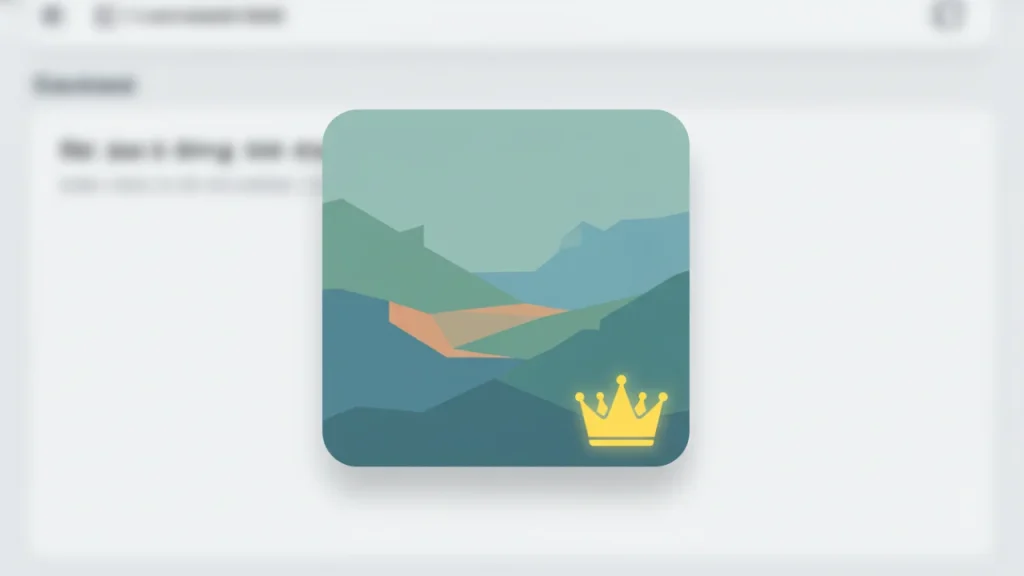
Canvaの有料素材と無料素材の違いがわかったところで、次はいよいよ具体的な見分け方についてです。いちばん簡単で、しかも確実な見分け方が「王冠マーク」の有無を確認することです。これさえ覚えておけば、大半の失敗は防ぐことができますよ。
Canvaの編集画面を開き、左側のサイドバーにある「素材」タブからキーワードを入力して写真やイラストを検索したとします。ずらりと表示された検索結果のサムネイル画像を見渡してみてください。よく見ると、画像の右下に小さな黄色の王冠のアイコンがついているものと、何もついていないものがあることに気づくはずです。この「王冠マーク」がついているものは、すべてCanva Pro向けの有料素材になります。逆に、王冠マークがついていないものは無料素材ですので、そのまま安心してキャンバスにドラッグ&ドロップして使って大丈夫です。
パソコンのブラウザでCanvaを操作している場合、この王冠のアイコンの上にマウスのカーソルをそっと合わせてみてください。すると、「Pro」という文字がポップアップで表示される仕様になっています。スマホアプリ版の場合はカーソルを合わせることはできませんが、同じように右下に王冠マークが表示されているので、見逃さないようにしてくださいね。
この王冠マークは、検索結果を急いでスクロールしていると、うっかり見落としてしまうことがあります。特に、イメージ通りの素敵な素材を見つけてテンションが上がっているときは、「早く使いたい!」という気持ちが先行してしまい、マークの確認を忘れてしまいがちです。デザインに配置した後に有料だと気づくと、また別の素材を探し直さなければならず、二度手間になってしまいます。
ですから、まずは「素材を選ぶ前に王冠マークの有無をチェックする」という行動をクセづけることがとてもおすすめです。ちょっとした確認作業ですが、これを習慣化するだけで、素材選びでのミスはぐっと減り、作業効率も格段にアップするはずですよ。
Canvaのテンプレートの有料の見分け方
Canvaの魅力といえば、豊富な素材だけでなく、デザインの土台となる「テンプレート」の存在ですよね。ゼロからデザインを考えなくても、文字や写真を差し替えるだけでおしゃれな制作物が完成する魔法のような機能ですが、このテンプレートにも画像と同じように有料のものと無料のものがあります。
Canvaのテンプレートの有料の見分け方も、基本的には素材を探すときと全く同じルールが適用されます。左側のメニューから「デザイン」タブ(またはホーム画面の検索バー)を開き、使いたいテンプレートを探して一覧を見ているときに、サムネイルの右下に王冠マークがついているものは有料(Canva Pro専用)のテンプレートです。まずはここで、無料プランの方は王冠マークのないテンプレートを選ぶようにしてください。
しかし、テンプレート選びには初心者の方がよく陥る大きな罠があります。それは、「テンプレート自体には王冠マークがついておらず無料だと思って選んだのに、いざダウンロードしようとしたら課金画面が出た」というケースです。
「えっ、無料テンプレートを選んだはずなのにどうして?」とパニックになってしまうかもしれませんが、実はこれ、テンプレートの中に使われている「一部の画像やパーツ」が有料素材だった、というパターンなんです。テンプレートの大枠のデザインやレイアウト自体は無料で提供されているものの、サンプルとして配置されている背景写真や、あしらいとして使われている小さなイラストなどが有料素材で構成されていることがよくあります。
この場合、テンプレートそのものを諦める必要はありません。キャンバスを開いた後、どの部分が有料素材なのか(透かしが入っているパーツ)を探し出し、そのパーツだけを削除するか、別の無料素材に差し替えれば問題なく無料でダウンロードできるようになります。無料のテンプレートを使う際も、キャンバスに開いた直後に「透かしが入っているパーツはないかな?」と全体を見渡す習慣をつけておくと安心ですね。
Canvaのフォントの有料の見分け方
写真やイラスト、テンプレートと同じくらいデザインの印象を左右するのが「文字(フォント)」です。Canvaには数え切れないほどの魅力的なフォントが搭載されていますが、文字を入力するときに選ぶフォントにも、実は無料と有料の違いがしっかりと存在しています。
Canvaのフォントの有料の見分け方も、これまでの説明と同じく「王冠マーク」が目印になります。テキストボックスを選択し、画面上部のフォント名が表示されている部分をクリックしてフォントの一覧(ドロップダウンメニュー)を開いてみてください。フォント名がずらりと並んでいる中で、右側に王冠マークが表示されているものは有料のフォントです。パソコンでもスマホでも、この表示ルールは共通しています。
特に注意したいのが、日本語フォントを選ぶときです。Canvaには「モリサワフォント」をはじめとする、プロのデザイナーが愛用するような美しく読みやすい高品質な日本語フォントが多数収録されています。しかし、これらの高品質な人気フォントの多くは、Canva Pro向けの有料フォントに設定されていることが多いのが実情です。「この明朝体、すごく綺麗!」と思って選んでも、王冠マークがついていると無料プランでは出力時に制限がかかってしまいます。
もし無料プランのままこの有料フォントを使ってテキストを打ち込んでしまうと、キャンバス上では普通に入力できているように見えますが、最終的に画像をダウンロードしようとしたタイミングで「プレミアムコンテンツが含まれています」という警告が出て、やはり課金を求められてしまいます。
とはいえ、落胆する必要はありません。Canvaには無料プランでも使える、可愛くておしゃれな日本語フォントやスタイリッシュな英字フォントが十分に用意されています。フォント一覧の検索窓に「ゴシック」「明朝」「手書き」などのキーワードを入れて検索し、王冠マークのないものを探して使ってみてください。スクロールして探していくと、「これが無料で使えるの?」と驚くような素敵なフリーフォントがたくさん見つかるはずですよ。
音楽や動画もCanvaの王冠マークに注意
最近のCanvaは画像編集だけでなく、動画作成ツールとしても非常に優秀です。Instagramのリール動画やストーリーズ、TikTok、YouTubeのショート動画などをCanvaで作る方が急増していますよね。その際に欠かせないのがBGMなどの音楽や、背景用の動画素材ですが、ここにも見落としがちなポイントがあります。
動画編集で使うオーディオ(音楽・効果音)や動画素材(背景の映像やエフェクト)にも、もちろん有料のものがたくさん混ざっています。見分け方はこれまでと全く同じで、素材一覧のサムネイルの右下に王冠マークがついているかどうかをチェックするだけです。ルールとしては非常にシンプルですね。
しかし、音楽や動画素材ならではの「つまずきやすいポイント」が存在します。画像素材であれば、パッと見た瞬間に「あ、これ使いたい」と判断できますが、音楽や動画は一度プレビュー再生してみないと、どんな雰囲気の曲なのか、どんな動きをする映像なのかがわかりません。そのため、音や動きを確認することに集中しすぎてしまい、肝心の王冠マークの有無を確認し忘れてしまうことが非常に多いのです。
特にBGM選びでは、「この曲、すごく動画の雰囲気に合う!」とテンションが上がり、そのままポンとタイムラインに設定してしまうことがよくあります。そして動画の編集作業に数時間かけ、いざMP4形式で書き出そうとした瞬間に課金画面が出てきて、「どの素材が有料だったの!?」と絶望する…という悲劇が起こりやすい領域でもあります。
また、動画素材の場合、無料プランで有料素材を配置した際に入る「Canva」の透かし(ウォーターマーク)が、動きのある映像の中だと意外と目立たず、編集中に気づきにくいという厄介な点もあります。音楽や動画を選ぶ際は、再生ボタンを押す前に、まずは右下の王冠マークを見る。このワンステップを挟むだけで、動画編集時の無駄な手戻りを防ぐことができますよ。ぜひ気をつけてみてくださいね。
Canvaの有料素材の見分け方と対処法
ここまでは、素材を選ぶ段階での見分け方をお伝えしてきました。続いては、「気をつけていたのに、うっかり有料素材を使ってしまった!」というときの具体的な対処法や、最初から無料素材だけに絞って探す便利な方法についてお話しします。これを知っておけば、いざというときも慌てずにサクサクと作業を進められますよ。

Canvaの有料素材を間違えて配置した時
時間をかけてこだわりのデザインが完成し、「よし、これで完成!さあ保存しよう」と意気揚々とダウンロードボタン(共有ボタンからのダウンロード)を押した瞬間、「Canva Proの無料トライアルをお試しください」といったポップアップや、「プレミアムコンテンツが含まれています」という支払い画面がドーンと出てきて驚いた経験、あなたにもありませんか。
この画面が出たということは、あなたの作ったデザインの中のどこかに、確実に有料素材(プレミアム素材)が混ざってしまっている証拠です。初めてこの画面を見たときは「えっ、お金を払わないとダウンロードできないの!?」と焦ってしまうかもしれませんが、まずは落ち着いてください。そのまま支払いをしなければ勝手に課金されることはありませんし、デザインが消えてしまうこともありません。
課金画面が出た時の対処法はとてもシンプルです。間違えて配置してしまった有料素材をキャンバス上から探し出し、それを「削除」するか、別の「無料素材に差し替える」だけです。有料素材をすべて取り除けば、先ほどの課金画面は嘘のように消え、いつも通り無料でダウンロードできるようになります。
では、たくさん配置した素材の中から、どうやって有料素材を特定すればいいのでしょうか。ポイントは、画像にうっすらと入っている「透かし(ウォーターマーク)」を探すことです。無料プランの状態で有料素材を配置すると、素材の表面に斜めの網掛け模様と「Canva」という白いロゴの透かしが入ります。キャンバスを少し拡大(ズーム)して、端から順番に素材をチェックしてみてください。「あ、この背景写真に網掛けが入ってる!」「この小さなアイコンにCanvaって書いてある!」という具合に必ず見つかります。
複数ページにわたるプレゼン資料やカルーセル投稿などを作っている場合は、現在開いているページだけでなく、他のページに有料素材が隠れていることもあります。すべてのページをくまなくチェックして、透かしの入った画像を探し出すのが解決への近道です。
Canvaの有料素材の透かしの消し方
有料素材を無料プランのまま配置すると入ってしまう厄介な透かし(ウォーターマーク)ですが、これを消して綺麗な状態でデザインを完成させるには、大きく分けて3つのアプローチがあります。状況に合わせて最適な方法を選んでみてくださいね。
1つ目の方法は、最もオーソドックスでお金がかからない方法。ズバリ「その素材を使うのを諦めて、似たような無料素材に差し替える」ことです。透かしの入っている該当の素材をクリックして選択し、キーボードのDeleteキー(またはゴミ箱アイコン)で削除します。その後、再度「素材」タブから検索し、今度はしっかりと王冠マークのついていない無料素材を選んで配置し直します。少し手間はかかりますが、完全無料で済ませたい場合はこの方法一択になります。
2つ目の方法は、「その素材だけを単発で個別購入する」という方法です。「他の無料素材で代用しようと思ったけど、やっぱりこの有料素材の色合いや雰囲気がどうしても気に入っている!」ということもありますよね。そんな時は、Canva Proにアップグレードしなくても、その素材のライセンスを数百円程度の買い切りで購入することができます。透かしの入った画像の上にある「透かしを解除」というボタン、またはダウンロード画面の支払いオプションから購入手続きを進めると、透かしがサッと消えてクリアな画像になります。
個別購入の注意点として、素材の価格はアイテムによって異なる場合があります。また、購入した素材の利用範囲(ライセンス)については規定がありますので、購入画面に表示される規約やCanva公式サイトを必ずご確認くださいね。料金などの数値データはあくまで目安となります。
そして3つ目の方法は、「Canva Proにアップグレードする」または「30日間の無料トライアルを利用する」ことです。もし、使いたい有料素材が複数あったり、これからも頻繁にCanvaを使ってデザインを作る予定があるなら、思い切ってProプランにしてしまうのが結果的に一番スムーズでストレスがありません. 初めてProを利用する方なら、課金画面のポップアップから「30日間無料トライアル」に申し込むことができます。期間中に解約すれば費用はかからないので、まずは無料体験で透かしのない世界を試してみるのも賢い選択かなと思います。

Canvaの無料素材のみに絞り込む検索術
ここまで、有料素材の見分け方や間違えた時の対処法を解説してきましたが、本音を言えば「毎回『これは無料かな?王冠マークついてるかな?』と確認しながら素材を探すのは、目が疲れるし面倒くさい!」と思いますよね。その気持ち、よくわかります。
そんな方にぜひ覚えていただきたい、作業効率を爆発的に上げてくれる神機能があります。それが、最初から無料素材だけを表示させる「フィルター機能」の活用です。この機能を使えば、有料素材が検索結果から一切排除されるため、どれを選んでも安全という無敵の状態でデザインに集中できるようになります。
フィルター機能の具体的な使い方はとても簡単です。
1. 左側の「素材」タブを開き、検索窓に探したいキーワード(例:「背景」「花」「フレーム」など)を入力して検索(Enterキー)します。
2. 検索窓の右端(またはすぐ下)にある、横線と丸が組み合わさったような「設定アイコン(フィルターマーク)」をクリックします。
3. フィルターのメニューがスライドして開くので、下の方にスクロールしていくと「価格」という項目が見つかります。
4. そこで「無料」にチェックを入れて、一番下の「適用」ボタンを押すだけです。
たったこれだけの設定で、検索結果にずらりと並んでいた王冠マークつきの画像が一瞬にして姿を消し、代わりに無料素材だけが表示されるようになります。この絞り込み検索術を使えば、透かしを気にすることなく直感的にサクサクとデザインを進められるので、本当におすすめのテクニックです。
また、フィルター機能を使わずに検索キーワード自体を工夫する方法もあります。検索窓にキーワードを打ち込む際、その後ろにスペースを空けて「フリー」や「free」「無料」といった単語を追加して検索するのです。(例:「カフェ フリー」「パソコン free」)。これだけでも、無料素材が上位にヒットしやすくなります。ただし、この方法だと完全に有料素材を除外できるわけではないので、確実性を求めるならやはりフィルター機能を使うのがベストですね。
Canvaの有料素材と無料素材の違いを活用
ここまで、いかにして無料素材を見つけて安全に使うかを中心にお伝えしてきましたが、Canvaを長く使っていくなら、無料素材と有料素材それぞれの「違い」と「強み」を理解し、目的によって賢く使い分けることが上達の近道です。
まず、無料素材の強みはなんといっても「コストが一切かからないこと」です。日常的なSNSの発信、友達に送るバースデーカード、個人的な趣味のまとめ画像など、費用をかけずにサクッと作りたい場面では無料素材だけで十分すぎるほど素敵なものが作れます。ただ、無料素材は世界中の多くのユーザーが使っているため、人気の素材を選んでしまうと「あ、これCanvaで作ったな」と他の人とデザインの雰囲気がかぶってしまうというデメリットもあります。それでも、画像の透明度を下げて背景に馴染ませたり、色のトーンを少し調整したりする工夫次第で、プロ並みのオリジナル感を出すことは十分に可能です。
一方で、有料素材の最大の強みは「圧倒的なクオリティ」と「時短効果」です。プロのカメラマンが絶妙なライティングで撮影した写真や、トレンドを取り入れた洗練されたイラストが豊富に揃っているため、ポンと配置するだけで一気にデザインのレベルが跳ね上がります。素材の質が高いと、あれこれ装飾を加えなくても見栄えが良くなるので、結果的にデザインにかかる時間を大幅に短縮できるのです。
おすすめの活用法としては、普段のちょっとしたデザイン作業は無料素材(+フィルター絞り込み機能)でコストを抑えつつ乗り切る。そして、お仕事用の重要なプレゼン資料、集客のための広告バナー、お店のメニュー表など、ここぞという「クオリティが求められる特別なデザイン」を作るときだけ、必要な有料素材を個別購入したり、Canva Proの導入を検討したりする。
このように、どちらか一方に固執するのではなく、ご自身の目的や状況、予算に合わせて両方の違いをうまく活用していくのが、Canvaというツールを最大限に使いこなすコツかなと思います。無料でも有料でも、Canvaが素晴らしいデザイン体験を提供してくれることに変わりはありませんからね。
解決Canvaの有料素材の見分け方まとめ
いかがでしたか。今回は、多くの方が一度は悩むCanvaの有料素材の見分け方について、王冠マークの確認方法から間違えたときの対処法、そして便利な絞り込み検索術まで、かなり詳しく深掘りして解説してきました。長くなりましたが、最後まで読んでいただきありがとうございます。
この記事でお伝えした最も重要なポイントをもう一度おさらいしておきますね。
基本的には、素材を探す際のサムネイルの右下や、フォント名・テンプレート名の横にある「黄色の王冠マーク(Proマーク)」がついているものが有料、ついていないものが無料という非常にシンプルなルールです。これさえ意識しておけば、大きな失敗は防げます。
そして、もし気をつけていたのにうっかり有料素材を使ってしまっても、絶対に焦らないでください。ダウンロード画面で課金の案内が出たら、キャンバスに戻って網掛け模様の「透かし」が入っている素材を探し出し、落ち着いて削除するか無料素材に差し替えれば、また無料でダウンロードできるようになります。
毎回の確認が面倒だと感じる方は、素材検索画面の設定から「価格:無料」のフィルターをかける検索術をぜひ今日から取り入れてみてください。これだけで作業のストレスが劇的に減るはずです。
Canvaは本当に楽しくて便利なツールです。今回お伝えした有料素材との付き合い方をマスターすれば、もうダウンロード時のエラー画面におびえる必要はありません。この記事でお伝えしたポイントをしっかり意識して、これからもあなたらしい素敵なデザイン制作を存分に楽しんでくださいね!


コメント