
こんにちは。できた!Canva術、運営者の「紗礼」です。
一生懸命デザインを作ったのに、なぜかCanvaでリンクが貼れないというトラブルに直面して困っていませんか。PDFで保存したのにクリックできない状態だったり、埋め込みをした先で403エラーやアクセス権がないと表示されたりと、リンクに関する悩みは意外と深いものです。特に急いで資料を共有したい時にこういった不具合が起きると焦ってしまいますよね。この記事では、そんな時にチェックすべき原因と解決策を一つひとつ丁寧に解説していきます。
- リンクの設定アイコンが表示されない原因と基本的な対処法
- PDF書き出しや共有時にリンクが機能しない理由
- 埋め込みやSNS投稿におけるリンクの制限と仕様
- 403エラーなどアクセス権限に関するトラブルの解決策
Canvaでリンクが貼れない時の原因と基本設定
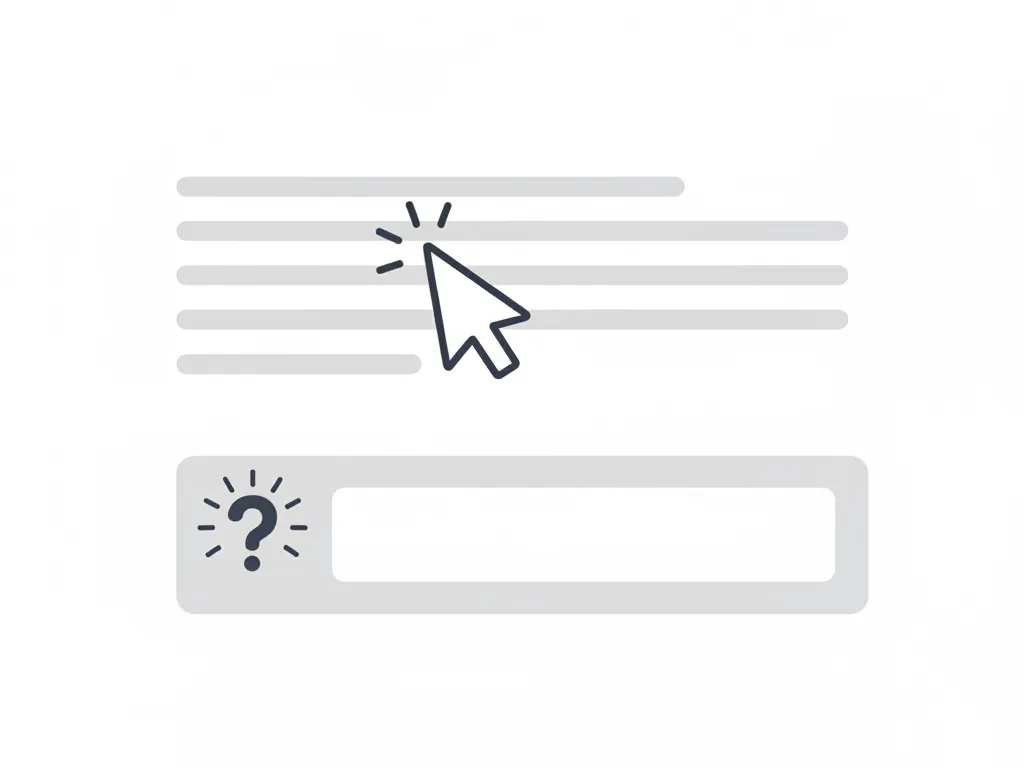
まずは、編集画面上でそもそも「リンクの設定ができない」「鎖のマーク(リンクアイコン)が出てこない」といった、入力段階でのトラブルについて見ていきましょう。実はこれ、Canvaの不具合ではなく、ちょっとした選択ミスや設定の状態が原因であることがほとんどなんです。
特定のテキストや要素が選択されていない
リンクを貼ろうとしたとき、一番多い原因が「要素の選択ミス」です。Canvaでは、リンクを貼りたい対象が明確に選択されていないと、リンク設定のメニューが表示されません。
テキストリンクの正しい選択範囲
特にテキストにリンクを貼る場合、「テキストボックス全体」を選択しているのか、それとも「文中の特定の文字だけ」を選択しているのかによって挙動が変わることがあります。文章の一部だけをリンクにしたい場合は、その文字を正確にドラッグする必要があります。
画像や素材へのリンク設定
画像やイラスト素材にリンクを貼る場合は、その要素をクリックして紫色の枠が表示されている状態にする必要があります。背景画像のようにクリックしにくい配置になっていると、うまく選択できずリンクアイコンが出ないことがあります。
もしアイコンが表示されない場合は、以下の手順を試してみてください。
正しい選択手順チェックリスト
- テキストの一部に貼りたい場合:テキストボックスをダブルクリックして編集モードにし、リンクさせたい文字だけをドラッグして青く反転させてから、リンクアイコン(鎖のマーク)を探します。
- 画像・図形の場合:対象の要素を一度クリックし、紫色の枠(選択状態)が表示されていることを確認してください。
基本的な操作については、Canva公式のヘルプセンターも非常に分かりやすく解説されていますので、基本操作に不安がある方は一度目を通しておくと良いでしょう。(出典:Canvaヘルプセンター『ハイパーリンクを追加する』)
グループ化やロックで編集できない
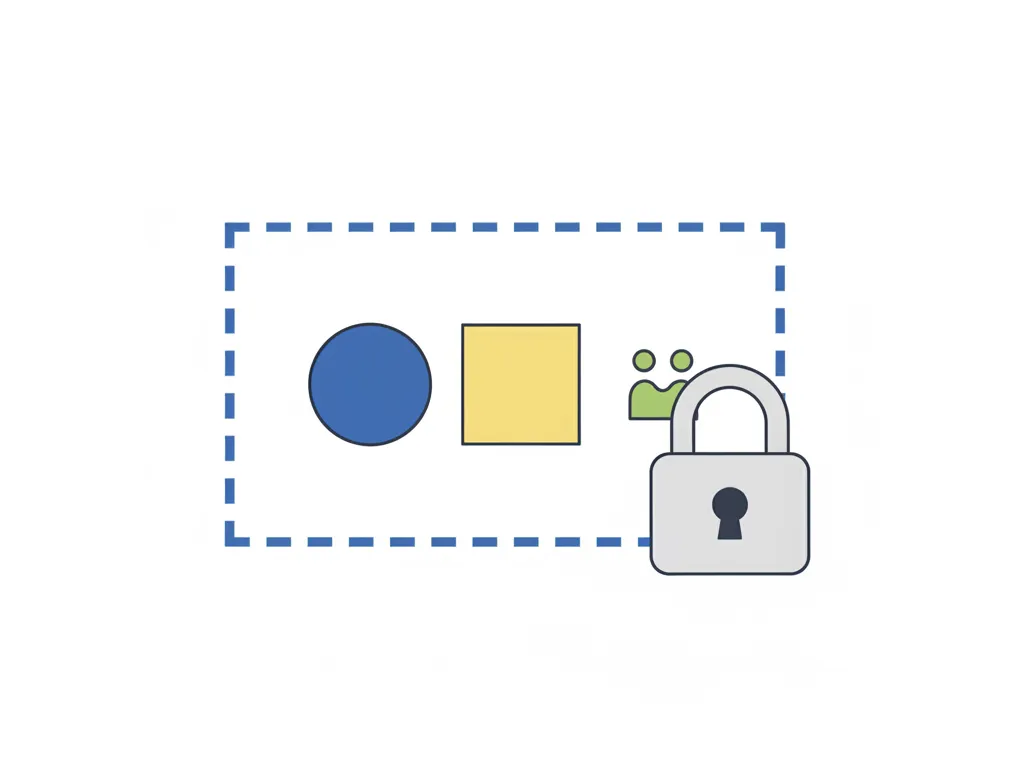
デザインを整理するために「グループ化」や「ロック」機能を使っていると、それが原因でリンク設定がブロックされていることがあります。
グループ化の落とし穴
複数の要素(例:アイコンとテキスト)をまとめて「グループ化」している状態では、グループ全体に対してのリンク設定は可能な場合がありますが、グループ内の個別の小さな要素に対して細かいリンク設定ができないケースがあります。特にスマホアプリ版ではこの制限にかかりやすいです。
要素のロック解除手順
また、誤操作防止のために要素をロック(鍵マーク)していると、当然ながらリンクの追加や編集も制限されてしまいます。編集しようとしてもメニューがグレーアウトしている場合は、ロックがかかっていないか確認しましょう。
対処法ステップ
- 対象の要素を選択し、ツールバーの「グループ解除」をクリックしてから、再度個別の要素を選択し直してみてください。
- 要素に鍵のマークがついている場合は、ツールバーの「ロック解除」(開いた南京錠のマーク)をクリックして編集可能な状態に戻しましょう。
ブラウザやアプリの不具合を解消する
設定や操作は合っているはずなのに、なぜか反応しない。そんな時はCanva自体やブラウザの一時的な不具合を疑ってみましょう。
キャッシュクリアと再読み込み
私自身も長くCanvaを使っていますが、たまに動作が重くなったり、メニューが反応しなくなったりすることがあります。長時間作業をしているとブラウザのメモリが圧迫されて挙動がおかしくなることがあるんです。
アプリ版とブラウザ版の使い分け
また、Canvaのデスクトップアプリやスマホアプリを使っている場合、アプリ自体のバージョンが古いと不具合が起きることがあります。そんな時は、一度ブラウザ版(Chromeなど)でログインして同じ操作を試してみると、あっさり解決することも多いですよ。
トラブルシューティングの手順
- ブラウザのページを再読み込み(リロード)する。
- ブラウザのキャッシュ(閲覧履歴データ)をクリアする。
- Google Chromeなど、別のブラウザで試してみる。
- Canvaアプリ版を使っている場合は、最新バージョンにアップデートされているか確認する。
リンク設定のアイコンが表示されない場合
「要素は選択しているのに、鎖のマークが見当たらない」という場合、画面のサイズやツールバーの表示領域が関係しているかもしれません。
画面幅によるメニューの格納
特にノートパソコンやタブレットなど、画面幅が狭い環境で作業していると、すべてのメニューが表示しきれずに隠れてしまっていることがあります。Canvaのインターフェースは画面サイズに合わせて可変するため、アイコンが隠れてしまうのです。
ツールバーの右端にある「…(もっと見る)」というボタンをクリックしてみてください。隠れていたメニューの中にリンクアイコン(鎖のマーク)が収納されていることがよくあります。見当たらない時は「…」の中を探す、と覚えておくとスムーズです。
CanvaのリンクがPDF等でクリックできない対処法
次は「編集画面ではリンク設定できたのに、ダウンロードしたファイルや共有先でリンクが機能しない」というケースです。この場合、保存形式やプラットフォームの仕様が関わっている可能性が高いですね。
PDF(標準)で保存していない
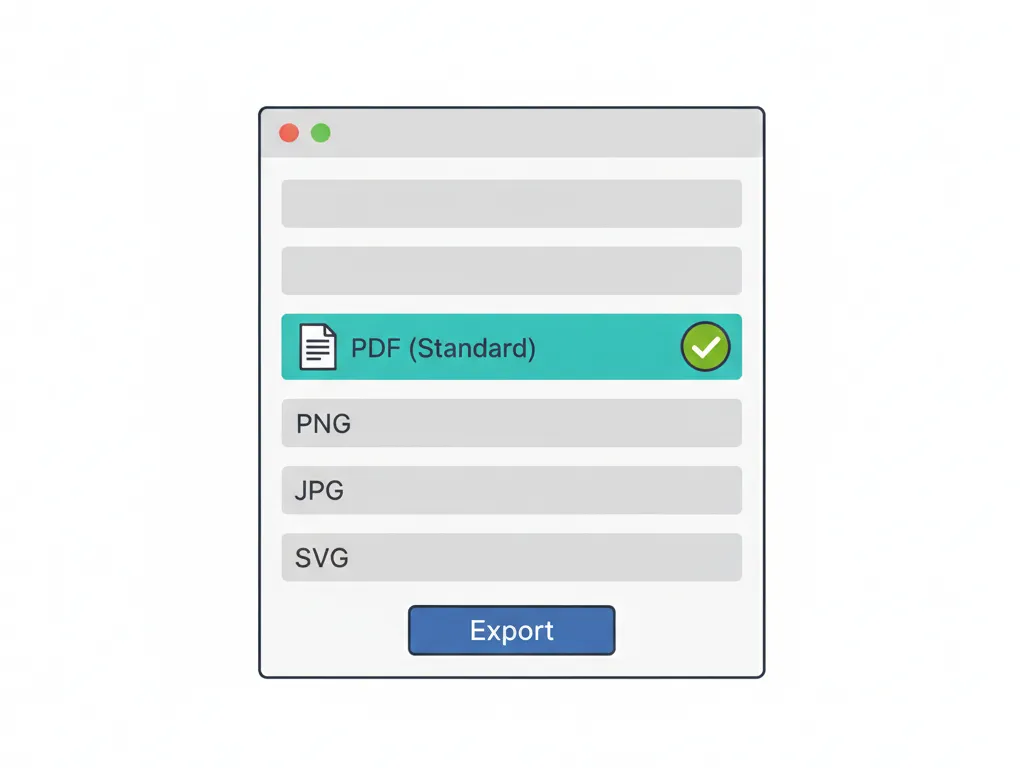
これが最も多いミスの一つです。Canvaで作成したデザインをリンク付きで配布したい場合、保存形式は非常に重要です。
画像形式とPDF形式の違い
実は、「JPG」や「PNG」などの画像形式で保存してしまうと、ハイパーリンク情報はすべて消えてしまいます。画像はあくまで「一枚の絵」として書き出されるため、そこをクリックして別のページに飛ぶという機能を持てないのです。
正しい書き出し設定
ダウンロードする際は、必ずファイル形式のプルダウンメニューを確認してください。以下に形式ごとのリンク対応状況をまとめました。
| 保存形式 | リンク機能 | 用途 |
|---|---|---|
| PDF(標準) | ○ 機能する | 資料配布、メール送付に最適 |
| ウェブサイト | ○ 機能する | LPやWebページとして公開 |
| JPG / PNG | × 機能しない | SNS投稿、画像素材 |
| PDF(印刷) | △ 機能するが非推奨 | 印刷入稿用(データが重い) |
注意点
リンクを確実に機能させたい場合は、データサイズが軽くデジタル閲覧に適した「PDF(標準)」を選択してください。
埋め込みリンクの権限設定を見直す
自分のブログやWebサイトにCanvaのデザインを埋め込んだ際、「表示されません」となったりリンクが機能しなかったりすることがあります。
「表示権限なし」のエラー回避
これは「埋め込みコード」を取得する前の、共有範囲の設定が影響している可能性が高いです。デザインの共有設定が初期状態の「自分のみ」や限定されたメンバーになっていると、外部サイトに埋め込んでも一般の読者は見ることができません。
埋め込む前に、右上の「共有」ボタンから「リンクを知っている全員」が閲覧できるように設定を変更してみてください。これで外部からのアクセスが許可され、デザイン内のリンク機能も正常に働くようになります。
403エラーやアクセス権の問題を解決
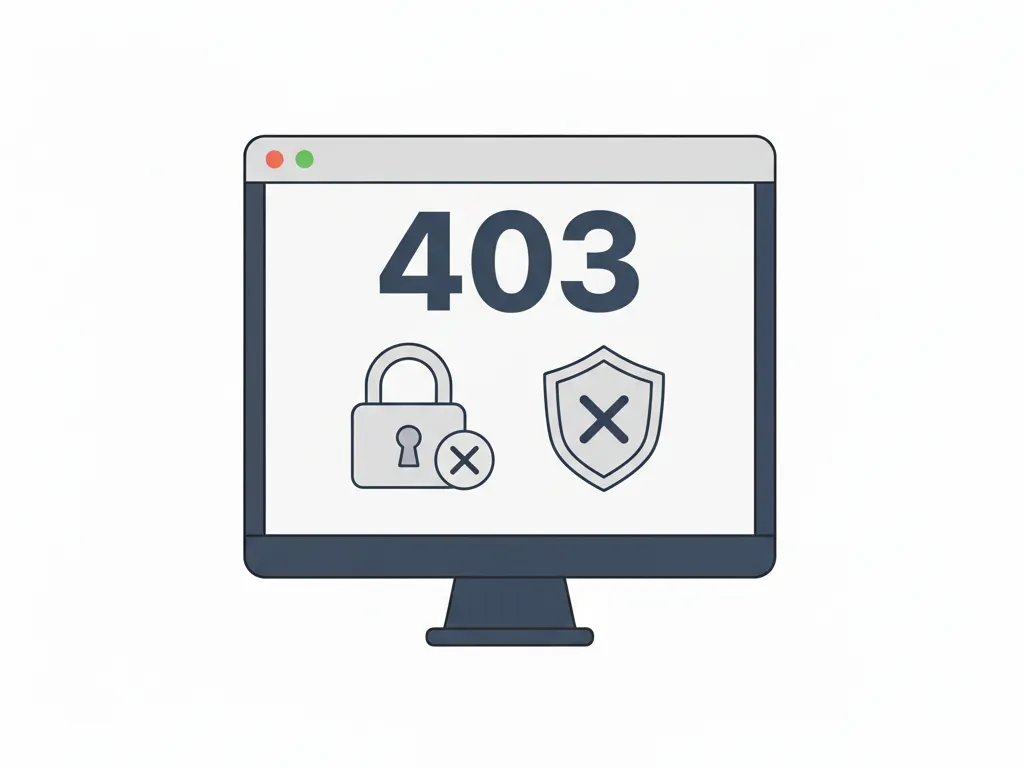
リンクをクリックした先に飛ぼうとしたら、「403 エラー」や「このデザインを表示する権限がありません」といったメッセージが出ることがあります。
アカウントの切り替えと権限付与
これはリンクそのものの不具合ではなく、リンク先のデザインに対する「アクセス権」の問題です。例えば、会社のチームアカウントで作ったデザインのリンクを、個人の無料アカウントでログインしているブラウザで開こうとすると、チームが違うために拒否されることがあります。
解決ステップ
- 現在ログインしているCanvaアカウントから一度ログアウトする。
- リンクを受け取った正しいメールアドレス(または該当するチームのアカウント)でログインし直す。
- それでも開けない場合は、デザインの所有者(作成者)に連絡し、あなたのメールアドレスに対して「閲覧可能」または「編集可能」の権限を付与してもらうよう依頼する。
インスタ等のSNS画像では機能しない
InstagramやFacebook、X(旧Twitter)などのSNSに、リンクを設定した画像を投稿しようとしている方もいるかもしれません。
プラットフォームの仕様制限
残念ながら、SNSに投稿した画像(JPG/PNG)や、アップロードしたPDF上のリンクは基本的に機能しません。Instagramなどのプラットフォームの仕様上、投稿された画像の特定エリア(例えば「ここをクリック」と書かれたボタンの絵)をクリックさせることはできないのです。
SNSでリンクを案内したい場合は、画像内ではなく「キャプション(投稿文)」の中にURLを記載するか、インスタグラムならプロフィールのリンク機能(Linktreeなど)や、ストーリーズのリンクスタンプを活用する必要があります。ここはCanvaの機能というよりは、各SNSのルールの問題ですね。
URLの記述ミスや要素の重なりを確認
形式も設定も合っているのに動かない時は、もっと単純な原因を探ってみましょう。
一つはURLの入力ミスです。「https://」から始まる正しいURLになっていますか?途中に不要なスペースが入っていたり、スペルが間違っていたりすると動きません。特にスマホでコピペした際に、余計な空白が入ってしまうことがあります。
透明な要素のブロック問題
もう一つ見落としがちなのが、「透明な要素の重なり」です。リンクを設定したボタンや文字の上に、目に見えない透明な図形や、範囲が大きすぎるテキストボックスが重なっていると、上の要素がクリックをブロックしてしまうことがあります。
配置メニューから「背面へ移動」を使ったり、重なっている要素をどかしたりして、リンクを設定した要素が物理的に「最前面」に来るように調整してみてください。
まとめ:Canvaでリンクが貼れない時の解決策
今回は「Canva リンク 貼れない」とお困りの方に向けて、原因と対処法を解説してきました。
最後に、トラブルが起きた時に最優先でチェックすべきポイントを整理します。
解決のためのチェックリスト
- 選択は正しいか:テキストボックス全体ではなく、文字を選択しているか?グループ化されていないか?
- 形式は正しいか:画像(JPG/PNG)ではなく、「PDF(標準)」で保存しているか?
- 権限は正しいか:埋め込みや共有リンクのアクセス権限は「全員」になっているか?
- 邪魔な要素はないか:透明な図形がリンクの上に重なっていないか?
リンク機能は資料作成やWebデザインにおいて非常に強力なツールです。原因さえ分かればすぐに直せることばかりですので、ぜひ焦らず一つずつ確認してみてくださいね。


コメント