
Canvaを使ってクリエイティブなデザインを作成している際に、「お気に入りのフォントを追加できない」という frustratingな問題に直面することがあります。デザインの印象を大きく左右するフォントだからこそ、この問題は迅速に解決したいものです。Canvaでフォントの追加ができない原因は一つではなく、利用しているプランの契約状況、アップロードしようとしているフォントのファイル形式、見落としがちなライセンスの問題など、実にさまざまな要因が複雑に絡み合っている可能性があります。この記事では、Canvaでフォントが追加できないという悩みを抱えている方に向けて、考えられる全ての原因を一つひとつ丁寧に掘り下げ、それぞれに対する具体的な解決策を分かりやすく解説していきます。Canva フォント 追加 できないの関連キーワードについても網羅的に触れていきますので、あなたの状況にぴったり合った解決策がきっと見つかるはずです。この記事を最後まで読めば、フォントに関するトラブルを自己解決し、再びデザイン作業に集中できるようになるでしょう。
- Canvaでフォントが追加できない場合に考えられる主な原因
- ファイル形式やライセンスといった技術的な側面の確認点
- 具体的なエラー解消手順と段階的なトラブルシューティング方法
- 問題を未然に防ぎ、スムーズなデザイン制作を行うためのチェックリスト
Canvaでフォント追加できない主な5つの原因

Canvaでフォントが追加できないという問題に直面したとき、多くの人はCanva側の不具合を疑うかもしれません。しかし、実際にはユーザー側の環境や、使用しようとしているフォント自体に原因があるケースがほとんどです。ここでは、特に多く見られる5つの原因をピックアップし、その詳細を解説します。ご自身の状況と照らし合わせながら、原因の切り分けを行ってみましょう。
- 無料プランではフォントを追加できない
- 対応していないフォントのファイル形式
- フォントのライセンスが許可されていない
- フォントファイル自体が破損している
- チームの権限が付与されていない
無料プランではフォントを追加できない
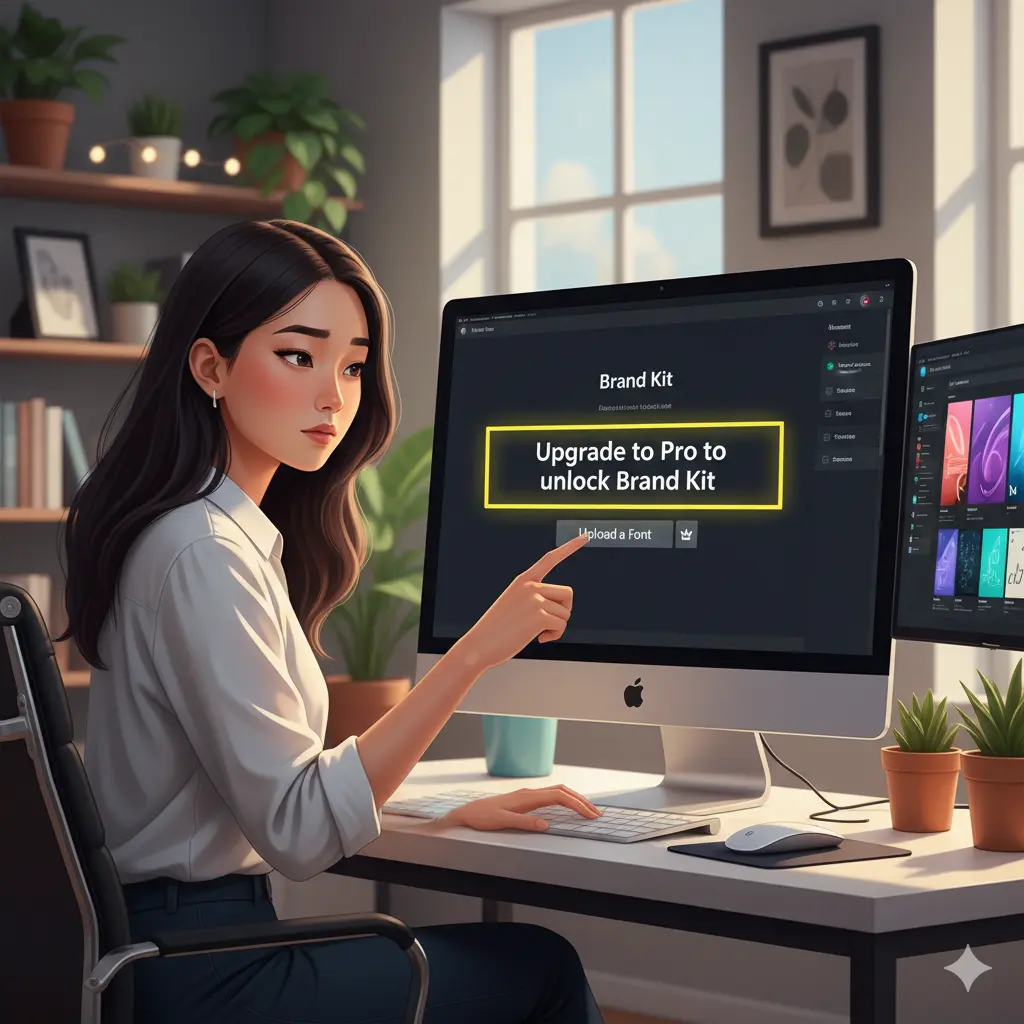
Canvaでフォントを追加できない最も一般的で、かつ見落としがちな原因が、利用しているプランが無料版であるという点です。Canvaは無料で高機能なデザインツールですが、すべての機能が解放されているわけではありません。実は、自分で用意したカスタムフォントをアップロードする機能は、「ブランドキット」という機能の一部であり、これはCanva ProやCanva for Teamsといった有料プラン契約者限定の特典となっています。
無料プランでも、Canvaが標準で提供している非常に豊富な日本語・英語フォントライブラリの中から、自由にフォントを選んで使用することは可能です。しかし、企業のブランドイメージに合わせた特定のコーポレートフォントや、デザインのコンセプトに合致するこだわりのフォントを使いたい場合には、有料プランへのアップグレードが必須となります。
Canva Proで広がるデザインの可能性
Canva Proにアップグレードすると、フォントのアップロード以外にも多くのメリットがあります。背景リムーバ、マジックリサイズ、1億点以上のプレミアムストック素材へのアクセスなど、デザインのクオリティと作業効率を飛躍的に向上させる機能が利用可能になります。フォントの追加を機に、プランの見直しを検討してみるのも良いでしょう。(参照:Canva Pro公式サイト)
対応していないフォントのファイル形式

Canvaにフォントをアップロードする際、技術的な最初の関門となるのがファイル形式です。Canvaがシステムで認識し、サポートしているフォントのファイル形式は、「.otf (OpenType Font)」「.ttf (TrueType Font)」「.woff (Web Open Font Format)」の3種類に限定されています。
インターネット上で配布されているフリーフォントなどは、複数のファイルをまとめた「.zip」や「.rar」といった圧縮ファイルの形式で提供されることが一般的です。この場合、ファイルをアップロードする前に、必ずPC上で解凍(展開)作業を行い、中から対応する拡張子のファイルを取り出す必要があります。解凍せずに圧縮ファイルのままアップロードしようとしても、エラーが表示されるだけです。また、これら3種類以外のファイル形式、例えば「.eot (Embedded OpenType)」などは、たとえフォントファイルであってもCanvaでは利用できません。
主要フォント形式の簡単な特徴
| 形式 | 正式名称 | 特徴 |
|---|---|---|
| TTF | TrueType Font | AppleとMicrosoftが共同開発した、最も標準的で幅広い環境で利用されている形式。 |
| OTF | OpenType Font | TTFの上位互換。より多くの文字種や異体字、合字など複雑な組版機能を含めることができる高品質な形式。 |
| WOFF | Web Open Font Format | Webページでの利用に特化して開発された形式。フォントデータを圧縮してファイルサイズを軽量化している。 |
拡張子が表示されない場合
お使いのPCの設定によっては、ファイルの拡張子が表示されていない場合があります。その際は、Windowsであればエクスプローラーの「表示」タブから「ファイル名拡張子」にチェックを入れる、MacであればFinderの環境設定で「すべてのファイル名拡張子を表示」にチェックを入れることで、ファイル形式を正確に確認できます。
フォントのライセンスが許可されていない

フォントは、画像や音楽と同じく著作物であり、それぞれに利用規約、すなわちライセンスが定められています。Canvaにフォントをアップロードするためには、そのフォントのライセンスが「埋め込み(embedding)」を許可していることが絶対条件となります。たとえ個人利用・商用利用が許可されている無料フォントであっても、ライセンスによってはWebアプリケーション上での利用やサーバーへのアップロード(埋め込み)が明確に禁止されているケースがあるのです。
ライセンスの確認を怠ると、意図せず著作権侵害をしてしまうリスクがあります。フォントをダウンロードしたウェブサイトの利用規約ページや、ダウンロードしたファイルに同梱されている「Readme.txt」「License.txt」といったテキストファイルを注意深く読み、Canvaでの利用が許可されているかを必ず確認してください。特にクライアントワークなど商用目的のデザインに利用する場合は、この確認作業はデザイナーの責任として不可欠です。
「このフォントは商用利用OKだから大丈夫」と安易に判断するのは危険です。例えばAdobe Fontsで提供されているフォントは、Adobe製品内での利用は許可されていますが、ライセンス契約によりCanvaのような外部サービスにアップロードすることは認められていません。このように、サービスごとの規約も存在するため、多角的な確認が求められます。
フォントの著作権やライセンスに関する基本的な知識は、デザイナーにとって非常に重要です。文化庁のウェブサイトなど公的機関の情報も参考に、正しい知識を身につけておくことをお勧めします。(参照:文化庁 著作権制度)
フォントファイル自体が破損している
プラン、ファイル形式、ライセンスの全てをクリアしているにもかかわらずアップロードできない場合、フォントファイル自体が物理的に破損している可能性が考えられます。ファイルの破損は、ダウンロード中にインターネット接続が不安定だったり、ファイルをPCやUSBメモリに移動させる過程でエラーが発生したりと、様々な原因で起こり得ます。
ファイルが破損していると、Canvaのシステムはそれをフォントデータとして正しく認識できず、結果としてアップロードに失敗します。この問題を解決する最も確実な方法は、一度アップロードに失敗したファイルを完全に削除し、再度フォントの配布元からダウンロードし直すことです。その際、可能であれば別のネットワーク環境(例:スマートフォンのテザリング)を利用したり、別のブラウザでダウンロードしたりすると、問題が解決することがあります。また、同じフォントが複数のサイトで配布されている場合は、別の信頼できるサイトから入手してみるのも有効な手段です。
チームの権限が付与されていない
もしあなたが個人ではなく、Canva for Teams(チーム向けのプラン)を利用している環境でフォントを追加できないのであれば、原因は管理者によってブランドキットの編集権限が制限されている可能性が高いでしょう。Canva for Teamsでは、チーム全体で作成するデザインのトンマナやブランドイメージに一貫性を持たせるため、管理者がフォント、カラーパレット、ロゴなどを「ブランドキット」として一元管理する機能があります。
この機能の一環として、管理者はフォントの追加や削除といったブランドキットの編集権限を、特定の役割(管理者やテンプレートデザイナー)を持つメンバーにしか与えていない場合があります。もしあなたがチームの一般メンバーという役割で、ブランドフォントの追加ができない場合は、まずはチームの管理者に連絡を取り、使用したいフォントとその理由を伝えて、権限を付与してもらうか、代理でアップロードしてもらうよう依頼してみてください。これは不具合ではなく、チームでの円滑なデザイン運用を目的とした仕様です。
これで解決!Canvaでフォント追加できない時の対処法

原因の切り分けができたら、次はいよいよ具体的な解決策を試すフェーズです。ここでは、これまで解説してきた原因を踏まえ、問題を解決するための具体的な手順とトラブルシューティング方法を詳しく解説します。一つずつ着実に試していくことで、きっと解決の糸口が見つかるはずです。
- ファイル形式とライセンスを再確認する
- ブラウザのキャッシュクリアを試す
- Canvaデスクトップアプリを利用する
- フォントスタイルをまとめてアップロードする
- Canvaでフォント追加できない問題の総括
ファイル形式とライセンスを再確認する
前述の通り、Canvaでフォントが追加できないという問題の大部分は、ファイル形式かライセンスという非常に基本的な部分に起因します。複雑なトラブルシューティングに進む前に、まずは基本に立ち返り、これらの項目を冷静に再確認することが問題解決への最短ルートとなります。
この確認作業は、いわばデザイン制作における「指差し確認」のようなものです。急いでいる時ほど見落としがちですが、この一手間を惜しまないことが、結果的に時間の節約に繋がります。
トラブルシューティング・チェックリスト
- プランの確認: Canva ProまたはCanva for Teamsにログインしているか?
- ファイル形式の確認: 拡張子は「.otf」「.ttf」「.woff」のいずれかか?
- 圧縮ファイルの確認: .zipファイルの場合、解凍(展開)は完了しているか?
- ライセンスの確認: 配布元の利用規約で「埋め込み」は許可されているか?
- 商用利用の確認: 作成するデザインの目的に合ったライセンスか?
これらの項目を一つずつクリアしていくことで、問題の原因を特定しやすくなります。もし全てクリアしているにも関わらず問題が解決しない場合は、次のステップに進みましょう。
ブラウザのキャッシュクリアを試す
フォントファイルやプラン、ライセンスに全く問題がないと確信できるにもかかわらずアップロードがうまくいかない場合、原因はCanva側ではなく、お使いのウェブブラウザに一時的な不具合が生じている可能性があります。ウェブブラウザは、一度表示したウェブページの画像やデータなどを「キャッシュ」としてPC内に一時的に保存します。これにより、次回同じページにアクセスした際の表示速度を向上させていますが、この保存されたキャッシュが古くなっていたり、何らかの理由で破損していたりすると、ウェブアプリケーションの正常な動作を妨げる原因となることがあるのです。
このような状況に陥った場合は、以下の対処法を順番に試してみてください。
ブラウザの不調を解消する3ステップ
- ブラウザの再起動とページの再読み込み: 最も簡単ですが、効果的な方法です。一度ブラウザを完全に終了させ、再度起動してCanvaのページを開き直してみてください。
- キャッシュとCookieのクリア: ブラウザの設定画面から、「閲覧履歴データの削除」といった項目を選び、キャッシュされた画像やファイル、Cookieなどを削除します。これにより、ブラウザがクリーンな状態でCanvaの情報を読み込み直します。
- シークレットモード(プライベートブラウジング)の利用: このモードでCanvaを開くと、拡張機能が一時的に無効になり、キャッシュやCookieも引き継がれません。もしこのモードでフォントがアップロードできれば、原因は既存のキャッシュか、いずれかの拡張機能にあると特定できます。
それでも解決しない場合は、Google Chromeで試していたならSafariやMicrosoft Edgeで試すなど、普段とは異なるブラウザを使用することで、問題が解決する場合もあります。
Canvaデスクトップアプリを利用する
ウェブブラウザでのあらゆる対処法を試しても問題が解決しない場合の、非常に有効な選択肢として、Canvaのデスクトップアプリを利用する方法が挙げられます。デスクトップアプリは、ブラウザとは独立した環境で動作するため、ブラウザのキャッシュ、Cookie、拡張機能、あるいは特定のセキュリティ設定といった外部要因の影響を受けにくいという大きなメリットがあります。
Canvaの公式サイトからWindows版とMac版が無料でダウンロードでき、ウェブ版とほぼ同じ感覚で操作することが可能です。むしろ、OSに最適化されているため、動作がより安定し、スムーズに感じられることも少なくありません。もしあなたがこれまでウェブ版しか使ったことがないのであれば、この機会にデスクトップアプリをインストールし、そちらからフォントのアップロードを試してみてください。驚くほどあっさりと問題が解決する可能性があります。
デスクトップアプリは、ブラウザのタブの海に埋もれることなく、デザイン作業に集中できるというメリットもありますよ。プロジェクトの管理もしやすくなるので、日常的にCanvaを使う方には特におすすめです。
フォントスタイルをまとめてアップロードする
高品質なフォントは、多くの場合、「フォントファミリー」として提供されています。これは、「Regular(標準)」の他に、「Bold(太字)」「Italic(斜体)」「Light(細字)」「Black(極太)」など、様々な太さや傾きのスタイル(ウェイト)がセットになっているものです。これらのスタイルがそれぞれ別々のフォントファイル(例:MyFont-Regular.ttf, MyFont-Bold.ttf)として提供されている場合、アップロードの方法に少し注意が必要です。
Canvaがこれらのファイルを正しく一つのフォントファミリーとして認識できるようにするためには、全てのスタイルファイルを同時に選択してアップロードすることが推奨されます。具体的には、ブランドキットの「フォントをアップロード」ボタンを押し、ファイル選択画面が開いたら、Ctrlキー(MacではCommandキー)を押しながら、アップロードしたい全てのスタイルファイル(.ttfや.otf)をクリックして選択し、「開く」ボタンを押します。
この手順を踏むことで、Canvaのエディタ上でフォントを選択した際に、ツールバーの「B(太字)」や「I(斜体)」ボタンが正しく機能するようになります。特に、2023年7月以前にアップロードした古いフォントでスタイルの適用に問題が発生している場合は、一度ブランドキットからそのフォントを削除し、この方法で再アップロードすることで問題が解決することがあります。
Canvaでフォント追加できない問題の総括
この記事では、Canvaでカスタムフォントを追加できない際に考えられる様々な原因と、それらに対する具体的な解決策をステップバイステップで詳しく解説してきました。最後に、今回の内容を総括し、トラブルに直面した際に確認すべき重要なポイントをリスト形式でまとめます。このリストをブックマークしておけば、今後同様の問題が起きた際にも、冷静に、そして迅速に対処できるはずです。
- フォントのアップロード機能はCanva ProやCanva for Teamsといった有料プラン限定の機能である
- 無料プランを利用している場合はカスタムフォントの追加はできない
- Canvaがサポートしているフォントのファイル形式はOTF、TTF、WOFFの3種類のみ
- ダウンロードしたZIP形式の圧縮ファイルは必ず解凍してからアップロードする
- フォントのライセンスがサーバーへのアップロードや埋め込みを許可しているか利用規約で確認する
- 商用デザインに利用する場合は特にライセンス規約を注意深く読む必要がある
- ダウンロード中などにフォントファイル自体が破損している可能性も考慮する
- ファイルが破損している疑いがある場合は配布元から再ダウンロードを試す
- Canva for Teams環境では管理者がブランドキットの編集権限を制限している場合がある
- 問題が解決しない場合はウェブブラウザのキャッシュとCookieのクリアを試す
- シークレットモードや普段とは別のブラウザでの操作も有効なトラブルシューティングである
- ウェブブラウザで解決しない場合は安定した動作が期待できるデスクトップアプリを利用してみる
- BoldやItalicなど複数のスタイルを持つフォントは全てのファイルを同時に選択してアップロードする
- 一度ブランドキットからフォントを削除し、再度アップロードし直すことで解決する場合がある
- トラブルシューティングの基本は、簡単な確認項目から一つずつ潰していくこと


コメント