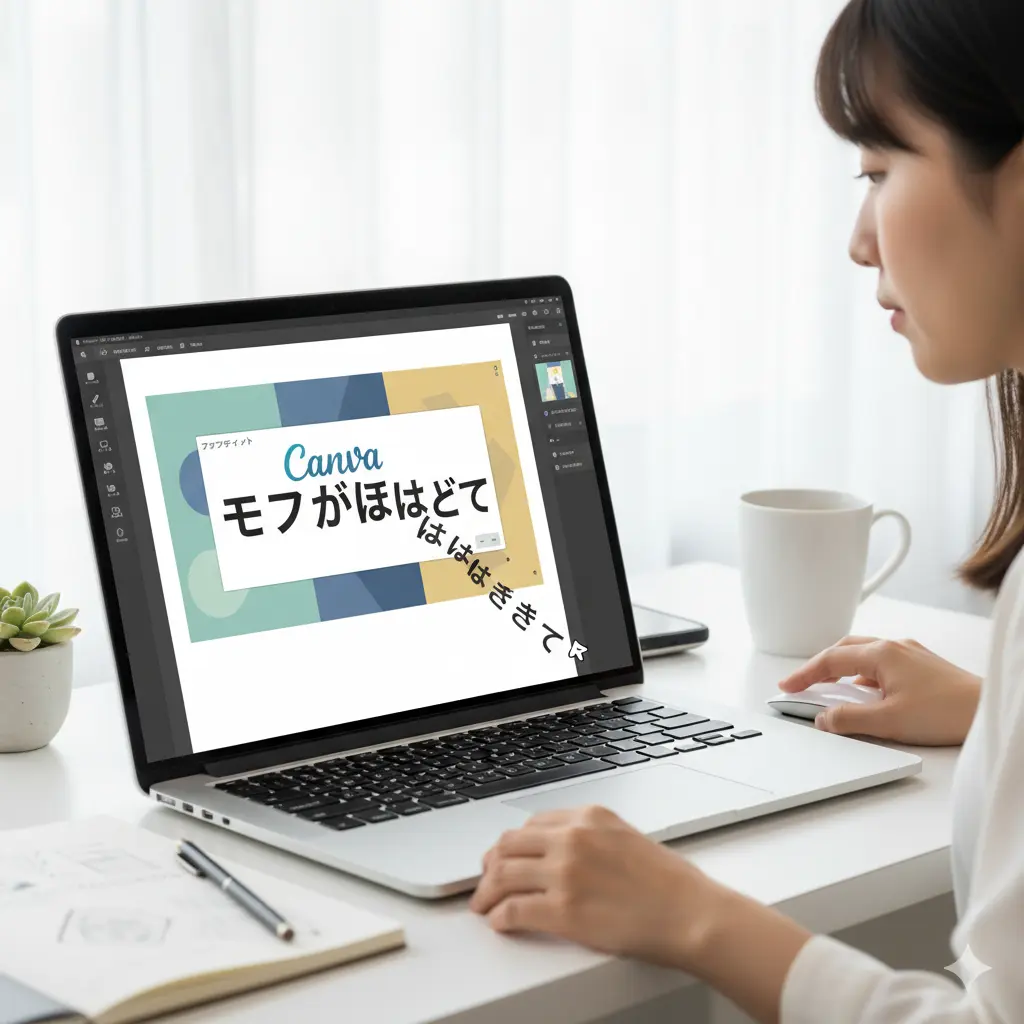
Canvaの豊富でおしゃれなテンプレートは、デザイン経験がない人でもプロ並みの制作物を生み出せる非常に便利なツールです。しかし、テンプレートのテキストボックスに自分の好きな文章を入力した際、「文字が枠内に収まらない」「デザインからはみ出てしまう」といった問題に直面した経験はないでしょうか。このCanva テンプレートで文字数がはみ出るという現象は、多くのユーザーが一度は経験する一般的な課題です。単純な文字数の問題だけでなく、Canva テンプレートで文字数がはみ出るの関連キーワードとして挙げられるような、文字化けやダウンロード時のズレなど、様々な要因が隠れていることもあります。この記事では、文字がはみ出てしまう根本的な原因から、誰でもすぐに実践できる具体的な解決策、さらには予期せぬトラブルを回避するための予防策まで、網羅的に詳しく解説していきます。簡単な調整でデザインのクオリティが見違えるほど向上しますので、ぜひ最後までご覧ください。
- 文字がはみ出る5つの主な原因とそれに対する基本的な対処法
- デザイン全体のバランスを崩さずに文字を美しく収める調整テクニック
- 意図せずフォントが変わったり文字化けしたりするトラブルの回避策
- 編集画面では綺麗なのにダウンロードすると発生する文字ずれの予防法
Canva テンプレートで文字数がはみ出る主な原因と対処法
- テキストボックスのサイズ調整で解決する方法
- フォントサイズを小さくして文字を収める
- 行間や文字間隔を調整するテクニック
- 不要な改行の調整と削除でスペースを確保
- 文字がうまく揃わないときの最終手段
テキストボックスのサイズ調整で解決する方法
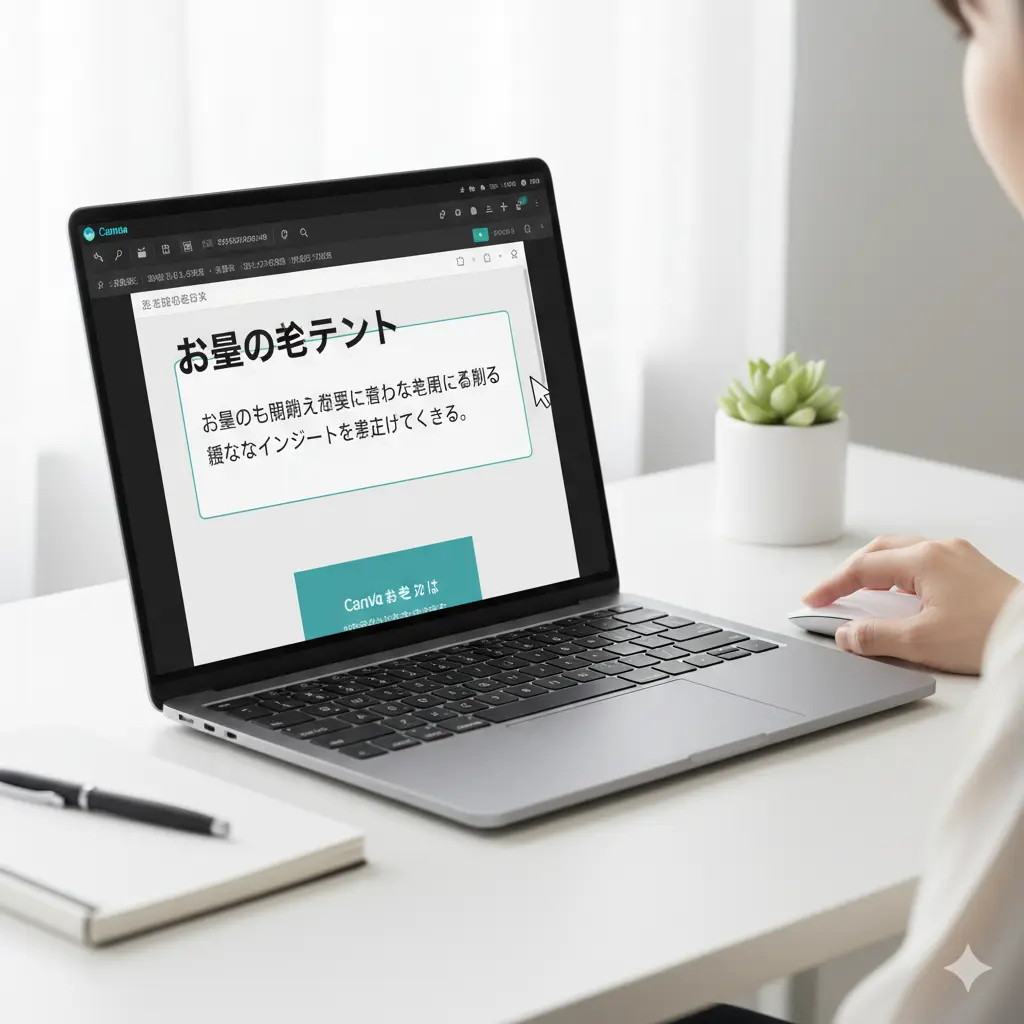
Canvaで文字がはみ出る問題に直面したとき、最も基本的かつ効果的な解決策がテキストボックス自体のサイズを調整することです。多くの場合、テンプレートに設定されているテキストボックスの大きさが、あなたが表示したい文章の量に対して物理的に不足していることが原因です。
操作方法は非常に直感的で、デザイン初心者の方でも迷うことはありません。まず、文字がはみ出しているテキストボックスをマウスで一度クリックして選択状態にします。すると、ボックスの四隅と四辺に白い丸や線でできた「ハンドル」が表示されます。このハンドルにカーソルを合わせ、ドラッグ(マウスのボタンを押したまま動かす)することで、ボックスの幅や高さを自由自在に変更することが可能です。
特に、横幅を広げることで文章が自動的に折り返され、行数が増えることで縦方向のスペースに収まることがよくあります。逆に、縦に長くすることで一行あたりの文字数を減らし、すっきりとした印象を与えることもできます。デザイン全体のレイアウトや余白のバランスを考慮しながら、最も美しく見えるサイズ感を探ってみましょう。
テキストボックス調整の重要なポイント
単に文字が収まれば良いというわけではなく、周囲の要素との関係性が重要です。テキストボックスを大きくしすぎると、他の画像や図形と重なってしまったり、デザイン全体の余白が失われて窮屈な印象になったりします。常にプレビューで全体のバランスを確認しながら、最適なサイズに調整する丁寧な作業が、デザインの質を大きく左右します。
フォントサイズを小さくして文字を収める
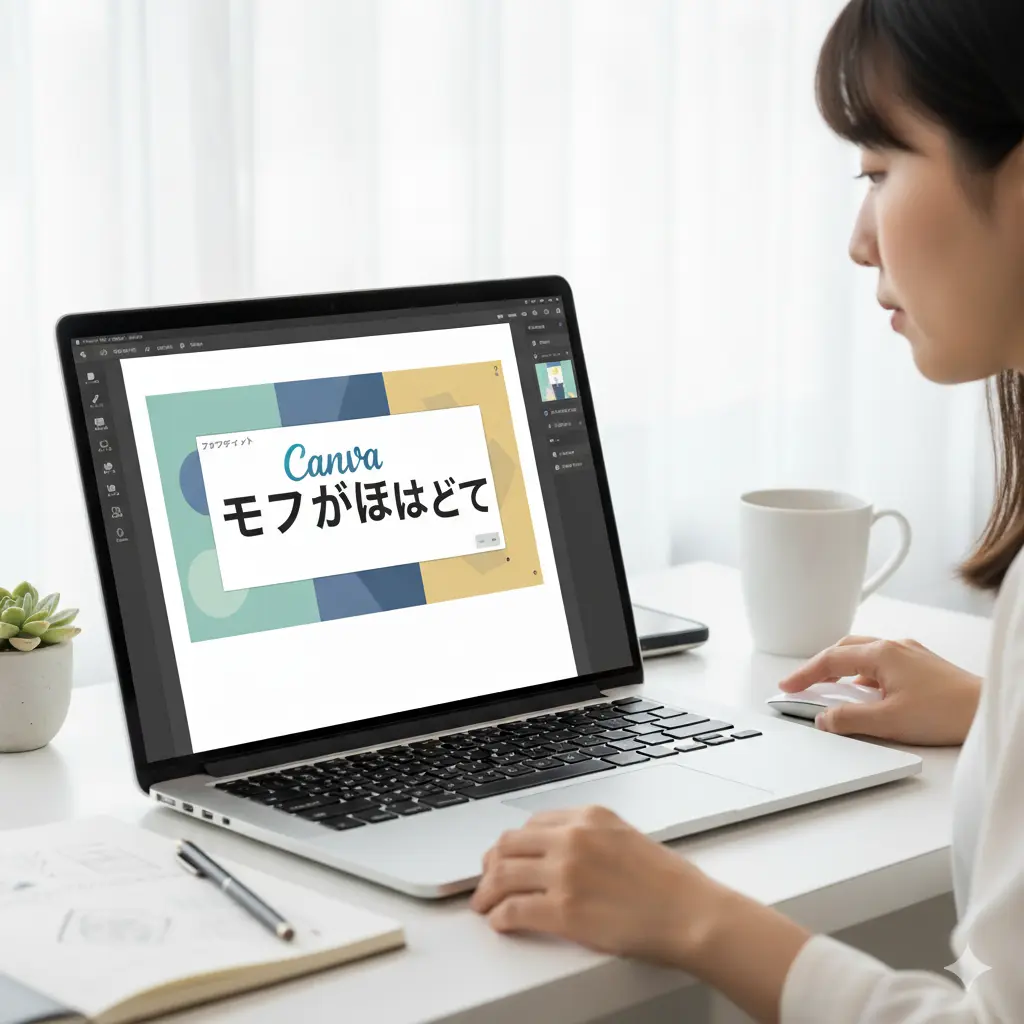
デザインのレイアウト上、テキストボックスのサイズはこれ以上変更できない、という状況も少なくありません。例えば、特定の枠内にキャッチコピーを必ず収めなければならない場合などです。そのようなときは、フォントサイズそのものを小さくするというアプローチが非常に有効です。
この操作は、画面上部にあるツールバーから簡単に行えます。まず、調整したいテキストボックスを選択します。すると、ツールバーにフォント名や現在のフォントサイズを示す数字が表示されます。この数字部分をクリックすると、数値を直接入力したり、ドロップダウンリストからサイズを選択したりできます。数値を小さくすれば、文字が縮小されてボックス内に収まるようになります。
デザインのコツは、一気にサイズを小さくするのではなく、「-」ボタンで1ポイントずつ、あるいは数値を少しずつ小さくしながら、デザイン全体のバランスと文字の可読性が保たれるギリギリのラインを見つけることです。見出しと本文のフォントサイズの比率(ジャンプ率)を意識すると、メリハリのあるプロらしいデザインになりますよ。
ただし、フォントサイズを小さくしすぎると、特にスマートフォンなどの小さな画面で見たときに文字が読みにくくなる可能性があります。伝えたい情報の重要度に応じて、最低限の可読性を確保できるサイズに留めることが重要です。
行間や文字間隔を調整するテクニック
テキストボックスのサイズもフォントサイズも変えずに文字を収めたい、という高度な要求に応えるのが、行間や文字間隔の微調整です。デザインの世界では「カーニング」や「トラッキング」とも呼ばれるこのテクニックは、テキストの見た目を整え、読みやすさを向上させる上でも非常に重要です。
調整したいテキストボックスを選択した状態で、上部メニューバーにある「スペース」(上下の矢印が描かれたアイコン)をクリックしてください。すると、「文字間隔」と「行間隔」をそれぞれ調整するためのスライダーが表示されます。
| 調整項目 | 内容と効果 |
|---|---|
| 行間隔 | 行と行の間の垂直方向のスペースを調整します。スライダーを左に動かして数値を小さくすると、行が詰まり、テキスト全体がコンパクトになります。長文が数行はみ出している場合に特に有効です。 |
| 文字間隔 | 文字と文字の間の水平方向のスペースを調整します。スライダーを左に動かすと文字が詰まり、単語や行全体の長さが短くなります。ほんの少しはみ出ている場合に微調整として役立ちます。 |
特に複数行にわたる文章の場合、行間をデフォルト値からわずかに狭めるだけで、全体の高さを抑えられ、はみ出しが解消されるケースが頻繁にあります。ただし、これもやり過ぎは禁物です。行間や文字間が詰まりすぎたテキストは、読者にとって非常に読みにくく、窮屈な印象を与えてしまいます。デザインの美しさと可독性のバランスを常に意識しながら、最適な値を探しましょう。
不要な改行の調整と削除でスペースを確保

デザインの調整を行っていると、意外なほど見落としがちなのが、テキスト内に含まれる不要な改行やスペースの存在です。特に、Microsoft Wordや外部のウェブサイト、メモ帳などから文章をコピー&ペーストしてCanvaのテキストボックスに貼り付けた場合、元の書式情報に含まれていた意図しない改行がそのまま引き継がれてしまうことがあります。
テキストボックスをダブルクリックしてカーソルを点滅させ、編集モードに切り替えてみましょう。そして、文章の途中や末尾に不自然な改行が入っていないか、矢印キーでカーソルを動かしながら丁寧に確認します。もし不要な改行があれば、BackSpaceキーやDeleteキーで削除してください。たったこれだけの操作で、余分なスペースが解放され、テキストがボックス内にすっきりと収まることがよくあります。
目に見えない「空白文字」にも注意
改行だけでなく、文章の末尾に全角や半角のスペースが複数入っていることも、はみ出しの原因となり得ます。見た目には分かりにくいため、テキストの末尾でShiftキーを押しながら矢印キーを操作し、不要なスペースが選択されないかを確認するのも有効なチェック方法です。
文字がうまく揃わないときの最終手段
テキストボックス内の文字を「中央揃え」や「両端揃え」に設定しているにもかかわらず、なぜか微妙にズレが生じてしまい、見た目が美しく整わないことがあります。何度試しても改善しないこのイライラする現象は、一度テキスト情報をリフレッシュすることで解決する場合があります。
これは、テキストの編集中に内部的に保持されているデータに軽微な不整合が生じることが原因と考えられます。以下の手順で、テキストの位置情報を再計算させてみましょう。
- まず、対象のテキストボックスをクリックして選択します。
- 次に、テキストボックスをダブルクリックして編集モードにし、文章の末尾に何か一文字(例:「あ」)を追加入力し、すぐにその文字を削除します。この操作で、Canvaはテキストが変更されたと認識します。
- その後、改めて上部メニューバーの配置ツール(横線が並んだアイコン)をクリックし、希望の配置(例:中央揃え)をもう一度選択します。
この一連の操作によって、Canvaのシステムがテキストボックス内のコンテンツと配置設定を改めて認識し直し、正しい位置に揃えてくれることが多くあります。レイアウトの最後の微調整で困ったとき、ぜひ試してみてください。
Canva テンプレートで文字数がはみ出るその他の原因と対策
- 文字が勝手に変わるのはChrome拡張機能が原因?
- フォントの互換性問題を事前に回避する
- Speechify拡張機能が与える予期せぬ影響とは
- 要注意!ダウンロードすると文字がずれる問題
- Canva テンプレートで文字数がはみ出る問題の総括
文字が勝手に変わるのはChrome拡張機能が原因?
「文字がはみ出る」という問題に加えて、さらに厄介なのが「設定した覚えのないフォントに勝手に変わってしまう」という現象です。デザインの雰囲気を大きく左右するフォントが意図せず変更されると、全体の統一感が損なわれてしまいます。この問題は複数の原因が考えられますが、特にGoogle Chromeブラウザをお使いの場合、インストールしている拡張機能が悪影響を及ぼしている可能性が考えられます。
拡張機能はブラウザの機能を拡張する便利なツールですが、中にはWebページの内容を動的に書き換えるものがあり、それがCanvaのようなWebアプリケーションの動作に干渉することがあります。もしフォントが勝手に変わる現象に心当たりがあれば、一度Chromeのシークレットモード(拡張機能が原則無効になる)でCanvaを開き、同じ現象が再現するか確認してみてください。シークレットモードで問題が起きなければ、原因が拡張機能である可能性が非常に高いと言えます。
その場合は、インストールしている拡張機能を一つずつ無効にしながら、どの拡張機能が原因となっているかを特定していく作業が必要になります。
フォントの互換性問題を事前に回避する
デザインの編集中は問題ないのに、PDFで保存したり、他の人とデータを共有したりした途端にレイアウトが崩れたり、文字化けしたりするトラブルがあります。これは「フォントの互換性問題」が原因であり、特に「環境依存フォント」を使用している場合に頻発します。
環境依存フォントとは、特定のOS(WindowsやMacなど)や特定のデバイスにしかインストールされていないローカルフォントを指します。Canva上でそのフォントを使ってデザインを作成しても、そのデザインを閲覧する他の人のデバイスに同じフォントがなければ、デバイスは代替の基本フォント(例えばMSゴシックなど)で表示しようとします。その結果、文字の大きさや幅が変わり、レイアウトが大きく崩れてしまうのです。
互換性問題を避けるためのフォント選び
こうしたトラブルを未然に防ぐためには、デザインを作成する初期段階から、どの環境でも共通して表示されやすいフォントを選ぶことが極めて重要です。具体的には、Canvaに標準搭載されているフォントや、Google FontsのようなWeb上で広く利用されているフォントライブラリから選択することをおすすめします。(参照:Google Fonts 公式サイト) これにより、デバイス間の表示差異を最小限に抑え、意図した通りのデザインを届けることができます。
Speechify拡張機能が与える予期せぬ影響とは
Chrome拡張機能の中でも、特にCanvaとの干渉が具体的に報告されているものがあります。それが、テキストを音声で読み上げる機能を提供する「Speechify」という拡張機能です。Canvaの公式ヘルプセンターでも言及されている情報によると、この拡張機能が有効になっている環境下でCanvaを操作すると、ユーザーが設定したフォントが無視され、強制的に「Arimo」という別のフォントに置き換わってしまう問題が発生することがあります。(参照:Canva ヘルプセンター)
この予期せぬフォントの変更は、デザインの見た目が変わるだけでなく、文字のサイズ感も変動させるため、結果としてテキストボックスから文字がはみ出したり、レイアウトが崩れたりする直接的な原因となります。
Speechifyが原因だった場合の具体的な対処法
もしCanvaを使っていてフォントが勝手にArimoに変わってしまう現象に遭遇したら、まずはChromeブラウザの拡張機能管理画面を開き、Speechifyがインストールされていないか確認してください。もしインストールされていれば、一度その機能を「オフ」にしてからCanvaの編集ページを再読み込み(リロード)します。これで問題が解決することがほとんどです。恒久的な対策としては、Speechifyのアップデートで問題が解消されている可能性もあるため、最新バージョンへの更新を試みるか、Canva利用時のみ機能をオフにする運用を検討しましょう。
要注意!ダウンロードすると文字がずれる問題
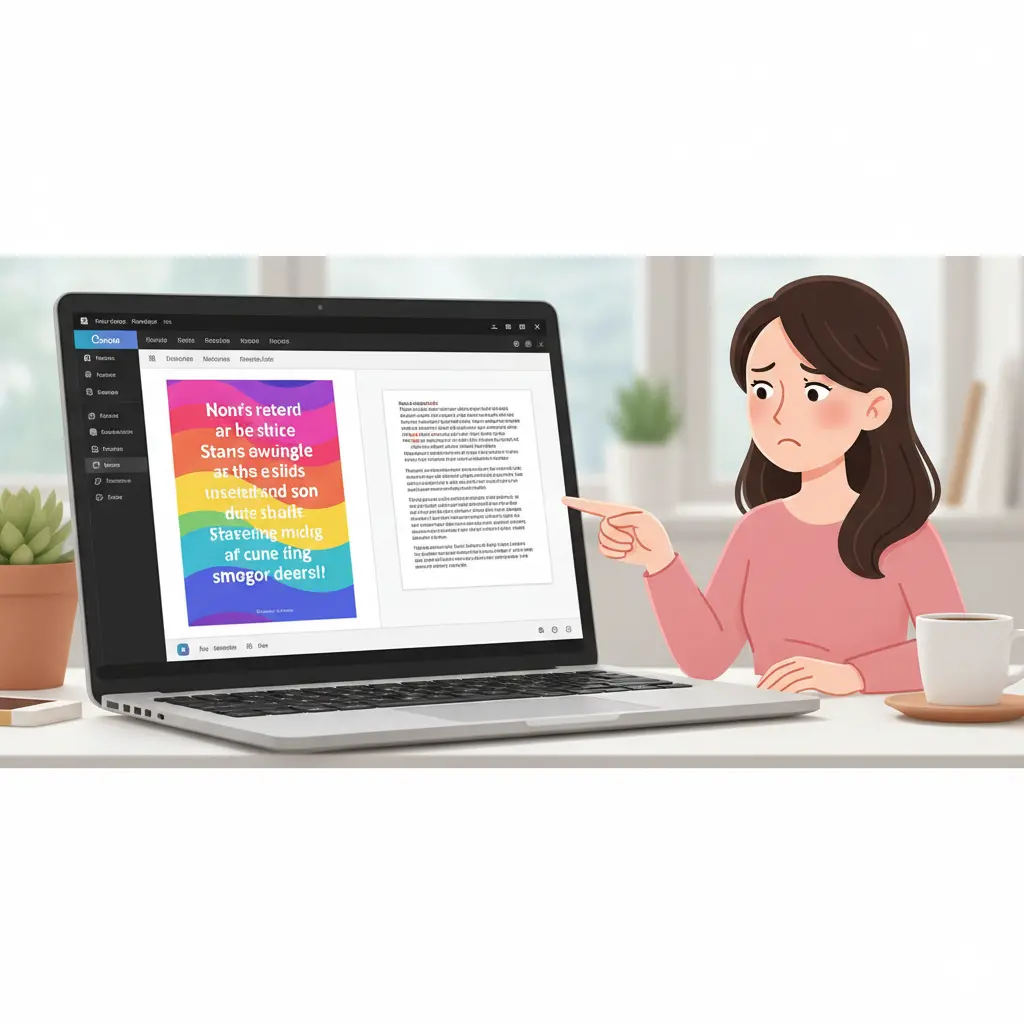
Canvaユーザーが時折直面する不可解な現象の一つに、「エディターの画面上では完璧に配置されているのに、PNGやPDF形式でファイルをダウンロードすると、なぜか文字の位置が微妙にずれる」という問題があります。これは、ブラウザ上でデザインをリアルタイムに表示する際の描画処理(レンダリング)と、サーバー側で最終的なファイルを生成する際の描画処理の間に、わずかな差異が生じることが原因と考えられています。
特に、複雑なエフェクトを適用したテキストや、特定のフォントを使用した際に発生しやすい傾向があります。この問題に対する有効な回避策として、Canvaが公式に推奨している少し変わったテクニックがあります。
それは、文字ずれが発生するテキストボックスを選択し、その水平方向のサイズ変更ハンドルを一度外側(横)に少しだけドラッグして広げ、すぐに元のサイズに戻す、という操作です。この一見無意味に見える操作によって、テキストボックスの位置情報やサイズ情報がシステム内部で再計算・再登録され、ダウンロード時のレンダリングエラーが解消されることがあります。大切なデザインを印刷したり納品したりする前の、最終チェックの一環として覚えておくと非常に役立つ知識です。
Canva テンプレートで文字数がはみ出る問題の総括
この記事では、Canvaのテンプレート利用時に多くの人が遭遇する「文字数がはみ出る」という問題に焦点を当て、その基本的な解決策から、少し専門的なトラブルシューティングまでを幅広く掘り下げてきました。デザイン制作をよりスムーズに進めるために、最後に重要なポイントをリスト形式で再確認しましょう。
- 文字がはみ出る最大の原因はテキストボックスの物理的なサイズ不足である
- 解決の第一歩はボックスのハンドルをドラッグして表示エリアを広げること
- デザイン上の制約がある場合はフォントサイズを小さくして対応する
- 上部メニューの「スペース」機能で読みやすさを保ちつつ行間や文字間隔を詰める
- 特に長文の場合は行間をわずかに狭めるだけでも効果は大きい
- 文字間隔の微調整はあと一文字が収まらない、という時に有効
- 外部からコピーしたテキストに含まれる見えない不要な改行は必ず削除する
- テキストの配置がうまく揃わない時は一度編集を加えてから再整列操作を試す
- フォントが勝手に変わるならChrome拡張機能、特にSpeechifyの影響を疑う
- 拡張機能は一時的に無効化するかアップデートで対処する
- デバイス間でレイアウト崩れを防ぐには環境依存フォントの使用を避ける
- PDF化や共同編集ではGoogle Fontsなど汎用性の高いWebフォントが安全
- ダウンロード時に文字がずれるという特有の現象も存在する
- 文字ずれは対象のテキストボックスを一度リサイズして戻す操作で改善することがある
- これらの対処法を状況に応じて組み合わせることで、ほとんどの文字に関する問題は解決できる


コメント