
こんにちは。できた!Canva術、運営者の「紗礼」です。
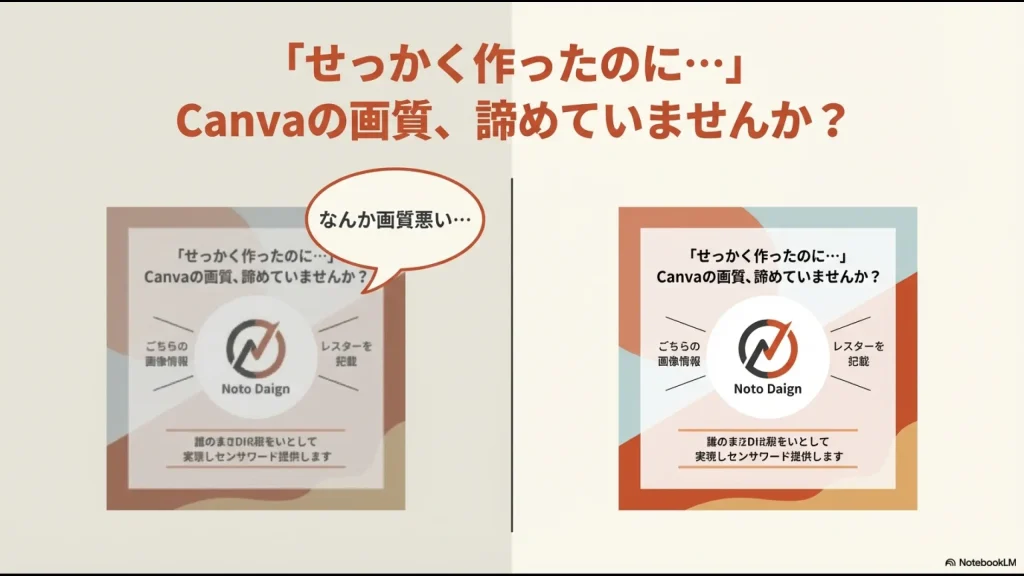
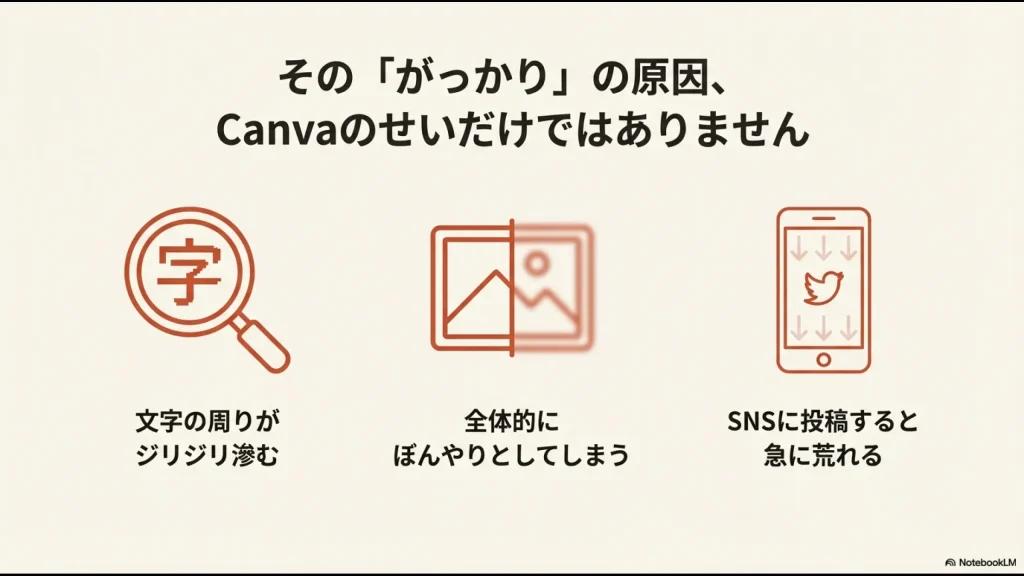
せっかくCanvaで時間をかけて素敵なデザインを作ったのに、いざ保存してみたら「あれ、なんか画質悪くない…?」とがっかりした経験はありませんか。特に、PCの画面では綺麗に見えていたのに、スマホに保存したりInstagramに投稿したりすると、文字の周りがジリジリと滲んでいたり、全体的にぼんやりとしてしまったりすることがよくあります。
実はこれ、Canvaの不具合ではなく、選んでいるファイル形式や保存の設定に明確な原因があるんです。「無料版だから仕方ないのかな」と諦めるのはまだ早いです。保存の方法を少し変えるだけで、見違えるほどクリアで美しい画像を手に入れることができますよ。
- JPG保存で画像が劣化してしまう「圧縮」のメカニズム
- 無料版ユーザーでも実践できる高画質保存の具体的な裏技
- SNS投稿時に画質を落とさないための最適なサイズ設定
- 用途別に見る、失敗しない保存形式の選び方ガイド
CanvaでJPG保存すると画質が悪い主な原因
一生懸命作ったデザインも、保存した瞬間に画質が落ちてしまっては元も子もありませんよね。まずは、なぜCanvaでJPG保存をすると画質が悪くなってしまうのか、その根本的な原因を深掘りしていきましょう。敵を知れば、対策もずっと立てやすくなります。
画像がぼやける原因はJPGの圧縮ノイズ
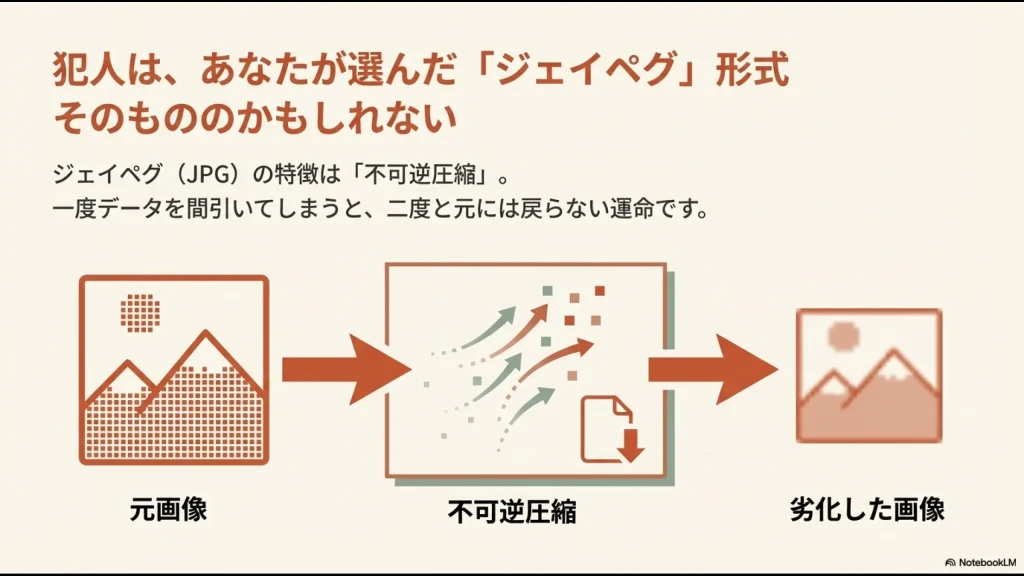
まず一番の大きな原因は、私たちが普段何気なく選んでいる「JPG(ジェイペグ)」というファイル形式の特性にあります。JPGは、写真などの色数が豊かで複雑な画像を、人間の目には気づきにくい範囲でデータを間引いて圧縮し、ファイルサイズを軽くするために開発された形式です。
この「データを間引く」という処理は「不可逆圧縮」と呼ばれ、一度捨ててしまったデータは二度と元に戻りません。保存するたびに画質が少しずつ劣化していくのがJPGの宿命なのです。
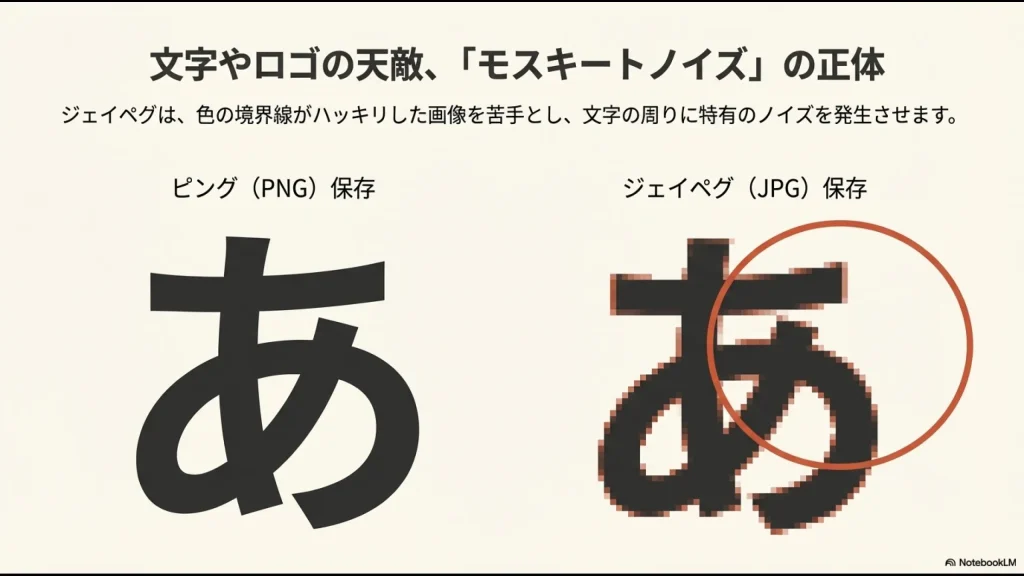
特にCanvaで作るデザインには、写真だけでなく「文字」や「ロゴ」、「図形」などが多く含まれますよね。実はJPGは、こうした「色の境界線がハッキリしている画像」が非常に苦手なんです。
モスキートノイズとは?
文字の周りに、まるで蚊(モスキート)が飛んでいるような、細かい砂嵐状のノイズが発生することはありませんか?これがJPG特有の圧縮ノイズです。写真メインのデザインなら目立ちにくいですが、白背景に黒い文字といったシンプルなデザインほど、このノイズが際立って「画質が悪い」と感じる原因になります。
無料版では画質を上げる設定ができない
Canvaには無料で使えるプランと、有料の「Canva Pro」がありますが、画質に関してはここに大きな壁が存在します。
画像をダウンロードしようとするとき、設定画面を確認してみてください。有料版のユーザーには「サイズ(解像度)」や「品質」を調整するスライダーが解放されていますが、無料版ではこの部分が王冠マーク付きでロックされており、一切触ることができません。
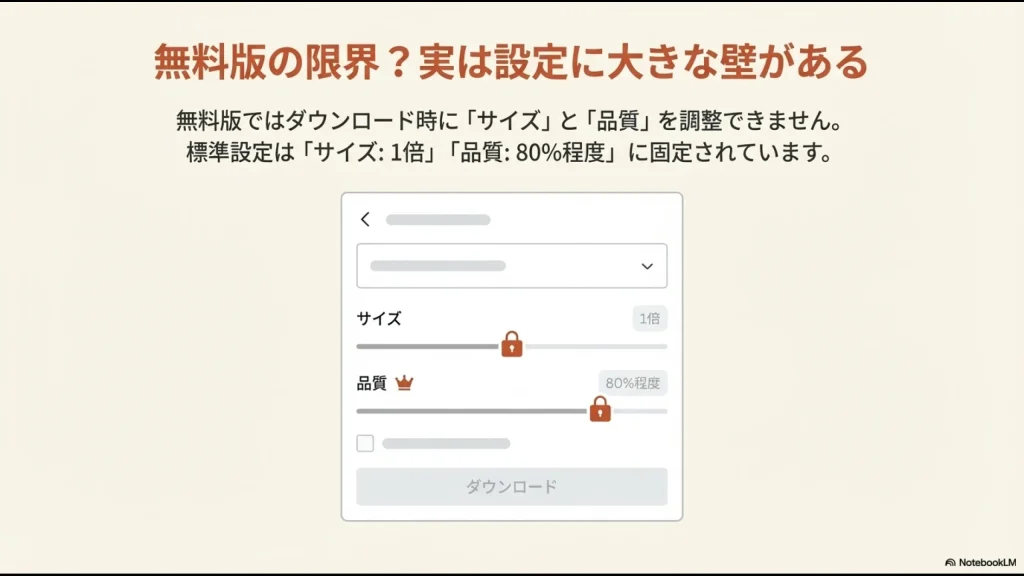
無料版の標準設定は以下のようになっていると推測されます。
- サイズ: 1倍(デザイン作成時のピクセル数そのまま)
- 品質: 80%程度(ファイルサイズを抑えるために少し圧縮されている)
つまり、無料版ユーザーは「Canvaが決めた標準的な画質」でしか保存できない仕様になっているのです。Webサイトの小さなバナー程度なら問題ありませんが、高解像度が求められる場面では、この制限が画質の悪さに直結してしまいます。
インスタ投稿で画質が悪くなる理由
「保存した画像自体はそこそこ綺麗なのに、InstagramやX(旧Twitter)にアップロードすると急に画質が落ちる」というケースも非常に多いですね。これはCanvaの問題というより、SNSプラットフォーム側の仕様によるものです。
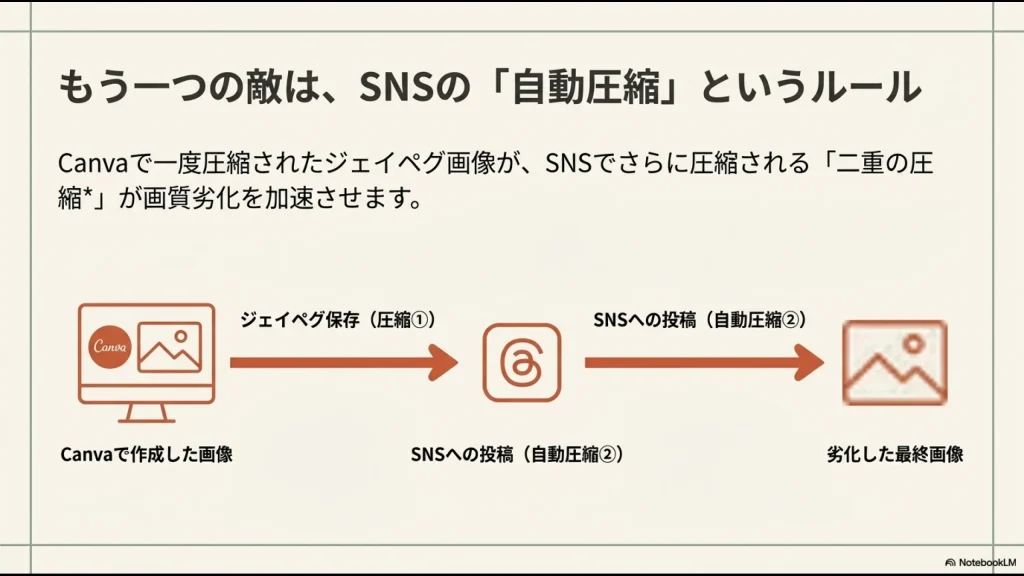
各SNSには、サーバーの負荷を減らすために「画像を自動的に圧縮・リサイズする機能」が備わっています。特に、推奨されているサイズや比率と大きく異なる画像を投稿すると、この自動処理が強力に働き、画質が強制的に劣化させられてしまうのです。
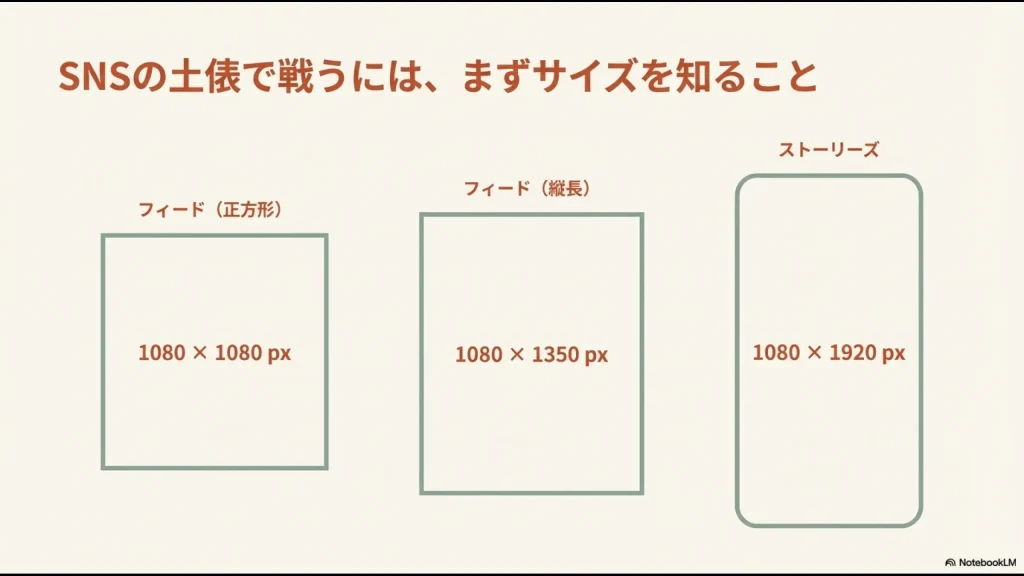
| 投稿タイプ | 推奨サイズ(px) | 注意点 |
|---|---|---|
| Instagram フィード(正方形) | 1080 × 1080 | これより小さいと拡大されぼやけ、大きいと圧縮で潰れます。 |
| Instagram フィード(縦長) | 1080 × 1350 | 画面占有率が高くおすすめですが、比率を守らないと切れます。 |
| Instagram ストーリーズ | 1080 × 1920 | フルHDサイズ。縦長動画などもこのサイズが基準です。 |
このように、Canvaですでに圧縮されたJPG画像を投稿し、さらにSNS側でもう一度圧縮されるという「二重の圧縮」がかかることで、見るに耐えない画質になってしまうことがあるのです。
スマホ保存とPC保存の違い
意外と見落としがちなのが、スマホアプリ版Canvaでの保存手順です。スマホで作業しているとき、画面上部の「共有」アイコンから手軽に「画像を保存(クイック保存)」を選んでしまっていませんか?
実はAndroid端末など一部の環境では、このクイック保存機能を使うと、プレビュー用の簡易的なデータが保存されてしまったり、意図しない圧縮がかかったりして画質が落ちる事例が報告されています。
また、スマホの小さな画面で作っているときは「綺麗にできた!」と思っても、いざPCの大きなモニターで確認すると粗さが目立つこともあります。これは「解像度不足」によるもので、スマホの画面密度が高いために、小さな画像でも綺麗に見えてしまっていただけ、というパターンです。
保存形式のおすすめを知らない
「画像といえば、とりあえずJPGにしておけば間違いないでしょ?」と思っていませんか?実はこれ、Canvaでデザインをする上では少しもったいない選択かもしれません。
Canvaのダウンロード形式には、JPG以外にも「PNG」「PDF(標準)」「PDF(印刷)」などが用意されています。これらは単なる拡張子の違いではなく、データの持ち方そのものが全く異なります。
例えば、Adobeの公式サイトでも解説されている通り、JPEGは写真に適しており、PNGはロゴやグラフィックに適しているという明確な使い分けが存在します(出典:Adobe『JPEGとPNG:どちらを使うべきか』)。この特性を理解せずに「なんとなくJPG」を選んでしまうことが、画質トラブルの根本的な原因になっていることが多いのです。
CanvaのJPG保存で画質が悪い時の解決策
原因が詳しくわかったところで、ここからは具体的な解決策を実践していきましょう。「無料版だから画質が悪いのは仕方ない」と諦める必要は全くありません。用途に合わせた形式を選んだり、ちょっとした裏技を使ったりすることで、誰でもプロ並みの綺麗な画像を保存できるようになります。
無料で画質を上げるならPNGを使う
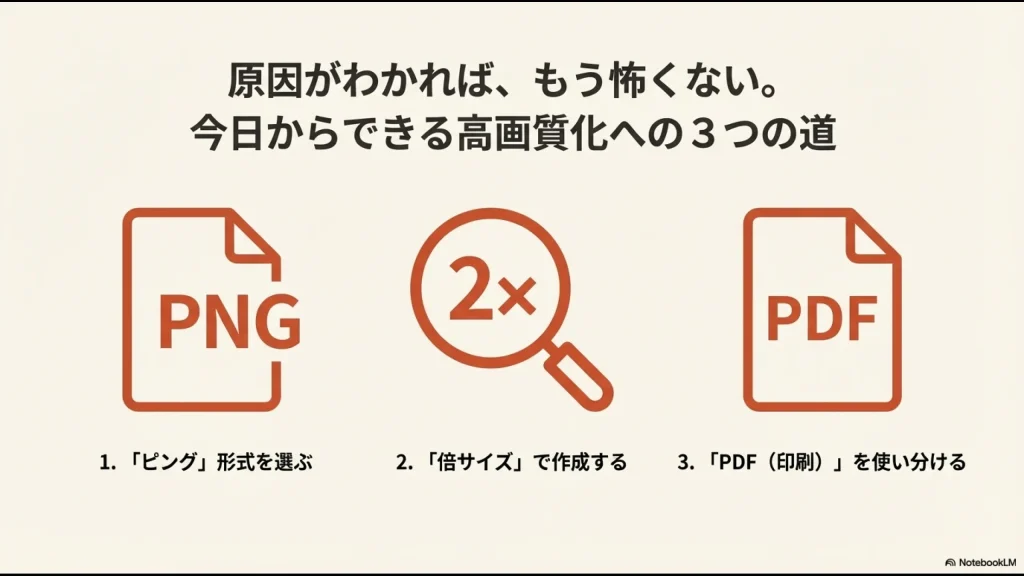
最も簡単で、かつ誰でも今すぐ無料でできる解決策がこれです。保存形式を「JPG」ではなく「PNG」に変更してください。
PNG(ピング)という形式は「可逆圧縮」という技術を使っています。これは、データを圧縮してファイルサイズを小さくしても、開くときには元のデータを完全に復元できるという優れた仕組みです。そのため、JPGで発生していたような文字周りのノイズや、色の滲みが一切発生しません。
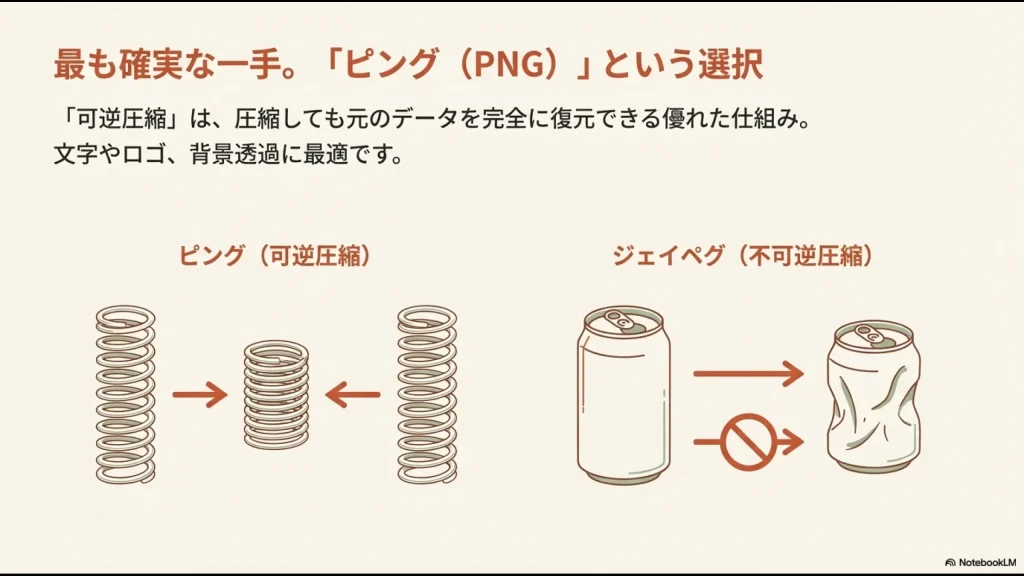
PNG保存が推奨されるケース
- 文字や図形が多いデザイン: プレゼン資料やSNSの投稿画像など。
- イラストやロゴ: 境界線をパキッと見せたい場合。
- 背景透過が必要な場合: JPGは背景を透明にできませんが、PNGなら可能です。
ファイルサイズはJPGよりも少し大きくなりますが、今のスマホやPCの容量ならほとんど気にならないレベルです。WebサイトやSNSに投稿する画像であれば、まずはPNGで保存してみるのが、最も確実で手軽な高画質化の方法と言えます。
画質良く保存する裏技は倍で作る
「無料版だけど、どうしてもJPG形式で保存したい」「PNGだと容量が大きすぎてアップロードできない」という方に、とっておきの裏技をご紹介します。それは、「最初から作りたいサイズの2倍や3倍の大きさでデザインを作る」という物理的なアプローチです。
先ほど、無料版では保存時にサイズ(解像度)を変更できないとお話ししました。それなら、最初からキャンバスを大きく作ってしまえばいいのです。ピクセル数が多ければ、それだけ情報量が増え、圧縮されても粗が目立ちにくくなります。
具体的な手順
- ホーム画面の「カスタムサイズ」を選択します。
- 本来作りたいサイズ(例:1000px × 1000px)の2倍の数値(2000px × 2000px)を入力して新しいデザインを作成します。
- その大きなキャンバスの上で、通常通りデザインを作成します。
- 保存するときは、通常通り(1倍のまま)ダウンロードします。
こうして保存された画像は、標準設定でも2000px × 2000pxという高解像度のデータになります。これをSNSなどにアップロードすると、プラットフォーム側で縮小表示されたとしても、密度の高いギュッと詰まった綺麗な画像に見えるようになります。
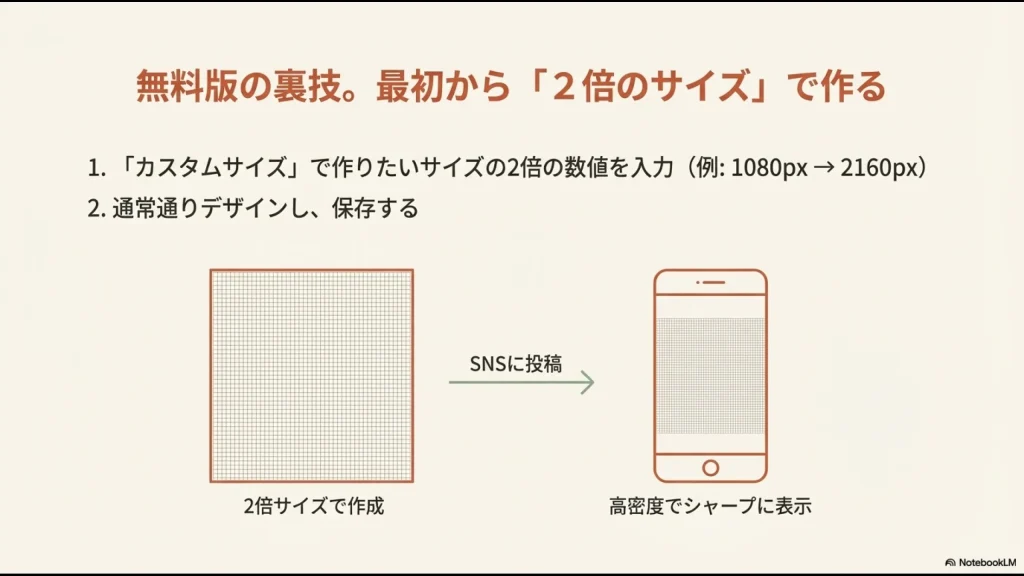
注意点: 作成途中のデザインのサイズを変更する「マジックリサイズ」機能は有料版限定です。無料版の方は、最初から大きなサイズで作り始める必要があります。
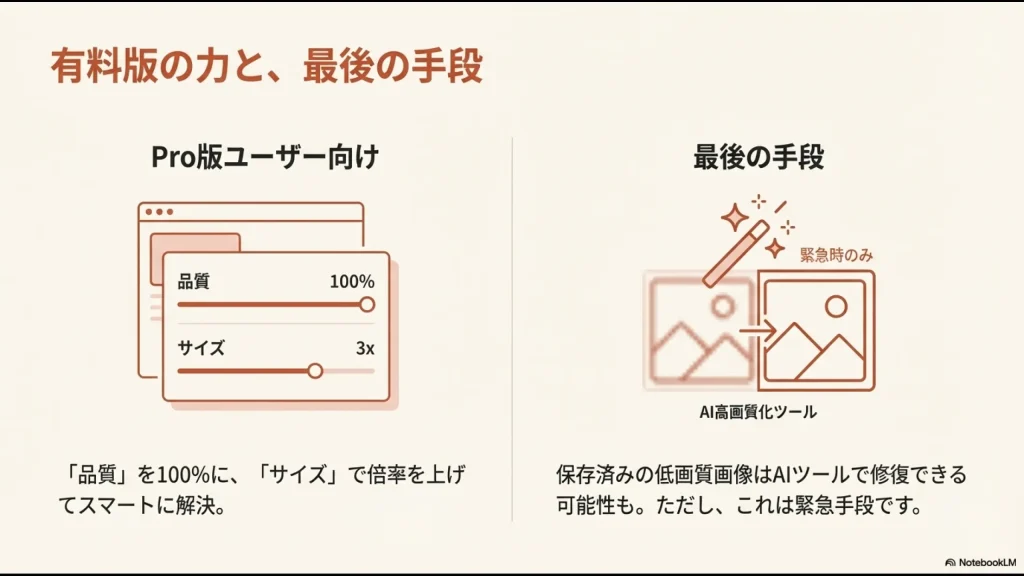
Pro版で解像度と品質を調整する
もしあなたがCanva Pro(有料版)を使っているなら、もっとスマートに解決できます。ダウンロードの設定画面にあるスライダーを活用して、最高画質のデータを書き出しましょう。
品質スライダーの調整
JPG形式を選択したときに表示される「品質」というスライダー。標準では80%になっていますが、これを100%まで右に振り切ってください。 これにより圧縮率が下がり、JPGの中でも最高品質の状態で保存されます。
サイズ(倍率)の調整
さらに、「サイズ」というスライダーを右に動かして倍率を上げます。例えば「×2」にすれば面積は4倍、「×3」にすれば9倍の情報量を持つ超高精細な画像になります。
小さなキャンバスで作ったロゴやアイコンも、この機能を使えば保存時だけ大きく書き出せるので、後から拡大して使いたい場合にも画質が劣化しません。Pro版ユーザーだけの特権ですので、ぜひ活用してください。
印刷でぼやけるならPDF形式にする
「画面では綺麗に見えているのに、家のプリンターやコンビニで印刷したら画質がガサガサになった」というトラブルもよくあります。これは、JPGやPNGなどのWeb用画像形式を選んでいることが原因である場合がほとんどです。
紙に印刷する場合、画面表示(72dpi〜96dpi)よりもはるかに高い、300dpi〜350dpiという解像度が必要になります。この基準を満たすためには、「PDF(印刷)」という形式を選ぶのが鉄則です。
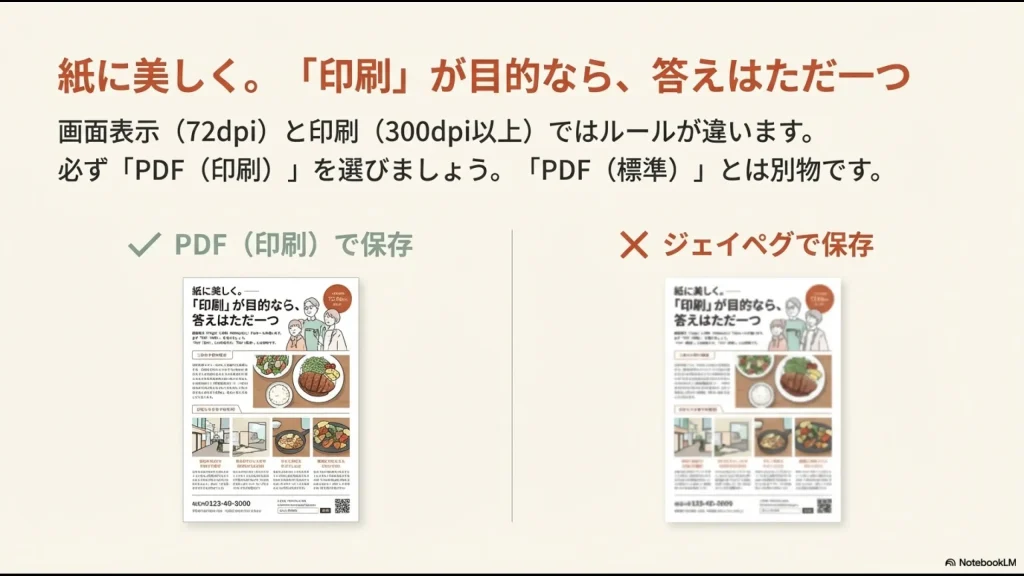
正しいPDFの選び方
ダウンロード形式の選択肢の中に「PDF(標準)」と「PDF(印刷)」の2つがありますが、必ず「PDF(印刷)」の方を選んでください。こちらの方が高解像度で出力され、文字や写真の輪郭がくっきりと印刷されます。
写真素材が原因でぼやける場合の確認点
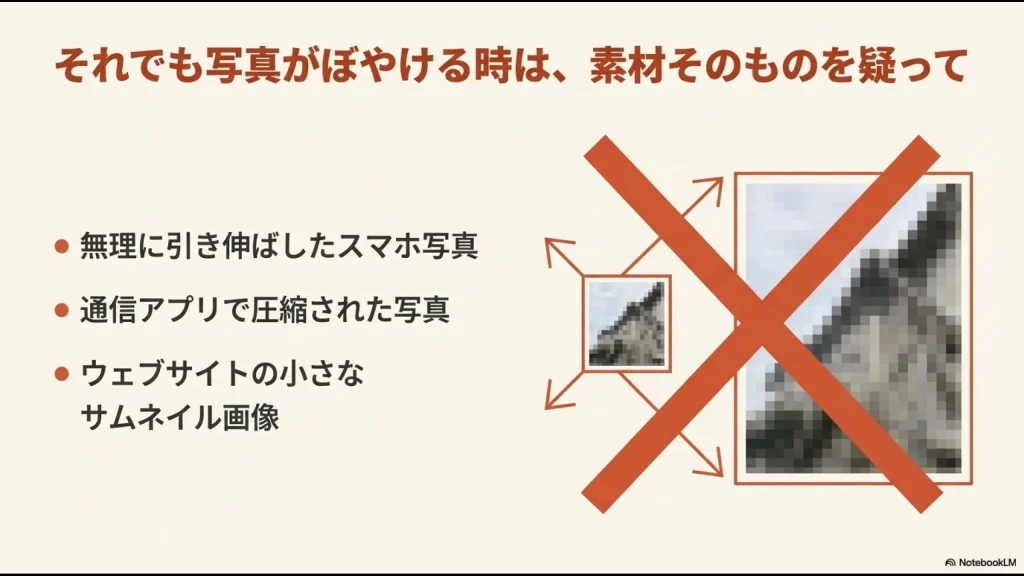
「文字や図形は綺麗なのに、貼り付けた写真の部分だけがぼやけている」というケースもあります。これは保存方法ではなく、使用している素材そのものの画質が低いことが原因です。
例えば、以下のような写真を使っていませんか?
- スマホで撮影した小さな写真を、PCの画面いっぱいに無理やり引き伸ばしている。
- LINEやメールで送受信して、一度圧縮されてしまった写真を使っている。
- Webサイトから保存した小さなサムネイル画像を拡大して使っている。
元の画像サイズが小さいものをCanva上で拡大すると、どうしてもピクセルが引き伸ばされてボヤけてしまいます。高画質なデザインを作るためには、できるだけ元データの大きな写真を使い、Canva内の「高画質な無料写真素材」に差し替えることも検討してみてください。
外部ツールで画質を良く保存する方法
最後に、すでに保存してしまった画質の悪いJPG画像を何とかしたい場合の救済措置です。これはCanvaの外での作業になりますが、AI高画質化ツールを使うという手があります。
「waifu2x」や「iloveimg」などの無料オンラインツールを使えば、AIがノイズを自動的に検知して除去し、さらに画像の解像度を擬似的に上げてくれます。「もう元のデータが手元になく、この荒い画像しかない」という絶体絶命のピンチには役立つでしょう。
ただ、やはり手間がかかりますし、AIによる補正で少し不自然な仕上がりになることもあります。基本的には、Canva内でPNG保存したり、サイズを大きく作ったりして、元から綺麗に出力する方が効率的でおすすめです。
まとめ:CanvaのJPG保存で画質が悪い悩みは解消できる
ここまで、CanvaでJPG保存した際に画質が悪くなる原因と、その具体的な対策について詳しく解説してきました。
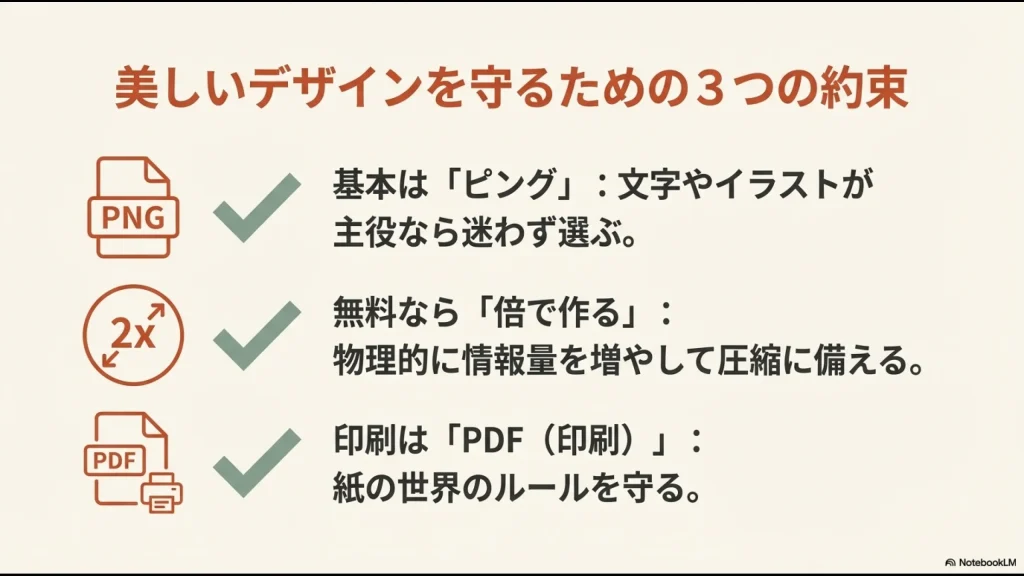
結論として、画質トラブルを避けるためのポイントは以下の通りです。
- 基本は「PNG」: 文字やイラスト中心のデザインなら、迷わずPNG形式を選びましょう。これだけでほとんどの悩みは解決します。
- 無料版なら「倍で作る」: 最初から大きなキャンバスで作れば、JPGでも高画質を維持できます。
- 印刷するなら「PDF(印刷)」: 紙に出すときは画像形式ではなくPDFが必須です。
「Canva JPG 保存 画質悪い」と検索してこの記事にたどり着いたあなたが、これからは自信を持って、クリアで美しいデザインを発信できるようになれば嬉しいです。ぜひ、次回のデザイン作成から試してみてくださいね。
コメント