
こんにちは。できた!Canva術、運営者の「紗礼」です。
Canvaでせっかく素敵なデザインが完成したのに、いざ保存しようとしたら「ダウンロードボタンが押せない」「保存処理が進まない」といったトラブルに直面していませんか。急いでいる時に限ってエラーが出ると、本当に焦ってしまいますよね。実は、この問題にはいくつかの明確な原因があり、正しい手順を踏めばすぐに解決できることがほとんどです。
- Canvaでダウンロードボタンが反応しない時の具体的な解決手順
- iPhoneやスマホアプリ版で保存できない原因と対策
- PDFや動画のダウンロードが進まない時の対処法
- 有料素材やPro機能が原因で保存できないケースの見分け方
Canvaのダウンロードボタンが押せない主な原因と基本の対処法
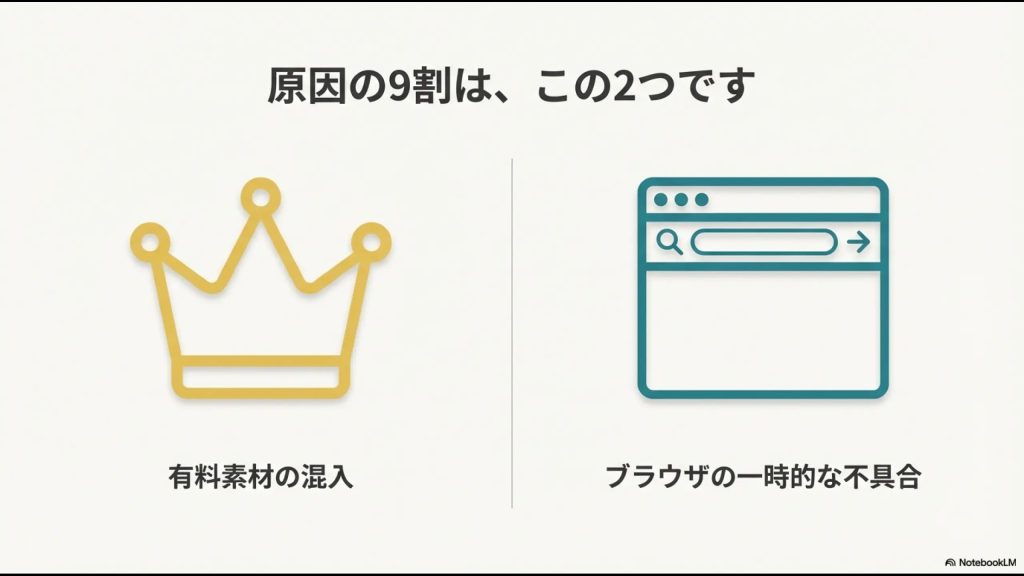
まずは、Canvaでダウンロードボタンが物理的にグレーアウトして押せなかったり、クリックしても無反応だったりする際によくある原因を解説します。「なぜか保存できない」という場合、その9割はここで紹介する「有料素材の混入」か「ブラウザの一時的な不具合」に当てはまります。焦らず順番にチェックしていきましょう。
Canvaのダウンロードが進まない終わらない時の確認事項
ダウンロードボタン自体は押せるのに、いつまで経っても「準備中」のプログレスバーが進まない、あるいは「くるくる」と読み込みマークが回ったまま終わらないというケースがあります。これは故障ではなく、単に処理に時間がかかっているだけのことが多いのです。
特に、高画質の動画(MP4形式)や、アニメーションを多用したGIF、100ページを超えるようなプレゼンテーション資料を書き出す際は、Canvaのクラウドサーバー上で高度なレンダリング(書き出し処理)が行われます。この処理には、PCのスペックに関わらず数分〜数十分かかることも珍しくありません。
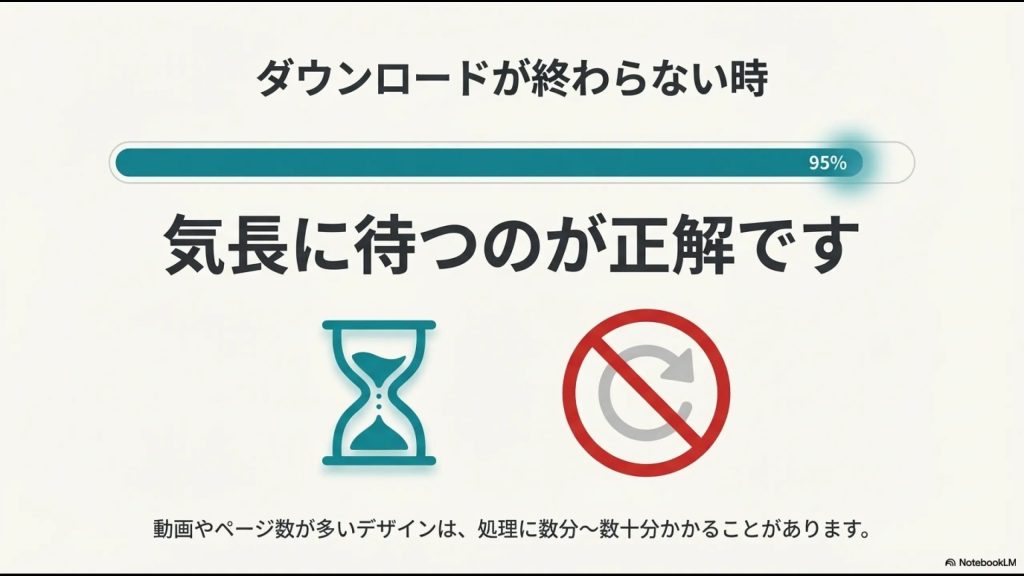
待機中にやってはいけないこと
処理が遅いからといって、以下の操作をしてしまうとダウンロードが中断されてしまいます。
- ブラウザの「更新(リロード)」ボタンを押す
- Canvaを開いているタブを閉じる
- アプリを強制終了する
タブを閉じずに気長に待つのが正解
処理中は、Canvaのタブをアクティブにしたまま(開いたまま)にしておくのが最も確実です。もしPCの動作が重い場合は、他の不要なブラウザタブやソフトを閉じてメモリを確保すると、処理がスムーズになることがあります。
Canvaでダウンロード失敗やエラーが表示される原因
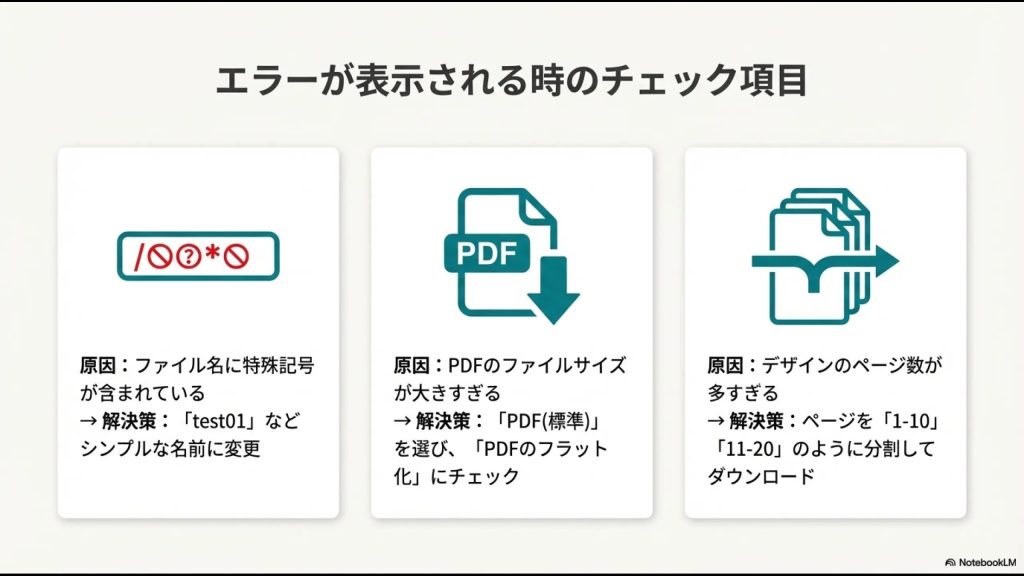
「保存に失敗しました」「接続が切断されました」といった明確なエラーメッセージが出てダウンロードが止まる場合、意外な落とし穴として「ファイル名」の問題が考えられます。
Canvaのデザインタイトル(ファイル名)に、WindowsやMacなどのOSで使用できない「特殊記号」が含まれていると、保存時にシステムエラーが発生します。よくあるのが、日付をファイル名に入れようとしてスラッシュ(/)を使ってしまうケースです。
使用を避けるべき記号リスト
以下の記号がタイトルに含まれていないか確認してください。/ (スラッシュ)、: (コロン)、* (アスタリスク)、? (クエスチョンマーク)、" (ダブルクォーテーション)、< > (不等号)、| (縦線)
もしエラーが出続ける場合は、デザイン上部のタイトル入力欄をクリックし、一時的に「test01」のようなシンプルな半角英数字のみの名前に変更してから、再度ダウンロードを試してみてください。これだけであっさり解決することも多いですよ。
CanvaのPDFがダウンロードできない場合の解決策
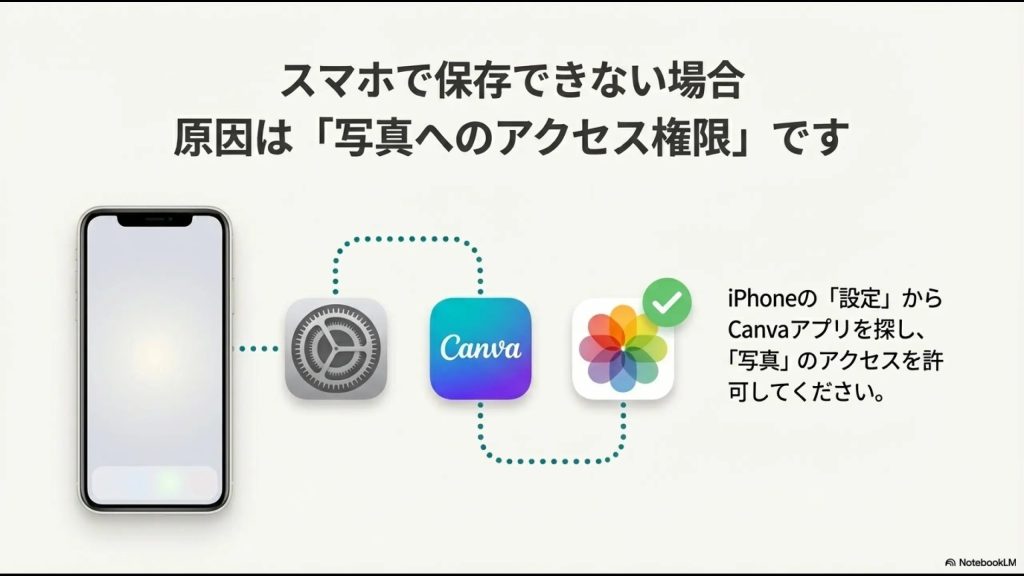
画像(JPG/PNG)は問題なく保存できるのに、PDF形式だけダウンロードできない、あるいはエラーになるという相談もよく受けます。これは主に、データの容量オーバー(ファイルサイズが大きすぎる)が原因です。
高解像度の写真を大量に使ったフォトブックや、ページ数の多い資料を最高画質の「PDF(印刷用)」で保存しようとすると、ファイルサイズが数百MBを超えてしまい、ダウンロード処理がタイムアウトすることがあります。
この場合、ダウンロード設定画面で以下の調整を行うことで解決できる可能性が高いです。
PDFを軽量化して保存する手順
- 画面右上の「共有」ボタンから「ダウンロード」を選択します。
- ファイルの種類で「PDF(標準)」を選択します。「PDF(印刷)」よりも画質は多少落ちますが、ファイルサイズを大幅に軽量化でき、画面での閲覧には十分な品質です。
- 「PDFのフラット化」という項目にチェックを入れます。これは複数のレイヤーを1枚の画像のように統合して出力する機能で、データが安定し、エラーが起きにくくなります。
PDFの編集や保存テクニックについては、以下の記事でもさらに詳しく解説していますので、あわせて参考にしてください。
CanvaがiPhoneなどスマホでダウンロードできない時
「パソコンでは保存できるのに、iPhoneやAndroidのスマホアプリ版だと保存できない」「保存完了と出たのに写真アプリに入っていない」というトラブルも非常に多いですね。
この原因のほとんどは、Canvaアプリに対する「写真へのアクセス権限」が許可されていないことにあります。スマホのセキュリティ機能により、Canvaが勝手に画像を保存しないようブロックされている状態です。
iPhoneでのアクセス権限設定手順
以下の手順で設定を見直してみてください。
- iPhoneのホーム画面で「設定」アプリを開く。
- 下にスクロールしてアプリ一覧から「Canva」を探してタップする。
- 「写真」という項目をタップする。
- 「フルアクセス(すべての写真)」を選択して許可する。
Androidの場合も同様に、設定の「アプリと通知」からCanvaを選び、「権限」>「ストレージ(またはファイルとメディア)」を許可することで解決します。
スマホでの詳しい保存方法や、PCとスマホの連携については、こちらの記事も役立ちます。
Canvaで保存できない形式と有料機能の関係
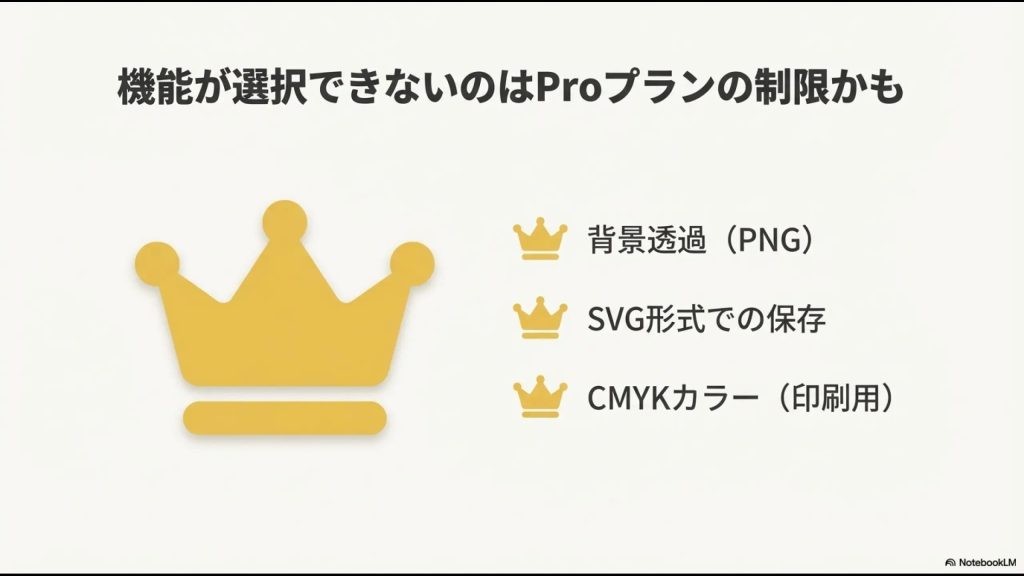
「背景透過のPNGで保存したいのにチェックボックスが押せない」「SVG形式を選択できない」といった場合、それは不具合ではなく、無料プラン(Canva Free)の制限である可能性が高いです。
Canvaでは、一部の高度な保存形式や設定はCanva Pro(有料プラン)限定の機能となっています。無料会員の場合、これらの機能には「王冠マーク」がついており、選択できないようになっています。
| 機能・形式 | 無料プランでの状態 |
|---|---|
| 背景透過(PNG) | チェックボックスが選択できない(王冠マーク) |
| SVGファイル | 選択肢がグレーアウトしている |
| サイズ変更(px指定) | スライダーが動かせない・数値入力不可 |
| CMYK(印刷用カラー) | 選択できない |
これらの機能を使いたい場合は、Canva Proへのアップグレードを検討するか、30日間の無料体験を利用するのがおすすめです。無料体験期間中であれば、これらの機能を使って作成・保存したデータは、解約後もそのまま手元に残ります。
Canvaでダウンロードボタンが押せないトラブルを解消する詳細手順
ここからは、より具体的なトラブルシューティングの手順を紹介します。「なぜかボタンが反応しない」という状況を打破するための、デバイス別の操作やシステム的な確認ポイントを見ていきましょう。
有料素材の透かしが原因でダウンロードできない場合
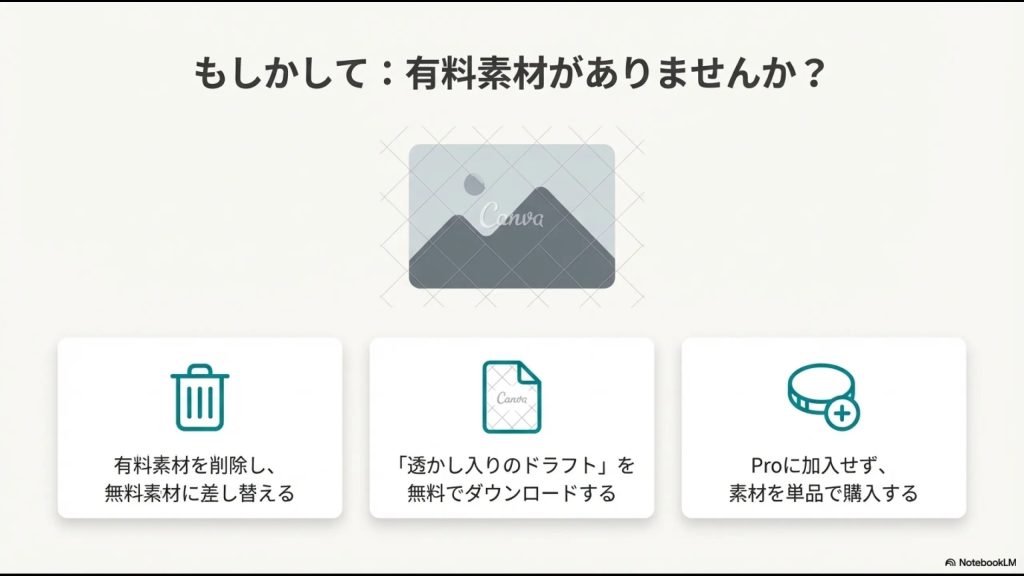
無料プランのユーザーが、デザイン内に1つでも「有料素材(Pro専用の王冠マーク付き素材)」を含んでいると、通常のダウンロードボタンが機能しなくなったり、「支払いとダウンロード」というボタンに変わったりします。
これが原因かどうかを見分けるには、ダウンロードボタンを押した際に「透かし入りのドラフトをダウンロード」という小さな文字リンクが下部に表示されているか確認してください。もし表示されていれば、デザインの中に有料素材が混じっています。
解決策は3つあります
- 有料素材を探して削除する(推奨): キャンバス上の画像やフォントを一つずつチェックし、格子状の線や「Canva」という透かし文字が入っている素材を探します。これらを削除し、無料の素材に置き換えてください。
- 透かし入りで保存する: 「透かし入りのドラフトをダウンロード」をクリックすれば無料で保存できます。ただし、画像には格子状の線が入るため、実用には向きません。あくまで配置確認用です。
- 素材単品を購入する: Canva Proに加入しなくても、その画像だけを数百円程度で購入してダウンロードすることも可能です。
ブラウザの不具合でボタンが反応しない時の対処
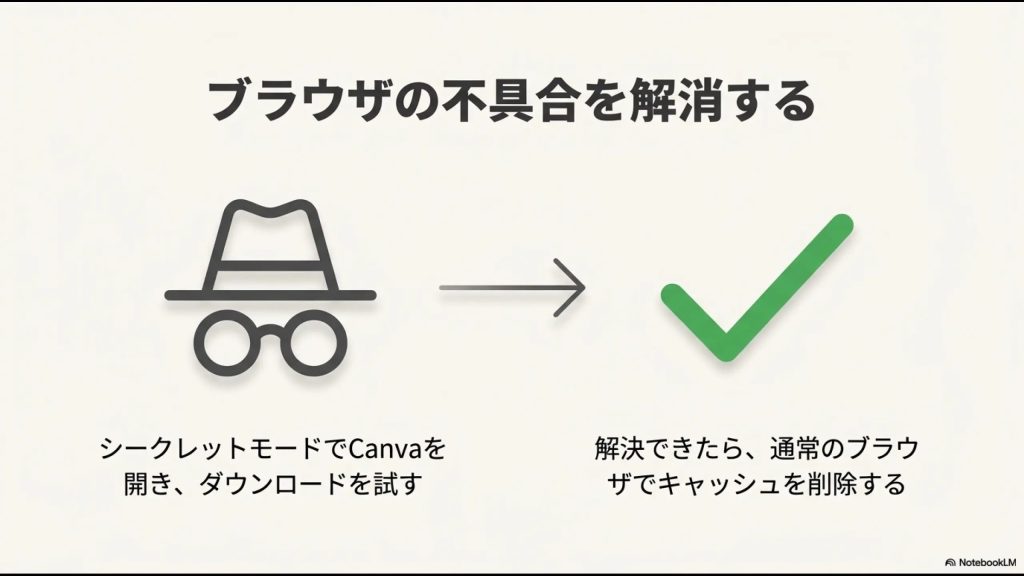
「ダウンロード」ボタンをクリックしても全く反応がない、カチッとも言わないという場合、お使いのブラウザ(Google ChromeやSafariなど)に溜まった一時データ(キャッシュ・Cookie)が悪さをしている可能性が非常に高いです。
この場合、まずはブラウザを「シークレットモード(プライベートブラウジング)」で開いてテストしてみるのが最も手っ取り早い解決策です。
シークレットモードでの確認手順
- Chrome(Windows):
Ctrl+Shift+Nキーを同時押し - Chrome(Mac):
Command+Shift+Nキーを同時押し
新しく開いた黒っぽい画面(シークレットウィンドウ)でCanvaにログインし、ダウンロードを試してみてください。もしこれで正常に保存できるなら、原因はブラウザのキャッシュです。通常のブラウザ設定から「閲覧履歴データの削除(キャッシュされた画像とファイル)」を行うことで、元通り使えるようになります。
通信環境やサイズ過多で保存に失敗するケース
Wi-Fiの電波が不安定だったり、カフェなどの混雑したフリーWi-Fiを使っていたりすると、ダウンロードの途中で通信が途切れ、エラーになることがあります。一度Wi-Fiをオフにして、スマートフォンのテザリング機能を使うなど、回線を切り替えて試してみましょう。
また、デザインのページ数が多すぎると、サーバーでの圧縮処理が追いつかず失敗することがあります。
「分割ダウンロード」で解決する
全ページを一括ダウンロードするのではなく、小分けにして保存する方法です。
ダウンロード設定の「ページを選択」メニューを開き、「すべてのページ」のチェックを外します。その後、「1〜10ページ」だけにチェックを入れてダウンロードし、次に「11〜20ページ」…というように、数回に分けて保存すると、エラーが出ずにスムーズに完了することが多いです。
保存方法の基本設定や、画質の調整については、以下の記事でさらに詳しく解説しています。
Canvaの保存方法をパソコン・スマホ別で徹底解説!気になる保存形式まで紹介
サーバー障害でダウンロード機能が使えない可能性
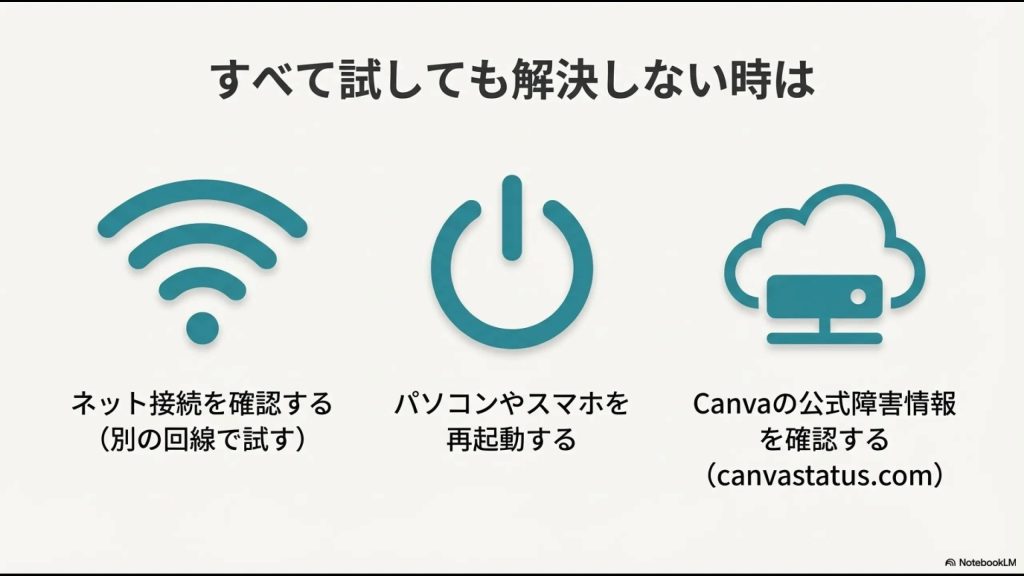
ごく稀にですが、ユーザー側の問題ではなく、Canvaのシステム自体に障害が発生しており、世界中のユーザーがダウンロードできない状態になっていることもあります。
あらゆる対策を試しても解決しない場合は、Canvaの稼働状況を確認できる公式ページをチェックしてみてください。
ここで「Down(停止中)」や「Issue(問題発生中)」といった表示が出ている場合は、メンテナンスや復旧作業が行われています。残念ながらユーザー側でできることはありませんので、復旧するまで待ちましょう。
(出典:Canva Status)
デバイス別の再起動やアプリ更新で解決する方法
パソコンやスマホを長時間起動したままにしていると、メモリ不足でブラウザやアプリの動作がおかしくなることがあります。困った時の基本ですが、一度デバイス自体を再起動してみてください。
また、Canvaアプリのバージョンが古すぎると、最新の機能に対応できず不具合が起きることがあります。App StoreやGoogle Playストアを開き、Canvaアプリに「アップデート(更新)」ボタンが表示されていないか確認しましょう。常に最新版にしておくことで、予期せぬトラブルを防ぐことができます。
まとめ:Canvaのダウンロードボタンが押せない問題は焦らず対処
Canvaでダウンロードボタンが押せない時は、まず一番多い原因である「有料素材が含まれていないか」を確認し、次に「ネット環境」や「ブラウザのキャッシュ削除」を試してみてください。
ほとんどの場合、素材の差し替えや再ログイン、アプリの再起動などで解決できます。焦らず一つずつ原因を潰していけば、必ず大切なデザインを保存できるはずです。
コメント