
こんにちは。できた!Canva術、運営者の「紗礼」です。
プレゼン資料やInstagramのカルーセル投稿を作っていると、気がつけばページ数が30枚、50枚と膨れ上がってしまうことってありますよね。1ページずつちまちまと内容を書き換えたり、不要なページを探して削除したりするのは、本当に骨が折れる作業です。「もっと効率よく、Canvaで複数ページをまとめて編集する方法はないのかな?」と、画面の前で頭を抱えている方も多いのではないでしょうか。
実は、Canvaには「グリッドビュー」を使った視覚的な一括管理や、Excelデータを活用した「一括作成(バルク作成)」など、知っているだけで作業時間を劇的に短縮できるプロ級の機能がたくさん備わっています。私自身もこれらの機能を知ってからは、1時間かかっていた単純作業がわずか5分で終わるようになり、デザインそのものに時間をかけられるようになりました。この記事では、パソコンでの効率的な操作手順から、意外と知られていないスマホでの対応テクニック、さらに作業を爆速化するショートカットキーまで、複数ページを賢く扱うためのノウハウを余すことなく解説します。
- グリッドビューを使って複数ページを一気に移動・削除・複製する具体的な手順
- ショートカットキーやグループ化機能を活用した、マウスいらずの高速編集テクニック
- ExcelやCSVデータを流し込んで、名刺やチケットなどの大量デザインを一括生成する方法
- スマホアプリ版Canvaで、指一本で複数ページをサクサク操作する際のポイント
Canvaで複数ページをまとめて編集する効率的な操作方法
ページ数が多くなると、通常の編集画面(スクロールビュー)だけでは全体の構成が把握しづらくなり、行ったり来たりするだけで時間をロスしてしまいます。ここでは、Canvaの基本機能をフル活用して、複数ページを視覚的に管理しながら、驚くほどスピーディーに編集するためのテクニックを深掘りします。まずは、編集の基本となる「表示モード」の切り替えからマスターしていきましょう。
グリッドビューで全体を見渡して管理する
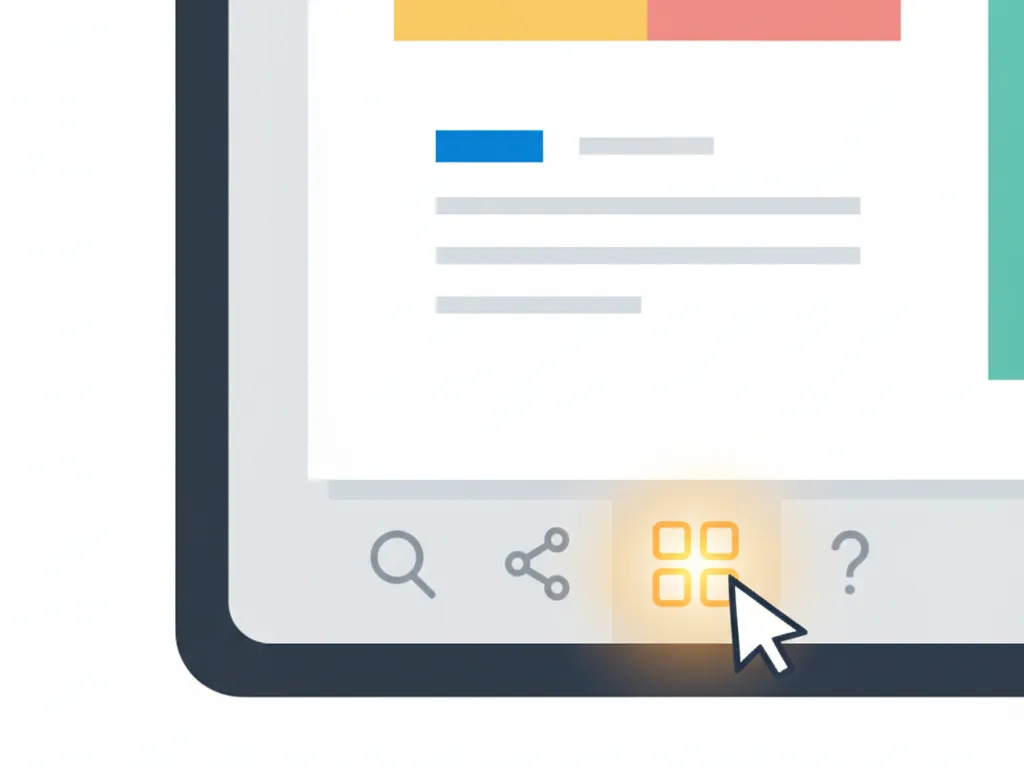
複数ページのデザインを扱う際、最も強力な司令塔となるのが「グリッドビュー」です。通常、Canvaの編集画面ではページが縦一列に並ぶ「スクロールビュー」が表示されていますが、これだと直前のページと直後のページしか見えず、全体の流れを確認したり、離れたページを入れ替えたりするのには不向きです。
グリッドビューに切り替えるには、編集画面の右下にある「田」のようなアイコン(四角が4つ並んだグリッドアイコン)をクリックします。すると、画面全体にすべてのページがサムネイル(縮小画像)状に並んで表示され、まるで机の上に写真を並べたような感覚で操作できるようになります。
グリッドビューでできる3つの時短操作
グリッドビューは単に見るだけの機能ではありません。ここでこそ、真の「まとめて編集」が可能になります。
1. ページの並べ替え(ドラッグ&ドロップ)
サムネイルをマウスで掴んで、好きな場所にドラッグ&ドロップするだけで、ページの順番を自由に入れ替えられます。プレゼンの構成を練り直すときに非常に便利です。
2. 複数ページの同時選択
パソコンならキーボードのShiftキー(範囲選択)やCtrlキー(Windows)/Commandキー(Mac)を押しながらサムネイルをクリックすることで、飛び飛びのページや連続したページをまとめて選択できます。選択されたページは紫色の枠で囲まれます。
3. まとめて複製・削除
複数ページを選択した状態で、右上の「複製」アイコンを押せば、選んだページだけが一気に増えます。逆にゴミ箱アイコンを押せば、不要なページを一掃できます。
例えば、同じレイアウトのテンプレートページを基にバリエーションを作りたい場合、グリッドビューでそのページを選択し、必要な枚数分だけショートカットキー(後述)を連打すれば、あっという間にキャンバスが埋まります。全体を俯瞰しながら作業できるので、「あれ、このページさっきも見たな?」といった重複ミスにも気づきやすくなりますよ。
ショートカットキーを使ってページを高速複製
マウス操作だけでも編集は可能ですが、プロのようなスピードで作業したいなら、キーボードショートカットの習得は必須です。特に複数ページを扱う際に頻繁に行う「複製」や「移動」に関するショートカットは、指が勝手に動くレベルまで覚えておくと、作業ストレスが激減します。
| 操作内容 | Windows | Mac | 活用シーン |
|---|---|---|---|
| ページを複製 | Ctrl + D | Command + D | 同じレイアウトを量産したい時 |
| すべてのページを選択 | Ctrl + A | Command + A | 全ページを一括で削除・移動する時 |
| 新しい空ページを追加 | Ctrl + Enter | Command + Return | 区切りに空白ページを入れたい時 |
| ページを削除 | Ctrl + Backspace | Command + Backspace | 不要なページを即座に消したい時 |
これらのショートカットは、通常の編集画面だけでなく、先ほど紹介したグリッドビューでも有効です。例えば、グリッドビューを表示した状態で Ctrl + A(全選択)を押し、続けて Ctrl + D(複製)を押せば、現在の全ページを倍に増やすことすら一瞬で完了します。
知っておくと便利!「同じ位置にペースト」
ページ内の特定の「ロゴ」や「見出し」だけを、次のページにも全く同じ座標(位置)でコピーしたい場合もショートカットが役立ちます。素材を選択してコピー(Ctrl + C)し、次のページを開いてペースト(Ctrl + V)すると、Canvaは自動的に元のページと同じ位置に配置してくれます。位置合わせの手間が省けるので、テンプレート作成時には欠かせないテクニックです。
複数の要素をグループ化して一括変更する

ページをまたいで編集する際、「このテキストと画像の配置バランスは完璧だから、関係性を崩さずに移動させたい」というシーンは多いですよね。そんな時は迷わず「グループ化」機能を使います。
複数の素材を選択(Shiftキーを押しながらクリック、またはマウスでドラッグして囲む)した状態で、画面右上の「グループ化」ボタンを押すか、ショートカットキー Ctrl + G(Macは Command + G)を押します。すると、それらの素材がひとつのユニットとして扱われるようになります。
グループ化のメリット
グループ化しておけば、拡大縮小してもレイアウトが崩れません。さらに便利なのが、グループ化した状態でテキストの色やフォントを変更すると、グループ内の該当する要素すべてに一括で変更が適用される場合があることです(要素の種類によります)。デザインの統一感を出すためにも、ヘッダーやフッター、アイコンセットなどの関連パーツは、こまめにグループ化しておくのが「修正に強いデータ」を作るコツです。
不要になったページをまとめて削除する手順
アイデア出しの段階でページを作りすぎてしまったり、テンプレートを適用した際に不要なページまで混ざってしまったりすることはよくあります。これを1ページずつ開き、ゴミ箱アイコンをクリックして削除するのは、時間の無駄以外の何物でもありません。
ここでもグリッドビューが活躍します。以下の手順で、不要なページを一気に掃除しましょう。
- 画面右下のアイコンから「グリッドビュー」を開きます。
- 削除したい最初のページをクリックして選択します。
- 飛び飛びのページなら Ctrlキー(Macは Commandキー)を押しながらクリック、連続したページなら Shiftキーを押しながら最後のページをクリックして、複数選択状態にします。
- キーボードの Deleteキーを押すか、画面右上のゴミ箱アイコンをクリックします。
削除しすぎに注意!
一度削除したページは、直後であれば「元に戻す(Ctrl + Z)」で復活できますが、ブラウザを閉じたり、他の作業を進めてしまったりすると復元が難しくなる場合があります。「本当に消していいかな?」と迷うページは、削除ではなくプロジェクトの末尾に移動させて「保留」にしておくのが安全です。
別のデザインから特定のページをコピーしてくる
「先月作った資料の表紙、今回のデザインでも使い回したいな」と思うことはありませんか?以前はブラウザのタブを2つ開いてコピペを行き来する必要がありましたが、現在のCanvaでは、編集画面を離れることなく、他のデザインからページを引っ張ってくることができます。
最も簡単な方法は、サイドバーの「プロジェクト」タブを使う方法です。
- 編集中のデザインを開いたまま、左側の黒いサイドバーにある「プロジェクト」をクリックします。
- 自分の過去のデザイン一覧が表示されるので、コピー元のファイルを探してクリックします。
- そのデザインに含まれるページが一覧表示されるので、今回使いたいページをクリックします。
これだけで、現在編集中のデザインにそのページがポンと追加されます。フォントやカラー設定もそのまま引き継がれるので、シリーズものの画像を作る際や、過去の資産を再利用して複数ページのデザインを効率よく組み立てる際には最強の機能と言えるでしょう。
Canvaの一括作成機能で複数ページをまとめて編集・生成
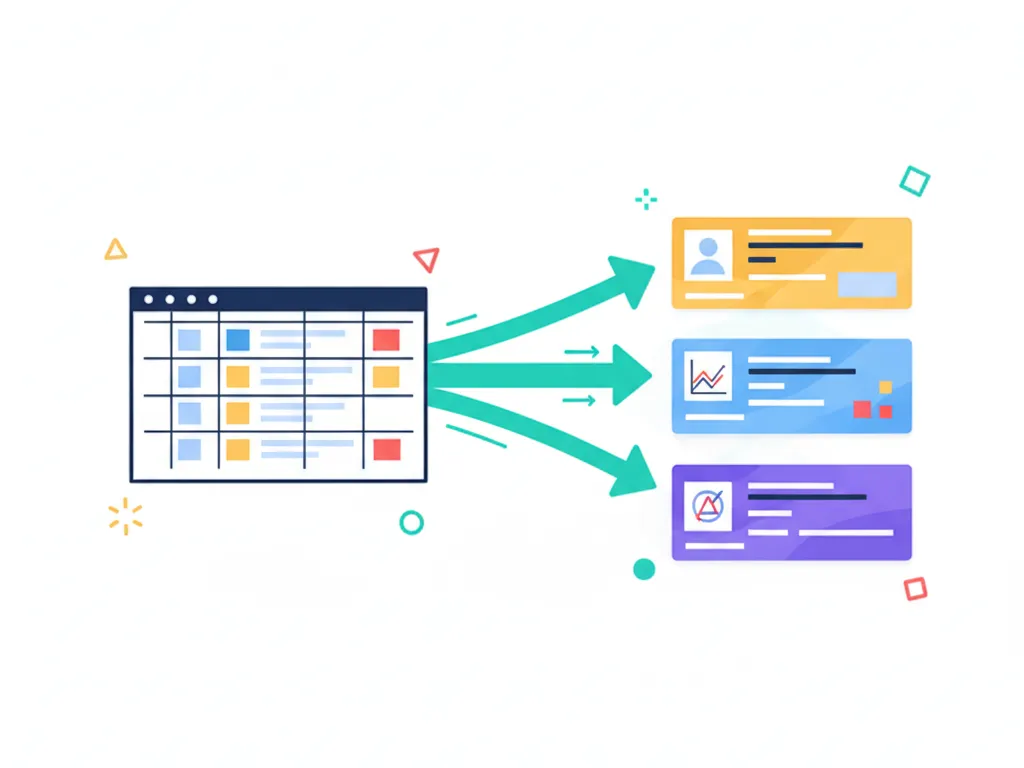
ここまでは、すでにあるページを整理・編集する方法をお伝えしましたが、ここからは次元が違います。「データを使ってページを自動生成する」という、Canvaの中でも特にパワフルな時短テクニックを紹介します。名刺、会員証、席札、SNSの定型投稿など、「レイアウトは同じで、中身の文字や画像だけが違う」ものを大量に作りたい場合に最適です。
データ流し込みで大量のデザインを自動生成する
Canvaの「一括作成(Bulk Create)」機能を使えば、1つのマスターテンプレートに対して、数十、数百のデータを流し込み、それぞれ内容の異なるページを一瞬で生成できます。これは主にCanva Pro(有料版)やCanva for Teamsなどで利用できる機能ですが、その効率の良さは一度使うと戻れないほどです。
基本的な仕組みは、「テンプレート上のテキストボックスや画像フレームを、データの『列』と紐付ける」というものです。例えば、デザイン上の「名前」という場所にExcelの「氏名列」を紐付けると、生成時にはExcelに入力された人数分の名刺デザインが、それぞれ別のページとして書き出されます。
こんな用途におすすめ
- イベント運営: 参加者ごとの名前入り招待状やネームプレート
- SNS運用: 日付とタイトルだけが違う「今日の格言」などのInstagram投稿画像
- 教育・研修: 英単語カードや、社員ごとの修了証書の発行
- ECサイト: 商品名と価格、写真を差し替えた商品カタログ画像
ExcelやCSVファイルを用意して連携させる
一括作成を行うためには、デザインの「種」となるデータが必要です。Excel、Googleスプレッドシート、Numbersなどを使って、データを整理しましょう。
データの作り方のルール:
- 1行目は必ず見出しにする: 「名前」「日付」「画像URL」など、Canvaが項目を認識するためのタイトルが必要です。
- 2行目以降にデータを入力: 必要な分だけ行を追加します。
- ファイル形式: CSV形式(.csv)での保存が最も確実ですが、CanvaはExcel形式(.xlsx)の読み込みにも対応しています。
準備ができたら、Canvaの編集画面左側の「アプリ」から「一括作成」を検索して開きます。「CSVをアップロード」ボタンを押し、作成したファイルを読み込ませると、データの項目がCanva上にリストとして表示されます。
権威ある情報源で確認
一括作成機能の対応ファイル形式や、画像データの取り扱いに関する詳細な制限事項については、Canva公式のヘルプセンターに正確な記述があります。大量のデータを扱う前に一度確認しておくと安心です。
(出典:Canvaヘルプセンター『デザインを一括で作成』)
Canvaシートで直接データを編集して作成する
「わざわざExcelを開いてファイルを作るのが面倒」「5〜6人分の名刺を作るだけなんだけど…」という場合は、Canva上で直接データを入力する方法がおすすめです。
一括作成メニューの中にある「データを手動で入力」を選択すると、画面上にスプレッドシートのような簡易的な入力画面が表示されます。ここで直接テキストを打ち込んだり、パソコン内の画像を列にドラッグ&ドロップして指定したりできます。
データ入力が終わったら「完了」を押し、デザイン上の要素を右クリックして「データの接続」を選び、該当する項目と紐付けます。最後に「続行」→「ページを生成」と進めば、データの行数分のデザインが新しいタブで生成されます。
スマホアプリ版での複数ページ操作のポイント

移動中や外出先で、急いでスマホで修正対応をしなければならないこともありますよね。スマホアプリ版のCanvaでも、複数ページの編集は十分に可能です。ただし、画面が小さい分、パソコン版とは操作感が少し異なります。
スマホでのグリッドビュー活用法
スマホの編集画面でページ一覧を見るには、画面右下の「ページ番号が表示されているアイコン」をタップします。すると、画面下部にフィルムのようにページが並ぶ「サムネイルビュー」になります。さらに、その画面の左下にある「グリッド」アイコンをタップすることで、画面全体を使ったグリッド表示に切り替わります。
指先ひとつで複数選択する方法
パソコンではShiftキーを使いましたが、スマホでの複数選択は「長押し」が基本です。
- グリッドビューで、選択したい最初のページを長押しします。
- 「1件選択済み」のような表示が出たら、そのまま他のページをポンポンとタップしていきます。
- 選択されたページにはチェックマークがつきます。
- この状態で、下部メニューから「削除」や「複製」を選べば一括操作が完了します。
一括作成機能の制限
現在のところ、高度な「一括作成(データの流し込み)」機能は、主にパソコン版(デスクトップブラウザまたはデスクトップアプリ)での利用に最適化されています。スマホアプリでも一部機能が使える場合がありますが、大量のデータ処理や複雑な紐付け作業は画面が小さく操作が難しいため、一括作成を行う際はパソコンでの作業を強くおすすめします。
まとめ:Canvaで複数ページをまとめて編集し作業時間を短縮
今回は、Canvaで複数ページをまとめて編集するための様々なテクニックを紹介しました。1枚ずつの編集作業に時間を取られるのではなく、グリッドビューでの一括管理やショートカットキー、さらには一括作成機能を活用することで、クリエイティブなデザインを考える時間をもっと増やすことができます。
- 全体を整理・並べ替えしたいときはグリッドビューに切り替える。
- 単純な複製や移動はショートカットキー(Ctrl+D, Ctrl+A)で高速化する。
- 定型デザインの量産には一括作成機能でExcelデータを流し込む。
これらの機能を組み合わせれば、数百ページの資料作成も決して怖くありません。「Canva 複数ページ まとめて編集」のスキルを身につけて、ぜひ効率的なデザインライフを送ってくださいね。最初は少し操作に慣れが必要かもしれませんが、一度覚えてしまえば一生使える最強の時短術になりますよ!

コメント