
こんにちは。できた!Canva術、運営者の「紗礼」です。
「背景を透明にしたはずのロゴ画像、Canvaにアップロードしたらなぜか真っ白な背景が付いてくる…」

こんな経験、ありませんか?私もCanvaを使い始めたばかりの頃、時間をかけて作ったロゴ素材の背景がどうしても抜けなくて、PC画面の前で頭を抱えたことがあります。実はこれ、Canvaの不具合というよりも、保存時の「ほんの小さな設定ミス」や、ファイル形式の勘違いが原因であることがほとんどなんです。
この記事を読むことで、以下の4点について理解を深められます。
- 素材の背景が勝手に白くなってしまう具体的な技術的原因
- 失敗しないための正しい「透過PNG」保存の設定手順
- アップロード時の不具合を回避する「ドラッグ&ドロップ」の裏技
- Canvaの有料機能を使わずに、無料でキレイに透過処理をする外部ツール
Canvaで素材の透過ができない主な原因と5つの解決法

「透明にしたはずなのに、なぜか白背景がついてくる…」という現象には、いくつかの決まったパターンがあります。ここでは、Canvaで素材の透過ができない時によくある原因と、今すぐ試せる具体的な解決策を5つご紹介します。一つずつ確認していけば、必ず原因が見つかるはずです。
画像保存形式がJPGになっている(PNG必須の理由)
まず一番最初に確認してほしいのが、素材のファイル形式(拡張子)です。画像には「JPG(ジェイペグ)」や「PNG(ピング)」といった種類がありますが、この形式選びを間違えているケースが全体の8割以上を占めています。
JPGとPNGの決定的な違い
結論から言うと、背景透過に対応しているのは「PNG形式」だけです。JPG形式は、写真などを高い圧縮率で保存するのに向いていますが、「透明」という情報を保持できない仕様になっています。そのため、透過されたデータをJPGで保存しようとすると、透明だった部分は自動的に「白」で塗りつぶされてしまうのです。

ここがポイント!
・JPG(.jpg) → 透明情報を扱えない。透明部分は「白」になる。
・PNG(.png) → 透明情報を保持できる。イラストやロゴに最適。
もし、手元の素材ファイルの拡張子が「.jpg」や「.jpeg」になっていたら、それが原因です。作成元のソフト(IllustratorやPhotoshop、Canvaなど)に戻って、必ずPNG形式を選択して保存し直してください。これだけで、嘘のように解決することがありますよ。
背景透過のダウンロード設定チェック漏れ
「ファイル形式はPNGにしているのに、やっぱり背景が白くなる!」という方が次に疑うべきは、Canvaからのダウンロード設定です。Canvaでデザインを作成し、それを透過素材として書き出す場合、ただ「PNG」を選ぶだけでは不十分なのです。
以下の手順で、設定に漏れがないか再確認してみましょう。
正しい透過保存の4ステップ
- 画面右上の「共有」ボタンをクリックします。
- メニューから「ダウンロード」を選択します。
- ファイルの種類で、必ず「PNG」を選択してください。
- ここが最重要!「透過背景」というチェックボックスに必ずチェックを入れます。

よくあるミス
「透過背景」のオプションには、王冠マーク(Pro機能)が付いています。無料版ユーザーの場合、このチェックボックス自体が表示されないか、選択できないようになっています。もしチェックが入れられない場合は、記事後半で紹介する「無料での対処法」を参考にしてください。
アップロードで白くなるならドラッグ&ドロップを試す
「ファイル形式もPNGだし、透過設定も完璧。プレビューでは透明なのに、Canvaにアップロードした瞬間だけ白くなる」という不思議な現象に遭遇したことはありませんか?
実はこれ、Canvaの「ファイルをアップロード」ボタンを経由した際に稀に発生する、システムの処理エラー(バグのような挙動)である可能性があります。特に高解像度の画像や、複雑な透過処理が施されたデータで起こりやすいようです。
解決のための「直接配置」テクニック
そんな時は、正規のアップロード手順を無視して、もっと原始的な方法を試してみてください。

Canvaの編集画面を開いたまま、パソコンのフォルダから直接、素材をキャンバス上に「ドラッグ&ドロップ」して投げ込む
なぜこれで直るの?
「ファイルをアップロード」ボタン経由と、ドラッグ&ドロップ経由では、Canva内部でのデータの処理ルートが微妙に異なるようです。私の経験上、ボタン経由でエラーが出た画像も、この方法なら99%そのままの状態で配置できます。とてもアナログですが、効果絶大な裏技です。
素材の周りに白い縁や半透明の影が残っている
背景自体は消えているのに、素材の輪郭に沿ってうっすらと白い線(フリンジ)が残っていたり、モヤモヤした汚れのような影が付いていたりすることはありませんか?
これは「透過漏れ」や「アンチエイリアス(境界線を滑らかにする処理)」の残骸です。特に、背景が白以外の色の画像から被写体を切り抜いた場合、元の背景色が境界線に混ざって残ってしまうのです。これをCanva上で修正するのは非常に困難です。
この現象が起きた場合は、Canva上でどうにかしようとせず、以下の対策をとるのが賢明です。
- 切り抜き直す: より精度の高い背景除去ツール(後述)を使って、再度透過処理を行う。
- フリンジ除去: Photoshopなどの高度な画像編集ソフトを持っている場合は、「フリンジ削除」機能を使う。
- ごまかす: どうしても直せない場合は、Canva上で素材に「影(ドロップシャドウ)」エフェクトをかけたり、境界線をぼかしたりして目立たなくする。
実際は透過されているのに白く見えているだけ
これはトラブルというより「目の錯覚」に近いのですが、非常によくある勘違いです。「パソコンのフォルダで見ると背景が白いから、透過できていないと思い込んでいる」パターンです。
Windowsの標準フォトビューアや、iPhoneの写真アプリ、Googleドライブのプレビュー画面などは、画像の透明部分を表現するために、デフォルトで「白」や「黒」の背景を敷いて表示します。そのため、本当は透明なのに、見た目上は白背景の画像と区別がつかないのです。
確実な確認方法
本当に透過されているか確認するには、Canvaの編集画面で、あえて派手な色(赤や青など)の背景を敷き、その上に素材を置いてみてください。背景の色が素材の裏から透けて見えれば、その画像は正常な「透過PNG」です。まずは疑う前に、配置テストをしてみましょう。
Canvaでどうしても素材の透過ができない時の対処と無料ツール
上記の方法をすべて試しても解決しない場合や、そもそもCanvaの有料機能(背景リムーバなど)が使えない環境の方に向けて、代替案と無料ツールをご紹介します。無料版Canvaユーザーの方は特に必見です。
無料版Canvaでは背景透過機能に制限がある
ご存知の方も多いと思いますが、Canva内でワンクリックで背景を消してくれる魔法のような機能「背景リムーバ」は、Canva Pro(有料版)限定の機能です。
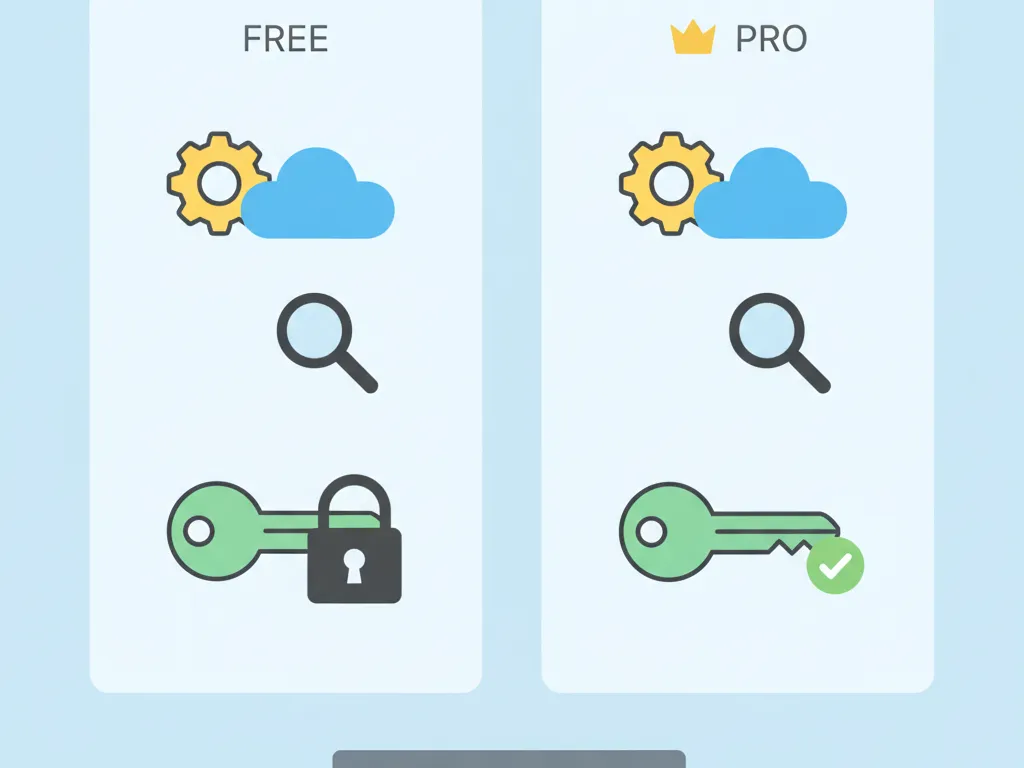
無料版と有料版(Canva Pro)では、透過に関する機能に以下のような明確な差があります。
| 機能 / プラン | 無料版(Canva Free) | Canva Pro |
|---|---|---|
| 背景リムーバ | ×(利用不可) | ○(ワンクリックで完了) |
| 透過背景保存 | ×(利用不可) | ○(PNG保存時に選択可) |
| マジック消しゴム | ×(利用不可) | ○(不要な部分だけ消去) |
このように、無料版では「Canva内で背景を消す」ことも、「透過状態でダウンロードする」ことも制限されています。これが「透過できない」と感じる最大の壁です。もし業務で頻繁に透過素材を扱うなら、作業効率を考えてPro版へのアップグレードを検討する価値は十分にあります。
(出典:Canvaヘルプセンター『デザインの背景を透過にする』)
iPhoneやスマホアプリ版で透過保存する手順
スマホ版のCanvaアプリを使っている場合、実はOS(スマホ本体)の標準機能を使うことで、Canvaの有料機能を使わずに透過素材を作ることが可能です。特にiPhone(iOS 16以降)の機能は非常に優秀です。
iPhoneの「被写体切り抜き」を活用する裏技
- iPhoneの標準「写真」アプリで、素材にしたい画像を開きます。
- 切り抜きたい被写体(人物やロゴなど)を指で長押しします。
- 被写体がキラッと光って浮き上がったら、そのまま指を離して「コピー」を選択します。
- Canvaアプリを開き、デザイン編集画面で「貼り付け」を選択します。
ここが便利!
この方法なら、面倒な外部サイトへのアップロードも不要で、アプリを行き来するだけで透過素材が配置できます。精度もAI任せですがかなり高く、日常的なSNS投稿用の画像なら十分実用レベルです。
背景リムーバの代わりになる無料外部サイト
「PCで作業している」「Androidを使っている」「もっと細かく調整したい」という方におすすめなのが、無料で使える外部の背景削除ツールです。これらを使って一度画像を加工し、「透過PNG」としてPCに保存してからCanvaにアップロードすれば、無料版Canvaでも問題なく透過素材を使えます。
私が普段からよく使っている、信頼できる無料ツールは以下の通りです。
おすすめツール:remove.bg
- 特徴: ブラウザ上で画像をドラッグ&ドロップするだけで、数秒で背景を削除してくれます。
- メリット: 会員登録不要で、誰でもすぐに使えます。
- デメリット: 無料版だと、ダウンロードできる画像のサイズ(解像度)が少し小さくなりますが、Web画像用なら気にならないレベルです。
手順は簡単です。「画像を選択」→「自動処理」→「ダウンロード」の3ステップ。ここで保存されるファイルは自動的にPNG形式になるので、形式ミスの心配もありません。
画質が悪い・容量オーバーでアップロードできない時
最後に、透過以前の問題として、画像ファイルの容量やサイズが原因でトラブルになるケースについて触れておきます。
一眼レフカメラで撮影した高画質な写真(5000px以上など)や、データ容量が重すぎるファイルは、Canvaの背景除去機能やアップロード処理でエラーを起こすことがあります。逆に、サイズが小さすぎる画像を無理に拡大して透過しようとすると、境界線がガタガタになってしまいます。
推奨サイズ
WebデザインやSNS画像として使うなら、長辺が1500px〜2500px程度あれば十分キレイです。
もしアップロードがいつまで経っても終わらなかったり、処理中にエラーが出たりする場合は、一度画像のサイズを小さくリサイズしてから、再度透過処理を試してみてください。
まとめ:Canvaで素材の透過ができない時は設定と形式を再確認
今回は、「Canva 素材 透過 できない」とお悩みの方に向けて、画像が白くなってしまう原因と、具体的な対策を詳しく解説しました。
トラブルの原因は、大抵以下の2点に集約されます。
- 保存形式が「JPG」になっている(必ずPNGにする!)
- ダウンロード時に「透過背景」のチェックを忘れている
まずはこの基本設定を指差し確認してみてください。それでも解決しない場合は、今回ご紹介した「ドラッグ&ドロップでの配置」や、外部の無料ツール「remove.bg」などを活用して、柔軟に対応していきましょう。
透過素材を自由に扱えるようになると、デザインのクオリティは一気にプロっぽくなります。ぜひこの記事を参考に、思い通りのデザインを作ってみてくださいね!

コメント