

こんにちは。できた!Canva術、運営者の「紗礼」です。
Canvaでサクサクとデザインを作っている途中、突然「あれ?なぜか画像のトリミングができない…」と手が止まってしまった経験はありませんか?画像の角にあるはずのハンドルが表示されなかったり、ドラッグしても画像が元のサイズに戻ってしまったり。特にスマホアプリだと、どこをどう操作すればいいのか分からなくなってしまうこともありますよね。
もしかしたら、画像にロックがかかっているのかもしれませんし、無意識のうちに比率が固定されてしまっている可能性も考えられます。あるいは、「本当は円や文字、好きな図形の形に画像を切り抜きたいのに、そのやり方が分からずに『トリミングできない』と悩んでいる」という方も、実はとても多いんです。中には、単純に背景を消す「背景透過」をしたかっただけ、というケースも少なくありません。そして意外と多いのが、調整を終えた後の「完了」ボタンが見つからなくて困っているパターンかなと思います。
この記事では、そんな「Canvaで画像のトリミングができない」という、ちょっとした、でもとてももどかしいお悩みを根本からスッキリ解決していきます。基本的な操作方法の再確認から、見落としがちな原因の特定、そして「本当はこうしたかった!」というあなたの目的を達成するための具体的なテクニックまで、一つひとつ丁寧に、分かりやすく解説していきますので、ぜひ最後までお付き合いくださいね。
- トリミングできない5つの主な原因とその特定方法がわかる
- 初心者でも迷わない、スマホとPCでの正しいトリミング操作を理解できる
- 無料でできる!円や図形など好きな形に画像を切り抜く応用テクニック
- 「トリミング」と「背景透過」の違いを学び、正しく使い分けられる
Canvaで画像がトリミングできない主な原因
「トリミングできない!」と一言で言っても、その背景にはいくつかの典型的なパターンが隠されています。でも、安心してください。そのほとんどは、ちょっとした操作ミスや設定の見落としなんです。専門的な知識はまったく必要ありません。これから挙げるポイントを一つずつチェックしていけば、きっと「なーんだ、こんなことだったのか!」と解決するはずですよ。
完了ボタンがない?最終操作の忘れがち
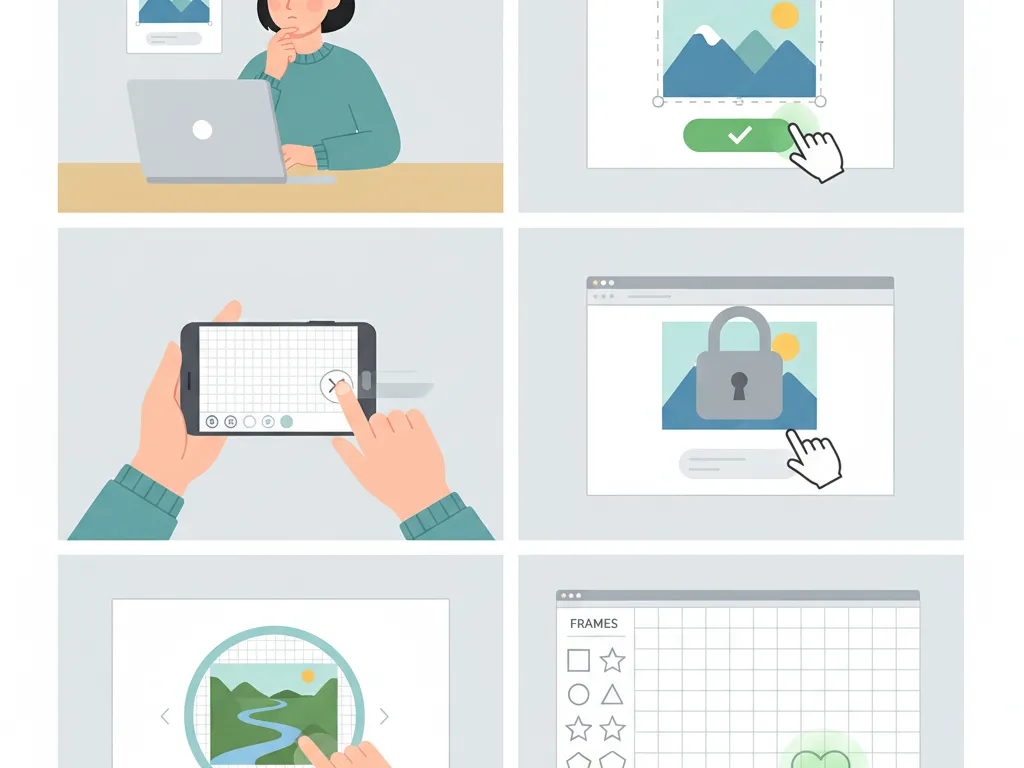
これは、Canvaを使い始めたばかりの方だけでなく、慣れている方でも意外とやってしまいがちな、「トリミングできない」原因のNo.1かもしれません。
PCのブラウザ版Canvaで画像をトリミングする際の手順は、以下の通りです。
- キャンバス上の画像をクリックして選択します。
- 画像をダブルクリックするか、上部ツールバーに表示される「トリミング」ボタンをクリックします。
- 画像の周囲に白い枠線(ハンドル)が表示され、トリミングモードに切り替わります。
- ハンドルを内側にドラッグして、表示したい範囲を調整します。
多くの方が、このステップ4までで作業が完了したと思ってしまうんですね。しかし、Canvaではここからが重要です。
調整が終わった後、必ずツールバーに表示されている「完了」ボタンを押すか、もしくは画像以外のキャンバス上のどこかをクリックして、操作を「確定」させる必要があります。この確定作業を忘れると、せっかく調整した範囲は保存されず、画像は元の状態に戻ってしまいます。「トリミングしたはずなのに、反映されない!」という現象は、この最終ステップの欠落が原因であることがほとんどです。
ポイント:トリミングの鉄則
画像の範囲調整が終わったら、「完了ボタンを押す」または「画像の外側をクリックする」。この2つのアクションをセットで覚えるようにしましょう。これを習慣にするだけで、トリミングの失敗は劇的に減りますよ。
スマホ特有のトリミングできない理由
「PCでは問題なくトリミングできるのに、スマホアプリだとさっぱりやり方がわからない…」これも非常によくあるお悩みです。スマホアプリは、PC版とは画面の大きさが根本的に違うため、操作メニューの配置(UI: ユーザーインターフェース)が最適化されています。そのため、PC版の感覚で操作しようとすると、目的の機能が見つからず混乱しやすいんですね。
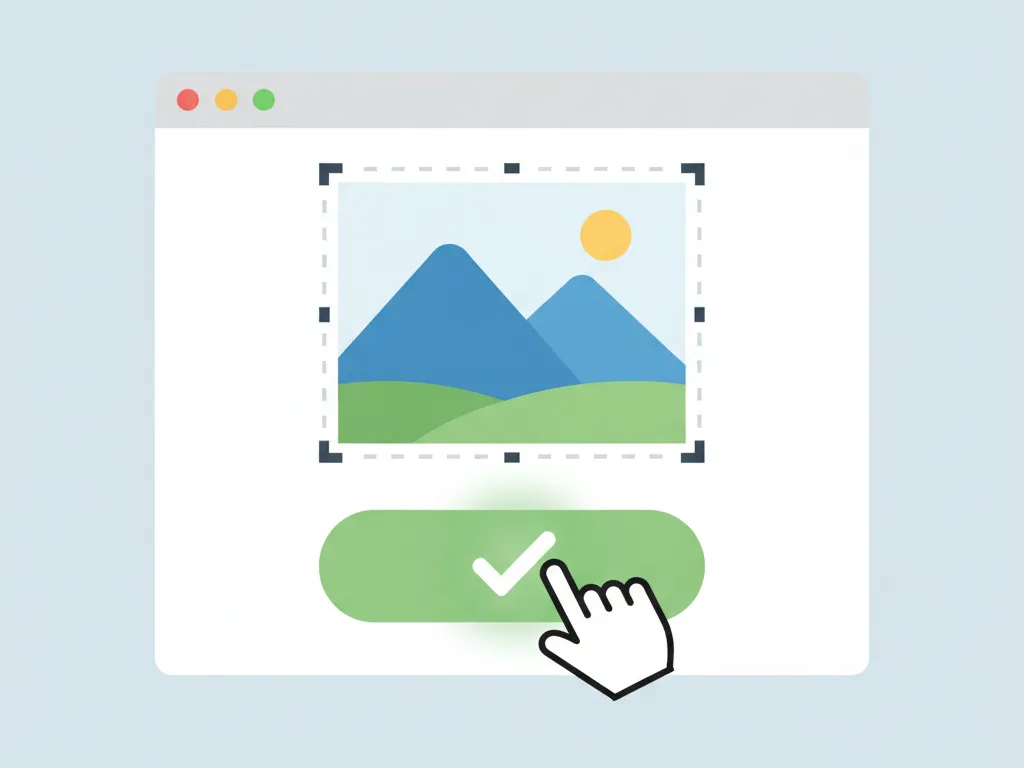
スマホアプリで画像をトリミングしたい場合、まず対象の画像を選択してください。すると、画面の下部に編集メニューのバーが表示されるはずです。多くの場合、「トリミング」機能はそのメニューバーの中に格納されています。
メニュー項目が多いので、指で横にスワイプして隠れているアイコンを探してみてください。「調整」「エフェクト」といった項目と並んで、「トリミング」のアイコンが見つかるはずです。PC版のように上部のツールバーばかり探していると、いつまでも見つからない…なんてことになってしまいます。
豆知識:スマホブラウザ版という選択肢
もし、どうしてもスマホアプリの操作に慣れない場合は、スマートフォンのWebブラウザ(ChromeやSafariなど)からCanvaにアクセスして使う、という方法もあります。スマホのブラウザ版は、PC版に近いUIで操作できるため、PCでの作業に慣れている方には、こちらの方が直感的に分かりやすいかもしれません。
画像のロックや比率固定で見えない壁
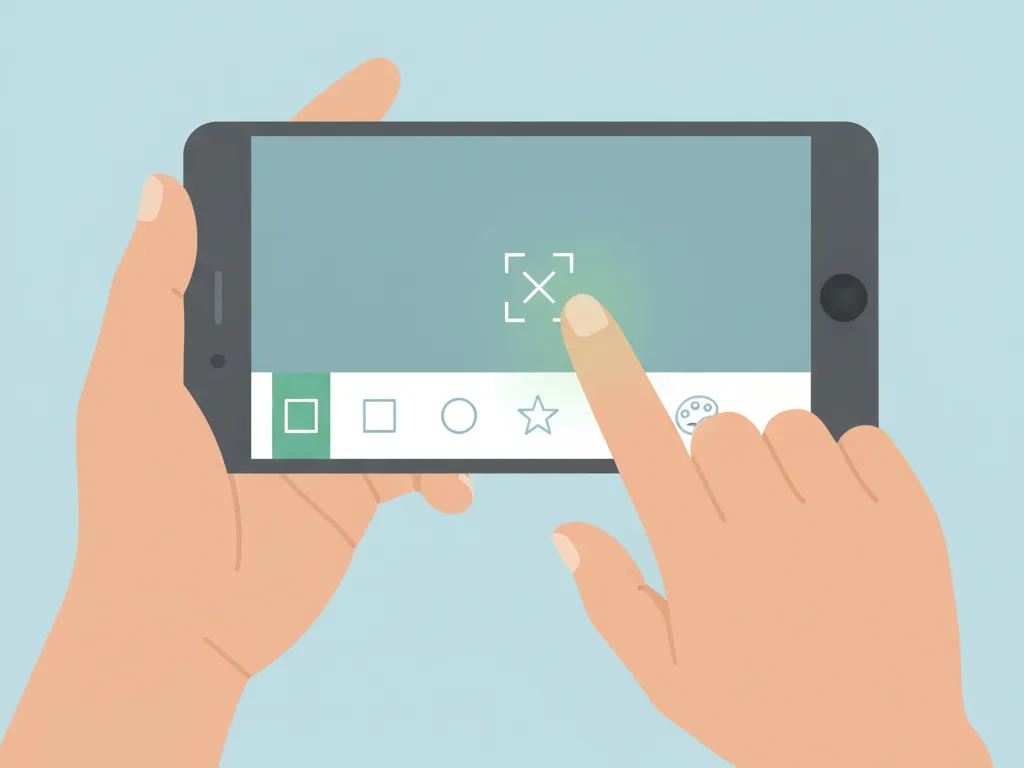
デザイン作業中、意図せず要素を動かしてしまったり、サイズを変えてしまったりするのを防ぐために、Canvaには特定の要素を固定する「ロック」機能が備わっています。これが有効になっていると、トリミングができない原因になります。
要素全体のロック
画像を選択した際に、右上や四隅に南京錠(鍵)のアイコンが表示されていたら、その要素はロックされています。ロック状態では、トリミングはもちろん、移動やサイズ変更といったほぼ全ての編集操作が制限されます。解決策はとても簡単で、この鍵アイコンを一度クリックするだけです。カチッと音が鳴るような感覚でロックが解除され、自由に編集できるようになります。
クロップ比率のロック
もう一つ、「トリミング自体はできるけど、自由に形を変えられない」というケースもあります。例えば、長方形の画像にしたいのに、常に正方形の比率を保ったまま拡大・縮小されてしまう、といった症状です。これは、縦横比(アスペクト比)が固定されている状態です。
画像を選択してトリミングモードに入った際、ツールバーのあたりに比率を固定する設定(例:「1:1」「16:9」など)が有効になっていないか確認してみてください。もし設定されていれば、それを解除することで、自由な比率でのトリミングが可能になります。
フレーム機能とトリミング操作の混同
Canvaには、画像を特定の形(円形、星形、アルファベットなど)に簡単にはめ込むことができる「フレーム」という、非常に便利な機能があります。これは、写真立てに写真を入れるようなイメージですね。もし、あなたが編集しようとしている画像がこのフレームの中に配置されている場合、トリミングの操作感が通常とは少し異なります。
フレーム内の画像をダブルクリックすると、トリミングモードに似た状態になりますが、このとき調整しているのは「フレームという窓から見える、中の画像の表示位置や拡大率」です。フレーム自体の形(外枠)を四角くトリミングしているわけではありません。
フレーム操作の基本:クリックの違い
| 操作 | 目的 | 結果 |
|---|---|---|
| シングルクリック | フレーム全体を操作したい | フレーム自体の位置を移動したり、サイズを拡大・縮小できる。 |
| ダブルクリック | フレーム内の画像を調整したい | フレームの形はそのままに、中の画像の位置をずらしたり、拡大・縮小できる。 |
もし、フレームごと四角くトリミングしたい、という少し特殊なことをしたい場合は、一度そのデザインを画像として書き出し、再度Canvaにアップロードして通常の画像としてトリミングする、といった手順が必要になります。
グループ化がトリミングを妨げている?
複数の画像やテキスト、図形などをまとめて一つのパーツとして扱える「グループ化」機能。レイアウトを維持したまま移動させたい時などに非常に便利ですが、これが個別の画像を編集する際の妨げになることがあります。
グループ化されている要素を選択した場合、Canvaはそれを「一個の塊」として認識します。そのため、その中の一つの画像だけをトリミングしようとしても、操作がうまくできません。この場合は、まずグループ化を解除する必要があります。
グループ化された要素を選択し、上部ツールバーに表示される「グループ解除」ボタンをクリックしてください。これで各要素がバラバラになり、トリミングしたい画像を個別に選択できるようになります。編集が終わったら、必要に応じて再度要素を選択し、「グループ化」し直せば元の状態に戻せますのでご安心ください。
Canvaで画像がトリミングできない時の解決策
ここまでは、基本的な操作ミスや設定の見落としが原因のケースを見てきました。もし、これらを確認してもまだ問題が解決しない場合、もしかしたらあなたが「トリミング」という言葉でイメージしている操作が、Canvaでは別の機能として提供されているのかもしれません。ここでは、より一歩踏み込んで、あなたの「本当はこれがやりたい!」を叶えるための解決策や応用テクニックをご紹介します。
背景透過したいのにトリミング?機能の誤解
「画像の背景にある不要な部分を消して、人物やモノだけをクッキリと残したい」…この操作、実は「トリミング」ではありません。これは「背景透過」や「切り抜き」と呼ばれる、より高度な画像編集機能で、Canvaでは「背景リムーバー」という名前で提供されています。
トリミングはあくまで画像の表示範囲を「四角形」で切り取る機能です。被写体の輪郭に沿ってきれいに切り抜くことはできません。この機能の違いを理解することが、問題解決への一番の近道です。
機能の使い分け早見表
| 機能名 | 目的 | 結果の形状 | 料金プラン |
|---|---|---|---|
| トリミング | 写真の不要な端をカットする | 四角形 | 無料・Pro |
| 背景リムーバー | 背景だけを消して被写体を切り抜く | 被写体の輪郭 | Canva Pro限定 |
| フレーム | 画像を特定の図形にはめ込む | 円、星、文字など様々 | 無料・Pro |
この表からも分かる通り、「背景リムーバー」は基本的に有料プランであるCanva Proの限定機能です。無料版ユーザーの方がこの機能を探しても見つからず、「トリミング機能で背景が消せないのはなぜ?」と混乱してしまうケースが非常に多いようです。もし、デザインで頻繁に背景透過を行うのであれば、Canva Proへのアップグレードを検討する価値は十分にあるかなと思います。(参考:Canva Pro公式サイト)
円や図形の形に画像を切り抜く方法
「背景透過は有料か…でも、せめて画像を丸く切り抜いたりしたいな」という方、ご安心ください!その願いは、無料版でも「フレーム」機能を使えば簡単に叶えられます。これは、事実上の無料版における最強の「切り抜き」テクニックです。
ステップ1:使いたい形のフレームを探す
まず、画面左側のメインメニューから「素材」タブをクリックします。検索窓の下あたりにある「フレーム」というカテゴリを選択してください。すると、円や四角といった基本的な図形から、ハート、星、吹き出し、さらにはパソコンやスマホの画面の形をしたものまで、膨大な種類のフレームが表示されます。あなたのデザインイメージに合うものを探してみましょう。
ステップ2:フレームに画像をドラッグ&ドロップ
使いたいフレームを見つけたら、クリックしてキャンバス上に配置します。次に、切り抜きたい画像をアップロードするか、Canva内の素材ライブラリから探し、その画像をマウスで掴んで、先ほど配置したフレームの上にゆっくりとドラッグ&ドロップします。すると、まるで磁石のように画像がフレームに吸い込まれ、その形で自動的に切り抜かれます。
ステップ3:フレーム内の画像を微調整する
「もう少し右にずらしたいな」「顔を大きく見せたいな」という場合は、フレームをダブルクリックしてください。すると、フレームの形はそのままに、中の画像だけを移動させたり、角のハンドルをドラッグして拡大・縮小したりすることができます。納得のいく位置に調整できたら、「完了」ボタンかフレームの外側をクリックして確定しましょう。
文字の形で画像を切り抜く裏ワザ
フレーム機能の応用として、特に人気なのが「文字の形」で画像を切り抜くテクニックです。これも、アルファベットの形をした特殊なフレームを使うことで実現できます。
フレームのカテゴリで「文字」やアルファベット(例:「A」)などで検索すると、AからZまでの文字フレームが見つかります。これを使いたい単語の分だけキャンバスに並べ、「整列」機能を使ってきれいに配置します。あとは、それぞれの文字フレームに画像をドラッグ&ドロップしていくだけ。
風景写真を文字の形に切り抜いてタイトルにしたり、各文字に違うパターンの画像を入れたりするだけで、プロが作ったようなインパクトのあるデザインが簡単に完成します。ぜひチャレンジしてみてください。
一時的な不具合かも?キャッシュクリア
ここまで紹介してきた、操作方法、設定、機能の誤解、そのどれにも当てはまらないのに、なぜかトリミングができない…。そんな時は、Canvaやお使いのWebブラウザに、一時的な不具合が発生している可能性が考えられます。
Webブラウザは、一度表示したページのデータを「キャッシュ」として一時的に保存し、次回からの表示を高速化する仕組みを持っています。しかし、このキャッシュが古くなると、Webアプリケーションの正常な動作を妨げてしまうことがあるのです。
そんな時は、以下の方法を試してみてください。
- ページの再読み込み(リロード)をしてみる
- ブラウザを一度完全に終了し、再起動してみる
- ブラウザのキャッシュをクリア(削除)してみる
- いつもと違うブラウザ(例:Chromeを使っているならFirefox)で試してみる
キャッシュクリア前の注意
ブラウザのキャッシュをクリアすると、様々なサイトのログイン情報がリセットされたり、表示が少し遅くなったりすることがあります。手順がわからない場合は、「お使いのブラウザ名(Chromeなど) キャッシュクリア 方法」といったキーワードで検索し、やり方をよく確認してから実行することをおすすめします。
まとめ:Canvaで画像トリミングできない悩み解決
今回は、「Canvaで画像がトリミングできない」という、多くの方が一度は経験するであろう問題について、その原因と解決策を深掘りしてきました。もう一度ポイントを振り返ってみましょう。
- 原因の多くは「完了」ボタンの押し忘れや要素のロックなど、基本的な操作や設定の見落としです。
- スマホアプリとPCではメニューの配置が違うため、スマホでは画面下部のメニューをスワイプして探すのがコツです。
- 背景を消したい場合は「背景リムーバー(Pro機能)」、円や図形にしたい場合は「フレーム機能(無料)」と、目的によって使う機能を正しく選ぶことが重要です。
- どうしても解決しない場合は、ブラウザの再起動やキャッシュクリアといった環境側の要因も疑ってみましょう。
「できない」と悩んでいた操作も、原因が分かればなんてことはありません。この記事で紹介したチェックリストを参考に、ご自身の状況と照らし合わせながら一つひとつ確認してみてください。きっと、あなたの「できない」が「できた!」に変わるはずです。これからもCanvaを存分に活用して、素敵なデザイン作りを楽しんでくださいね!


コメント