こんにちは。できた!Canva術、運営者の「紗礼」です。
Canvaでデザインを作っている時、「あれ?定規はどこ?表示されない…」と困った経験はありませんか?テキストや画像をきれいに整列させたい、あるいは印刷物を作るために正確なマージンを設定したいのに、基準になる定規が見当たらないと、作業効率が大きく下がってしまいますよね。特に、デザインの中心線を決めたり、複数の要素を等間隔に配置したりするためにガイド線を活用したいのに、その元となる定規がないのは本当に困るものです。ショートカットキーを押しても反応がない、スマホ版のCanvaアプリだとどこを探しても見つからない、といったお悩みもよく耳にします。また、せっかく引いたガイド線の消し方がわからなかったり、意図せず動いてしまわないようにロックする方法を知らなかったりすると、かえってストレスに感じるかもしれません。この記事では、そんな「Canvaで定規が表示されない」という根本的なお悩みをスッキリ解決する方法から、デザインの質をプロレベルに引き上げるためのガイド線の戦略的な活用術まで、一つひとつ丁寧に、そして分かりやすく解説していきますね。
- Canvaで定規が表示されない時に試すべき2つの確実な対処法
- 定規の真価を引き出す!ガイド線の引き方から管理テクニックまで
- 印刷物を作成するなら必見!デザイン単位の設定と注意点
- 定規機能が使えない環境でもデザイン精度を保つための代替テクニック
Canvaで定規が表示されない?2つの手順で解決
「Canvaで定規が表示されない」という問題は、多くのユーザーが一度は経験する「Canvaあるある」かもしれません。でも、ご安心ください。これは故障やエラーではなく、ほとんどの場合、単に表示設定がオフになっているだけです。ここでは、誰でもすぐに定規を表示できる、最も代表的で確実な方法を2つ、詳しくご紹介します。これを読めば、もう定規のありかで迷うことはなくなるはずです。
定規の基本的な表示方法
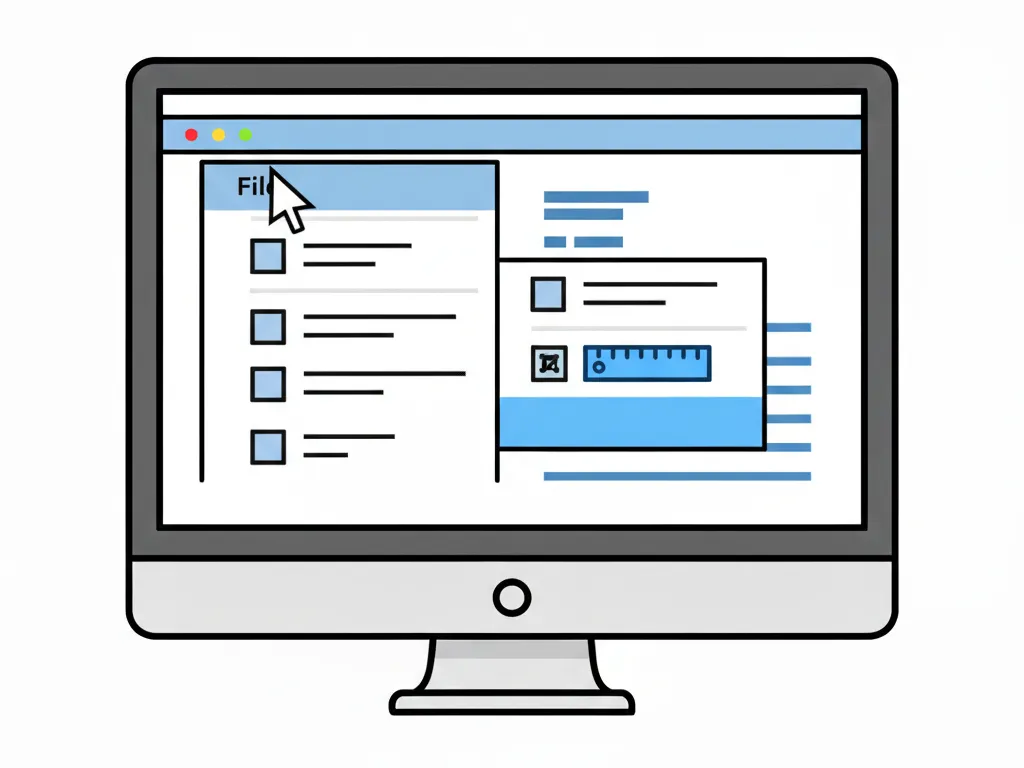
まずは、Canvaの編集画面のメニューから直接設定を有効にする、最もオーソドックスな方法です。Canvaは日々アップデートされており、メニューの文言が少し変わることもありますが、基本的な操作の流れは同じなので、この手順を覚えておけば間違いありません。
以下のステップに沿って、ゆっくり操作してみてください。
- 「ファイル」メニューを開く: Canvaのデザイン編集画面を開き、画面の左上にあるメニューバーから「ファイル」という項目をクリックします。
- 「ページ表示を設定」にカーソルを合わせる: 「ファイル」をクリックすると、ドロップダウンメニューがズラっと表示されます。その中から「ページ表示を設定」という項目を探し、マウスカーソルをそっと合わせます。(クリックは不要です)
- 「定規とガイドを表示」を有効にする: カーソルを合わせると、さらに右側にサブメニューが開きます。そこに「定規とガイドを表示」という項目がありますので、これをクリックしてチェックマークを入れてください。チェックが入った状態が「表示オン」のしるしです。
この3ステップだけで、デザインキャンバスの上辺(水平定規)と左辺(垂直定規)に、ピクセル単位の目盛りが付いた定規が表示されたはずです。もし表示されない場合は、何らかの一時的な不具合の可能性もあるので、一度同じ手順でチェックを外し、再度チェックを入れ直してみてくださいね。より詳しい情報が必要な場合は、「Canva公式ヘルプセンターのガイドに関するページ」も参考になりますよ。
ショートカットキーでの表示・非表示
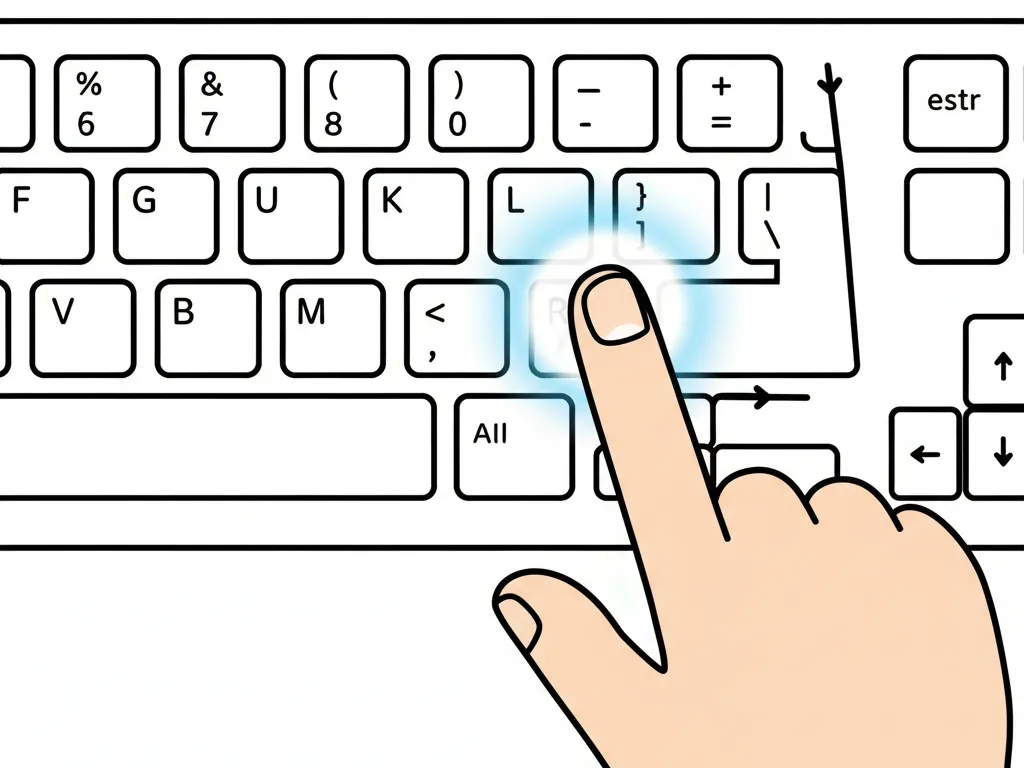
メニューからの操作をマスターしたら、次は作業効率を劇的に向上させるショートカットキーを使いこなしましょう。一度この便利さを知ってしまうと、もうマウス操作には戻れないかもしれません。
定規の表示/非表示を切り替える魔法のキー
- Windowsをお使いの場合: Ctrl + R
- Macをお使いの場合: Cmd + R
このショートカットキーの素晴らしい点は、その「瞬時性」にあります。例えば、ガイド線を引いてオブジェクトの配置を決めた後、デザイン全体のバランスをスッキリした画面で確認したい、というシーンはよくありますよね。そんな時、このキーを押すだけで一瞬にして定規とガイド線を非表示にできます。そして、また微調整が必要になったら、もう一度同じキーを押せばすぐに再表示されます。この「表示・非表示」の切り替えをスムーズに行うことで、思考を中断させることなく、デザイン作業に没頭できるようになります。プロのデザイナーほど、こうしたショートカットを多用して作業時間を短縮していますので、ぜひ覚えて活用してみてください。
定規からガイド線を引く基本操作
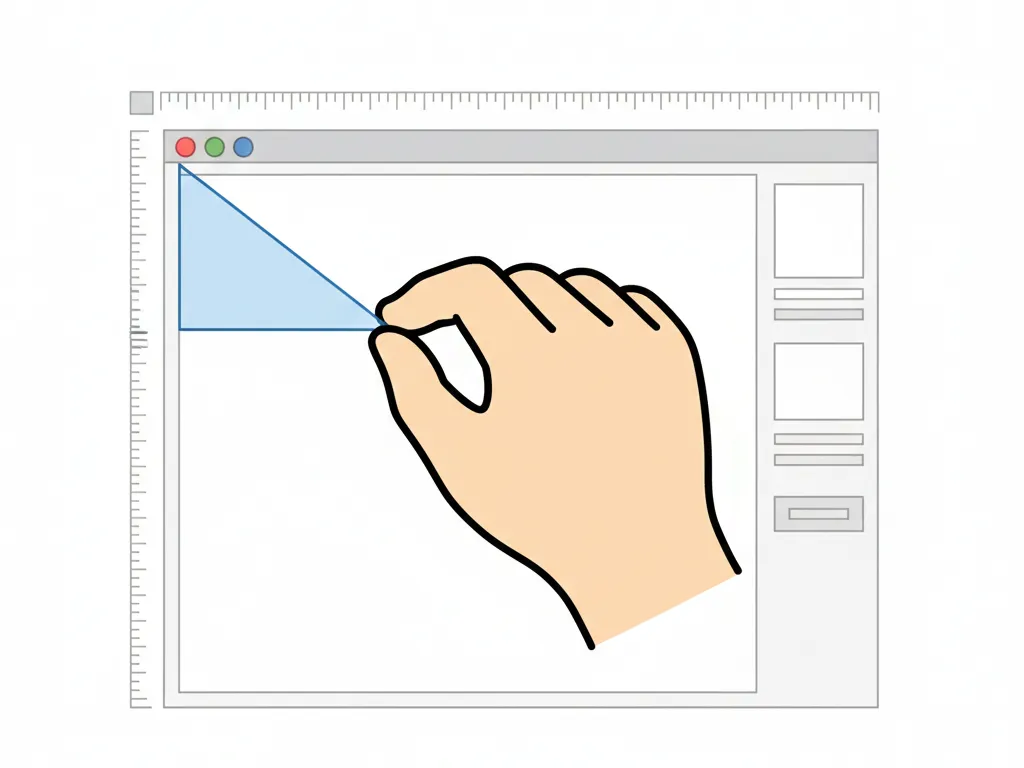
無事に定規を表示できたら、いよいよその真価を発揮する「ガイド線」機能を使ってみましょう。ガイド線は、いわば「あなただけに見える透明な下書き線」です。この線を基準にすることで、感覚に頼っていた要素の配置を、論理的で正確なものへと進化させることができます。もちろん、この線はデザインデータとして書き出されたり、印刷されたりすることはないので、安心して何本でも引くことができます。
操作は驚くほど簡単で、直感的です。
- 垂直ガイド線(縦の線)を引く: 画面の左側にある垂直定規の上にマウスカーソルを持っていきます。カーソルの形が変わったら、そのままクリックして掴み、右側のデザイン領域に向かってドラッグ(マウスボタンを押したまま移動)します。任意の位置でマウスボタンを離せば、そこに青い縦のガイド線が配置されます。
- 水平ガイド線(横の線)を引く: 今度は画面の上部にある水平定規から、同じように下に向かってドラッグします。こちらも好きな位置で離せば、横のガイド線が引かれます。
これらのガイド線をキャンバスの中心や端に合わせて引くことで、デザインの骨格となるグリッドを自分で作ることができます。これにより、「なんとなく真ん中」ではなく「正確な中央」にロゴを置いたり、複数の写真の上辺を寸分の狂いなく揃えたりすることが可能になります。
ガイド線の消し方とロック方法
ガイド線を使いこなす上で、引くことと同じくらい重要なのが「管理」です。引いたはいいものの、後から微調整したくなったり、デザインの方向性が変わって不要になったりすることは日常茶飯事です。そんな時に役立つ、ガイド線の管理テクニックを解説します。
右クリックメニューでガイド線を自在に操る
ガイド線のロックや削除といった操作は、デザイン領域の何もない場所で右クリックすると表示されるメニューから行うのが最も効率的です。個別のガイド線を操作したい場合は、そのガイド線の上で右クリックしてください。
| 操作 | 具体的な方法 | どんな時に使う? |
|---|---|---|
| ガイド線のロック | ロックしたいガイド線の上で右クリック → [ガイドをロック] を選択します。 | 複数のガイド線でレイアウトの基準を決めた後、作業中に誤って動かしてしまわないように固定したい時に必須の機能です。共同編集時にも役立ちます。 |
| ガイド線のロック解除 | ロックされたガイド線の上で右クリック → [ガイドのロックを解除] を選択します。 | 固定したガイド線の位置を、後から少しだけ調整したくなった時に使います。 |
| ガイド線の消し方(1本ずつ) | 消したいガイド線をクリックで掴み、キャンバスの外(定規の上)までドラッグして離します。 | たくさん引いたガイド線の中から、特定の1本だけが不要になった場合に便利です。 |
| ガイド線の消し方(一括削除) | 右クリックメニュー → [ガイド] → [すべてのガイドを削除] を選択します。 | デザインが完成し、全ての補助線が不要になった時に一瞬でキャンバスをきれいにできます。 |
特に、複雑なレイアウトを組む際には、基準となるガイド線を引いたらすかさず「ロックする」という癖をつけておくと、後の作業が非常にスムーズに進みます。「せっかく揃えたのに、いつの間にかズレていた…」という悲劇を防ぐための、重要な一手間ですね。
スマホ版に定規機能はある?

パソコンでの作業に慣れてくると、「移動中などにスマホアプリでサッと修正したいけど、定規はどこにあるの?」という疑問が湧いてくるかもしれません。
モバイル版Canvaの仕様について
結論から言うと、2024年現在のCanvaのスマートフォンおよびタブレット用アプリには、パソコンのブラウザ版と同じ「定規とガイド」機能は搭載されていません。
これは、スマートフォンの比較的小さな画面と、指先でのタッチ操作というインターフェースが、ピクセル単位での精密なガイド線操作には向いていないためだと考えられます。もしスマホで定規が使えたとしても、かなり操作が難しく、かえってストレスになってしまうかもしれません。
しかし、「じゃあスマホでは正確なレイアウトは諦めるしかないの?」というと、決してそんなことはありません。Canvaは、そうしたモバイル環境でもデザインのクオリティを損なわないよう、素晴らしい代替機能を用意してくれています。その秘密については、次の章で詳しく解説していきますね。
Canvaで定規が表示されない時の応用と代替策
無事に定規を表示させ、ガイド線の基本操作もマスターできたでしょうか。ここからは、定規機能をさらに深く理解し、よりプロフェッショナルなデザイン制作に活かすための応用テクニックをご紹介します。また、定規が使えないスマートフォン環境など、いかなる状況でもデザインの精度を確保するための強力な代替策についても解説していきますので、ぜひ参考にしてください。
単位をmmやcmに変更する方法
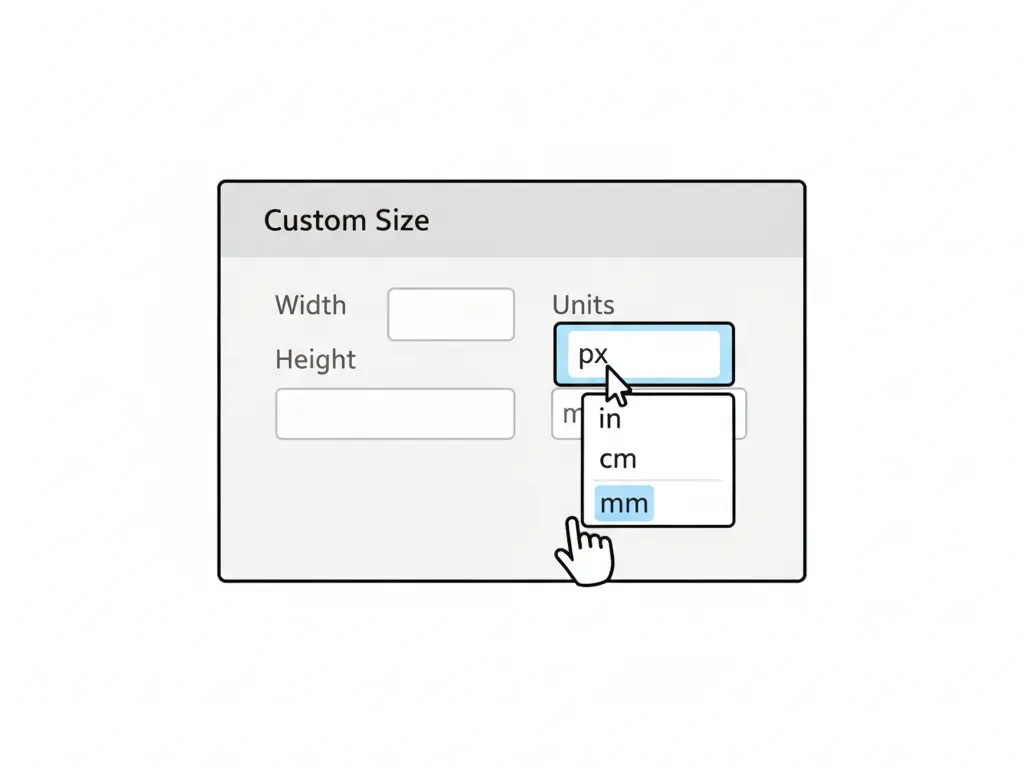
Canvaの魅力の一つは、Web用の画像だけでなく、チラシや名刺、ポスターといった本格的な印刷物も作成できる点です。しかし、印刷物を作る上で絶対に避けて通れないのが「単位」の問題です。画面上で見るデザインはピクセル(px)が基準ですが、紙に印刷する際はミリ(mm)やセンチ(cm)といった物理的な長さでサイズを指定する必要があります。
この単位設定は、デザインに着手する前の、まさに最初のステップで完了させておく必要があります。
- Canvaのホーム画面右上にある[デザインを作成]ボタンをクリックします。
- 表示されたメニューの一番下にある[カスタムサイズ]を選択します。
- サイズ入力画面が表示されます。幅と高さを入力する欄の右側に、単位を選択するドロップダウンメニュー(初期状態では「px」と表示されています)があります。
- このメニューをクリックし、[mm](ミリメートル)や[cm](センチメートル)、[in](インチ)の中から、作成したい印刷物の単位を選択します。
- 正しい単位を選んだことを確認してから、幅と高さを入力し、[新しいデザインを作成]をクリックします。
【最重要】単位は後から変更できません!
この手順は非常に重要です。なぜなら、一度ピクセルで作成してしまったデザインの単位を、後からミリメートルに変更することはできないからです。もし間違えてしまった場合は、お手数ですが、正しい単位で新しいデザインを最初から作り直す必要があります。印刷通販サイトなどに入稿する際は、指定されたサイズと単位を事前によく確認しましょう。
定規の単位がピクセルのままの理由
ここで、多くの人が「あれ?」と戸惑うポイントがあります。それは、前述の手順でデザイン全体の単位を「mm」や「cm」に設定したにもかかわらず、画面に表示されている定規の目盛り自体はピクセル(px)のまま変わらないという現象です。
「設定を間違えたかな?」と不安になるかもしれませんが、これはエラーではなくCanvaの正常な仕様です。その理由を理解しておくと、ツールの特性をより深く把握できます。
Canvaの動作原理:すべてはピクセルが基準
Canvaは、根本的にはWebブラウザ上で動作するアプリケーションです。そのため、デザインの作成、編集、表示といった内部的な処理は、すべて画面の最小単位である「ピクセル」を基準に行われています。定規は、その処理の土台となっているデジタルなキャンバスの大きさを正直に表示している、というわけです。一方、ユーザーが設定した「mm」や「cm」という物理単位は、そのピクセル数で構成されたデザインを、指定された解像度(dpi)で印刷した場合の「最終的な仕上がりサイズ」を示すための、いわば換算値として機能しています。この仕組みを理解しておくと、Web用と印刷用の両方のデザインを扱う際に混乱が少なくなります。
デザインの中心に線を引くには?
デザインの基本であり、最も重要な要素の一つが「中央揃え」です。ロゴやキャッチコピーをキャンバスのど真ん中に配置するだけで、デザイン全体が安定し、プロフェッショナルな印象を与えます。Canvaでは、この中央への配置を驚くほど簡単かつ正確に行うことができます。
定規からガイド線をドラッグして、キャンバスの中央付近に近づけてみてください。すると、ガイド線がまるで磁石のように「カチッ」と吸い付き、鮮やかなピンク色の線が表示されるはずです。これが、Canvaに標準装備されている「スナップ機能」が働いている証拠です。
この機能のおかげで、私たちは自分の目測に頼ることなく、システムが1ピクセルの狂いもなく算出した「絶対的な中心」にガイド線を配置できます。垂直・水平の両方の中心にガイド線を引けば、キャンバス上に正確な十字線(センターライン)が完成します。この十字線を基準に主要な要素を配置していけば、誰でもバランスの取れた美しいレイアウトを作成することが可能です。
「位置」機能で正確に配置する
定規やガイド線は非常に便利な視覚的補助ツールですが、時には「もっと厳密に、数値でコントロールしたい」という場面や、そもそも定規が使えないスマホアプリで作業する場面が出てきます。そんな時に絶大なパワーを発揮するのが「位置」調整パネルです。
これは、選択した要素の座標やサイズを、キーボードから直接数値で入力して指定できる、まさにプロ向けの機能です。
「位置」パネルの使い方
- 位置やサイズを調整したいオブジェクト(テキストボックス、図形、画像など)をクリックして選択します。
- 編集画面の右上(メニューバーの下あたり)に表示される[配置]というボタンをクリックします。
- パネルが表示されたら、[詳細設定]というタブを開きます。
- そこには、[X](水平方向の位置)、[Y](垂直方向の位置)、そして[幅]と[高さ]を、ピクセル単位で入力する欄があります。ここに直接数値を打ち込むことで、オブジェクトを意図した通りの場所と大きさに設定できます。
例えば、「複数の画像をすべて左から50pxの位置で揃えたい」「すべてのボタンの高さを正確に40pxに統一したい」といった、ガイド線だけでは手間がかかる精密な作業も、この「位置」機能を使えば一瞬で完了します。定規という視覚的な物差しと、この数値的な物差しの両方を使い分けることで、あなたのデザイン精度は飛躍的に向上するでしょう。
Canvaで定規が表示されない問題の総まとめ
今回は、「Canvaで定規が表示されない」という、多くの方が直面する問題を入口として、そこから繋がるデザインの精度を高めるための様々な機能や知識について、深掘りして解説してきました。最後に、今回の重要なポイントをもう一度おさらいしておきましょう。
この記事の重要ポイント
- 定規が表示されない最大の原因は設定ミス。まずは[ファイル] → [ページ表示を設定]を確認し、それでもダメならショートカットキー(Windows: Ctrl + R / Mac: Cmd + R)を試すのが鉄則です。
- 定規はあくまで「ガイド線」を引くためのツール。ガイド線を引く、消す、ロックするといった管理術をマスターすることが、美しいレイアウトへの第一歩です。
- 名刺やチラシなどの印刷物を作る際は、必ずデザインを開始する前に[カスタムサイズ]で単位を[mm]や[cm]に設定しましょう。後からの変更はできません。
- スマホアプリなど定規が使えない環境でも、[配置]パネルの「位置」機能を活用すれば、数値入力によるピクセル単位での精密なレイアウトが可能です。
定規やガイド線といった機能を使いこなすことは、単に作業が便利になるだけではありません。それは、あなたのデザインプロセスを「感覚的なお絵描き」から、「ルールと意図に基づいた設計」へと変革させることを意味します。最初は少し面倒に感じるかもしれませんが、正確な配置や余白の統一を意識する習慣が身につけば、あなたの作るデザインは間違いなく、見る人に信頼感と心地よさを与える、ワンランク上のクオリティに到達するはずです。ぜひ、今日からでも定規機能を有効にして、デザイン制作を楽しんでみてくださいね。


コメント