こんにちは。できた!Canva術、運営者の紗礼です。
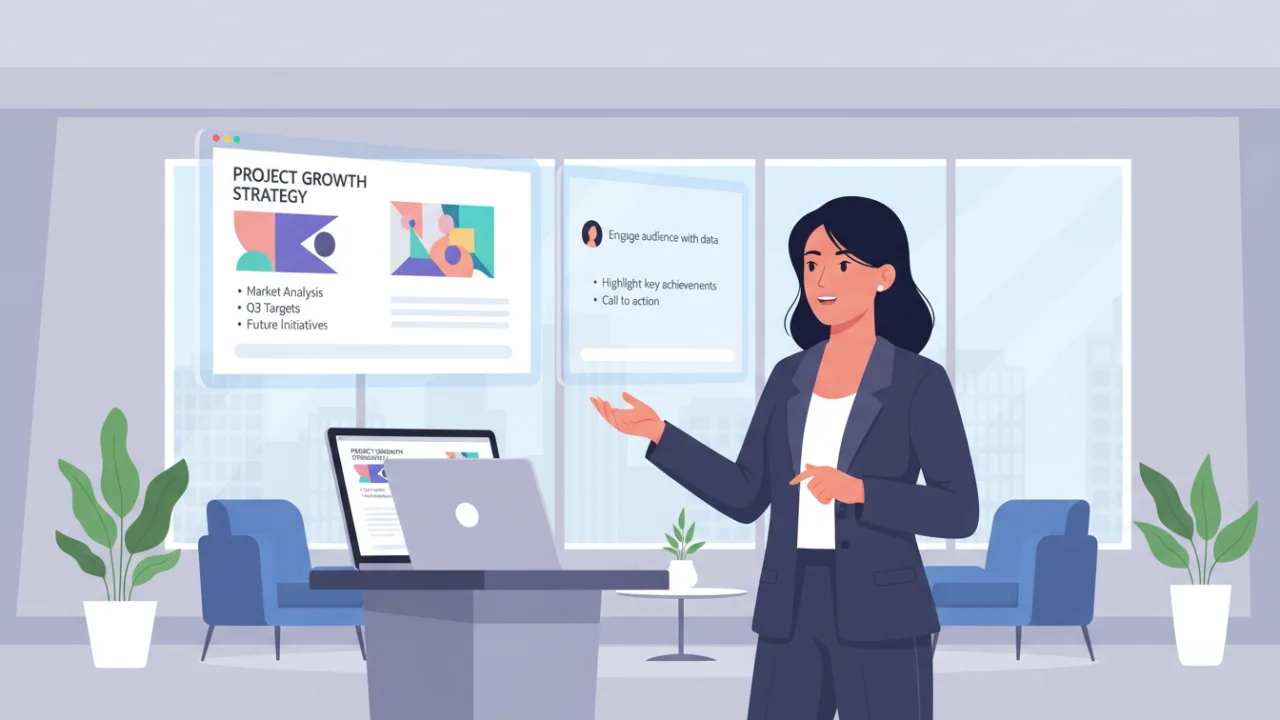
プレゼンをする際に自分のPC画面にだけ発表者ノートやタイマーを表示させたいと悩んだことはありませんか。オンライン会議や対面でのプレゼン中、カンペやメモを見ながら話したいけれど、参加者にはスライドだけを見せたいと思う場面は多いはずです。特にZoomで画面共有をする際に見えないトラブルが起きたり、うまく表示されないと焦ってしまいますよね。この記事ではCanvaの発表者ビューの使い方を中心に、スマホやiPadをリモコン代わりに使う方法や、いざという時のためのPDFやPowerPointへの変換方法まで、初心者の方にも分かりやすく丁寧に解説していきます。最後まで読んでいただければ、自信を持ってスムーズなプレゼンができるようになりますよ。
- Canvaの発表者ビューを使ってカンペを見ながらプレゼンする方法
- Zoomでの画面共有時に参加者へスライドだけを見せる手順
- スマホやiPadを活用した便利な遠隔操作やツールの使い方
- オフライン環境に備えたPDFやPowerPointへの変換方法
Canvaの発表者ビューの基本的な使い方
まずは、Canvaでプレゼンをする際に欠かせない「発表者ビュー」の基本についてお話しします。カンペの役割や、よくあるトラブルの解決法、そしてZoomでスマートに画面共有するコツまで、しっかりとマスターしていきましょう。ここを抑えておけば、オンラインでも対面でも堂々と話せるようになりますよ!
発表者ビューとは?カンペやメモの役割
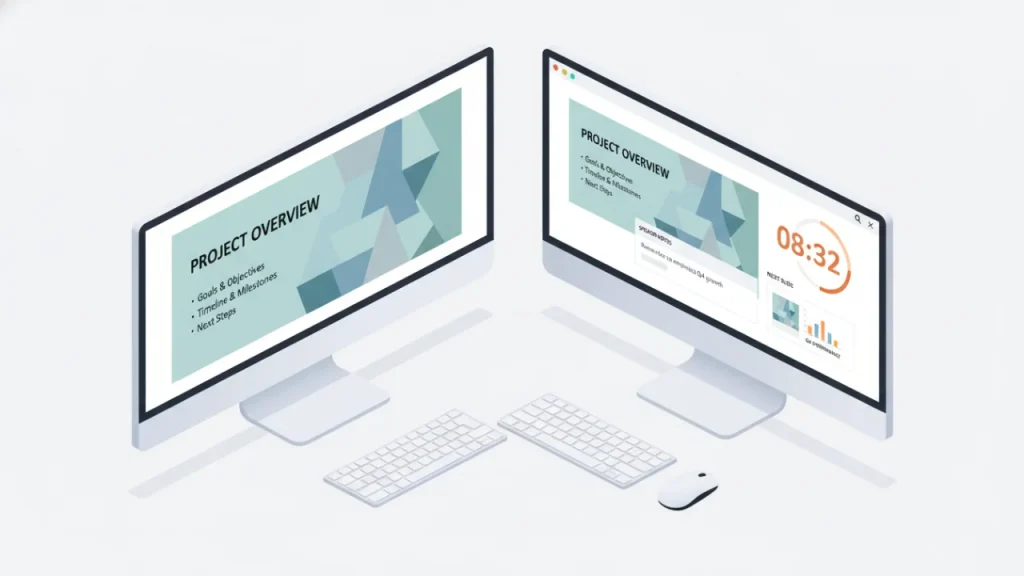
Canvaの発表者ビュー(プレゼンタービュー)とは、参加者が見る「スライドだけの画面」と、自分が手元で見る「カンペや操作パネルの画面」を完全に分けて表示できる、とても便利な機能です。
プレゼン中に、「次に何を話すんだっけ?」と頭が真っ白になってしまうこと、誰にでもありますよね。そんな時でも、自分のパソコン画面にだけ台本やメモを表示しておけるので、焦らず堂々と話すことができます。参加者にカンペを見られる心配がないのが最大のメリットですね。
メモの作り方と本番での見え方
簡単なメモの入力方法
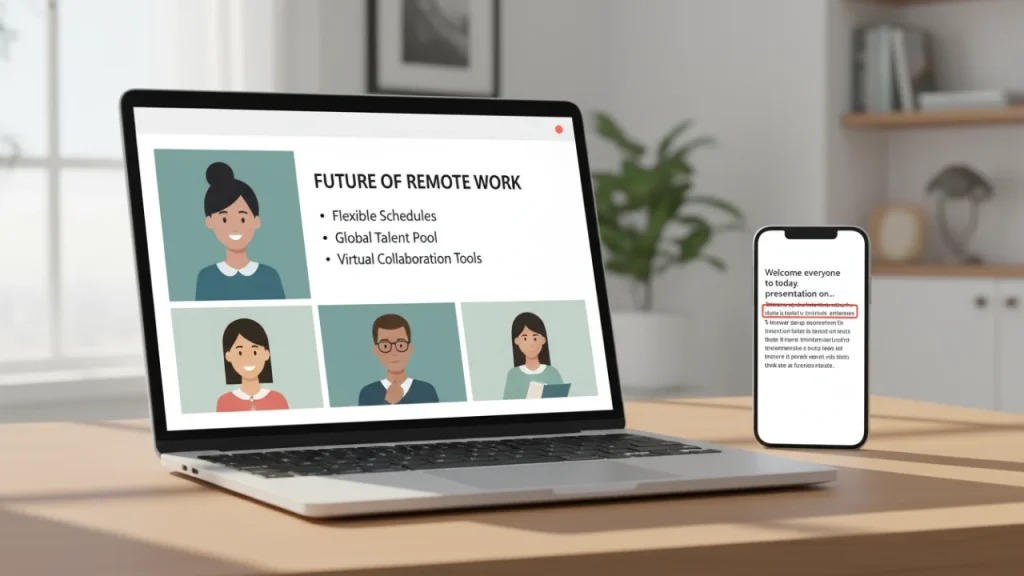
編集画面の下にある「メモ」をクリックすると、スライドごとに台本を入力できるスペースが現れます。もし文章を考えるのが苦手なら、CanvaのAI機能(Magic Writeなど)を使って、スライドの文字から自動で原稿のベースを作ってもらうことも可能です。忙しい時の準備に大活躍してくれますよ。
本番で発表者ビューを起動すると、自分の画面(プレゼンターウィンドウ)の右側にメモが大きく表示されます。文字のサイズも自由に変更できるので、パソコンと自分の距離に合わせて、読みやすい大きさに調整して本番に臨んでくださいね。
共有画面が見えない時の表示されない対策
いざ発表者ビューを使おうとしたのに、「参加者用の画面が開かない!」「2つの画面にならない!」というトラブル、実は初心者の方からよく聞くお悩みなんです。
Canvaで発表者ビューを起動するには、画面右上の「共有」から「プレゼンテーション」を選び、「プレゼンタービュー」を選択します。この時、正常なら参加者ウィンドウ(スライドのみ)とプレゼンターウィンドウ(操作用)の2つの画面が立ち上がります。
ポップアップブロックの設定を見直そう
ポップアップブロックに注意!
もし2つ目の画面が表示されない場合は、お使いのブラウザ(Google Chromeなど)の「ポップアップブロック」が原因であることがほとんどです。アドレスバーの右端に赤い×マークなどが出ていたら、そこをクリックして「Canvaからのポップアップとリダイレクトを常に許可する」に変更してみてください。(出典:Google『Chrome でポップアップをブロックまたは許可する』)
一度許可してしまえば、次からはスムーズに2つの画面が開くようになります。本番で慌てないためにも、必ず事前に一度テストしておくことをおすすめします!
Zoom共有でスライドだけを見せるコツ
オンライン会議の定番であるZoomで、自分のカンペを隠してスライドだけを相手に見せる方法は、絶対に覚えておきたい必須テクニックです。
手順自体はとてもシンプルですが、共有する画面の選び方を間違えるとカンペが丸見えになってしまうので注意が必要です。
Zoomでの正しい画面共有ステップ
| ステップ | 操作内容 |
|---|---|
| ステップ1 | Canvaで「プレゼンタービュー」を起動し、2つのウィンドウを開いておく。 |
| ステップ2 | Zoomの「画面共有」ボタンをクリックする。 |
| ステップ3 | 画面全体ではなく、「参加者ウィンドウ(スライドのみ)」だけを選択して共有する。 |
ここで一つ、とても重要な注意点があります。参加者ウィンドウが邪魔だからといって「最小化(画面の下に隠す)」してしまうと、Zoomの画面共有が一時停止してしまい、相手の画面が真っ暗になってしまうんです!最小化は絶対にせずに、プレゼンターウィンドウの裏側に重ねて置いておくか、もし外部モニターがあればそちらに移動させておくのが失敗しないコツですね。
スマホをリモコンにして遠隔操作する
プレゼン中、パソコンの前にずっと座ってマウスをクリックしていると、動きが出なくて少し退屈な印象を与えてしまうことがありますよね。そんな時に便利なのが、スマホをリモコン代わりにする機能です。
スマホ連携のやり方
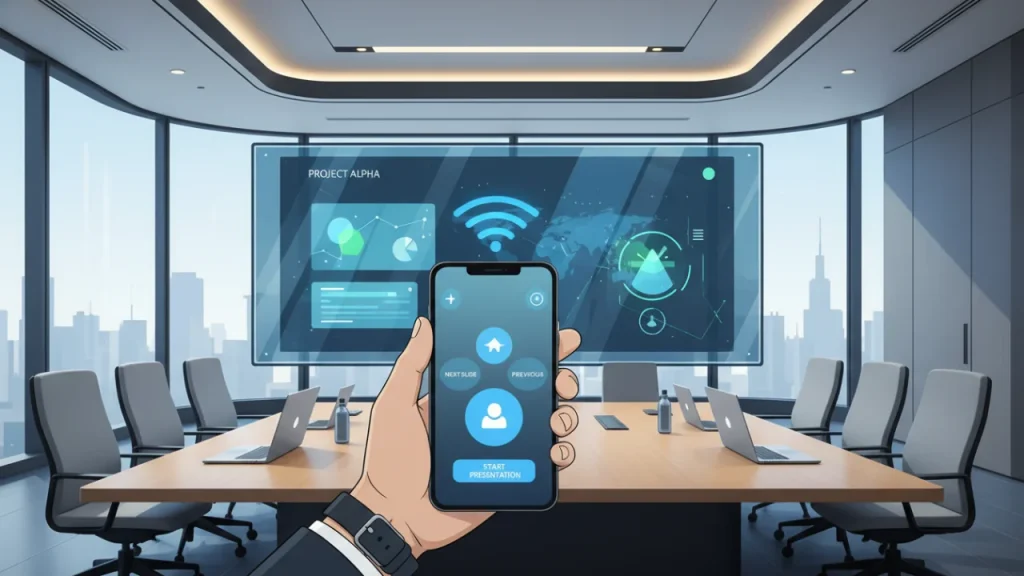
発表者ビューの自分の画面(プレゼンターウィンドウ)の上部を見ると、小さな「スマホのアイコン(リモコン)」があります。これをクリックすると画面にQRコードが表示されるので、お手持ちのスマホのカメラで読み込んでみてください。
すると、スマホのブラウザが立ち上がり、画面に「次へ」「戻る」のボタンが表示されます。これで、パソコンから離れてもスライドを自由に操作できるようになるんです!まるでプロの講演家のような、身振り手振りを交えたアクティブなプレゼンが可能になるので、対面での発表がある方はぜひ試してみてください。
iPadなどのタブレットで操作するには
パソコンだけでなく、iPadなどのタブレットでもCanvaのプレゼンは可能です。特に少人数での打ち合わせや、対面で画面を見せながら話す営業の場面などでは、サッと取り出せるiPadが大活躍しますよね。
iPadのCanvaアプリからプレゼンテーションを開始する際も、メモを表示させる機能自体は用意されています。ただし、パソコンのように「別々のウィンドウを2つ立ち上げて、片方だけを相手に見せる」という動作は、タブレットのOSの仕様上、少し工夫が必要になる場合があります。
タブレット利用時の工夫
補足:外部モニターの活用
iPadを外部モニターやプロジェクターにケーブルで接続し、画面拡張の機能(ステージマネージャーなど)を活用することで、パソコンに近い環境を作ることができます。ただし、機種やOSのバージョンによって挙動が異なる場合があるため、本番前には必ずケーブルをつないで実際の表示を確認するようにしてくださいね。最終的な仕様については、メーカーの公式サイトも併せてご確認ください。
Canvaの発表者ビューの応用的な使い方
ここからは、発表者ビューのさらに一歩進んだ使い方をご紹介します。オフライン環境での対策や、参加者とコミュニケーションを取る機能など、知っていると一目置かれるテクニックばかりですよ。様々なシチュエーションに備えておきましょう。
パワポに変換して発表者ツールを活用
「会社の規定で、プレゼン本番はPowerPoint(パワポ)を使わなければならない…」というケース、結構よく耳にします。でもご安心ください。Canvaで作ったおしゃれなスライドは、簡単にパワポ形式(.pptx)に変換してダウンロードできるんです。
メモを引き継いだまま変換可能
画面右上の「共有」から「ダウンロード」へ進み、ファイルの種類を「Microsoft PowerPoint文書」にして保存するだけです。しかも、Canvaで入力したメモ(カンペ)も、そのままパワポのノート部分にしっかりと引き継がれます!
あとはダウンロードしたファイルをPowerPointで開き、パワポ側の「発表者ツール」を使えば、Canvaと同じような感覚でカンペを見ながらプレゼンができます。どうしてもCanvaが開けない環境や、指定のフォーマットがある場合には、この方法がとても有効ですよ。
オフライン用にPDFへ変換しておく
プレゼン会場のWi-Fiが弱くてCanvaが開けない!動画がカクカクして動かない!という最悪の事態に備えて、必ずPDF形式でもダウンロードしておくことを強くおすすめします。
PDFにしておけば、ネット環境が全くない場所でも、どんなパソコンやタブレットでもレイアウトを崩さずに全画面表示でプレゼンができます。
カンペ付きPDFを作る裏技
ただ、標準のPDFダウンロードではスライド部分しか保存されず、メモ(カンペ)は消えてしまいます。もし「手元で見る用にカンペ付きのPDFも印刷しておきたい」という場合は、一度先ほどのようにPowerPoint形式でダウンロードしてから、パワポの印刷設定で「ノート」形式を選んでPDF保存する、という裏技が使えます。参加者への配布資料を作る時にも役立つテクニックですね。
プレゼン中のタイマーやペンツールの活用
Canvaの発表者ビューには、プレゼンをさらに魅力的に、そしてスムーズに進行するための独自の機能がたくさん詰まっています。
タイマーとマジックショートカット
例えば、タイマー機能。休憩時間やワークショップの作業時間などに、「あと◯分」というカウントダウンタイマーをスライド上にポンと出すことができます。キーボードの数字キー(例えば「5」)を押すだけで、パッと5分のタイマーが起動する「マジックショートカット」は、知っていると本当に便利でスマートです!
視線を誘導するペンツール
また、ペンツールを使えば、発表中に重要な部分を赤いフリーハンドの線でぐるぐると囲んで強調できます。レーザーポインターのように参加者の視線をグッと誘導できるので、オンラインでも対面でも大活躍間違いなしの機能です。

Canvaライブで参加者とやり取りする
一方的に話すだけでなく、参加者と一緒に作り上げる双方向のプレゼンにしたいなら「Canvaライブ」機能がイチオシです!
リアルタイムで質問を受け付ける
プレゼンターウィンドウの左上にある「Canvaライブ」を開始すると、参加者専用のURLと6桁のコードが発行されます。参加者が自分のスマホなどからそこにアクセスすると、リアルタイムでコメントや質問を送信できるようになるんです。
送られたコメントは発表者の画面にだけ表示させることもできるので、「あ、今いただいた質問に答えてみましょう!」と、臨機応変にやり取りができます。匿名での投稿も可能なので、直接発言するのが恥ずかしいという方が多い日本のセミナーでも、活発な意見が集まりやすくなりますよ。
プロジェクターへ投影してマルチ画面に
対面の会場でプロジェクターや大きなスクリーンを使う時の手順です。これもZoomの画面共有と考え方はよく似ています。
まず、パソコンとプロジェクターをケーブルでつなぎ、パソコンのディスプレイ設定を「画面を拡張する(マルチディスプレイ)」に変更します。ここが「複製(ミラーリング)」になっていると、自分のカンペごとスクリーンに大々的に映し出されてしまうので、一番注意したいポイントですね!
ウィンドウの配置方法
設定ができたら、Canvaで発表者ビューを開きます。そして、スライドだけが映っている「参加者ウィンドウ」を、マウスでズルズルとプロジェクター側の画面へ移動させ、フルスクリーン(全画面表示)にします。手元のパソコンには「プレゼンターウィンドウ」を残しておけば、手元のカンペを見ながら完璧なプレゼンができますよ。
Canvaの発表者ビューの使い方まとめ
いかがでしたでしょうか。今回はCanvaを使ったプレゼンテーションを大成功させるための、さまざまなテクニックをご紹介しました。
カンペを隠してスマートに話せるだけでなく、Zoomでの安全な画面共有、スマホを使ったアクティブな遠隔操作、そしてPowerPointやPDFへの変換によるトラブル回避など、知っているだけで心強い機能ばかりですね。
最初からすべての機能を完璧に使いこなす必要はありません。まずはご自身の環境(オンラインなのか対面なのか)に合わせて、必要な機能から少しずつ試してみてくださいね。最終的な判断や詳細な動作環境については専門の公式サイト等もご確認いただきつつ、ご自身のプレゼンスタイルを見つけていってください。この記事が、あなたのプレゼンを成功に導くヒントになれば嬉しいです!


コメント