
こんにちは。できた!Canva術、運営者の「紗礼」です。「一生懸命作ったデザインを配布したいのに、テンプレートとして共有のボタンがない!」「スマホだとやり方が全然わからない…」と焦って検索した経験、ありますよね。私もCanvaを使い始めた頃、同じ壁にぶつかって何時間もさまよったことがあります。実はこの「できない」問題、多くの場合はプランの制限か、単にメニューの奥に隠れているだけなんです。
- テンプレートとして共有ボタンが見当たらない本当の原因とプランの壁
- 無料プランのままでも安全にデザインを配布できる「閲覧権限」の裏技
- スマホアプリやPCでの正しい操作手順と隠れたメニューの場所
- リンクが開けないトラブルや、大事なデザインを守るための権限設定

Canvaでテンプレートとして共有できない主な原因と対処法
「共有メニューを開いても、テンプレートのリンクという項目が存在しない」という現象は、Canvaユーザーが最も頻繁に遭遇するトラブルの一つです。しかし、これはバグや不具合ではありません。まずは、なぜそのボタンが表示されないのか、その根本的な原因を解明し、それぞれの状況に合わせた正しい対処法を見ていきましょう。
共有ボタンがないのは有料プラン限定機能だから
結論から言うと、正規の機能として「テンプレートのリンク」を作成できるのは、Canva Pro、Canva for Teams、Canva for Education(教育版)、NPO向けプランなどの有料・特定プランユーザーのみです。
Canva Free(無料版)を利用している場合、どれだけメニューを探しても「テンプレートのリンク」ボタンは表示されません。これはCanvaの仕様であり、無料ユーザーには解放されていない機能だからです。もしあなたが無料プランを利用しているなら、後ほど紹介する「無料版でも使える代替テクニック」を試してみてください。
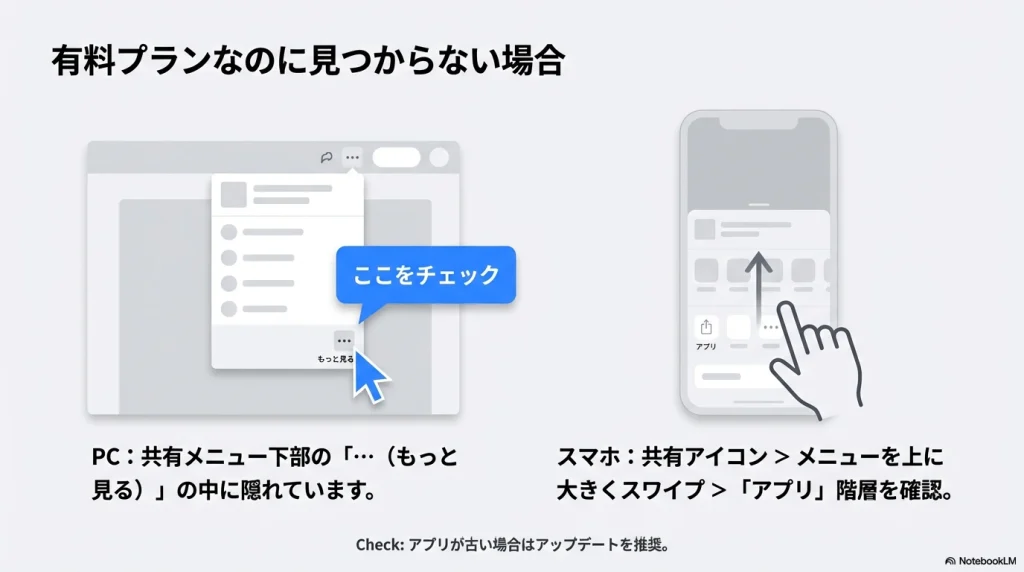
有料プランを契約しているのにボタンが見つからない場合は、UI(画面表示)の変更で隠れている可能性があります。共有メニューの下部にある「…(もっと見る)」をクリックし、アイコン一覧の中から探してみてください。
スマホアプリでテンプレート共有が見つからない時
PCブラウザ版では操作できたのに、iPhoneやAndroidの「Canvaアプリ」になると、途端にボタンの場所がわからなくなることがあります。スマホ版のインターフェースは画面スペースが限られているため、頻度の低い機能は深い階層に収納されています。
スマホで「テンプレートのリンク」を発行する正しい手順は以下の通りです。
- エディター画面の右上にある「共有アイコン(上向き矢印)」をタップします。
- 画面下部からメニューシートが表示されるので、そのシート自体を上に大きくスワイプします。
- リストの中に「テンプレートのリンク」という項目がないか探します。
- もしリストになければ、横にスワイプして探すか、「アプリ」や「もっと見る」の中に格納されていないか確認してください。
アプリのバージョンが古いとメニュー構成が異なる場合があるため、どうしても見つからない場合はアプリストアで最新版にアップデートすることをおすすめします。
テンプレートのリンクと編集共有の決定的違い
「テンプレートとして共有できないから、普通の共有リンクで送ればいいや」と安易に考えるのは非常に危険です。Canvaには大きく分けて3つの共有方法があり、それぞれ相手ができること(権限)が全く異なります。
| 共有タイプ | 相手側の挙動 | 主な用途 |
|---|---|---|
| テンプレートのリンク (有料機能) | リンクを開くとデザインが「複製」される。 元のファイルには一切影響しない。 | 不特定多数への配布 デジタル商品の販売 |
| コラボレーションリンク (編集可) | 元のファイルを「直接編集」する。 変更内容がリアルタイムで全員に反映される。 | チームでの共同作業 修正依頼 |
| 表示のみリンク (閲覧のみ) | デザインを見るだけ。 メニューから「コピー」すれば編集可能になる。 | 確認出し 無料版での配布(代替案) |
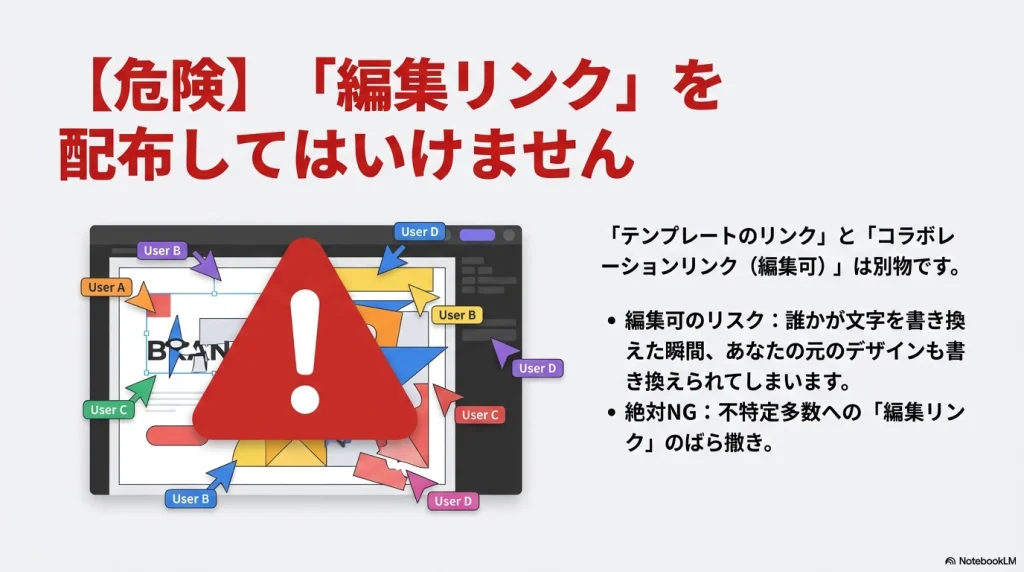
特に注意すべきなのは、真ん中の「コラボレーションリンク(編集可)」です。これを「テンプレート」のつもりでSNSなどで不特定多数にばら撒いてしまうと、誰かが文字を書き換えた瞬間に、元のデザインも書き換わってしまいます。配布目的であれば、必ず「複製」される仕組みを使う必要があります。
正規のテンプレートリンク機能についての詳細は、Canva公式のヘルプページも併せてご確認ください。
(出典:Canvaヘルプセンター『デザインをテンプレートのリンクとして共有する』)
ブランドテンプレートを公開できない権限の壁
企業や組織のチーム機能を使っている場合、「ブランドテンプレートとして公開」しようとするとエラーになったり、ボタンがグレーアウトしていたりすることがあります。これはシステムの不具合ではなく、チーム内の権限設定(ロール)による制限が原因です。
多くのチーム設定では、デザインのクオリティを保つために「テンプレートの登録・公開」ができるのを「管理者」や「ブランドデザイナー」といった特定の権限を持つ人だけに限定しています。一般メンバー(メンバー権限)のままでは登録できないことが多いので、この場合はチームの管理者に連絡し、権限を一時的に付与してもらうか、デザインを管理者に送って代わりに登録してもらう必要があります。

テンプレートのリンクが共有できないエラーの正体
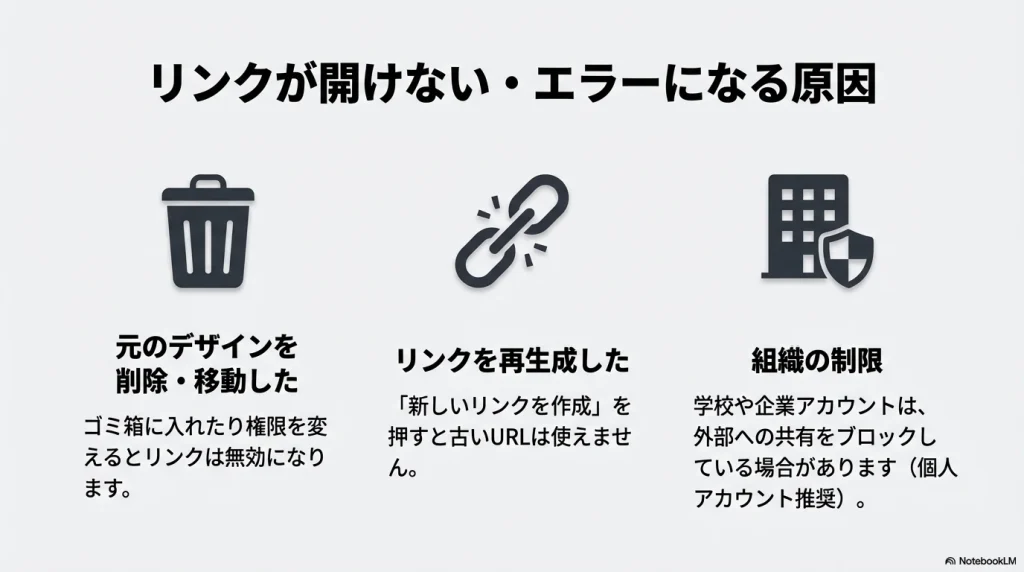
いざテンプレートのリンクを発行して送ったのに、相手から「リンクが開けない」「エラーが出る」と言われることがあります。この「共有できない」トラブルには、いくつかの典型的なパターンがあります。
- 元のデザインを削除・移動した: リンクの元となっているデザインをゴミ箱に入れたり、別のフォルダに移動して権限が変わったりすると、発行済みのリンクも無効になります。
- リンクを再生成した: 「新しいリンクを作成」ボタンを押すと、以前発行したURLは無効になる場合があります。常に最新のURLを共有するようにしましょう。
- 組織外への共有制限: 学校(Education)や企業(Enterprise)のアカウントでは、セキュリティポリシーにより「組織外の人(ドメインが異なる人)」へのアクセスを完全にブロックしている設定が一般的です。この場合、個人の無料アカウントで作り直すなどの対策が必要です。
Canvaでテンプレートとして共有できない時の代替テクニック
「無料プランだから正規の機能が使えない…でも、SNSのフォロワーさんにデザインを配りたい!」という方も諦めないでください。Canvaの標準機能を少し工夫して使うことで、擬似的にテンプレートとして共有する裏技が存在します。この方法は、多くの無料版ユーザーが活用している安全なテクニックです。
無料版でもテンプレート化して渡す裏技
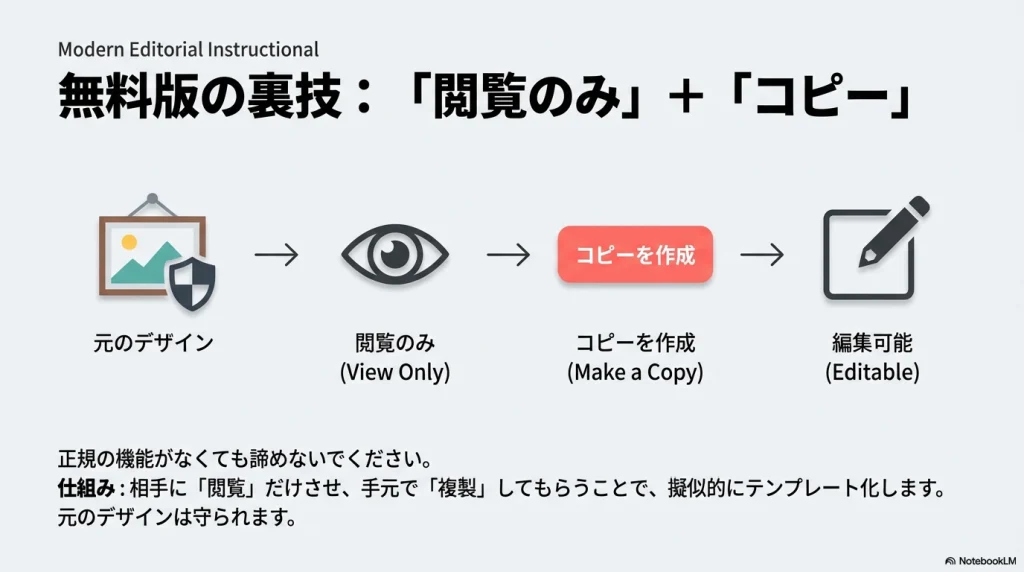
無料プランのユーザーが「テンプレートとして共有できない」問題を解決する最善の方法、それは「閲覧(表示)のみ」の権限でリンクを共有し、相手側で「コピーを作成」してもらうという手順を踏むことです。
この方法を使えば、あなたの元のデザインは「閲覧専用」として保護されたまま、相手はそれを自分のアカウントに「コピー(複製)」して持ち帰ることができます。結果として、有料機能の「テンプレートリンク」と同じように、元のデザインを守りながら配布が可能になります。
閲覧のみリンクでコピーを作成してもらう手順
この代替テクニックを成功させるには、発行する側の設定と、受け取る側の操作の2つが重要になります。具体的なステップを見ていきましょう。
【ステップ1】配布する側(あなた)の設定
- エディター画面右上の「共有」ボタンをクリックします。
- コラボレーションリンクの範囲設定を「リンクを知っている全員」に変更します。
- その右にある権限設定を必ず「表示可(閲覧のみ)」に設定します。
※ここで絶対に「編集可」を選ばないでください! - 「リンクをコピー」をクリックしてURLを取得し、これを相手に送ります。
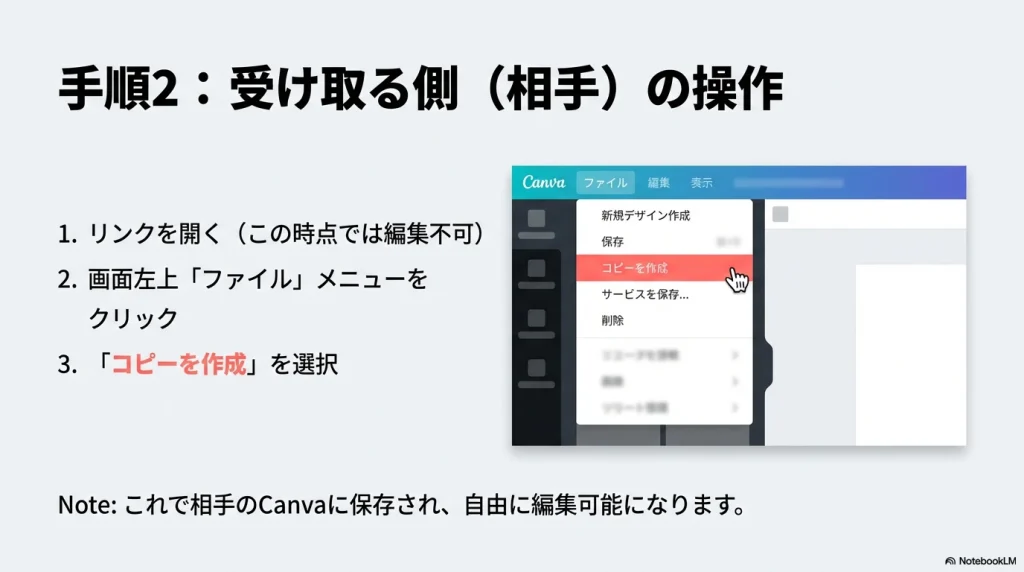
【ステップ2】受け取る側(相手)の操作
- 送られてきたリンクをクリックして開きます(この時点では閲覧モードで、編集はできません)。
- 画面左上にある「ファイル」メニューをクリックします。
- メニューの中から「コピーを作成」を選択します。
- 新しいタブで複製されたデザインが開き、自由に編集できるようになります。
リンクが開けない相手への正しい案内方法
上記の「閲覧リンク方式」を使う際、相手がCanvaに慣れていないと「編集ボタンがない!」「見るしかできない!」と戸惑ってしまうことがあります。これは、相手が「コピーを作成」というステップを知らないためです。
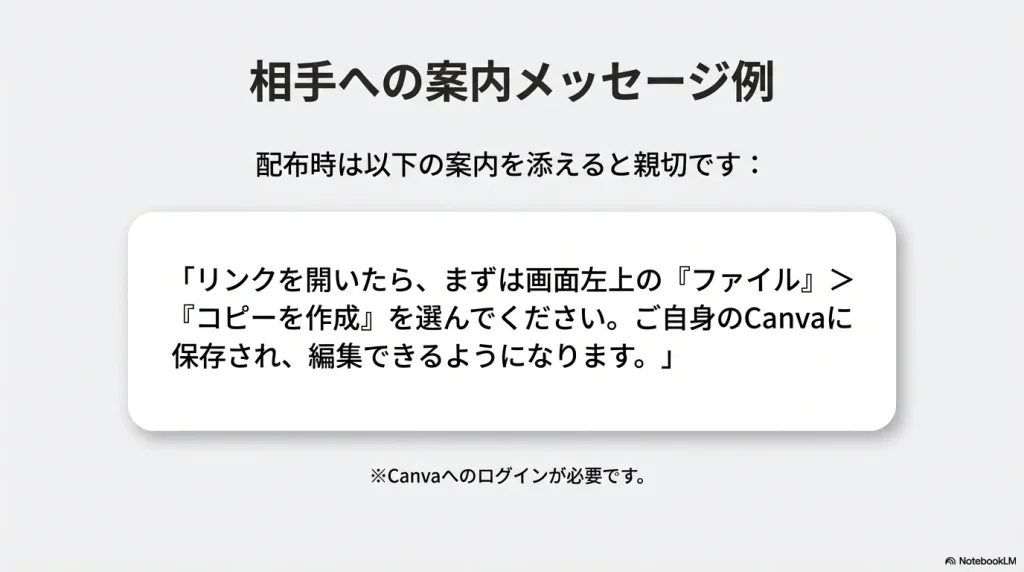
リンクを配布する際は、以下の案内文を一緒に添えてあげると親切です。
「リンクを開いたら、まずは画面左上の『ファイル』>『コピーを作成』を選んでください。そうするとご自身のCanvaに保存され、編集できるようになります。」
また、この操作を行うには相手もCanvaのアカウントにログインしている必要があります。ログインしていない状態だと「ファイル」メニューが表示されないことがあるので、「Canvaにログインした状態で開いてね」と一言添えるのも忘れないようにしましょう。
編集権限の付与ミスによるトラブル回避
この代替テクニックを使う上で、最も注意しなければならないのが「権限の設定ミス」です。「相手に編集してもらいたいから」という親切心で、うっかり「編集可」のリンクをSNSなどで公開してしまう事故が後を絶ちません。
【警告】「編集可」で配布してはいけません
もし「編集可」のリンクを不特定多数に公開すると、アクセスした誰かが文字や画像を削除した瞬間、その変更が全員に反映され、あなたの元のデザインが永遠に失われてしまいます。

配布用リンクを作る際は、必ず最後に「表示可(閲覧のみ)」になっているか、指差し確認をする癖をつけましょう。ここさえ間違えなければ、無料プランでも安全にデザイン共有を楽しむことができます。
まとめ:Canva テンプレートとして共有 できない時は
Canvaで「テンプレートとして共有 できない」と悩んだ時、まずはご自身のプランを確認してみてください。有料プランならメニューの「もっと見る」の中にボタンが隠れているはずです。そして無料プランの方も、今回ご紹介した「閲覧権限+コピー作成」のテクニックを使えば、コストをかけずにデザインを配布することが可能です。
正しい共有方法と権限の仕組みを理解して、安全かつスムーズにあなたの素敵なデザインをシェアしてくださいね!

コメント