Canvaを使ってクリエイティブなデザインを作成している最中に、突然テキストが編集できなくなり、作業が止まってしまったという経験はありませんか?この非常に困る状況には、実はいくつかの明確な原因が存在します。この記事では、Canvaでテキストが編集できないという問題に直面している方々のために、その関連キーワードを網羅しつつ、考えられる原因の特定から具体的な解決策までを、初心者の方にも分かりやすく、そして詳しく解説していきます。多くの場合、複雑な操作は不要で、簡単な設定の見直しや操作方法の確認で問題は解決します。ぜひ、この記事を参考にして、スムーズなデザイン制作を再開してください。
- テキスト編集が不可能になる主な原因とその特定方法
- PCとスマートフォン、それぞれのデバイスに特化した対処法
- 意図せず設定されているロックの解除や共有デザインの権限確認手順
- ブラウザやアプリの一時的な不具合を解消するための具体的なステップ
Canvaでテキストが編集できない5つの原因
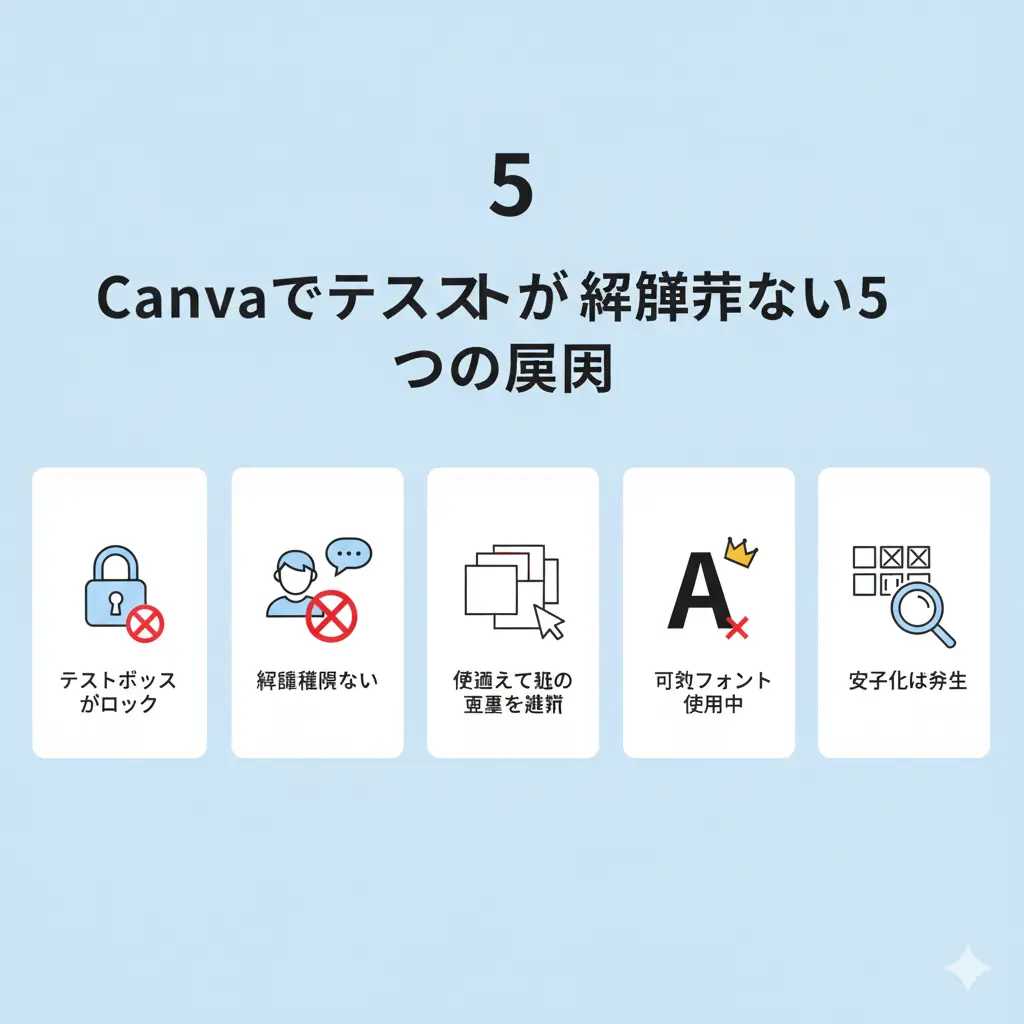
- テキストボックスがロックされている場合
- 編集権限がないデザインの共有設定
- 間違えて別のテキストボックスを選択
- 無料版では利用できないフォントの可能性
- テキストが正しく表示されない時の対処法
テキストボックスがロックされている場合
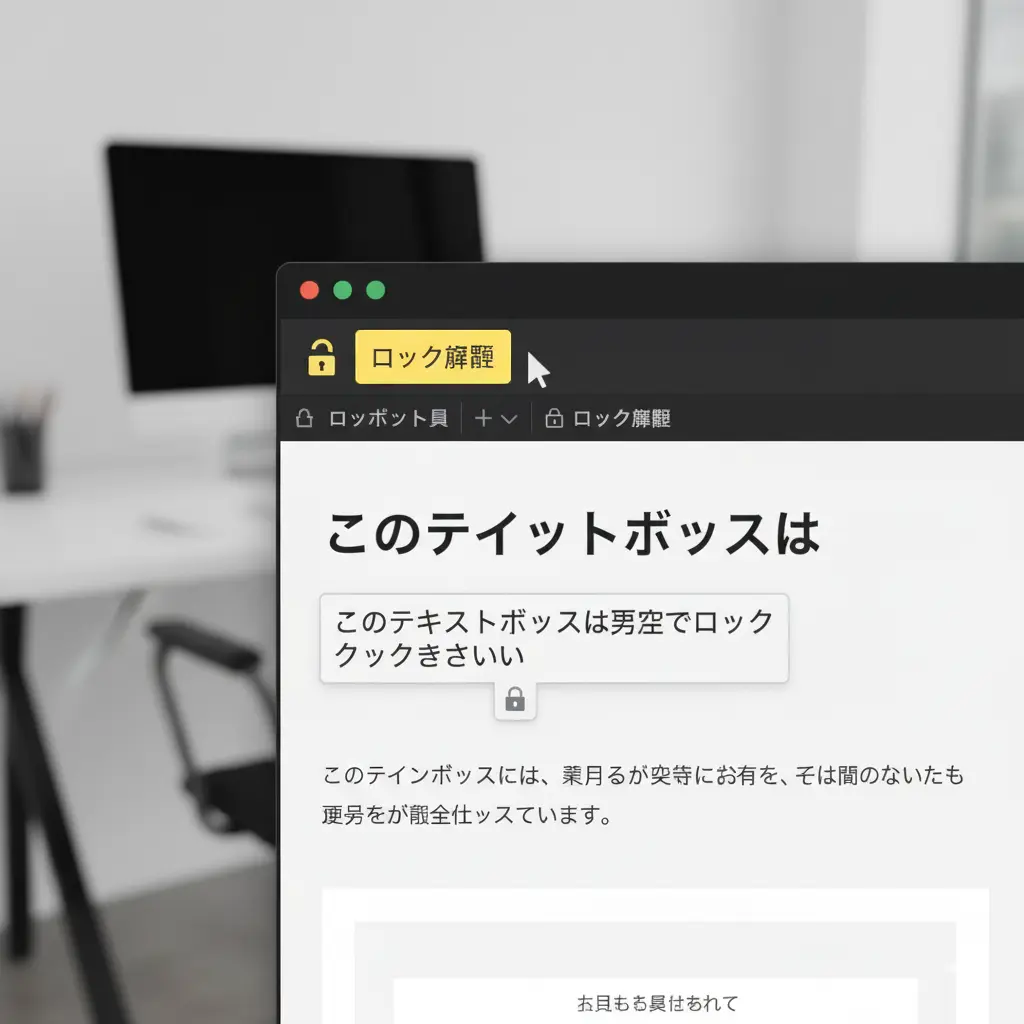
Canvaでテキストが編集できない際、最も頻繁に見られる原因が「テキストボックスのロック機能」です。このロック機能は、デザインのレイアウトが完成に近づいた段階で、特定の要素を誤って動かしたり変更したりするのを防ぐために非常に役立ちます。しかし、この機能が有効になっていることを忘れてしまうと、「なぜか編集できない」という状況に陥ってしまいます。
編集したいテキストボックスをクリックした際に、エディター画面の上部に表示されるツールバーに「鍵」のアイコンが表示されていれば、それがロックされている明確なサインです。この状態では、文字の入力、削除、フォントスタイルの変更、サイズ調整、そして移動といった、テキストに対するあらゆる編集操作が制限されてしまいます。
ロックの確認と解除はワンクリック
ロック状態の確認と解除は非常に直感的です。編集したいテキストボックスを選択し、ツールバーに表示されるアイコン群を確認してください。もしそこに「ロック解除」という文字や、開いた南京錠のアイコンが表示されていれば、それを一度クリックするだけです。クリックした瞬間にロックは解除され、テキストボックスは再び自由に編集できる状態に戻ります。
特に、複雑なデザインやテンプレートを使用している場合、制作者によってあらかじめ一部の要素がロックされていることもあります。編集できないと感じたら、まずは条件反射でこのロック機能を確認する癖をつけると、作業がスムーズに進むでしょう。(参照:素材またはページをロックまたはロック解除する – Canvaヘルプセンター)
編集権限がないデザインの共有設定
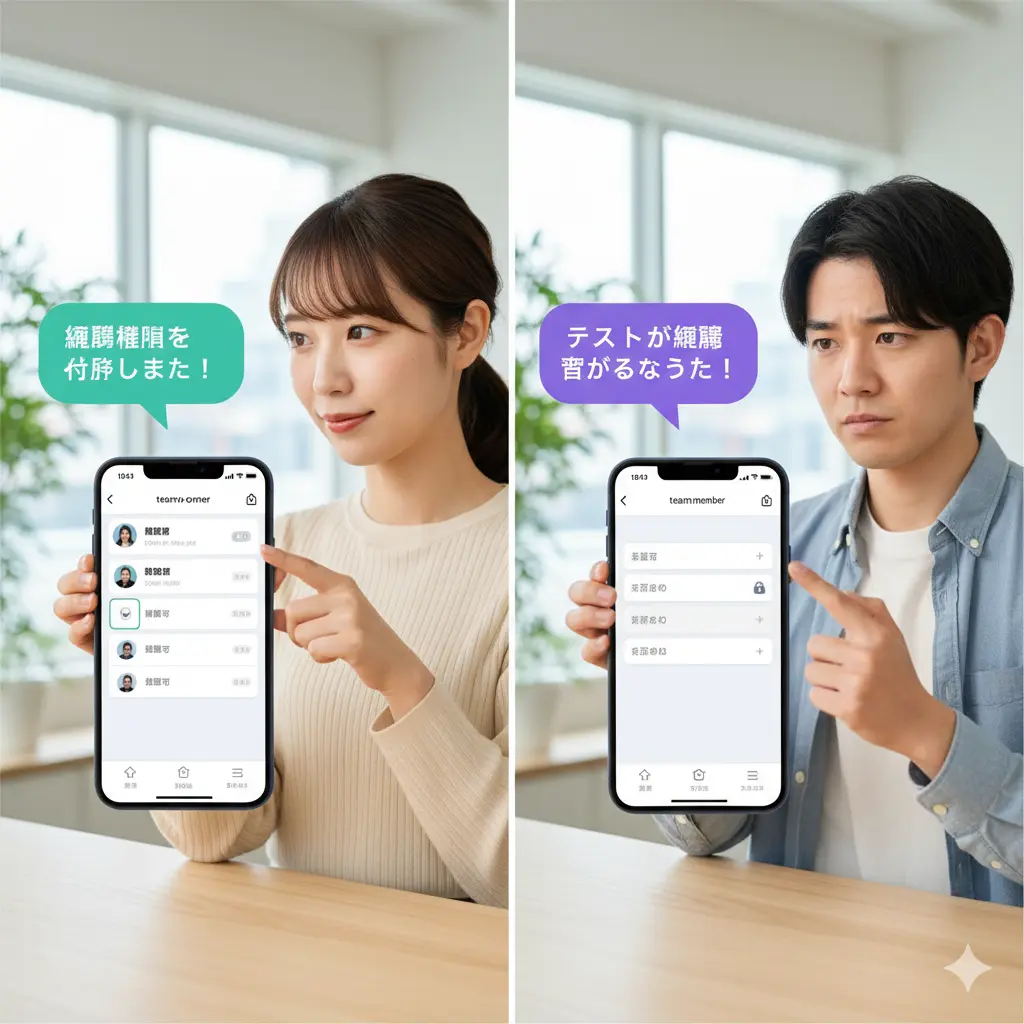
チームでの共同作業や、他のユーザーから共有されたデザインのテキストが編集できない場合、共有設定によってあなたに与えられた「権限」が原因である可能性が非常に高いです。Canvaはコラボレーションツールとしても優れており、デザインを共有する際には、相手の役割に応じてアクセスレベルを細かく設定できます。
具体的には、以下の3種類の権限が存在します。
- 編集可:すべての編集作業が可能な最も高い権限です。
- コメント可:デザインの変更はできませんが、フィードバックとしてコメントを残すことができます。
- 表示可:デザインを閲覧することのみが許可されている、最も制限された権限です。
もし、あなたに付与されている権限が「表示可」あるいは「コメント可」であった場合、デザインの内容を自由に変更することはできません。これは、デザインの所有者が意図しない改変を防ぐための重要なセキュリティ機能です。
「このバナーのキャッチコピーを修正したいのに、文字が打てない…」という時は、まず共有権限がどうなっているかを確認することが先決です。多くの場合、画面上部にある共有ボタンの周辺で、現在の自分のアクセスレベルを確認できます。
対処法:デザイン所有者に権限の変更を依頼する
この問題を解決するための唯一の方法は、デザインの所有者(または編集権限を持つ管理者)に直接連絡を取り、あなたのアクセス権限を「編集可」に設定し直して再共有してもらうことです。残念ながら、権限を持たないユーザーが自分自身で設定を変更することはできません。
チームでCanvaを利用している環境では、デザインが特定のチームとだけ共有されており、あなたがそのチームのメンバーではないというケースも考えられます。その場合は、チームの管理者に連絡し、チームへの参加を依頼するか、デザインに対して個別の編集権限を付与してもらうようお願いしましょう。
間違えて別のテキストボックスを選択
これは技術的な問題ではなく、純粋な操作ミスですが、特に複数のオブジェクトが複雑に重なり合ったデザインでは頻繁に起こり得ます。編集したいテキストボックスをクリックしているつもりでも、実際にはその前面や背面にある別のテキストボックス、背景の図形、あるいは透明な画像を無意識に選択してしまっているケースです。
Canvaのデザインは、透明な画用紙を何枚も重ねたような「レイヤー構造」になっています。見た目上は目的のテキストをクリックしていても、マウスカーソルの位置によっては、最前面にある別の(あるいは透明な)要素が優先的に選択されてしまうのです。そのため、テキスト編集のツールバーが表示されず、「編集できない」と錯覚してしまいます。
正しいテキストボックスを確実に選択するコツ
このような意図しない選択ミスを防ぎ、作業効率を上げるためには、以下の操作が非常に有効です。
- ズーム機能を最大限に活用する: エディター右下のズームスライダーを使うか、Ctrlキー(MacではCommandキー)を押しながらマウスホイールを回して、編集したい箇所を画面いっぱいに拡大します。これにより、クリックの精度が劇的に向上し、目的の要素を正確に選択できます。
- レイヤー機能で選択する: ツールバーの「配置」をクリックすると、デザイン内の全要素が一覧で表示されるレイヤーパネルが開きます。このパネルから目的のテキストレイヤーを直接クリックすれば、他の要素に邪魔されることなく確実に選択できます。
「何度クリックしても反応しない」と焦る前に、一度深呼吸をして、画面をぐっと拡大してみてください。意外なほどあっさりと、すぐ隣の別の要素を選択していたことに気づくかもしれません。
無料版では利用できないフォントの可能性
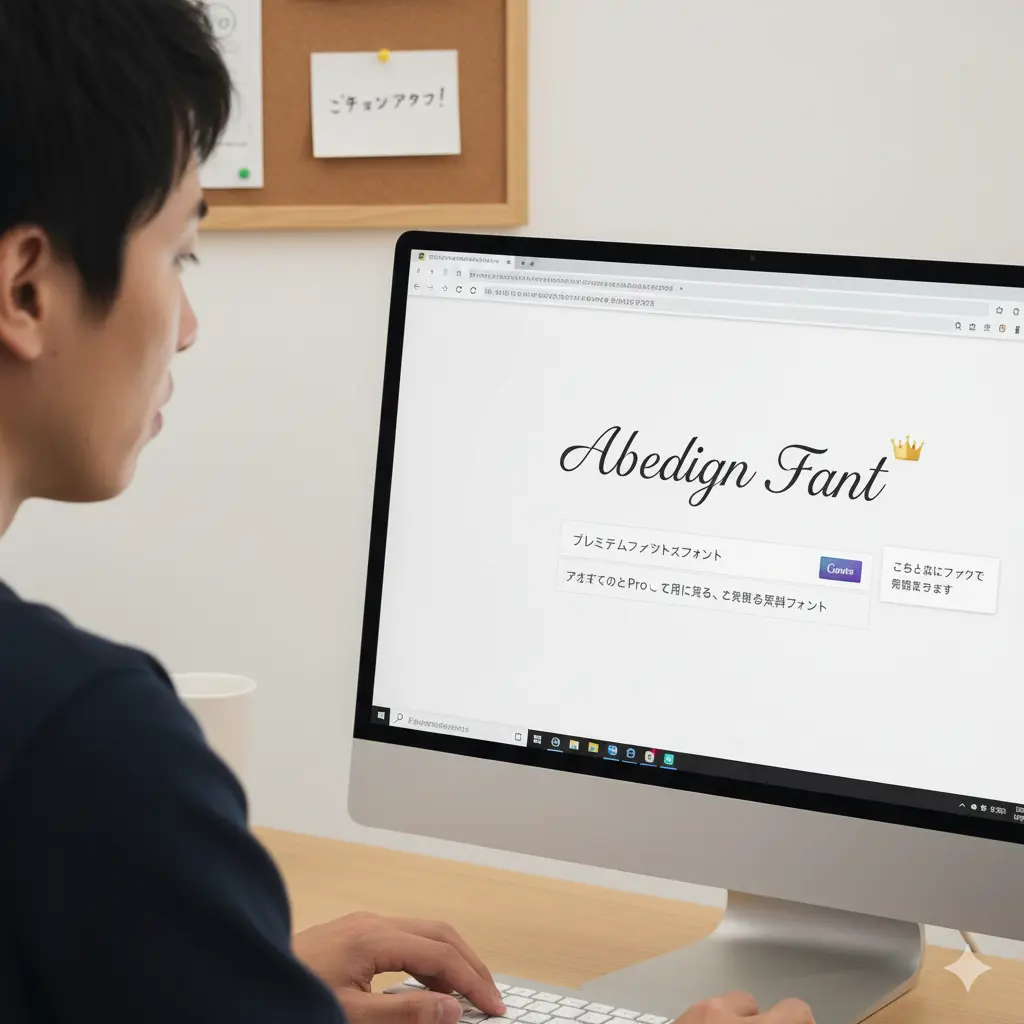
Canvaは無料プランでも非常に多くの機能を使えますが、より高度な機能や豊富な素材は有料プラン(Canva Proなど)向けに提供されています。その中でも「フォント」は、プランによる差が明確な要素の一つです。一部の高品質なデザインフォントは、有料プラン限定の特典となっています。
あなたが無料プランを利用している場合、有料フォントが使用されているテンプレートを開いて、そのテキストを編集しようとすると、編集がブロックされたり、別の無料フォントに置き換えるよう促されたりします。有料フォントは、フォント選択リストの中で小さな「王冠」のアイコンが付いているため、一目で識別することが可能です。
有料フォントを含むテンプレートの取り扱い注意点
無料プランのユーザーが有料フォントを含むデザインを編集しようとすると、そのテキストボックスは事実上ロックされた状態になります。この制限を解除するには、そのテキストボックスに適用されているフォントを、王冠マークの付いていない無料フォントの中から選び直す必要があります。
もし特定の有料フォントがデザインに不可欠だと感じる場合は、Canva Proの無料トライアルを試してみるのも一つの選択肢です。しかし、Canvaには無料でも商用利用可能で、デザイン性の高い日本語フォントが豊富に揃っていますので、まずは無料フォントの中からデザインのイメージに合うものをじっくり探してみることをお勧めします。
テキストが正しく表示されない時の対処法
テキストの編集自体はできるものの、入力した文字が「☒」や「▯」といった、いわゆる「豆腐」と呼ばれる記号に文字化けしてしまい、結果的にデザインが成立しない問題があります。この現象は、選択しているフォントが、入力しようとしている言語(特に日本語のひらがな、カタカナ、漢字)の文字データを持っていないことが原因で発生します。
例えば、欧文専用にデザインされた美しい筆記体フォントを選択した状態で日本語を入力しようとすると、そのフォントファイルには日本語の文字形状データ(グリフ)が含まれていないため、コンピューターが表示できずに記号で代替してしまうのです。
アカウントの言語設定の確認も忘れずに
稀なケースですが、Canvaのアカウント自体の言語設定が、普段使用している言語と異なっていると、フォントの表示や利用可能なフォントのリストに影響を与えることがあります。プロフィール設定を確認し、言語が正しく「日本語」に設定されているかを確認しましょう。
文字化けを解決するための具体的な手順
- 文字化けが発生しているテキストボックスを正確に選択します。
- 画面上部のツールバーからフォント選択のドロップダウンメニューを開きます。
- 「日本語」カテゴリでフィルタリングするか、「ゴシック体」や「明朝体」といった、明らかに日本語に対応しているフォントを選び直します。
- それでも解決しない場合、Canvaのヘルプセンターで言語設定の変更方法を確認し、アカウント設定を見直してみてください。
特に海外のデザイナーが作成したテンプレートを利用する際に、このフォントのミスマッチは起こりやすいです。テキストが正しく表示されない場合は、まず第一にフォントの対応言語を疑いましょう。
Canvaでテキストが編集できない時の解決策
- ブラウザやアプリの不具合を解消する
- PCで文字入力ができない場合のチェック項目
- スマホで文字入力ができない時の操作方法
- ロックを解除する方法の具体的な手順
- Canvaでテキストが編集できない問題の総まとめ
ブラウザやアプリの不具合を解消する
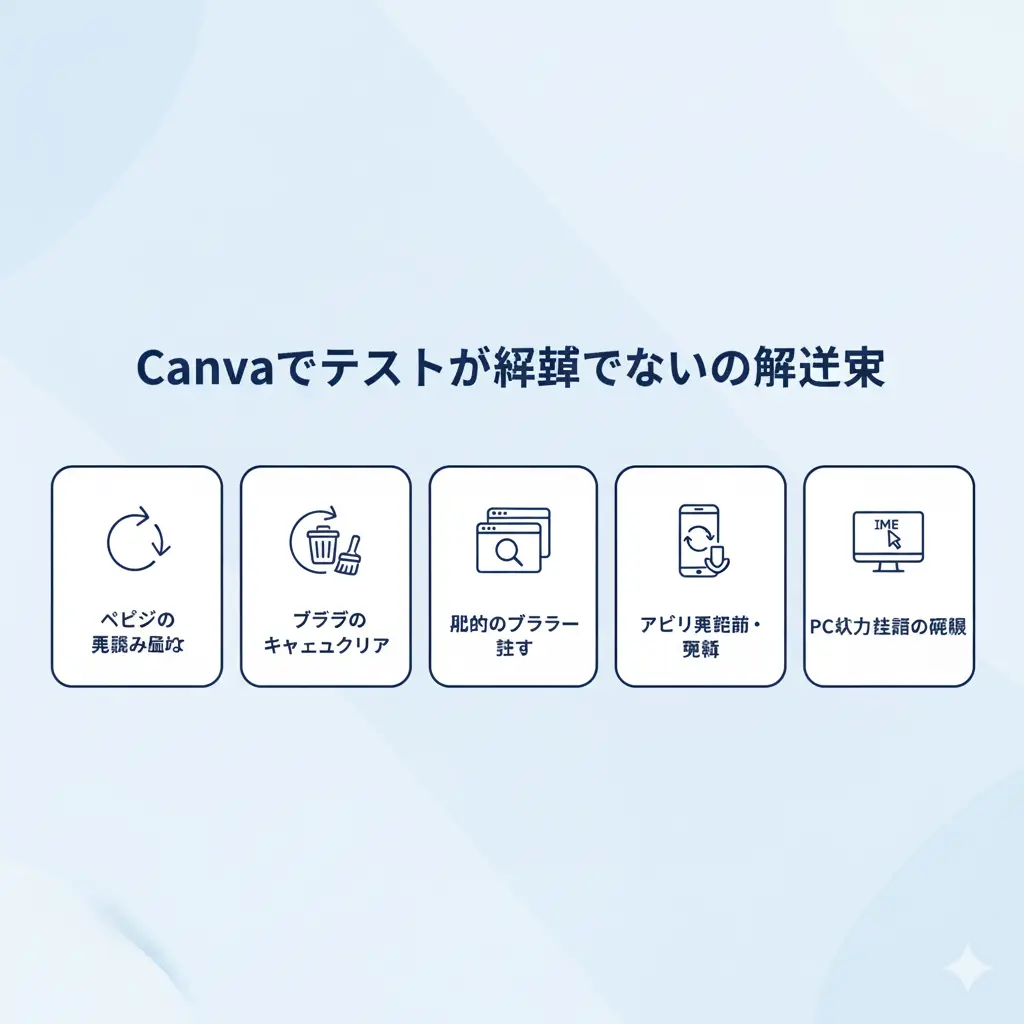
これまで解説してきたCanva内の設定や操作方法に問題が見当たらない場合、利用している環境、つまりウェブブラウザやスマートフォンアプリ自体に一時的な不具合が発生している可能性を疑うべきです。ソフトウェアは長時間使用していると、内部に古いデータ(キャッシュ)が蓄積され、予期せぬ動作不良を起こすことがあります。これはCanva特有の問題ではなく、あらゆるウェブサービスやアプリで起こり得ることです。
「数分前まで問題なく使えていたのに、急に挙動がおかしくなった…」というケースの多くは、このような一時的なソフトウェアの不具合が原因です。焦ってデザインを作り直す前に、これから紹介する基本的なリフレッシュ方法を試してみてください。
環境に起因する問題を解決するためのステップ
問題が発生した場合、以下の対処法を上から順に試していくことで、原因の切り分けと問題解決が期待できます。
| 対処法 | 詳細な説明と目的 |
|---|---|
| ページの再読み込み(リフレッシュ) | 最も簡単かつ即効性のある対処法です。ブラウザの更新ボタンを押すか、ショートカットキー「F5」(Macでは Command + R)を使用します。これにより、Canvaのサーバーから最新のデータを再取得し、軽微な表示の不具合を解消します。 |
| ブラウザのキャッシュクリア | ブラウザの設定メニュー内にある「閲覧履歴データの削除」から、キャッシュされた画像やファイルを削除します。古いデータと新しいデータが混在することで起こる動作不良を根本的に解決する効果が期待できます。 |
| 別のブラウザやシークレットモードで試す | 現在使用中のブラウザ(例:Chrome)自体に問題がある可能性を探ります。FirefoxやSafariなど別のブラウザでCanvaを開くか、拡張機能やキャッシュの影響を受けない「シークレットモード(プライベートウィンドウ)」で試すことで、問題の原因を特定しやすくなります。 |
| アプリの再起動・アップデート | スマートフォンアプリやデスクトップアプリを使用している場合は、一度アプリを完全に終了させてから再起動します。また、App StoreやGoogle Playストアでアプリが最新版になっているかを確認し、アップデートがあれば適用してください。 |
これらの基本的なメンテナンス作業によって、ソフトウェアに起因する多くの問題は解決へと向かうはずです。
PCで文字入力ができない場合のチェック項目
PCのウェブブラウザ版Canvaでテキスト入力ができない場合、PC環境特有の操作方法や設定が原因となっていることが考えられます。特に「文字を入力しようとしてもカーソルが表示されない」「編集モードに切り替わらない」といった症状が代表的です。
まず、最も基本的な操作として、テキストを編集するためには、対象のテキストボックスをシングルクリックではなく、ダブルクリックする必要があることを覚えておきましょう。シングルクリックは、テキストボックス全体を「オブジェクト」として選択する操作であり、移動やサイズ変更はできますが、内部の文字を編集することはできません。ダブルクリックすることで初めて、文字入力のためのカーソルが表示される「編集モード」に移行します。
ブラウザの拡張機能が干渉している可能性を見逃さない
多くの場合で見落とされがちなのが、ブラウザにインストールしている「拡張機能」からの悪影響です。特に、広告を自動的にブロックする機能、ページの表示を高速化する機能、セキュリティを強化するプラグインなどが、CanvaエディターのJavaScriptの正常な動作を意図せず妨げてしまうことがあります。原因を切り分けるために、ブラウザの拡張機能管理ページから、一度すべての拡張機能を無効にしてCanvaを再読み込みしてみてください。もしこれで問題が解決すれば、いずれかの拡張機能が原因であると特定できます。(参照:拡張機能をインストール、管理する – Google Chromeヘルプ)
さらに、OSレベルの問題として、キーボードの入力モード(IME)が意図せず「直接入力モード(半角英数モード)」になっていないかも確認が必要です。タスクバーの入力モード表示を確認し、日本語入力が可能な状態になっているかチェックしましょう。
スマホで文字入力ができない時の操作方法
スマートフォンのCanvaアプリで文字入力に関する問題が発生した場合、その原因の多くはPC版とのユーザーインターフェース(UI)の違いに起因します。スマホの限られた画面サイズに最適化するため、各種ツールやメニューの配置がPC版とは大きく異なっているのです。
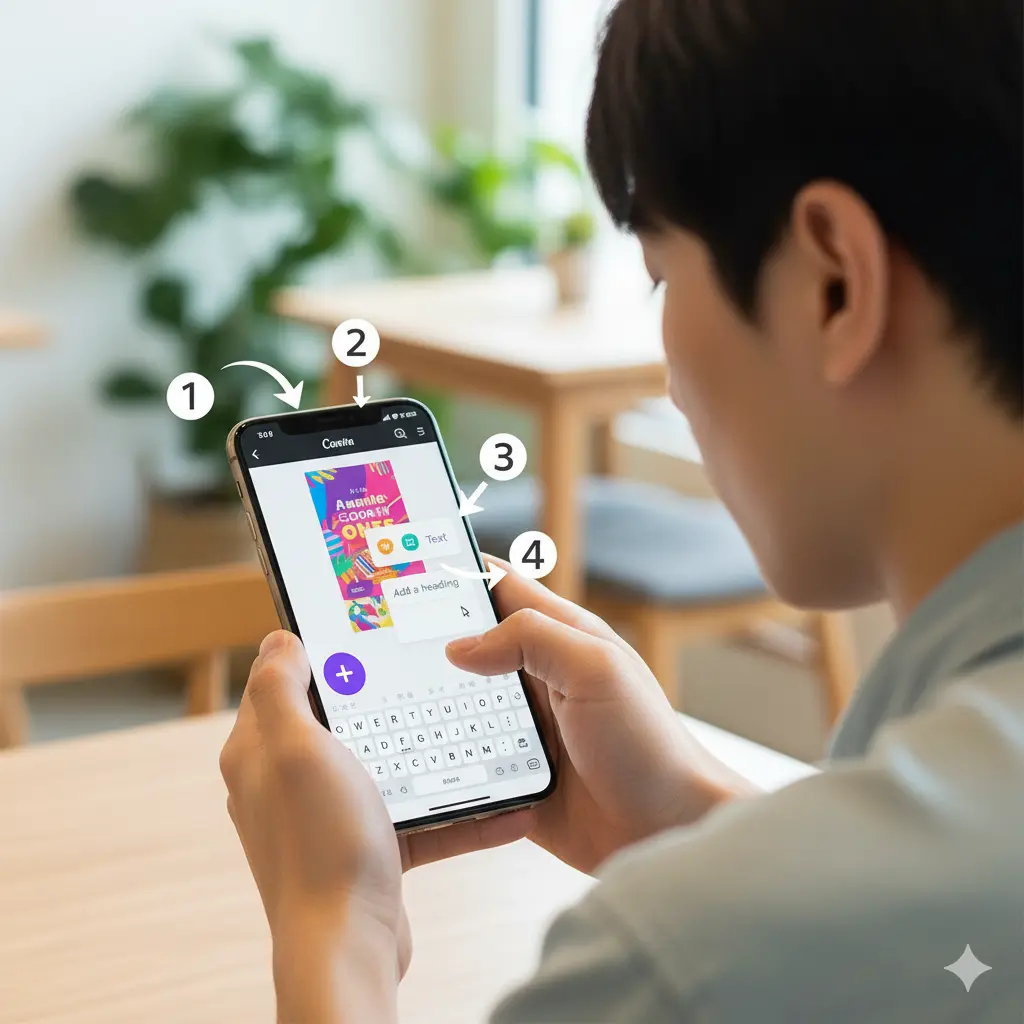
スマホアプリ版で最も重要な操作のポイントは、テキストの追加や編集に関連する機能のほとんどが、編集画面の左下にある紫色の「+」(プラス)ボタンの中に集約されているという点です。PC版のように常に画面の左側にツールパネルが表示されているわけではないため、この「+」ボタンの存在を認識することが、テキスト編集の第一歩となります。
スマートフォンアプリでのテキスト入力・編集の基本手順
- まず、編集画面の左下にある目立つ紫色の「+」ボタンをタップします。
- 画面下部に新しいメニューが表示されるので、その中から「テキスト」というタブを選択します。
- 「見出しを追加」「小見出しを追加」「本文を追加」といったプリセットから、目的に合ったテキストボックスを選んでタップすると、デザインの中央に追加されます。
- 追加されたテキストボックスを一度タップして選択状態にし、さらにもう一度タップするか、画面下部に現れる「編集」ボタンをタップすることで、キーボードが起動し、文字入力が可能になります。
また、スマホ特有の問題として、文字入力中にソフトウェアキーボードの変換候補とアプリの動作が干渉し、入力がスムーズにいかないことがあります。もし文字がうまく確定されないと感じた場合は、一度デザイン上の何もないエリアをタップして入力を確定させた後、改めてテキストボックスを選択して編集を再開すると、動作が安定することがあります。
ロックを解除する方法の具体的な手順
前述の通り、テキスト編集トラブルの主要な原因である「ロック機能」ですが、ここではその解除方法について、さらに具体的な手順と関連知識を深掘りして解説します。ロックの解除はCanvaの基本操作の一つなので、この機会に確実にマスターしておきましょう。
ロックされている要素は、クリックして選択しようとしても、通常の選択範囲を示す四角い枠(バウンディングボックス)が表示されず、編集ツールバーも現れません。この挙動が、ロック状態を判断する最も分かりやすいサインです。
デバイス別のロック解除手順
操作はPC版でもスマホアプリ版でもほぼ同じですが、UIの配置が少し異なります。
- 要素の特定と選択:ロックを解除したいテキストボックスや素材の上に、マウスカーソルを合わせるか、タップします。
- ツールバーの表示:要素を選択すると、そのすぐ近く(PC版では主に上部)に小さなフローティングツールバーが表示されます。
- ロック解除アイコンのクリック:表示されたツールバーの中から、「開いた南京錠」の形をしたアイコンを探し、クリックまたはタップします。
この3ステップだけで、要素は即座にアンロックされ、編集可能な状態に戻ります。非常にシンプルです。
「グループ化」と「ページ全体のロック」にも注意
テキスト単体ではなく、複数の図形や画像と一緒に「グループ化」されている場合、まずグループ全体のロックを解除する必要があります。それでも個別に動かせない場合は、次に「グループ解除」の操作が必要です。また、デザインによってはページ全体がロックされていることもあります。その場合は、デザインの外側の何もない部分をクリックして、ページのロック解除アイコンが表示されるかを確認してください。
Canvaでテキストが編集できない問題の総まとめ
この記事では、Canvaでテキスト編集ができなくなるという一般的な問題について、考えられる多様な原因とその具体的な解決策をステップバイステップで詳しく解説してきました。最後に、今回の重要なポイントをリスト形式で再確認しましょう。
- テキスト編集トラブルに遭遇したら、まず第一にテキストボックスがロックされていないかを確認する
- ロックされていた場合は、対象を選択してツールバーに表示される「ロック解除」アイコンをクリックするだけで解決する
- チームや他者から共有されたデザインの場合、自身に「編集可」の権限が付与されているか共有設定を確認する
- 編集権限がない場合は、デザインの所有者または管理者に連絡して権限の変更を丁寧に依頼する
- オブジェクトが密集している箇所では、ズーム機能を活用して目的のテキストボックスを正確にクリックする
- 無料プランを利用中に有料フォント(王冠マーク付き)を編集しようとすると制限がかかることを理解しておく
- 有料フォントの問題は、無料フォントに変更するか、Canva Proへアップグレードすることで解決できる
- 入力した日本語が記号(豆腐)に文字化けする場合は、フォントが日本語に対応していないことが原因である
- 文字化けは、ゴシック体や明朝体など、日本語対応のフォントを選び直すことで解消される
- 原因が特定できないソフトウェアの不具合は、まずブラウザのページ再読み込み(リフレッシュ)を試すのが最も手軽で効果的
- ブラウザのキャッシュをクリアしたり、シークレットモードで試したりすることで、環境に起因する問題かを切り分けられる
- PC版Canvaでは、テキストボックスをダブルクリックすることで文字入力カーソルが表示される編集モードに移行する
- 広告ブロックなどのブラウザ拡張機能が、Canvaの正常な動作を妨げている可能性も念頭に置く
- スマートフォンアプリ版では、編集画面左下の紫色の「+」ボタンが全ての機能の入り口であることを覚えておく
- PC版とスマホアプリ版ではUIや操作手順が異なるため、デバイスに合わせた操作を心がけることが重要である


コメント