
まずは、作業の土台となるデバイスごとの使い方や、つまずきやすいポイントについて解説します。MacやWindows、iPadなど、お使いの環境に合わせて最適な操作方法を身につけていきましょう。
Canvaのショートカットキーをmacで使う手順
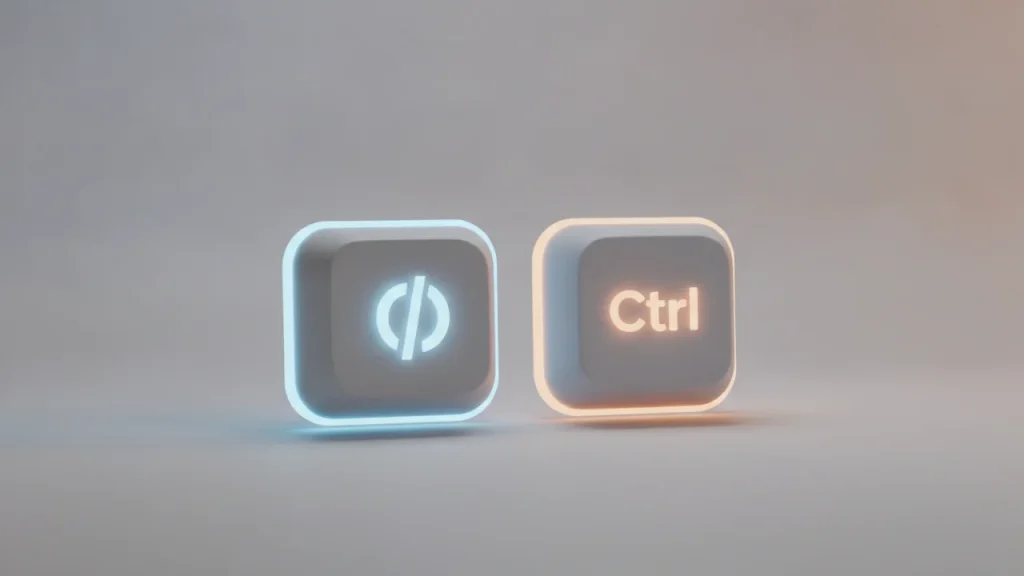
Macのパソコン環境でCanvaを操作する場合、あらゆる動作の心臓部となるのがCommand(⌘)キーです。Windowsパソコンの「Ctrl」キーに割り当てられているほぼすべてのショートカットが、MacではCommand(⌘)キーに置き換わるという点を意識すると、すんなりと手に馴染みやすくなりますよ。
Macのキーボードは、ホームポジションから見て親指が自然に当たる位置にCommand(⌘)キーが配置されているため、キーボードの隅にある「Control」キーを小指で無理やり伸ばして押す必要がありません。このおかげで、長時間のデザイン作成でも指や手首が疲れにくいという、Macならではの隠れたメリットもあります。コピペや「元に戻す」などの頻繁に行う基本操作は、親指と他の指を使った最小限の手の動きだけでスムーズにこなせるよう、ぜひ手癖にしていきましょう。
さらに高度な操作を行う際には、Option(⌥)キーも重要な役割を果たします。Windowsでいう「Alt」キーに該当するこのキーは、マウス操作と組み合わせることで威力を発揮します。例えば、Option(⌥)キーを押し続けながら素材をトラックパッドでスッとドラッグするだけで、その場に一瞬で素材を増殖させることができるため、デザイン内のパーツを複製する際にも頻繁に使用します。
Macのブラウザ(SafariやGoogle Chromeなど)でCanvaを使用する場合と、Mac専用のデスクトップアプリ版を使用する場合で、稀に他のブラウザ固有のショートカット機能と重複してしまい、キーが思うように反応しないケースがあります。もしキーの誤作動が気になる場合は、無料配布されているMac用のデスクトップアプリ版をインストールして使用すると、OS自体のキーバインドと競合することなく非常に滑らかにキーボード入力ができるようになりますよ。
Mac操作時のキー割り当て変換ルール:
- Windowsの「Ctrl」キー → Macの Command (⌘) キー
- Windowsの「Alt」キー → Macの Option (⌥) キー
Canvaショートカットキーをwindowsで使う
WindowsのパソコンでCanvaを開いてデザイン作成に没頭する際は、最も馴染み深いであろうCtrlキーが時短操作をコントロールするための鍵となります。仕事や日常の私生活でExcelやWord、インターネットブラウザなどのパソコンソフトを使っている方であれば、「Ctrl + C」でコピーをして「Ctrl + V」で貼り付けるという一連の指使いがすでに身体に染み付いているかなと思います。Canvaでもその感覚をそのまま完全に引き継いで応用することができるため、操作を新しく覚えるためのストレスをほとんど感じることなく、すぐにスピードアップを実感できるはずです。
キーボードの配列によっては、最も左下に配置されているCtrlキーを左手の小指でしっかりと固定しつつ、人差し指や中指で「Z」(元に戻す)や「D」(複製する)などを順番に叩くようにして押すと、片手だけでほとんどの編集動作が完結するようになります。これにより、右手はマウスやペンタブレットから一切離す必要がなくなるため、全体の作業スピードが格段に早くなりますよ。
また、Windowsでのデザイン制作において非常に便利な組み合わせとなるのが、Altキーを使った直感的な微調整です。例えば、素材のサイズを変更する際に、Altキーを同時に押し続けながら四隅をドラッグすることで、素材の中心点を完全に固定したままで綺麗に拡大・縮小を行うことができます。バナーの真ん中に置いたロゴマークのサイズだけを、位置をずらさずに変えたい時などに本当に重宝するテクニックです。
Windows用のブラウザ(Google ChromeやMicrosoft Edgeなど)は、個別にインストールしている拡張機能(翻訳プラグインやジェスチャツールなど)の数も多いため、たまにCanva側のキー入力を遮ってしまうことがあります。そうした際には、Windows版のCanvaデスクトップアプリを導入してみるのも効果的な手段になります。
Canvaのショートカットキーをipadで使う
最近は、持ち運びに便利なiPadを使って、カフェや移動中などにCanvaでSNS用の画像をサクッと作成するクリエイターや個人ビジネスの方がとても増えてきましたよね。しかし、iPadの液晶画面を指でタップする「ソフトウェアキーボード(画面上のキーボード)」を使用している状態では、Canvaの様々な一文字ショートカットキーは残念ながら動作しません。
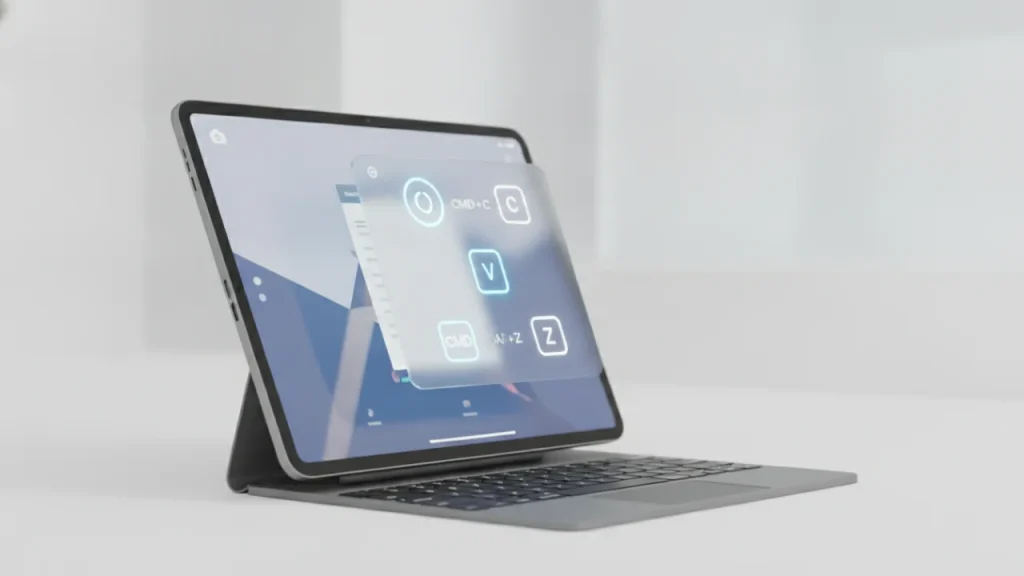
iPadでパソコンと同じようにショートカット機能を使ってガシガシ作業を進めるためには、外付けの物理キーボード(Apple純正のMagic KeyboardやSmart Keyboard Folio、または一般的なBluetoothキーボード)をiPadに必ずワイヤレスや有線で接続しておく必要があります。キーボードさえ認識されていれば、iPad用のCanvaアプリであっても、ブラウザで起動している時であっても、PC版とほぼ変わらないレベルの軽快なショートカットキー入力が可能になります。
iPadOSのシステム構造上、使用される主要なキーはMacと同様の「Command(⌘)」キーや「Option(⌥)」キーとなります。ここで覚えておくと非常に便利なiPad固有の裏技として、Command(⌘)キーを数秒間長押しするという操作があります。これを実行すると、今開いている編集画面で利用可能な主要ショートカットキーの組み合わせが、iPadの画面上にふわっとポップアップウィンドウとして表示されます。「あれ、レイヤーを移動させるキーは何だったかな?」と忘れてしまった際も、この長押し機能を使えばネットで調べ直す手間なく一瞬でカンニングができるため、初心者の方でも安心ですね。
Apple Pencilによる緻密なイラスト作成や切り抜き操作と、左手をキーボードに添えて行う複数選択や複製のショートカット入力を組み合わせることで、もはや普通のノートパソコンを超えるほどの圧倒的に快適なデザイン作業スペースを構築することができるでしょう。
iPadにキーボードを接続して操作する際は、画面右上やシステムの設定で入力言語が「日本語(かな)」のままいないかよく確認してください。半角の「英数」入力に切り替えておくことが、キーを正常に反応させるための大前提となります。
Canvaのショートカットキーで複数選択するコツ
デザインのクオリティを底上げするためには、散らばっている文字素材や複数のアイコンの配置を細かく整理し、バランスを整える工程が最も重要だと言っても過言ではありません。この編集作業をマウス操作だけで「一つずつ選んで、移動させて、また別のを選んで…」と繰り返していると、それだけで途方もない時間とエネルギーを消費してしまいます。ここで絶対に使いたいのが、複数の要素をひとまとめにして扱う「複数選択」のテクニックです。
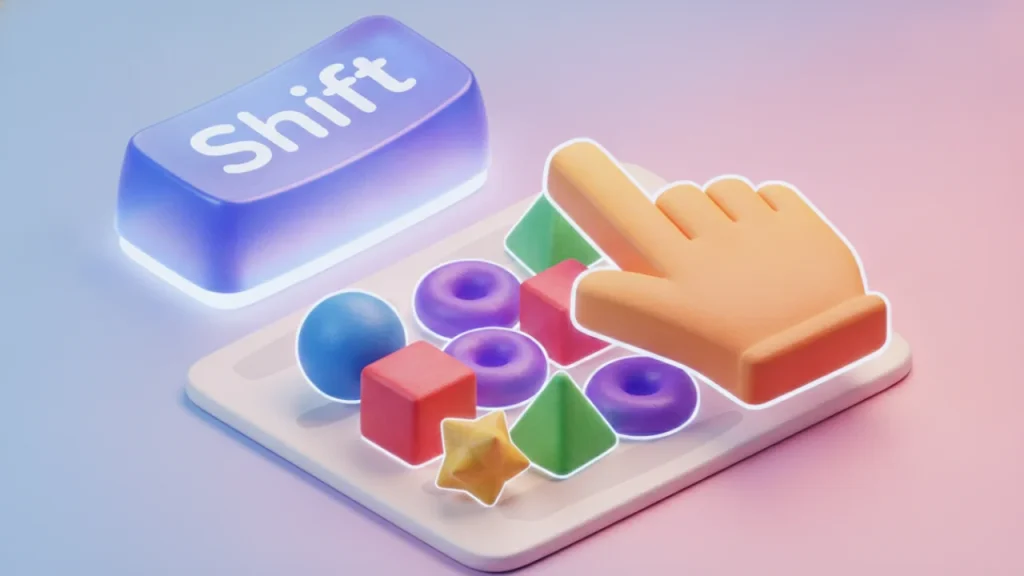
最も直感的でミスが少ないおすすめの方法は、キーボードのShiftキーを押した状態をキープしながら、選択したい複数の素材を一つずつマウスでクリックしていくやり方です。この方法であれば、どんなに細かい素材が画面上に密集して重なり合っていても、狙った要素だけをピンポイントで順番に選択対象に追加していくことができます。
もう一つのアプローチとして、キャンバス上の何もない余白部分から、対象となる素材をすべて包み込むようにマウスを斜めに大きくドラッグして四角い範囲で囲む方法もあります。一瞬で大量の素材を選択できる非常にパワフルな方法ですが、背景用の大きな画像や意図しない飾り枠まで一緒に巻き込んで選択されてしまうことがよくあります。
そんな時に役立つプロの応用技が、選択の「部分解除」です。まとめてドラッグ選択したあとに、余計に選択されてしまった背景などをShiftキーを押しながら再度一回だけクリックします。すると、全体の複数選択状態は維持したままで、クリックしたその素材だけを綺麗に選択から除外することができますよ。このShiftキーによる選択の「追加」と「除外」を完全にコントロールできるようになれば、バナー制作などのスピードは驚くほど跳ね上がります。
重なり合っている素材が多すぎて、どれをクリックしても目的の素材を選択できないとお悩みの場合は、選択トラブルに関する専門的な知識を解説している以下の記事もぜひ併せてチェックしてみてください。
Canvaショートカットキーが使えない時の対処法
「記事に書いてある通りにキーを押しているはずなのに、Canvaが全く反応してくれない!」と頭を抱えてしまうトラブルは、実はデザインの制作現場で非常によく発生する現象の一つです。しかし、ショートカットが効かなくなる原因のほぼすべては、単純な設定ミスやちょっとしたブラウザの環境に隠されていることがほとんどですので、焦らずに以下のステップを一つずつ確認していきましょう。
最も多い解決のチェックポイントは、お使いのパソコンの入力モードが「日本語(全角)」になっているという原因です。Canvaの一キーで機能するショートカット(例えばテキストを追加する「T」や円を入れる「C」など)は、キーボードが半角英数のアルファベット入力を受け付ける状態になっていなければ機能しません。日本語入力の状態でキーを押してしまうと、ただキャンバスの裏で文字入力の判定が動いてしまい、ショートカットとして認識されないのです。動かないなと感じたら、キーボードの「半角/全角」キーや「英数」キーを叩いて、必ず半角入力に切り替える習慣をつけましょう。
次に確認したいのが、編集用のキャンバス画面がそもそもアクティブ(選択された状態)になっていないという問題です。Canva以外のブラウザのタブ、または左側の素材メニューや検索窓などをクリックした直後は、パソコンの操作焦点(フォーカス)がそちらに移ってしまっています。この状態のままだとショートカットが空振りしてしまうため、まずはキャンバスの何もない真っ白な余白領域を一度マウスでクリックしてから、もう一度キーを押してみてください。
また、ブラウザにインストールしている翻訳機能やジェスチャーツールなどの特定の拡張機能が、Canvaのキー操作を上書きして邪魔をしているパターンも考えられます。この場合は、一度シークレットウインドウでCanvaを開き直して挙動をテストするか、完全に独立して動くデスクトップアプリ版を使用することでトラブルを回避できます。操作の基本的なやり直しがうまくいかない時の詳細な対策は、こちらの関連記事も大変おすすめですよ。
【関連】Canvaでやり直しできない!原因と解決策を優しく解説
セキュリティソフトの厳格な設定や、ブラウザのキャッシュ肥大化による一時的なフリーズが原因でショートカットキーが効かなくなる可能性もあります。動作が異常に重い場合は、一度保存を完了させた上で、ブラウザの再起動やキャッシュの消去を試してみてください。
Canvaのショートカットキーをpdfで保存する
どんなに便利なショートカットキーであっても、作業中に「あのキーは何だっけ?」となるたびに手を止めてWebサイトを検索していては、せっかくの時短効果が薄れてしまいますよね。そこでおすすめしたいのが、この記事で紹介している各種ショートカットキーの一覧を、ブラウザの機能を使ってPDF形式に変換してパソコンの中に保存しておく、あるいは紙にプリントアウトしていつでも見られる状態にしておく方法です。
PDFとして保存するための手順は拍子抜けするほどシンプルです。お使いのパソコンのWebブラウザ(Google ChromeやSafariなど)でこの記事を表示した状態で、印刷用のショートカットキーであるWindowsは「Ctrl + P」、Macは「Cmd + P」を入力します。すると、通常であればプリンターから紙に出力するための設定画面が立ち上がります。ここで、送信先(またはプリンターの選択肢)を「PDFとして保存」または「Microsoft Print to PDF」に指定して保存を実行するだけです。
保存したPDFファイルをパソコンの画面の隅に常に小さく開いておいたり、デュアルモニターを導入している方はサブディスプレイの片隅に置いておくことで、デザイン作業中いつでも視線をほんの少し動かすだけでキーの確認ができるようになります。さらに、可能であればこのPDFファイルをA4サイズの用紙に1枚で綺麗に印刷し、モニターのすぐ下のデスクやキーボードの横にセロハンテープなどで貼り付けておくのも素晴らしい方法です。
人間は視覚的な情報を最も早く理解する傾向があります。デジタルな画面越しだけでなく、実際に目の前にいつでも見られる「自分だけの特製チートシート」を配置しておくことで、最初のうちは暗記できていなかった操作も、1週間も経つ頃には驚くほど滑らかに無意識レベルで指が勝手に動くようになりますよ。少しの手間で将来の何十時間もの作業時間が削減できるため、ぜひ今すぐ実践してみる価値はあるかなと思います。
Canvaのショートカットキー一覧で作業を時短
ここからは、毎日のデザイン作業で実際に役立つ、一押しのスピードアップ機能をご紹介します。素材の追加、コピペ、重ね順の変更など、直感的に操作できるキーばかりなので、ぜひ今日から試してみてくださいね。
Canvaショートカットキーでテキストを入力
アイキャッチ画像、Instagramの投稿スライド、バナー広告、資料用のプレゼンシートなど、どのような目的でCanvaを開くとしても、ほぼ100%と言っていいほど確実に行うのが「文章(テキスト)の入力」です。多くの人は、画面左側にあるメニューバーの中から「テキスト」という項目を探してマウスでクリックし、さらに「テキストボックスを追加」と書かれたボタンを狙ってクリックして…という動作を行っていますよね。
このマウス操作を毎回律儀に繰り返していると、メニューまでの往復移動だけで何秒ものロスが生まれ、1回のデザイン制作で何十箇所も文字を入力するうちに塵も積もって大きな時間ロスになってしまいます。これを解決するのが、キーボードの文字入力キーである「T」キーを単発でポンと押すだけの一瞬のアクションです。
入力モードを半角英数の状態にした上で、キャンバスをアクティブにしてキーボードの「T」を軽く一回押すだけで、画面の真ん中に綺麗なデフォルトのテキストボックスが即座に生成され、すでに文字が入力できる選択状態になります。つまり、マウスに触れることなく、キーボードの「T」を押してそのままキーボードで文章を打ち始めるという流れるような最速のタイピング環境が手に入るのです。この快適さに一度慣れてしまうと、今までのマウスでのクリック作業がどれほど面倒だったかを実感できるかなと思います。
テキスト以外の主なクイック図形挿入キー
文字入力の「T(Text)」キーに加えて、Canvaではデザインの枠組みや装飾として頻繁に使用される基本的な幾何学図形にも、非常に分かりやすいアルファベット1文字のショートカットが用意されています。
- R(Rectangle)キー:四角形(長方形)を瞬時に挿入します。背景の帯やボタンの土台に最適です。
- C(Circle)キー:正円を瞬時に挿入します。アイコンの枠や注意書きの丸シールとして役立ちます。
- L(Line)キー:直線を瞬時に挿入します。文字と文字の仕切り線や強調線、矢印の元として便利です。
これらの一文字ショートカットを使いこなすことで、新規作成した真っ白なキャンバスの上に、一切マウスを使うことなく数秒で全体のざっくりとしたレイアウトやワイヤーフレーム(設計図)を作り上げることができるようになります。
一文字図形ショートカットのメリット:
- 左側メニューまでマウスを往復させる移動距離がゼロになる
- タイピングの手を止めることなく、瞬時に図形や飾り線を展開できる
- ワイヤーフレームやデザインの骨組みを爆速で組み立てられる
Canvaショートカットキーで素材をコピーする
完成度の高いデザインを作っていくための重要なセオリーの一つが、「フォントの種類やサイズ、図形の形などに一貫性を持たせること」です。そのため、一度作った綺麗なデザインパーツや調整済みのテキストは、新しくゼロから作り直すのではなく、すでに作成したものをどんどん複製して使い回していくのが最も賢い時間の使い方になります。
最も一般的なコピーの方法は「Ctrl + C」を押した後に「Ctrl + V」でペーストする組み合わせですが、Canvaの作業スピードをさらに数段階引き上げるためには、より手数の少ない「複製(Duplicate)」のショートカットを積極的に使っていきましょう。対象の素材をマウスで選択した上で、キーボードのCtrl + D(MacはCmd + D)を同時に一回だけ押します。すると、コピーと貼り付けの二つの動作を内部で一度に処理し、少し斜めにズレた位置に全く同じ素材をワンアクションで複製してくれます。
そして、この「Ctrl + D」の複製機能には、他のアプリにはない非常に面白い等間隔移動の自動再現特性が備わっています。例えば、複製した1つ目の素材をマウスで少し右側に移動させ、等間隔に並べたとします。その移動直後に、マウスをどこにも触れずに、再度キーボードの「Ctrl + D」を押してみてください。すると、先ほどの手動での移動距離と角度をシステムが自動で検知し、同じ距離感で正確に3つ目の素材を並べて配置してくれます。これを繰り返すだけで、等間隔に配置されたグリッド状の並びを一瞬で量産できます。
もう一つの強力なコピー操作が、マウスによる移動とキーボードを組み合わせたドラッグコピーです。キーボードのAltキー(MacはOptionキー)を押しながら素材をドラッグして任意の場所で指を離すだけで、移動と同時に直観的なコピーが作成されます。この二つの複製テクニックを作業内容に合わせて臨機応変に使い分けることで、画像の編集作業は圧倒的にスピーディーになりますよ。

Canvaのショートカットキーでレイヤーを変更
複数の画像や背景イラスト、おしゃれなフレーム、そして様々な文字やあしらい素材などを重ね合わせていくと、デザインの画面はまるで「紙を何枚も重ねた切り絵」のような立体的な階層構造になります。この階層をコントロールする概念をレイヤー(重ね順)と呼びます。思い通りのデザインを作る上で避けて通れないのが、「一番背後にあるテクスチャ画像をほんの少しだけ前に出したい」あるいは「新しく追加した文字が、装飾フレームに遮られて見えなくなってしまったので最前面に移動したい」といったレイヤー順序の変更作業です。
通常であれば、素材の上で右クリックをして「配置」を選び、そこから「前面へ移動」や「背面へ移動」を選択しますが、パーツが細かく重なっている場面では何回も右クリックを繰り返すことになり、非常にストレスが溜まりますよね。これをキーボードだけで一瞬で解決するのが、大括弧記号を用いたショートカットです。
素材を選択した状態で、Ctrl + [ (MacはCmd + [ )を入力すると、現在選択している素材の順序を1階層だけ下に(背面へ)沈めることができます。反対に、Ctrl + ] (MacはCmd + ] )を入力すれば、1階層だけ上に(前面へ)浮かび上がらせることができます。もし、選択したテキストをすべての重なりの一番上に一気に引き上げたい場合は、Ctrl + Shift + ] (またはCtrl + Alt + ])を押すだけで、途中の階層をすべて無視して最前面にテレポートさせることが可能です。逆もまた然りで、最背面に送りたい場合は大括弧の「 [ 」と組み合わせて最背面に瞬間移動させられます。
階層が複雑化しすぎて、複数選択したはずの素材が思ったようにグループ化できなくなったり、重なり順のトラブルで頭を抱えたりした場合は、グループ化の基本や解決法を丁寧にまとめた以下の記事もきっと問題解決の手助けになりますので参考にしてみてください。
Canvaのショートカットキー一覧の使い方まとめ
今回は、世界中で愛用されているデザインツール「Canva」の制作スピードを文字通り異次元のレベルにまで高めてくれる、数々の超便利なショートカットキーについて実用的なアイデアを交えながらたっぷりとお届けしました。
最初からすべてのショートカットを一度に暗記しようと意気込む必要はまったくありませんよ。まずは、文字入れが劇的に速くなる「Tキー」や、素材を何個も一発で並べられる「Ctrl + D」の複製機能など、ご自身の普段の作業でよく登場する操作からゲーム感覚で1個ずつお試し感覚で導入していき、少しずつ手になじませていくのが一番無理のない上達の近道かなと思います。一度指が動くようになってしまえば、それまでのマウスでのカチカチ作業に戻れなくなるほどの感動が待っています!
この記事で紹介した最も強力で利用頻度の高い定番コマンドを、いつでもパッと見ながら作業が進められるように、以下に横スクロール対応の綺麗でシンプルなショートカット早見表を改めて設置しておきますね。お困りの際はぜひ活用してください。
| 操作内容 | Windowsでのキー入力 | Macでのキー入力 |
|---|---|---|
| テキストボックスをその場に追加 | T | T |
| 四角形(長方形)をその場に追加 | R | R |
| 素材をその場で一発複製する(等間隔対応) | Ctrl + D | Cmd + D |
| 素材を1レイヤー背面へ移動 | Ctrl + [ | Cmd + [ |
| 素材を1レイヤー前面へ移動 | Ctrl + ] | Cmd + ] |
| 重なった複数の要素をグループ化 | Ctrl + G | Cmd + G |
| 直前に行った編集作業の取り消し(元に戻す) | Ctrl + Z | Cmd + Z |
なお、Canvaはユーザーの使いやすさを向上させるために常に進化を続けており、システムのアップデートによって一時的にショートカットの対応キーや仕様が変更されることがあります。最新かつ確実な動作状況については、(出典:Canva公式ヘルプセンター『キーボードショートカット』)などの公式発表データを適宜ご確認くださいね。また、お手持ちのキーボードのハードウェア的な不具合、お使いのOS独自のキー競合、ブラウザ特有のエラーなどの最終的な判断やサポートは、各メーカーや専門家にご相談いただくことをお勧めいたします。
キーボードを賢く活用して、日々のデザイン作成を今よりももっと楽に、そして最高にエキサイティングなクリエイティブの時間にしていきましょう!できた!Canva術では、これからも初心者の方が「できた!」を体感できるような分かりやすくて有益な情報をどんどん発信していきますので、一緒に楽しくデザインを学び続けていけたら嬉しいです。最後までお読みいただき、本当にありがとうございました!

コメント