こんにちは。できた!Canva術、運営者の「紗礼」です。
「せっかく時間をかけて作ったスライドが、いざダウンロードしようとしたら保存できない…」そんなトラブルに直面して、焦っていませんか。プレゼンの期限が迫っていると、本当にパニックになりますよね。
CanvaからPowerPoint形式(.pptx)に変換できない原因の多くは、実は「有料素材の混入」か「保存ボタンの場所の勘違い」のどちらかです。また、スマホやiPhoneのアプリ特有のバグや、データ量が重すぎてエラーが出ているケースも少なくありません。
この記事では、Canvaでパワポ保存できない時の具体的な解決策だけでなく、変換後にレイアウトがずれる問題や、動画やアニメーションが動かない時の対処法、さらには画質に関する悩みまで、徹底的に解説します。
- エラーで保存できない時の5つのチェックリストと解決手順
- スマホやiPhoneアプリでPowerPoint形式を選ぶ正しい操作方法
- 変換後に文字や図解がずれる・崩れるのを防ぐ事前テクニック
- 動画やアニメーションを維持したままプレゼンするための代替案
Canvaでパワポ保存できない時の5つのチェックリスト(原因と解決策)
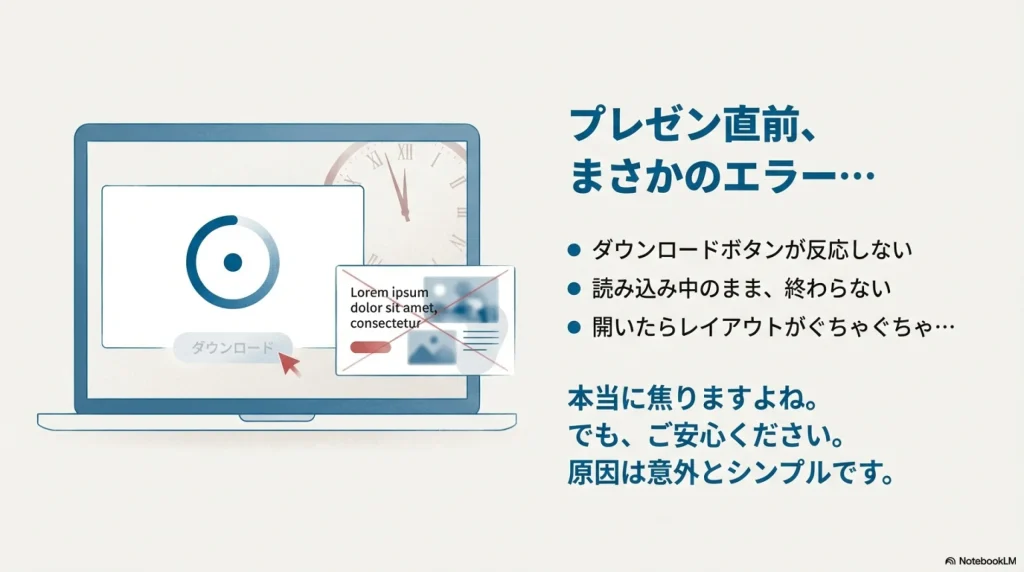
「ダウンロードボタンを押しても反応しない」「くるくると読み込み中のまま進まない」「エラーが出て止まってしまう」という場合、まずは以下の5つのポイントを順番に確認してみてください。私の経験上、ほとんどのトラブルはこの中に原因があります。
有料素材(透かし)が含まれていないか
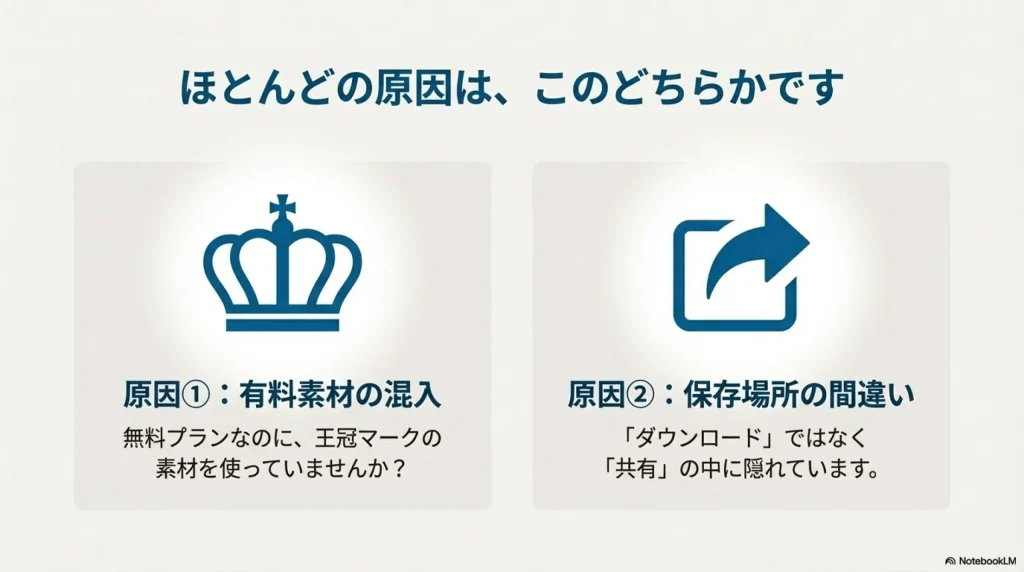
無料プランを利用している場合、デザインの中に「王冠マーク」がついた有料素材(Canva Pro用素材)が含まれていると、通常のダウンロードができません。これが最も多い原因です。
もし有料素材が含まれている状態で保存しようとすると、「Canva Proを試す」や「プレミアムコンテンツの支払い」といったポップアップが表示され、ダウンロード処理がブロックされます。特に、テンプレートの中に最初から含まれていた有料の写真やアイコンに気づかず、そのまま使ってしまっているケースが多発しています。
この問題の解決ステップ
以下のいずれかの方法で対処しましょう。
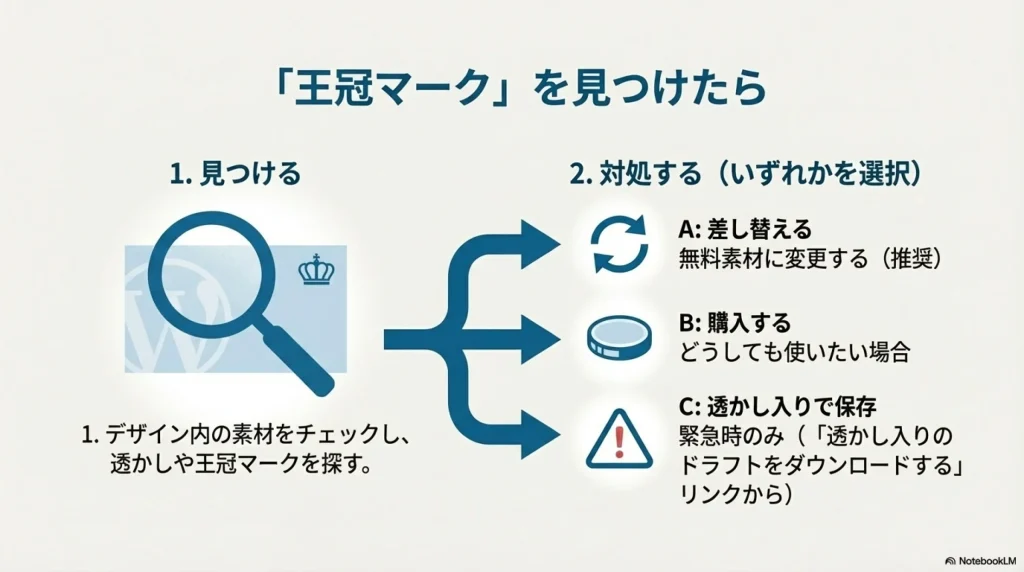
- 解決策A:有料素材を特定して削除・差し替え
デザイン内の素材を一つずつチェックし、透かし(格子状の模様)や王冠マークがあるものを削除するか、無料の素材に入れ替えます。背景画像やグループ化された細かいパーツも見落とさないように注意してください。 - 解決策B:透かし入りで保存(緊急用)
ダウンロード画面の下部にある「透かし入りのドラフトをダウンロードする」という小さなリンクをクリックすれば、無料のまま保存可能です。ただし、素材にCanvaのロゴ透かしが入るため、正式なプレゼン資料としてはおすすめしません。 - 解決策C:Proへ登録または単品購入
その素材をどうしても使いたい場合は、素材単体を数百円で購入するか、Canva Proの無料トライアル(30日間など)を利用して保存します。
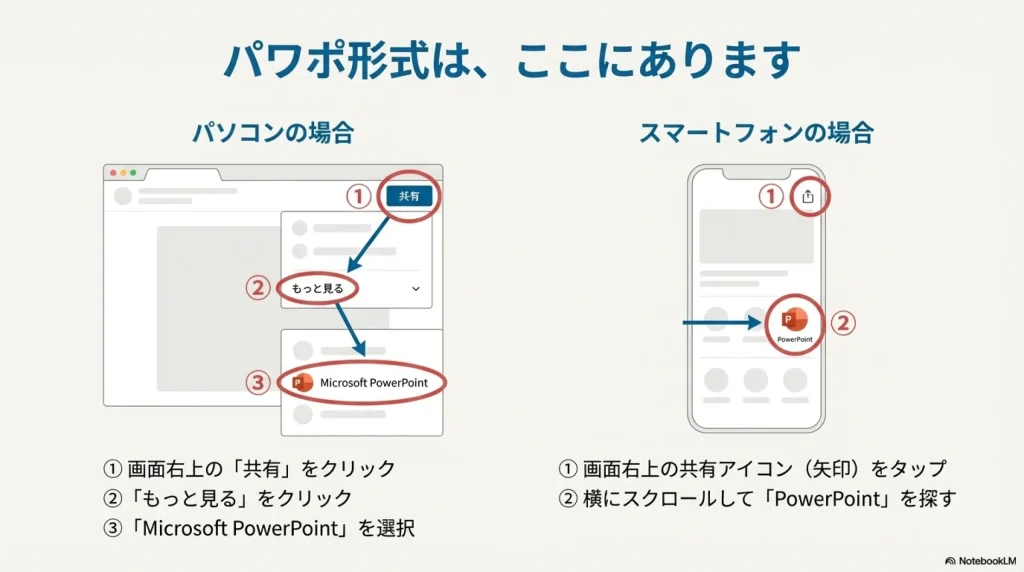
ページ数・データ量が多すぎないか(分割保存)
スライドの枚数が50ページ〜100ページを超えていたり、高解像度の写真や長い動画を大量に使っていたりしませんか?データ容量が重すぎると、Canvaのサーバー側での処理がタイムアウトし、ファイル生成に失敗することがあります。
特にPowerPoint形式への変換処理は、通常の画像保存よりもサーバーに負荷がかかるため、エラーが起きやすくなります。
解決策:ファイルを分割してダウンロードする
ダウンロード画面の「ページを選択」オプションを使って、小分けにして保存してみてください。
- 「すべてのページ」のチェックを外す。
- 「1〜20ページ」だけを選択してダウンロード。
- 成功したら、次は「21〜40ページ」を選択してダウンロード。
分割保存ができたら、パソコン上のPowerPointソフトでそれぞれのファイルを開き、スライドをコピー&ペーストして1つのファイルに統合すれば完了です。
通信環境とブラウザのキャッシュ確認
インターネット回線が不安定だと、ダウンロードの途中で通信が途切れ、ファイルが破損することがあります。特にカフェのフリーWi-Fiや、電波の悪い場所でのモバイル通信は要注意です。テザリングや有線LANなど、安定した回線に切り替えて再試行してみてください。
また、ブラウザ(Google ChromeやSafariなど)のキャッシュやCookie、あるいは拡張機能(アドブロックなど)が干渉してエラーを起こすこともあります。
環境周りのトラブルシューティング
- シークレットモードを試す:ブラウザの「シークレットウィンドウ(プライベートブラウジング)」を開き、そこでCanvaにログインして保存できるか試します。これで成功すれば、キャッシュや拡張機能が原因です。
- キャッシュの削除:ブラウザの履歴やキャッシュデータを削除(クリア)してから再起動します。
- 別のブラウザを使う:ChromeでダメならEdgeやFirefoxを試すなど、ブラウザを変えるだけで解決することも多いです。
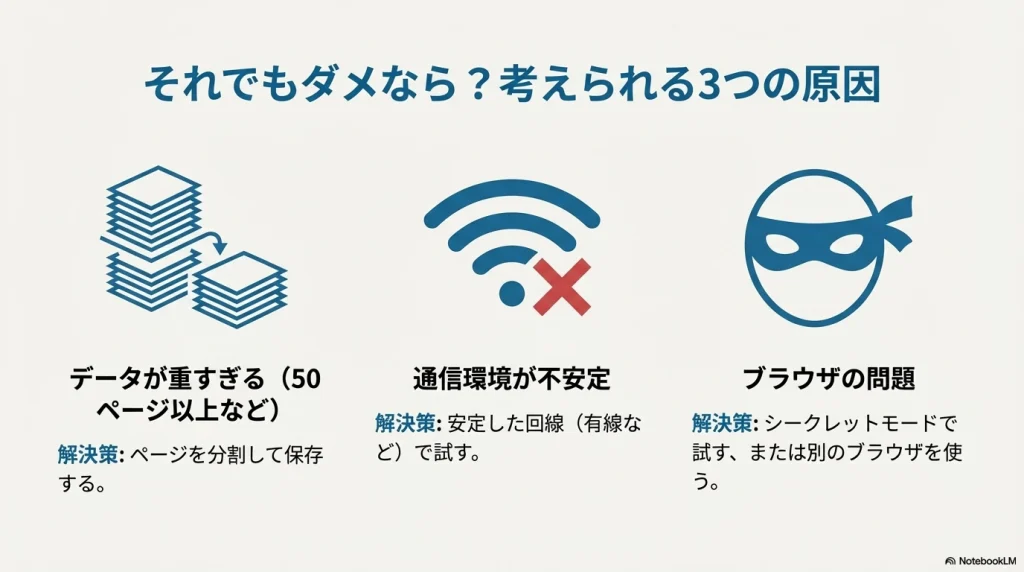
それでも解決しない場合、稀ですがCanva側でサーバー障害が起きている可能性もあります。その際は公式のステータスページを確認するか、復旧を待つしかありません。
こうしたシステム的な問題に関する詳細な対処法については、Canva公式のヘルプセンターにも情報が掲載されていますので、あわせて確認することをおすすめします。
(出典:Canvaヘルプセンター『ダウンロード、保存、共有に関する問題』)
【デバイス別】PowerPoint形式での保存手順
「そもそもPowerPoint形式を選ぶボタンが見当たらない!」という方も多いはずです。CanvaのUIは頻繁にアップデートされるため、以前あった場所にボタンがない、ということがよく起こります。ここではデバイスごとの正しい保存場所を解説します。
PC(ブラウザ・アプリ)の場合の保存場所
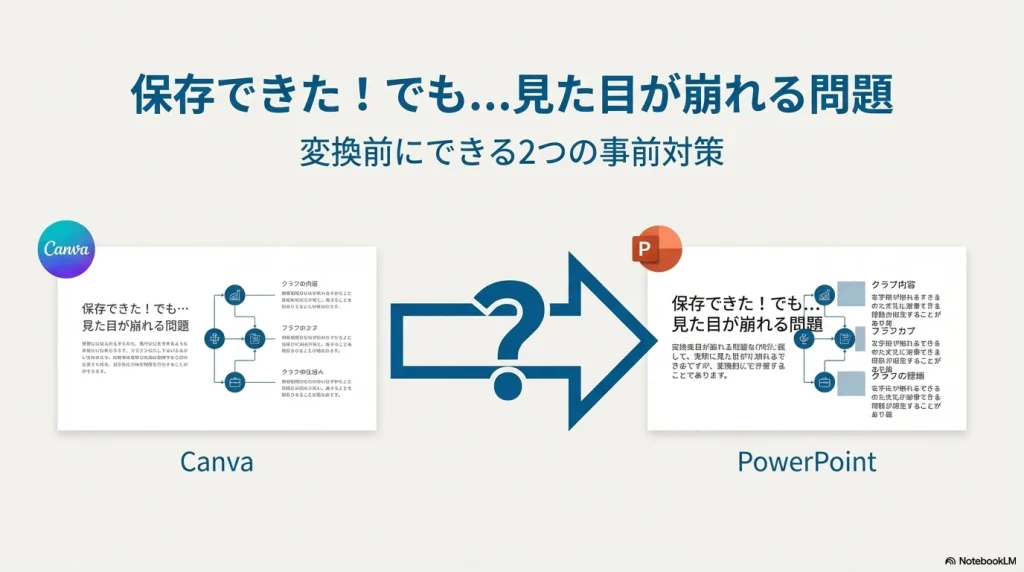
パソコン版では、「ダウンロード」というボタンを単純に押すだけでは、PDFやPNG(画像)形式が優先されてしまい、PowerPoint形式が見つかりにくい仕様になっています。
正しいクリック手順:
- 画面右上の「共有」ボタンをクリックします。
- メニューが表示されますが、ここには「ダウンロード」しか見当たらない場合があります。さらに下へスクロールし、「もっと見る(または …)」をクリックします。
- 開いた詳細メニューの中から「Microsoft PowerPoint」という赤いアイコンを探してクリックします。
- 「ダウンロード」ボタンを押して保存完了です。
「共有」→「もっと見る」の奥深くに隠れていることが多いので、諦めずに探してみてください。
スマホ(iPhone/Android)の場合の保存場所
「スマホアプリだと保存できない」という声もよく耳にします。iPhoneやAndroidのアプリ版でも、基本的な手順はPCと同じですが、アイコンの配置が異なります。
また、アプリ版特有のバグで保存できないことも多いため、その場合の回避策も知っておきましょう。
スマホアプリでの操作手順
- 画面右上の「共有アイコン(矢印)」をタップします。
- メニューを横や下にスクロールして、「Microsoft PowerPoint」を選択します。もし見つからない場合は、「アプリ」や「もっと見る」の中に隠れていることがあります。
- 「ダウンロード」をタップします。
スマホアプリで保存できない時の裏技
アプリでエラーが頻発する場合は、スマホのブラウザ(SafariやChrome)からWeb版のCanvaにログインして保存作業を行ってください。アプリの不具合を回避して、スムーズにダウンロードできるケースが非常に多いです。
保存はできたが「ズレる・崩れる」場合の対処法
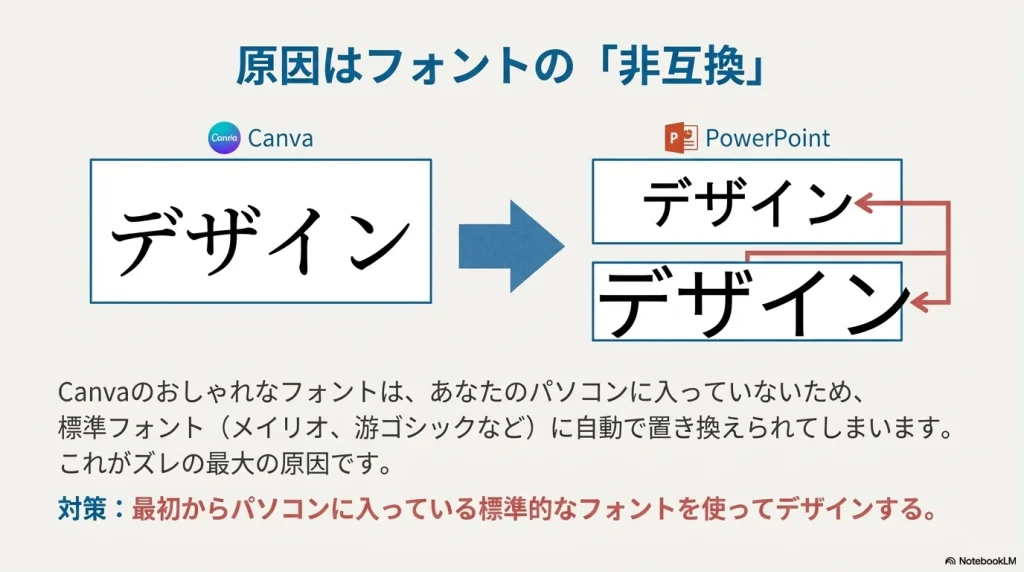
無事に保存できたとしても、いざPowerPointで開いてみると「文字が枠からはみ出している」「フォントがダサくなっている」「図形の位置がずれている」といった悲劇が起きがちです。
これは、CanvaとPowerPointの互換性が100%ではないために起こります。特にフォントの問題は深刻です。
フォントを標準フォントに変更する
Canvaには何千種類ものおしゃれなフォントがありますが、その多くはWebフォントであり、あなたのパソコン(PowerPoint)にはインストールされていません。そのため、パワポで開いた瞬間に、PCに入っている標準フォント(MS ゴシックやメイリオなど)に強制的に置き換えられてしまいます。
フォントが変わると文字の幅や高さが変わるため、結果としてレイアウト全体が崩れてしまうのです。
崩れを防ぐための対策:
- 標準的なフォントを使う:最初からWindowsやMacに標準搭載されているフォント(Arial, Helvetica, 游ゴシック, メイリオなど)を選んでデザインを作成します。
- 行間・文字間を調整しない:Canva上で文字間隔を詰めたり広げたりしても、パワポには正確に反映されません。デフォルト設定のままにしておくのが無難です。
複雑な図解は画像化してから配置する
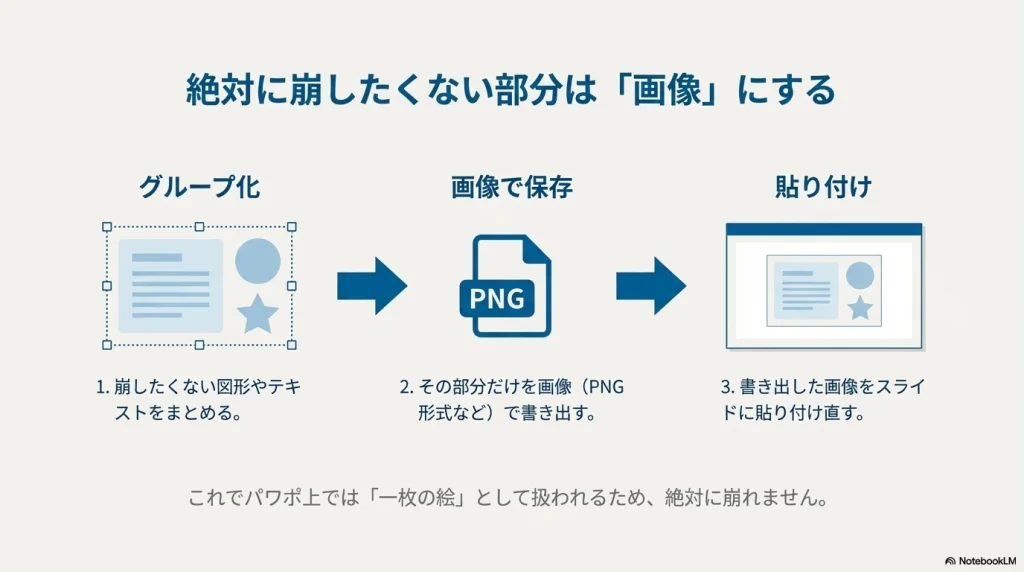
グラフや複雑な図形を組み合わせたデザインは、パワポ変換時にパーツがバラバラになったり、色が抜けたりすることがあります。これを防ぐ確実な方法は、「画像として保存して貼り付ける」ことです。
図解を画像化する手順
- 絶対に崩したくない図解やタイトルロゴ部分だけを、Canva上でグループ化します。
- その部分を選択し、「選択範囲をダウンロード」するか、あるいは一度PNG画像として書き出します。
- 書き出した画像を、再度Canvaのスライド上にアップロードして配置します。
こうすれば、パワポ上では単なる「1枚の画像」として扱われるため、絶対にレイアウトが崩れることはありません。テキストの編集はできなくなりますが、見た目の美しさは完全に保たれます。
動画・アニメーションが反映されない時は?
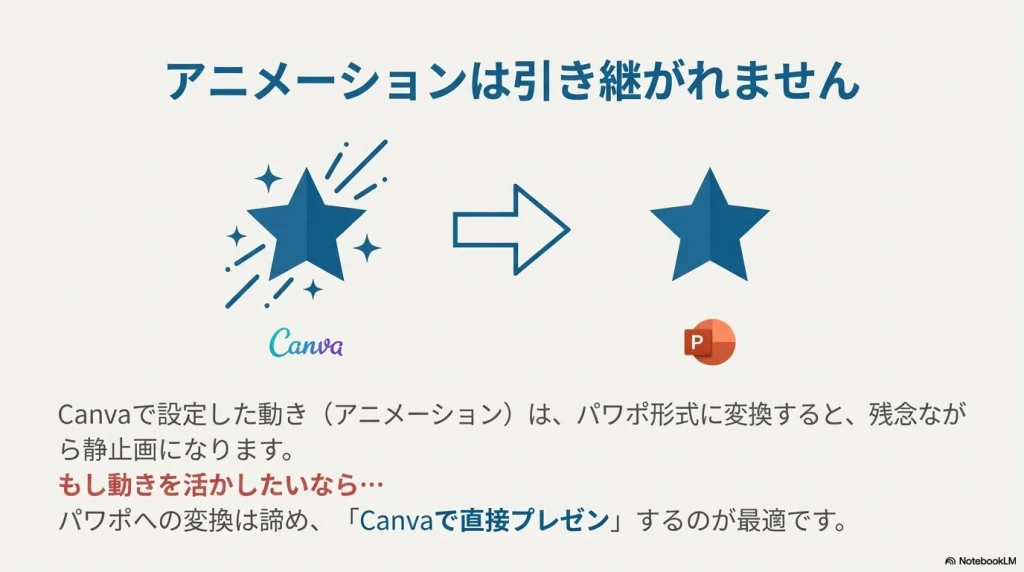
「Canvaで設定したキラキラしたアニメーションが、パワポでは動かない…」という悩みも深く共感します。残念ながら、Canvaのアニメーション機能とPowerPointのアニメーション機能には、技術的な互換性がほとんどありません。
互換性の限界とプレゼンモードの活用推奨
ページが切り替わる際のエフェクト(トランジション)や、要素が飛び出してくるような動きは、パワポ形式(.pptx)に変換した時点で静止画になってしまうか、削除されてしまいます。
ただし、スライド内に配置した「動画ファイル(MP4素材)」自体は、埋め込み動画として再生できる場合がほとんどです。もし動画すら再生されない場合は、リンク切れやファイル破損の可能性があります。
アニメーションを多用したリッチなプレゼンを行いたい場合は、無理にパワポに変換せず、Canvaの機能をそのまま使うのがベストです。
どうしてもパワポ保存できない時の緊急代替案
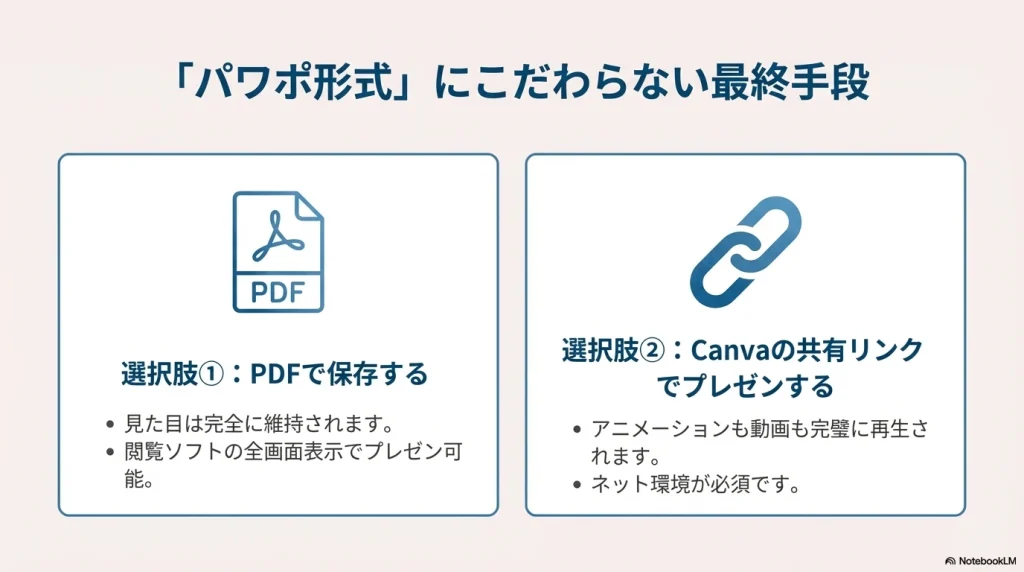
「エラーも解消しないし、もうプレゼンまで時間がない!」という緊急事態には、PowerPoint形式(.pptx)へのこだわりを捨てて、確実に表示できる方法へ切り替えましょう。目的は「保存すること」ではなく「無事にプレゼンを終えること」はずです。
PDFとして保存する
最も安全かつ確実なのが、PDF形式で保存することです。PDFであれば、フォントの置き換わりやレイアウト崩れは一切起きません。あなたがCanvaで作った通りのデザインがそのまま出力されます。
Canvaの共有リンクでプレゼンする
もしプレゼン会場でインターネットが使えるなら、ファイルをダウンロードする必要すらありません。Canvaには「プレゼンテーションモード」という強力な機能があります。
| 方法 | メリット | デメリット |
|---|---|---|
| Canvaで直接プレゼン | 動画・アニメーションが完璧に動作。 画質も最高レベル。 | ネット環境が必須。 回線トラブルのリスクあり。 |
| パワポに変換 | オフラインで安心。 手元で編集可能。 | レイアウト崩れのリスク。 アニメーションが消える。 |
画面右上の「プレゼンテーション」ボタンを押せば、ブラウザがそのままスライドショー画面に切り替わります。これなら「保存できない」「崩れる」といった悩みから完全に解放されます。念のため、予備としてPDF版もUSBメモリに入れておけば完璧ですね。
まとめ:Canvaでパワポ保存できない悩みは必ず解決できる
Canvaでパワポ保存できないトラブルは、焦れば焦るほど解決策が見えなくなりがちですが、原因は意外とシンプルです。
最後にもう一度、重要なポイントを振り返っておきましょう。
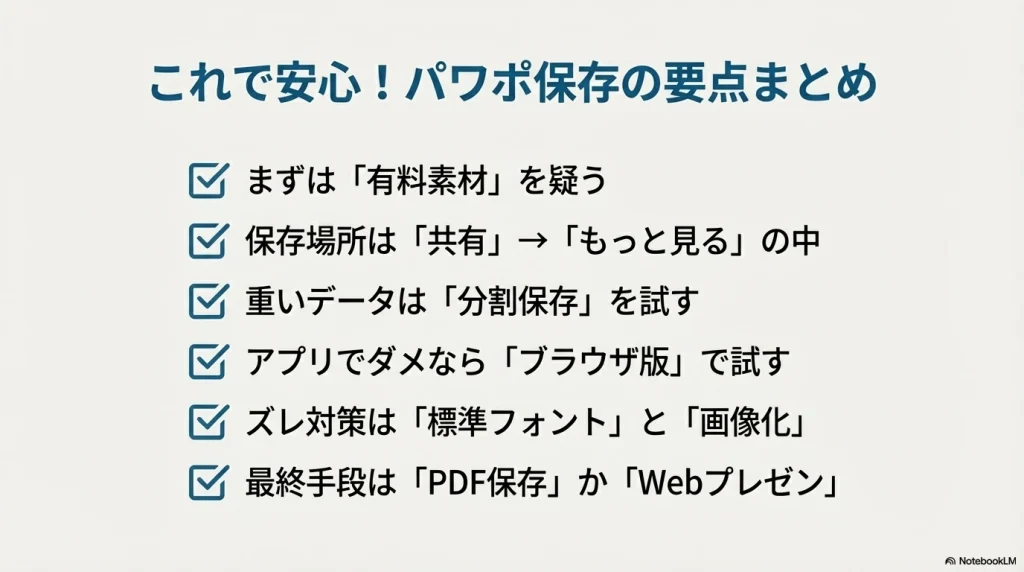
- まずは「有料素材」が混ざっていないかチェックする。
- 保存ボタンが見つからない時は「共有」→「もっと見る」を探す。
- データが重い時は「分割保存」を試す。
- アプリでダメなら「ブラウザ版」を使う。
- どうしてもダメなら「PDF保存」か「Webプレゼン」に切り替える。
これらの対処法を知っておけば、いざという時も落ち着いて対応できるはずです。Canvaの便利な機能を使いこなして、素敵なプレゼンを成功させてくださいね!

コメント