こんにちは。できた!Canva術、運営者の「紗礼」です。
最近、写真の一部を別のものに変えたり、新しいアイテムを付け足したりできる便利な機能が話題になっていますよね。そんなときに、Canvaのマジック加工とは一体どのような機能なのだろうと気になって調べている方も多いのではないでしょうか。実はこの機能、デザイン初心者でも簡単に画像の雰囲気をガラリと変えられる素晴らしいツールなんです。
ただ、いざ使おうとしてみると、Canvaのマジック加工は無料で使えるのか、何か特別な回数制限があるのか、といった疑問が出てくると思います。また、編集画面の中でCanvaのマジック加工はどこにあるのか場所が分からなくて迷ってしまったり、せっかくブラシでなぞったのにCanvaのマジック加工ができない、なぜかうまく使えないと困ってしまったりすることもよくありますよね。ほかにも、Canvaのマジック加工で不要なものを消すことはできるのか、作成した画像を安全に仕事などで商用利用できるのかといった著作権まわりのルールも事前に知っておきたい大切なポイントです。
そこで今回は、私自身の体験や調べたコツをもとに、この不思議な加工機能の使い方やよくあるトラブルの解決策を分かりやすくお伝えします。この記事を読めば、画像編集の悩みがスッキリ解消して、デザインがもっと楽しくなりますよ。
- Canvaのマジック加工を無料で使いこなすコツや1日の回数制限
- スマホやパソコンからマジック加工の機能を見つける具体的な手順
- 画像の加工処理がうまく実行できない、あるいは使えない場合の原因と対処法
- 編集したデザインの商用利用に関する著作権のルールと注意すべきポイント
そもそもCanvaのマジック加工とは?特徴を解説
画像の一部を指定するだけで、まるで魔法をかけたように別のアイテムへ置き換えたり、新しい要素を追加したりできるCanvaのマジック加工。ここでは、この便利な機能の特徴や基本的な仕組み、そして気になる料金制限などについて分かりやすくお話ししていきますね。
Canvaのマジック加工を無料で使う方法
Canvaにはたくさんの便利な機能が用意されていますが、その中でも特に最先端のAI技術を気軽に体験できるのが「マジック加工」です。このような高度な画像処理機能は、他社の有料専用グラフィックソフトなどであれば、高額なサブスクリプションを契約しなければ使えないことが多いですよね。しかし、Canvaは驚くほどユーザー思いで、無料プランのアカウントであってもマジック加工を制限付きでしっかりと利用できるようになっています。
特別な追加料金を支払うことなく、手持ちのスマートフォンやパソコンを使って、その場でおしゃれな画像編集が楽しめます。例えば、「旅行で撮った自分の服装を、もっと華やかな明るい色の服に変えてみたい」「お気に入りのテーブルの画像の上に、少し寂しいからコーヒーカップを配置してみたい」といった日常的なちょっとしたアレンジであれば、無料アカウントの範囲で十分に完結できます。
無料で使える背景とCanvaのやさしさ
Canvaが無料プランのユーザーにまでマジック加工を広く開放しているのは、「誰でも素晴らしいデザインを作れるようにする」という開発ポリシーがあるからかなと思います。画像の一部をブラシで直感的に塗りつぶし、簡単な日本語テキストで「赤いイチゴを青いバラに変える」などと指示を入力するだけで、AIがその場の光の当たり方や影のつき方を緻密に計算して、まるで本物のように合成してくれます。この一連の作業がすべて基本無料で試せるのは、クリエイターにとってとても大きなメリットですね。
無料で加工する際の注意点
無料プランのままでマジック加工を快適に楽しむためには、ベースとなる元の写真素材に注意を払う必要があります。加工したい画像が自分自身で撮影したものであれば何も心配いりませんが、Canvaの素材ライブラリから写真を選んで加工する場合は、それが有料マーク(王冠のProアイコン)のついた素材でないかどうかをチェックしておきましょう。せっかくマジック加工で素敵に仕上げても、元の素材が有料素材だった場合には、ダウンロードする際に料金が発生したり、透かし(ウォーターマーク)が入ってしまったりします。無料素材と有料素材の違いや、透かしを入れずに編集するためのテクニックについては、こちらの「Canvaの有料素材の見分け方!無料との違いや透かしの消し方」で詳しく解説していますので、トラブルを未然に防ぐためにもぜひ事前に確認しておいてくださいね。
Canvaのマジック加工の回数制限と対策
無料ユーザーでも手軽に体験できるマジック加工ですが、サーバー側のAI処理に非常に大きなシステム負荷がかかるため、完全な使い放題というわけではありません。無料プランでは、1日あたり25回までという厳密な利用枠が設定されています。この回数を超えてしまうと、翌日まで新しくマジック加工を実行することができなくなってしまいます。
「25回もあれば十分なのでは?」と思われるかもしれませんが、実はこの回数は「AIが画像の候補を作成した回数」としてカウントされます。そのため、ちょっとした工夫や調整を行うだけでも、あっという間に回数上限に達してしまうことがあるんです。
クレジットが消費されるタイミングとは
マジック加工を起動してブラシで範囲を指定し、「生成」ボタンを押すと、AIは一度に4枚の仕上がり候補画像を提示してくれます。この「生成ボタンを1回押す」という操作ごとに、1日分のクレジットが1回消費されるシステムになっています。「4枚提示されたけれど、どれも少しイメージと違うな」と感じて、プロンプトを少し書き換えてもう一度「新しい結果を生成」をクリックすると、その時点でもう1回分が消費されます。つまり、1枚の写真に対して何度もやり直しや微調整を繰り返していると、実質的に編集できる写真の数はほんの数枚程度になってしまうこともあるんですね。
無料プランでのクレジット消費の落とし穴:
- 「生成」ボタンを押して4枚の候補が表示された時点で1回分が消費される
- イメージと違って「新しい結果を生成」を押すたびに回数が減っていく
- 1つのデザイン内で微調整を繰り返すと、数分の作業で25回の制限に達することがある
- 制限に達した場合は、通常24時間が経過するまで機能がロックされる
回数制限に達してしまったときの具体的な対策
もしあなたが「ブログのアイキャッチ画像を毎日大量に作成している」「SNSの投稿用スライドを複数枚まとめて加工したい」という場合は、この1日25回という制限が大きな壁になってしまうかもしれません。そんなときの一番の対策は、やはり有料プランのCanva Proへのアップグレードです。有料版に移行すると、マジック加工の回数制限は驚くほど緩和され、実質的に毎日制限を気にせずに心ゆくまでクリエイティブな作業に没頭できるようになります。さらに、有料プランにはマジック加工以外にも、作業効率を劇的に向上させてくれる驚きの機能がたくさん詰め込まれています。これらについては「解約後も使える残り期間で絶対に使いこなすべきPro限定神機能5選」の記事で実際の活用例と合わせてご紹介していますので、ぜひプラン移行を考える際の参考にしてみてくださいね。
Canvaのマジック加工はどこにある?
ブログのレビューやSNSの投稿を見て「私も今すぐ自分の写真に魔法をかけてみたい!」と意気込んだものの、Canvaの編集画面を開いた後にマジック加工のボタンがどうしても見つからなくて、立ち往生してしまう方が実はとてもたくさんいらっしゃいます。私も使い始めたばかりの頃は、「AIの素晴らしい機能って、一体どこのメニューに隠れているんだろう?」と画面中をくまなく探しまわった記憶があります。
結論から言うと、マジック加工は何も準備していない初期状態の画面には表示されません。このボタンが出現するためには、デザインの編集キャンバス上に置かれた「写真オブジェクト」を直接クリック(スマホの場合はタップ)して選択している状態である必要があります。画像を選択していない時や、テキスト素材、自分で配置した図形、あるいはCanvaが提供しているイラスト(グラフィック)素材を選択している状態では、マジック加工のメニューは画面のどこにも現れないようになっています。
マジック加工のボタンが見つからない3つの原因
編集画面でメニューが見当たらず迷子になってしまったときは、以下の3つのポイントを一つずつ落ち着いて確認してみるのがおすすめです。
- そもそも編集したい画像(写真)が正しく選択状態になっていない
画像をクリックして、周囲に紫色の細い枠線が表示されている状態になっているかを確認してくださいね。 - 選択している素材が「写真」ではなく「グラフィック」や「イラスト」である
Canva内にあるイラストやアイコン、図形などは、マジック加工のAIブラシを適用することができません。この機能が使えるのは、JPGやPNGなどのカメラで撮影された、または写真として提供されている画像データのみとなります。 - テキストボックスや他のデザイン要素と重なってしまっている
文字などが写真の前面にある場合、クリックしても文字を選択してしまっていることがあります。レイヤーの順番を確認して、写真を一番前に持ってくるか、文字のない余白の部分をクリックしてみましょう。
対象にできる「画像ファイル」の条件とは?
マジック加工は、基本的にピクセルデータ(写真)に対して作動するプログラムになっています。スマートフォンで自分で撮影した写真や、フリー素材サイトなどからアップロードした外部のPNG、JPEG形式の画像であれば、問題なく加工を施すことができますよ。まずはシンプルな画像を一つデザイン枠に配置してみて、それを選択することからスタートしてみましょう。
PCやスマホでマジック加工を開く手順
操作するデバイスがパソコンのブラウザなのか、それともスマートフォンのアプリなのかによって、ボタンが配置されている階層やレイアウトが少しだけ変化します。ここでは、それぞれの具体的な進み方を分かりやすく手順化して解説しますね。ご自身の作業環境に合わせてステップを追いかけてみてください。
パソコン版(ブラウザ版・アプリ版)での詳細ステップ
PC環境でデザイン作業をしている場合、大きな画面で作業ができるため非常に操作しやすいのが特徴です。以下の手順に沿ってメニューを呼び出しましょう。
- パソコン画面のキャンバス上にある「写真」をクリックして選択します。すると、画像が紫色の枠で囲まれ、選択状態になります。
- 画面上部のツールバーに「写真を編集」というテキストの書かれたボタンが現れるので、これをクリックします。
- 画面左側に写真編集用のサイドパネルが開きます。その中にある「マジックスタジオ」という項目の下に、輝く筆のようなアイコンの「マジック加工」があるので、そちらをクリックして起動します。
PC版での新旧エディター問題に関する注意点:
もしお使いのCanvaのアカウントが古いバージョンのままだと、上部メニューの表示が「画像を編集」となっている場合があります。この古いエディターでは最新のマジックスタジオ系機能(マジック加工など)が一部正常に表示されないことがあります。その際は、ツールバー付近に表示される「新しい写真エディターをお試しください」という案内をクリックして、新エディターに移行してくださいね。
スマートフォン版(iOS・Androidアプリ)での詳細ステップ
スマホアプリ版では、限られた画面スペースにアイコンが凝縮されているため、少しだけボタンの配置が異なります。片手で手軽にサクッと加工したいときは、以下の手順で行ってみてください。
- アプリ上の編集キャンバスで、加工したい写真を1回タップして選択状態にします。
- 画面下部(スマートフォンのキーボードの上あたり)に横スクロールできるメニューバーが表示されるので、その中から「エフェクト」というアイコンをタップします。
- エフェクトのメニューリストの一番上、またはマジックスタジオのカテゴリの中に「マジック加工」がありますので、そこをタップして編集画面に進みます。
スマホの画面はPCに比べて小さいため、ブラシで細かい範囲をなぞる際には、ピンチアウト(2本の指を広げる操作)を使って写真を十分に拡大してから作業すると、意図しない場所をなぞってしまうミスを防げておすすめですよ。
Canvaのマジック加工の基本的な手順
無事にマジック加工のツールを開くことができたら、いよいよAIに魔法をかけてもらう実践のステップです。基本的には直感的に使えるデザインになっていますが、初めての方向けに、最もスムーズに加工を進めるための具体的な流れを詳しく紐解いていきましょう。
綺麗に仕上げるためのブラシのなぞり方のコツ
まず最初のステップは、写真の中で「ここを変更したい」という部分をブラシでなぞる作業です。ここで重要になるのが、画面に表示されるスライダーを使ってブラシのサイズを適切に調整するという点です。大きすぎるブラシのままでアバウトになぞってしまうと、変更したくない周囲の背景までAIが巻き込んで書き換えてしまい、不自然な仕上がりになってしまいます。逆に、小さすぎるブラシでなぞり漏れがあると、元の画像が中途半端に残ってしまいます。
理想的ななぞり方のテクニック:
- 加工したい物の輪郭よりも、ほんのわずかに広め(外側1ミリ程度)にはみ出すように丸く塗る
- なぞった部分の全体がしっかりとブラシの青色(半透明)で覆われているか確認する
- 細かい部分を修正するときは、指やマウスの動きに合わせて画面を極限まで拡大して作業する
AIに意図を正しく伝えるためのプロンプトの工夫
範囲をなぞり終えたら、次は指示用のテキスト(プロンプト)の入力です。ここに入力する言葉の選び方次第で、AIから返ってくる画像のクオリティは180度変わります。最大のコツは、抽象的な形容詞ではなく、具体的でわかりやすい「物の名前(名詞)」を入力することです。
例えば、お皿の上に「かわいいクッキー」を乗せたいとします。このとき、ただ「かわいいお菓子」とだけ書くと、AIはマカロンなのかケーキなのか判断に迷い、輪郭がボヤけた不思議な食べ物を生成してしまいがちです。そうではなく「チョコチップクッキー」や「アイシングクッキー」のように、はっきりとした固有名詞を指定してあげると、AIは非常にリアルで高精細な画像を提案してくれます。
また、生成された4つの候補画像から最も元の写真の明るさや光の当たり方にマッチしているものを選んだら、最後に忘れずに「完了」ボタンを押して作業を確定させましょう。このたった3つのシンプルな手順を意識するだけで、誰でも驚くほど自然な合成写真を作り出すことができますよ。
Canvaのマジック加工とは?疑問や使い方を網羅
マジック加工の基本が分かったところで、ここからはさらに一歩踏み込んで、作業中に直面しやすいトラブルの解決策や、他のAI編集機能との賢い使い分けについて紹介します。また、安全にブログやビジネスでデザインを活用するために知っておくべき著作権や商用利用のルールも整理しましたので、しっかりとチェックしていきましょう。
Canvaのマジック加工ができない時の解決策
「手順通りに進めて生成ボタンを押したのに、なぜか全く関係のないおかしな画像が生成されてしまう」「エラーコードが表示されて加工自体が途中でキャンセルされてしまう」といった、思い通りにいかない状況を経験したことがある方も少なくないと思います。私も何度もエラー画面を見て、「何がいけなかったのかな?」と首を傾げたことがあります。
マジック加工がうまくできない時は、AIが元の画像のどこを加工していいか処理の迷路に迷い込んでいるケースがほとんどです。特に、写真のメイン部分ではない「極端に暗い影の部分」や「画質が荒くてザラザラした部分」をなぞった場合、AIはそのテクスチャ(質感)を再現できずにエラーを出してしまうことがあります。
人物の顔や手足が不自然になってしまう理由
最も多く見られる失敗例は、人間の顔や手先、足先といった複雑なディテールを含む部分を変更しようとすることです。現在のAI技術は、人間の表情や、関節の角度、細い指の向きなどを精密に破綻なく描き出すのが技術的にとても難しいとされています。顔を別の人の顔にしようとしてなぞると、ホラー映画のようになってしまったり、指の数が合わなくなってしまったりすることがよくあります。
できないと感じたときのチェックリスト:
- 人物の顔立ちそのものや、手先のポーズなどを変更しようとしていないか
- なぞった部分の画質が極端に粗く、AIが形状をうまく認識できていないか
- 暗すぎる夜景の写真や、逆光で真っ黒に潰れてしまっている部分を指定していないか
これらのトラブルを防ぐためには、顔そのものを別の顔に変えるのではなく、例えば「頭の上をなぞって麦わら帽子を合成する」「肩から胸元をなぞって洋服の色を別の色に変える」といったように、形がはっきりとしていてAIが描写しやすいアイテム系(衣類や帽子、アクセサリーなど)を狙って加工を施すのが非常に有効な解決策となりますよ。また、デザインシート自体の設定や画像サイズが原因で挙動がおかしい場合は、こちらの「Canvaのデザインサイズ変更ができない!無料版の対処法も解説」で、表示やキャンバスに関する基本的なトラブルの解決アプローチを解説していますので、環境そのものの見直しにぜひ役立ててみてくださいね。
画像の解像度やサイズが原因でエラーが出る場合
もう一つの見落としがちなポイントとして、読み込んだ写真の解像度が極端に高すぎる、または逆に小さすぎてモザイクのようになっている場合があります。極端にデータサイズが大きい一眼レフの生データ(RAW形式)などの場合、Canvaのサーバーで処理しきれずにクラッシュすることがあるため、一度JPG等に適切に圧縮・リサイズしてからアップロードして、再度マジック加工に挑戦してみると驚くほどすんなりと上手くいくことがありますよ。
Canvaのマジック加工が使えない原因と対処
前のセクションでお話しした「加工の失敗」とは違い、そもそも機能自体が完全に利用不可能な状態、例えば「マジック加工のアイコンが半透明のグレーになっていてクリックすらできない」「マジックスタジオの画面でマジック加工のアイコンだけが消えてしまっている」という致命的なトラブルが起きることもあります。このような状態になる原因は、主にアカウントのシステム権限か、Canvaの利用規約による制限のどちらかにあります。
学校や会社のチームアカウントによる制限
あなたが使用しているCanvaのアカウントは、もしかして職場の上司から付与されたチームアカウントや、学校の授業などで使っている「Canva Education(教育向け)」のアカウントではないでしょうか。実はこれら組織のアカウントの場合、アカウントの最高管理者(会社のIT担当者や先生など)の設定によって、「チームメンバーが外部のAI生成機能を使用することを制限する」というセキュリティフィルターが掛けられていることがあります。
AIツールは外部のサーバーにデータを一時的に送信して処理を行うため、企業の情報漏洩防止対策として、一時的にAI機能をオフにする運用をしている組織が意外と多いのです。もしこの設定になっている場合は、あなたのパソコンやアプリにどれだけ不具合対策を施しても、マジック加工は絶対に使えるようになりません。まずは、一度ご自身の個人用の無料フリーアカウント(普段使いのプライベートアカウント)に切り替えてみて、そちらでマジック加工のボタンが表示されるかどうかを確認してみましょう。個人のアカウントで問題なく使えるようであれば、原因は間違いなく所属しているチームの権限制限ですので、会社の管理者や学校のサポート窓口に「AIツールを使えるように権限を付与してほしい」と相談してみるのがもっともスマートな対処法になります。
安全ポリシー違反によるエラーとプロンプトの言い換え
また、機能のボタンは押せるのに、文字を入力して生成しようとした瞬間に「利用規約に基づきこの言葉は処理できません」といったメッセージが出てストップしてしまうケースもあります。これはCanvaの安全ポリシー(モデレーション機能)によるものです。
ポリシー制限に引っかかりやすいプロンプトの例:
- 特定の有名ブランド名や登録商標が含まれる表現(例:特定の高級ブランド財布を生成しようとするなど)
- 実在するアイドルや政治家などの個人名(肖像権や偽画像作成の防止のため)
- ナイフや銃などの武器、または暴力的な印象を与える可能性のある言葉
- 露出度の高い衣服や、不適切な表現と解釈されかねない言葉
これらのワードが含まれている場合、AIシステムがトラブルを防止するために自動で生成をストップさせます。対策としては、ブランド名ではなく「アンティークな革の長財布」と言い換えたり、キャラクター名ではなく「かわいいくまのぬいぐるみ」と言い換えたりして、一般名詞でプロンプトを入力し直すことで、フィルターに引っかかることなく綺麗に生成させることができるようになりますよ。
Canvaのマジック加工で不要なものを消す
「写真の右端に、知らない人が小さく写り込んでしまったから消したい」「綺麗なテーブルの上に置いてあった、使い古した輪ゴムやティッシュをなかったことにしたい」といった、写真の中にある不要な要素を『消す』作業。デザインをしていると毎日直面するようなお悩みですが、実はマジック加工でも、簡単な手順を踏めばこの消去の作業を行うことができます。
プロンプトを空欄にして消去を実行する手順
マジック加工の画面を開いて、消したい障害物やゴミの部分をブラシでなぞった後、テキスト(プロンプト)の指示入力欄に何も文字を書かずに完全に空欄のままで「生成」ボタンをクリックします。または、入力欄に日本語で「消す」「何もない」「消去」と直接入力して生成処理を行わせます。そうすると、AIは「このなぞられた部分にある邪魔なオブジェクトを排除して、周りの景色と自然に溶け込む背景を描き足せばいいんだな」と賢く解釈して、あたかも最初からそこには何も存在していなかったかのような美しい画像を作ろうとしてくれます。
なぜマジック加工で消すと不自然になりやすいのか
ただし、ここで少し気をつけなければならないのが、マジック加工本来の仕組みです。マジック加工(Magic Edit)のシステムは、本質的に「指定された範囲の中に新しいビジュアル(追加・置き換え)を合成して作り出す」ことを最も得意として設計されています。そのため、文字を入力せずに「消してほしい」と指示を出しても、AI側のエンジンが「何かを配置しなきゃ!」と頑張ってしまい、なぞった部分の背景を少し引き伸ばしたようなモヤが掛かった仕上がりになったり、場合によっては周りの模様を無理に引き伸ばしたような奇妙な歪み(ゆがみ)が残ってしまったりすることがあります。
マジック加工で「消す」場合のクオリティを高めるポイント:
消したい物の面積が非常に小さく、周囲の背景(例えばシンプルな単色の壁や、一様な青空、単なる草むらなど)がパターンの単調なものである場合は、マジック加工でも比較的きれいに不要な要素を消し去ることができます。逆に、木目の細かな机の上や、レンガ造りの複雑な壁の模様の前に置いてある大きな障害物を消そうとすると、AIが模様の繋がりを綺麗に補完できず、不自然な仕上がりになりやすいため注意が必要です。
マジック消しゴムとの違いと使い分け
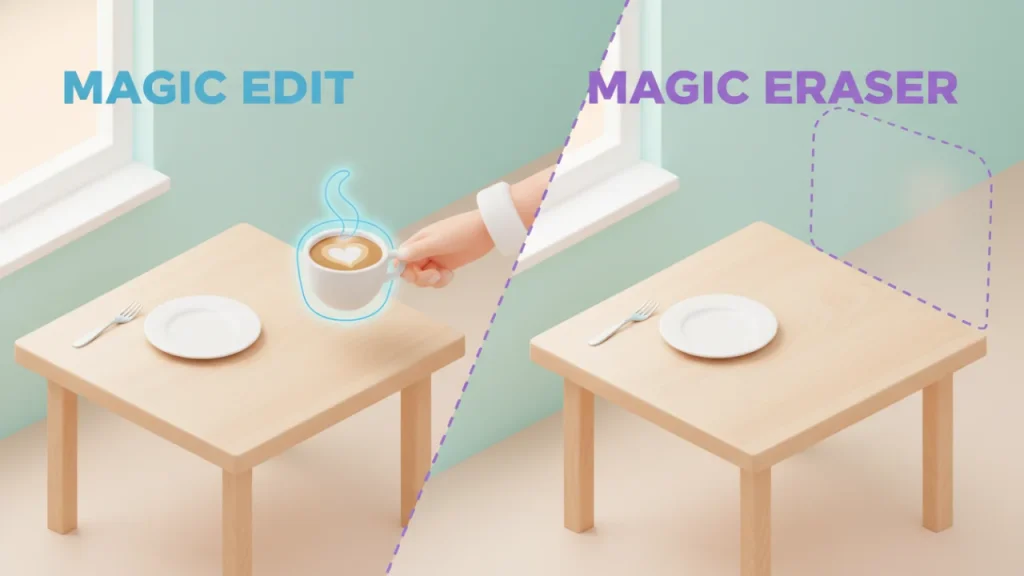
先ほど解説したように、マジック加工を使って物を消すことはできますが、より綺麗にプロレベルで不要なものを「消し去る」ための専門ツールとして、Canvaには「マジック消しゴム(Magic Eraser)」という、さらに頼もしい専用機能が用意されています。これらは一見すると名前がよく似ていて、デザインに不慣れな初心者さんだと「一体何が違って、どっちをいつ使えばいいの?」と混乱してしまいがちですよね。ここでは、この2つの機能の決定的な役割と使い分けの基準を整理していきましょう。
無料で使える「追加・置換」と有料の「完全消去」
最も大きな違いは、「料金プラン(無料か有料か)」と、「AIが実行する処理の目的(消すのか、別のものを置くのか)」にあります。マジック消しゴムは、非常に複雑な背景の復元アルゴリズムを使用しているプロ向けの最上位ツールであるため、基本的には有料のCanva Proアカウント、またはCanva for Teamsに加入している方のみが使えるプレミアム限定機能となっています。
無料ユーザーの方はマジック消しゴムを起動すること自体ができないため、消去の作業を行いたい場合も必然的に無料枠で使えるマジック加工のプロンプトを工夫して行うことになります。一方で、有料プランを契約している、または無料体験期間中のユーザーであれば、両方の機能を自由に使うことができるため、作業内容によって最も美しい仕上がりになる方をチョイスすることができるようになります。
どのような場面でどちらを選ぶべきか?状況別の判断基準
2つのツールの使い分けに悩んだら、以下の比較チャートと状況別の判断を参考にしてみてくださいね。
| 比較項目 | マジック加工 (Magic Edit) | マジック消しゴム (Magic Eraser) |
|---|---|---|
| 主目的 | 指定した部分に別のアイテムを「追加する」「置き換える」 | 不要な人物やゴミなどを完全に消し去り、背景と「なじませる」 |
| 料金プラン | 無料プランで利用可能(1日25回までの制限あり) | 有料プラン(Canva Proなど)限定機能 |
| 操作のやり方 | なぞった後に、AIに生成させたいイメージをテキスト入力する | 消したい部分をなぞるだけ(文字入力は一切不要で即座に消去) |
| 仕上がりの精度 | 物を「消す」用途で使うと、モヤが残ったり模様が少し歪むことがある | 消去後の背景補完に特化しており、驚くほど自然な仕上がり |
紗礼のワンポイントアドバイス:
写真に偶然写ってしまった遠くの観光客や、背景の看板などのノイズを完全に消し去りたいときは、迷わず「マジック消しゴム」を使用するのがベスト。一方、コップの中に美味しそうなコーヒーを足したい場合や、モデルが持っているカバンを別の種類のバッグに変更して季節感を出したい、といったクリエイティブな置き換えを行いたいときこそ、真骨頂である「マジック加工」を使いましょう。
Canvaのマジック加工の商用利用のルール
マジック加工を使いこなせるようになると、プライベートの写真アレンジだけでなく、「自社のWebサイトに載せる宣伝用バナーを作りたい」「個人で運営している副業ブログのアイキャッチ画像に使いたい」「SNSで商品の魅力をアピールする広告写真の一部を加工したい」といった、ビジネス目的や商業的な発信活動でどんどん応用したくなりますよね。そこで必ず直面するのが、著作権をはじめとするコンプライアンス(法令遵守)の問題です。お仕事で使用する際は、予期せぬ法的トラブルを防ぐためにも、商用利用のルールを正しく整理しておきましょう。
CanvaにおけるAI生成コンテンツの基本的な利用条件
まず大前提として、Canvaが提供しているAI製品利用規約の条件を守る限り、マジック加工を使って作成・編集したデザイン画像は、営利目的を含む商用利用(SNS投稿、企業ブログの画像、印刷物としてのパンフレット配布、有料広告バナーの出稿など)にクレジット表記なしでそのまま使用することが許可されています。
これは本当に心強いルールですよね。ただし、注意しなければならないのは、この規約は「Canvaの中でユーザー自身が作り出した加工部分」について、Canvaが商用利用を妨げないという意味合いに留まっている点です。元の写真データの権利などを含めて、すべてにおいてトラブルフリーというわけではありません。特にAIに関する製品の細かな条件は随時アップデートされるため、お仕事で本格的に利用される前には、あらかじめ公式の利用規約などを念入りにチェックする習慣をつけておくと安心です。 (出典:Canva『AIサービスに関する利用規約』)
知っておくべき法的リスクと注意義務
マジック加工をビジネスで取り扱う上で、トラブルの火種になりやすいのが、ベースにする「元の写真素材」にまつわる権利問題、そして追加する「AI画像」にまつわる商標権・肖像権です。
商用利用時に絶対に意識するべき3大リスク:
- 加工元の写真が商用利用可能かを確認する
自分で一から撮影したオリジナルの写真や、Canvaが公式に提供している商用可能なライセンス素材を使用していれば問題はありません。しかし、インターネット上で誰が書いたか分からないフリー素材(または加工不可のライセンス素材)を拾ってきてマジック加工を施し、それをビジネスに用いると、元画像の権利者から著作権侵害として訴えられる重大なリスクがあります。 - 有名ブランドや特定のキャラクター、肖像権の侵害
プロンプトに「有名アニメのキャラクターを背景に追加する」「世界的に有名なブランドのロゴを製品に合成する」などの指示を入れ、あたかもそのブランドが自社とコラボしているかのように見せる加工を施すのは極めて危険です。商標権侵害や肖像権侵害、不正競争防止法に抵触する可能性があるため、商業デザインでは一般名詞を使った無難な生成に留める必要があります。 - AI生成物の著作権の法的不安定さ
現在、日本の著作権法や世界的な法解釈において、「AIのみが作成した、あるいはAIで大幅に加工した画像には著作権が発生しない(誰のものでもない扱いになる)」という見解が主流となっています。そのため、あなたが苦労してマジック加工で作った最高レベルのバナーデザインを他社がそっくりそのままコピーして使用しても、著作権を盾にして差し止め請求を行うことが法的に非常に難しいという不安定な側面があることを頭に入れておきましょう。
このように、マジック加工によるビジュアル作りはルールを守れば非常に強力な武器となりますが、ビジネスとして不特定多数に発信する以上は、すべての責任が自分自身に帰属することを忘れてはなりません。万が一の事態を避けるためにも、重要なお仕事や大きな金額が動くプロモーションで使用する際は、正確な情報は必ずCanvaの最新ガイドラインをご確認いただき、判断に迷った場合は知的財産法などを専門とする弁護士などの専門家に相談することを推奨いたします。
まとめ:Canvaのマジック加工とは
ここまで、Canvaのマジック加工の基本概念、具体的な使い方や操作ルート、よくあるエラーへのトラブルシューティング、さらには商用利用の法的アドバイスまで、非常に濃い内容を一緒にお勉強してきましたが、いかがでしたでしょうか。デザイン初心者の方にとって、「写真の一部を文字だけで瞬時に書き換える」というのは、難しそうで少しハードルが高そうに見えたかもしれません。でも、実際の操作方法や起こりやすいトラブルの原因をあらかじめ知っておけば、全く怖がる必要はありませんよ。
日常のデザインをさらに豊かにするマジック加工の価値
マジック加工は、Photoshopなどの高額で操作が複雑なプロ向けツールを何週間も学習することなく、誰でもわずか数クリック、数タップで理想的なイメージをカタチにできる、本当に革新的な素晴らしい機能だなと思います。無料プランのアカウントでも1日に25回という十分な試行回数が与えられているので、日々のちょっとしたSNS投稿の作成や、ブログ記事用の写真選びで「もう少しこの写真に彩りが欲しいな」「この部分だけ形を変えられたら最高なのに!」と物足りなさを感じた時に、本当に大活躍してくれます。
マジック加工を成功に導くための要点チェック:
- 無料ユーザーでも1日25回、今すぐお試しができる
- ブラシはなぞりたい部分の輪郭より、ほんのわずかに大きめに丁寧に塗るのが最大のコツ
- 変更したいものは抽象的な表現ではなく、「名詞」で具体的に指示する
- 不自然になりがちな「人の顔や手足」を避けるだけで、生成エラーを劇的に減らせる
- 商用利用は原則として可能だが、ベースの素材の著作権やブランドロゴの映り込みには十分気をつける
楽しむ心と正しい知識を身につけて一歩進んだデザインへ
新しいテクノロジーを使いこなす上で最も大切にしたいのは、「まずは色々と触って遊んでみる!」という楽しい好奇心なのかなと私は思います。時々AIが驚くような面白い候補画像を出してくることもありますが、それも含めてデザインの一つのアイデアとして楽しんでみてくださいね。正しい知識を持って、安全な利用ルールをしっかりと守りながら使えば、マジック加工はあなたの発信活動やビジネスをこれまで以上に魅力的に引き立てる最高のパートナーになってくれるはずです。この記事が、あなたのCanvaを使ったデザインライフをさらに楽しく広げるきっかけになれば、私にとってもこれ以上嬉しいことはありません。ぜひ、今日から新しいデザイン作りに挑戦してみてくださいね!
コメント