
こんにちは。できた!Canva術、運営者の「紗礼」です。Canvaでおしゃれなイラストを見つけたけれど、同じシリーズの素材がなかなか見つからなくて困ったことはありませんか。Canvaのブランドコードの探し方やおすすめのクリエイターを知りたい、あるいは素材のセットIDを特定してデザインに統一感を出したいと考えている方は多いはずです。実は、特定のコードを使いこなすだけで、バラバラだったデザインがプロのように整い、検索の手間も劇的に減らせるんですよ。この記事では、私が実際に試して「これは便利!」と感じたブランドコードの活用術を余すところなくお届けします。
- お気に入りの素材からブランドIDや作成者情報を一瞬で特定する方法
- セットIDやコレクション機能を活用してデザインのトーンを完璧に揃えるコツ
- パソコン版とスマホアプリ版それぞれにおける最適な操作手順
- 検索バーでの正しい入力ルールと、よくあるトラブルへの対処法
ここでは、Canvaの膨大なライブラリの中から、特定のクリエイターが作った素材群を効率的に見つけ出すための基本的な操作について詳しく解説していきますね。
お気に入りの素材からブランドIDや作成者名を特定する手順
Canvaを使っていて「このイラストのタッチ、自分のブログにピッタリ!」と運命の出会いを感じる瞬間ってありますよね。でも、似た素材を探そうとしてキーワード検索をしても、なかなか同じ作者さんの作品にたどり着けないのが悩みの種。そこで活用したいのが、クリエイターごとに割り振られた固有の「ブランドID」です。これを知ることで、その作者さんが公開しているすべての素材を一覧でチェックできるようになりますよ。
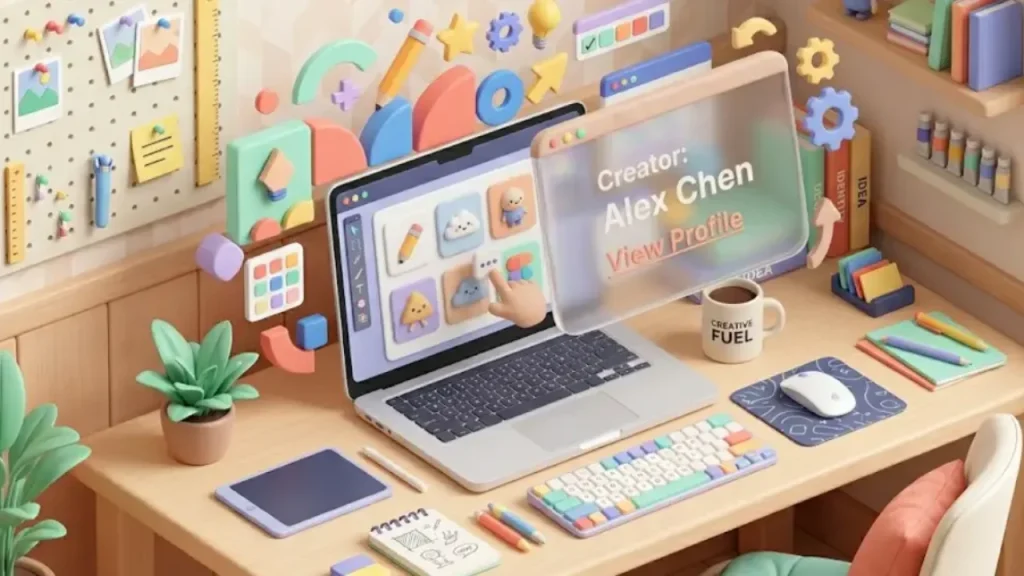
具体的な手順を見ていきましょう。まず、編集画面の「素材」タブや、すでにキャンバスに配置した素材をクリックして選択します。すると、画面上部のツールバーに「i(情報)」のアイコンが表示されるので、そこをクリック。または、素材の上にマウスを合わせたときに右上に表示される三点リーダー(…)をクリックしてみてください。表示されたメニューの一番上の方に、「作成者:〇〇(名前)」というリンクがあるはずです。ここをクリックするだけで、そのクリエイターさんの専用ページにジャンプできます。
ブランドコードの正体はURLや検索窓にある!
クリエイターのページに飛んだとき、画面上部の検索窓に注目してください。「brand:BADxmfFVmVk」のような、特定の英数字が並んだ文字列が表示されていませんか?これがブランドコードです。この「brand:」から始まるコードをコピーしてメモ帳などに控えておけば、次回からは「素材」タブの検索窓に貼り付けるだけで、一瞬でお気に入りの作者さんの作品集を呼び出せます。いちいち過去の作品から辿る必要がなくなるので、作業効率がめちゃくちゃ上がりますよ。
ブランドコードを特定する際は、英数字の綴りを間違えないように「コピー&ペースト」するのが確実です。特に「I(大文字アイ)」と「l(小文字エル)」などは見分けがつきにくいので、手入力は避けたほうが無難かもしれません。
ブランドIDは、デザインの統一感を保つための「住所」のようなものです。一度見つけたお気に入りの住所をリスト化しておけば、自分のデザインスタイルがどんどん洗練されていくのを実感できるはず。ぜひ、素敵な素材を見つけるたびにこの手順でコードを確認する癖をつけてみてくださいね。
素材の三点リーダーからセットIDやコレクションを表示する方法
「この作者さんの作品は全部好きだけど、今作っているバナーには、この特定のアイコンシリーズだけを並べたいんだよね」と思うことはありませんか?そんな時に大活躍するのが「セットID」です。ブランドIDが作者単位の大きな括りだとすれば、セットIDは「特定のプロジェクトやテーマごとにまとめられた、より小さなグループ」を指します。例えば、同じ太さの線で描かれたビジネスアイコン集や、同じ色使いの水彩画シリーズといった具合ですね。
このセットIDにアクセスする方法も、ブランドIDの特定方法とよく似ています。素材を選択して三点リーダー(…)をクリックした際、メニューの中に「コレクションを表示する」という項目があれば、それがセットIDへの入り口です。ここをクリックすると、その素材と全く同じシリーズの素材だけがズラリと表示されます。この機能を使えば、「電話のアイコンはこれなのに、メールのアイコンだけタッチが微妙に違う……」といったデザインの不協和音を防ぐことができます。
セットIDを活用するメリット
セットIDを使う最大のメリットは、「デザインの思考時間を削れること」にあります。デザインにおいて統一感を持たせることは非常に重要ですが、自分で一つひとつ似た素材を吟味するのは大変ですよね。セットIDを使えば、すでにプロのクリエイターが「同じシリーズ」として作ってくれた素材だけが表示されるので、選ぶだけで自動的にプロ級のまとまりが生まれます。
セットID(set:XXXXXXXX)は、ブランドID(brand:XXXXXXXX)よりもさらに限定的な検索結果を返します。特定の季節イベントや、ブランド専用のアイコンセットを作りたい場合には、セットIDの方が圧倒的に使いやすいですよ。
もし「コレクションを表示する」という項目が出ない場合は、その素材にセットIDが設定されていないか、単発の素材である可能性があります。その場合は、先ほどのブランドID検索に切り替えて、似たタッチの素材を自力で探してみましょう。セットIDがある素材は「当たりの素材」だと思って、積極的に活用していくのがCanva上達のコツかなと思います。

検索バーでbrandやsetの接頭辞を使いこなす入力のコツ
ブランドコードやセットIDを手に入れたら、次はそのコードを使って「能動的に検索するスキル」を身につけましょう。Canvaの検索バーは、ただ単語を入れるだけでなく、特定の命令(接頭辞)を理解してくれる賢いシステムになっているんです。ここで大切なのは、スペルと記号の組み合わせを正確に入力すること。ここを間違うと、せっかくのブランドコードが「ただの謎の文字列」として処理されてしまい、何も表示されなくなってしまいます。
最も基本的な入力形式は以下の通りです。
- brand:XXXXXXXX(作者の全素材を検索)
- set:XXXXXXXX(特定のシリーズ素材を検索)
ここで初心者がやりがちなミスが、「:(コロン)」の後に半角スペースを入れてしまうことです。例えば「brand: BADx…」のように入力すると、Canvaは正しく認識してくれません。必ず詰めて入力するようにしましょう。また、コードは基本的に半角英数字なので、全角で入力しないようにも気をつけてくださいね。
キーワードとの組み合わせでさらに便利に!
私がよく使うテクニックは、「ブランドコード + キーワード」の合わせ技です。例えば、お気に入りの作者さんの作品が数千点もある場合、その中から「猫」のイラストだけを探すのは大変ですよね。そんな時は検索バーに「brand:XXXXXXXX 猫」と入力してみてください。すると、そのクリエイターさんが描いた猫のイラストだけが抽出されます。これができるようになると、素材探しの時間がこれまでの半分以下になるかもしれません。
| 入力例 | 検索される内容 |
|---|---|
| brand:BAEfBbYEUh0 | 特定のクリエイターの全作品を表示 |
| brand:BAEfBbYEUh0 猫 | そのクリエイターの作品の中から「猫」だけを表示 |
| set:nAGbQenSSBw | 特定のシリーズ(セット)に含まれる素材のみを表示 |
このように、ブランドコードをベースにキーワードでフィルターをかける方法は、大規模な資料作成やブログのアイキャッチ制作で非常に役立ちます。コードをただ検索するだけでなく、自分なりにカスタマイズして使いこなせるようになると、Canvaがもっと楽しくなりますよ。

パソコン版とスマホアプリ版での操作手順の違いと共通点
Canvaはパソコンの大きな画面でじっくり作業するのも良いですし、移動中にスマホでサクッと編集するのも便利ですよね。でも、デバイスによって「情報の出し方」が少し違うので、戸惑ってしまうこともあるかもしれません。基本的には同じデータにアクセスしているのですが、インターフェース(UI)の設計が異なるんです。
パソコン版の場合、マウスカーソルを素材に合わせるだけで三点リーダーが出たり、右クリックメニューから情報にアクセスできたりと、直感的に操作ができます。一方、スマホアプリ版では画面を有効活用するために、メニューが隠れていることが多いんです。アプリ版でブランド情報を確認したいときは、「キャンバスに配置した素材をタップして、画面下部に出る『情報』をタップ」するか、「素材一覧のパネルで素材を長押しする」という操作が必要になります。これを知らないと、「スマホだとブランドコードが見られない!」と諦めてしまう原因になっちゃうんですよね。
モバイル環境での工夫
スマホでは複雑な英数字のコードをコピペするのが少し面倒なこともありますよね。私は、パソコンで作業しているときに気に入ったブランドがあれば、それを「スター付き」フォルダに入れたり、自分で作成した「お気に入りクリエイター」フォルダに一つ素材を保存しておくようにしています。そうすれば、スマホで作業するときも「プロジェクト」フォルダからその素材を呼び出し、そこからブランドページへ飛ぶことができます。デバイス間の連携をスムーズにすることが、ストレスフリーなCanva術の秘訣です。
スマホ版Canvaでも、検索バーに直接コードを貼り付けて検索することは可能です。パソコンでコピーしたコードをスマホのクリップボード共有機能などで転送して使うのも、慣れると意外とスムーズですよ。
パソコンとスマホ、それぞれの良さを活かしつつ、ブランドコードという共通の武器を使いこなしましょう。どちらの環境でも、「素材のメタデータ(裏側の情報)にアクセスする」という意識を持っておくだけで、探し方の効率は格段に変わってきます。
似た画像をもっと見る機能とブランドコードを併用する裏技
CanvaのAIは非常に優秀で、ある素材を選択すると「マジックレコメンド(似た画像をもっと見る)」という機能が、視覚的に近い素材を自動で提案してくれます。これはこれで非常に便利なのですが、AIの判断基準は「形が似ている」「色が近い」といった曖昧なものなので、微妙に世界観がズレた素材が混ざることも珍しくありません。そこで私がおすすめしたいのが、「AIの提案をきっかけに、本命のブランドコードに辿り着く」という裏技です。
使い方はこうです。まず、イメージに近い素材を一つ探し、「似た画像をもっと見る」を表示させます。その中から「これだ!」と思う完璧な一枚が見つかったら、そこですぐに作業を止めず、その素材の三点リーダーからブランドIDを確認しに行きます。AIが持ってきた「似ている素材」が、実は自分が探し求めていたブランドの作品だった、というパターンは本当によくあります。AIに頼り切るのではなく、AIを「優秀なスカウトマン」として使い、最終的な決定はブランドコードという「確実な証拠」で行うわけです。
検索精度を高めるためのステップ
この併用術を使うと、以下のようなステップで素材探しが完了します。
- キーワード検索で大まかなイメージの素材を見つける。
- 「似た画像をもっと見る」で候補を広げる。
- 候補の中で一番良い素材のブランドIDを確認する。
- そのブランドID内でキーワード検索を行い、シリーズを完遂させる。
この流れを覚えるだけで、デザインの完成度は見違えるほど良くなります。AIの提案は便利ですが、どうしても「惜しい!」という結果になりがち。そこにブランドコードという「一貫性の軸」を通すことで、あなたのデザインにプロのような説得力が生まれるはずです。AIとコード、このハイブリッドな探し方こそが、現在のCanvaにおいて最も効率的な方法だと言えるかもしれませんね。
効率的なCanvaでのブランドコードの探し方と管理運用の秘訣
ブランドコードを見つけるスキルが身についたら、次はそれをどう役立て、どう管理していくかという「攻めの運用」について考えていきましょう。ただ探すだけでなく、自分なりのアセット(資産)として活用していくことが大切です。
おすすめのブランドコード一覧と人気クリエイターの探し方
「どんなブランドコードを使えばいいのか見当もつかない!」という方のために、私が普段から「これは外さないな」と感じているおすすめのブランドコードをいくつかご紹介しますね。これらを検索バーに打ち込むだけで、一気にデザインが垢抜けるはずです。
| カテゴリー | コード / ハンドル | おすすめの理由 |
|---|---|---|
| ビジネス・IT | brand:BAE78A86qHk | シンプルで使いやすいイラストが豊富。プレゼン資料に最適です。 |
| 手書き・装飾 | brand:BADeGZOX6Sc | Sketchifyシリーズ。手書きの質感がブログのアイキャッチに映えます。 |
| オーガニック | brand:BAC_0GqEwQg | 自然なテクスチャや背景素材。高級感を出したいときに。 |
| アイコン・セット | set:nAGbQenSSBw | 統一された線の太さで、ウェブサイトのパーツ作りに便利です。 |
自分でお気に入りのクリエイターを見つけるコツ
おすすめを使ってみるのも良いですが、自分の好みにぴったりのクリエイターを自力で見つけるのも楽しいですよ。コツは、Canvaの「素材」タブにあるフィルター機能で「無料」や「プロ」を絞り込んだあとに表示される素材をじっくり観察することです。一枚良いものを見つけたら、すぐにそのブランドページを覗きに行きましょう。クリエイターさんはそれぞれ独自のこだわり(色使いや線のタッチ)を持っているので、一人見つかれば芋づる式に素晴らしい素材に出会えるはずです。
また、クリエイターによっては自身のSNSやポートフォリオサイトで、Canvaで使えるブランドコードを公開していることもあります。こうした外部の情報もキャッチアップしておくと、他の人と被らない「自分らしいデザイン」ができるようになりますよ。
イラストの線を揃えてデザインの統一感を高める検索テクニック
デザインのプロが作ったものと、初心者が作ったものの決定的な違い。それは「細部の統一感」にあります。特にイラストを使う場合、線の太さが1ピクセル違うだけで、画面全体がバラバラな印象になってしまうんです。これを防ぐためには、同じブランドコード内の素材を使うのはもちろん、さらに踏み込んだ検索テクニックが必要になります。
例えば、同じ作者さんの中でも「初期の作品」と「最新の作品」では少しタッチが違うことがありますよね。そんな時は、ブランド検索の結果にさらに「outline(輪郭線)」や「flat(フラット)」といったスタイル指定のキーワードを組み合わせてみてください。これにより、同じブランド内でも特に「線の感じが似ているもの」だけを抽出できます。
統一感を出すためのチェックリスト
- 線の太さは揃っているか?(極細と極太が混ざっていないか)
- 角の処理は揃っているか?(カクカクした線と丸い線が混ざっていないか)
- 影の付け方は同じか?(立体的なものと平面的なものが混ざっていないか)
これらの要素をブランドコードで絞り込んだ中から選定すれば、デザインのクオリティは格段に上がります。デザインは「選ぶ作業」が8割と言われますが、ブランドコードはその「選ぶ範囲」を正しく限定してくれる、最強のガイド役なんです。線を揃えるだけで、あなたの作る資料や画像は、驚くほど「ちゃんとした」雰囲気になりますよ。
カラーコード抽出とブランドキットで色の整合性を保つ方法
デザインの統一感を語る上で、ブランドコードと並んで重要なのが「色(カラー)」の管理です。いくらイラストの形をブランドコードで揃えても、色がバラバラだとチグハグに見えてしまいます。Canvaには、あらゆる素材から正確な色情報を抜き出す機能が備わっていますが、これをブランドコードの探し方とセットで覚えることで、最強のツールになります。
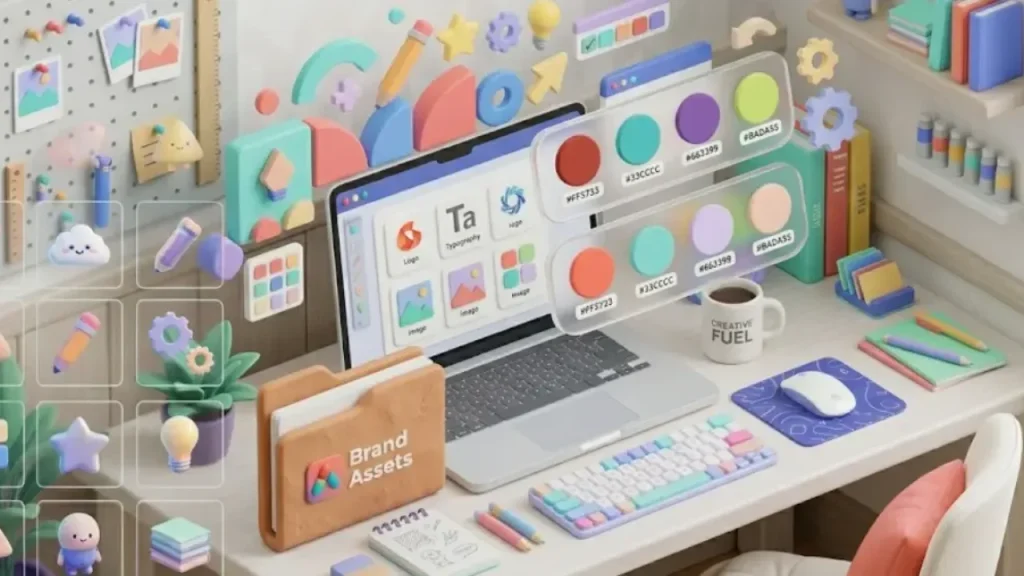
まず、お気に入りのブランド素材をキャンバスに置いたら、その色を抽出しましょう。Canvaのカラー選択画面には、「写真の色」という項目があり、配置した素材に使われている色が自動的にパレットとして表示されます。ここにある色を使うのが最も手軽ですが、さらに本格的に運用するなら、「#FFFFFF」のような6桁のカラーコード(HEXコード)をコピーして、自分の「ブランドキット」に登録してしまいましょう。これにより、別の素材を持ってきたときでも、そのブランドの「公式色」を1クリックで適用できるようになります。
カラー管理がもたらす信頼性
色は人の心理に強く働きかけます。特定のカラーコードを使い続けることで、読者はあなたのデザインを見た瞬間に「あ、紗礼さんのサイトだ!」と認識してくれるようになるんです。これはブランディングにおいて非常に大きなメリットです。
カラーコードの管理は、単なる見た目の問題だけでなく、アクセシビリティ(見やすさ)に関わります。背景色と文字色のコントラスト比などを意識しながら、お気に入りのブランドコードに合う最強の配色パレットを作ってみてくださいね。
デザインの整合性を保つことは、読者に対する誠実さの現れでもあります。ブランドコードで「形」を、カラーコードで「色」を。この両輪を回すことが、Canvaを使いこなす上での到達点と言えるかもしれません。色の正確な指定については、必要に応じてW3Cのウェブアクセシビリティガイドラインなどの公的な指標を参考にすると、より客観的に「見やすいデザイン」を目指せますよ。(出典:W3C『Web Content Accessibility Guidelines (WCAG) 2.1』)
検索結果が出ない原因と大文字小文字やスペースの注意点
さて、ここまでのテクニックを使おうとして、もし「検索結果が0件です」と表示されたら、がっかりしてしまいますよね。でも大丈夫、多くの場合、それはちょっとした「入力のミス」が原因なんです。Canvaの検索エンジンは非常に優秀ですが、特定のコマンドに対しては少しデリケートな一面があります。
まず疑うべきは、「スペースの有無」です。先ほども触れましたが、「brand:」の後にスペースを入れてしまうと、エンジンがそれをブランドコードとして認識してくれません。また、コードの末尾に意図しないスペースが入っている場合も同様です。次に、「全角・半角の混同」です。特に「:(コロン)」が全角になっていないか、数字が全角になっていないかを確認してください。これらは目視では気づきにくいポイントなので、うまくいかない時は一度全部消して、半角入力に切り替えてから打ち直すのが一番の近道です。
よくあるエラーの原因と対策
| 原因 | チェックポイント | 対策 |
|---|---|---|
| スペースの混入 | 「brand: 」のようにコロンの後に空きがないか | スペースを削除し、文字列を詰める |
| 全角文字の使用 | 「:」や「brand」になっていないか | すべて半角英数字で入力し直す |
| 綴りの間違い | 「brand」を「brandd」などと書いていないか | 正しいキーワード(brand / set)か確認する |
| フィルタの干渉 | 検索条件(色や縦横比)が厳しすぎないか | 一度すべてのフィルタをリセットする |
また、意外と盲点なのが「フィルタ設定」です。以前の検索で「色」や「無料/プロ」のフィルタをかけたままにしていると、その条件に合うブランド素材がない場合に結果がゼロになってしまいます。ブランドコードで検索する際は、一旦フィルタをクリアにしてから試してみてくださいね。小さな注意を払うだけで、検索のストレスは一気に解消されるはずです。
チームで共有できるブランドハブを活用した資産管理術
もしあなたが一人でデザインをしているのではなく、職場の同僚やクライアントと一緒にCanvaを使っているなら、「ブランドハブ(旧ブランドキット)」を使わない手はありません。せっかく見つけた素敵なブランドコードやセットIDを自分だけの秘密にしておくのは、チーム全体の生産性を考えると非常にもったいないことなんです。
ブランドハブを使えば、特定のロゴ、カラーパレット、そして「お気に入りのイラスト集」をフォルダ分けして共有できます。例えば、「このプロジェクトのイラストは、このブランドコードのものを使う」というルールを共有しておけば、誰が作っても一貫性のある資料が出来上がります。Canva Pro以上のプランであれば、この管理機能は非常に強力です。管理者が「この色とこのフォント以外は使っちゃダメ」という制限をかけることもできるので、ブランドイメージを死守したいときには最適の機能ですね。
効率的な管理のステップ
私がおすすめする管理の流れは、まず「素材」フォルダを作成し、そこにブランドコードで見つけた主要なパーツをいくつか保存しておくことです。そして、そのフォルダに「ブランドコード:brand:XXXXXXXX」という名前をつけておけば、チームメンバーも迷わずに同じ作者さんの素材を探しに行くことができます。情報の共有は、デザインの属人化を防ぎ、チーム全体のクオリティを底上げしてくれます。
ブランドハブの管理画面では、素材だけでなくフォントのアップロードも可能です。外部で購入したフォントと、ブランドコードで絞り込んだイラストを組み合わせれば、世界に一つだけの完全なオリジナルデザインが完成しますよ。
デザインは一人で悩むよりも、良い素材と良いルールを共有して楽しむもの。ブランドハブを上手に使いこなして、チームみんなで「できた!」という喜びを分かち合えたら最高ですよね。プランごとの詳細な制限などは、状況に応じて公式サイトのヘルプセンター等で最新情報を確認してみてください。
理想の素材を瞬時に見つけるCanvaでのブランドコードの探し方
最後になりますが、今回ご紹介したCanvaでのブランドコードの探し方をマスターすれば、素材探しに何時間も費やす日々とはおさらばできます。まずは気になる素材の三点リーダーをクリックすることから始めてみてください。たったそれだけの操作が、あなたのデザイン制作を劇的に変える第一歩になります。
ブランドコードやセットIDは、いわば「自分専用の素材図鑑」を作るための索引のようなものです。お気に入りのコードを見つけたら、スマホのメモ帳やCanva内のフォルダに保存して、いつでも引き出せるようにしておきましょう。一貫性のあるデザインは、見る人に安心感と信頼を与えます。それは、あなたが伝えたいメッセージをより正確に、より遠くまで届けるための大きな力になるはずです。
デザインに「正解」はありませんが、効率的な「やり方」は確実に存在します。今回お伝えしたテクニックを一つずつ試していくうちに、きっとあなただけの「最高に使いやすい素材リスト」が出来上がるでしょう。あなたのCanvaライフが、このテクニックでもっと楽しく、もっと効率的なものになることを心から願っています。これからも一緒に、素敵なデザインをたくさん作っていきましょうね!

コメント