こんにちは。できた!Canva術、運営者の「紗礼」です。
Canvaを使って素敵な動画を作ったとき、BGMや音楽の著作権について不安に感じることはありませんか。YouTubeにアップロードして警告や異議申し立てが来ないか、TikTokやMetaが運営するInstagramなどのSNSでミュートされないか、商用利用しても大丈夫なのかなど、著作権フリーに関する疑問は尽きないと思います。この記事では、そんなCanva의 音楽に関するルールやトラブルを避けるための対策について、わかりやすく解説していきます。
- Canvaの音楽が著作権フリーかどうか基本的なルールを理解できる
- 商用利用できるケースと著作権違反になるNGな使い方がわかる
- YouTubeで著作権の警告を受けたときの具体的な対処法がわかる
- TikTokやInstagramなどSNSで音楽を使う際の注意点と対策がわかる
Canvaの音楽の著作権に関する基本
まずは、Canvaで提供されている音楽の根本的なルールから一緒に確認していきましょう。クリエイターとしての権利と、私たちが利用できる範囲を正しく知ることは、安心への第一歩です。クライアントへの納品やYouTubeでの収益化など、ビジネスシーンでの商用利用を考えている方は特に要チェックの内容となっています。
Canvaの音楽は著作権フリーか
Canvaを利用していると、豊富でおしゃれなオーディオ素材に目を奪われますよね。動画制作の際にBGMとして使いたいけれど、果たしてこれらは完全に著作権フリーなのか、気になっている方はとても多いと思います。結論からお伝えすると、Canvaに収録されている音楽は厳密な意味での「著作権フリー」ではありません。ここが動画を作る上でとても重要なポイントになってきます。
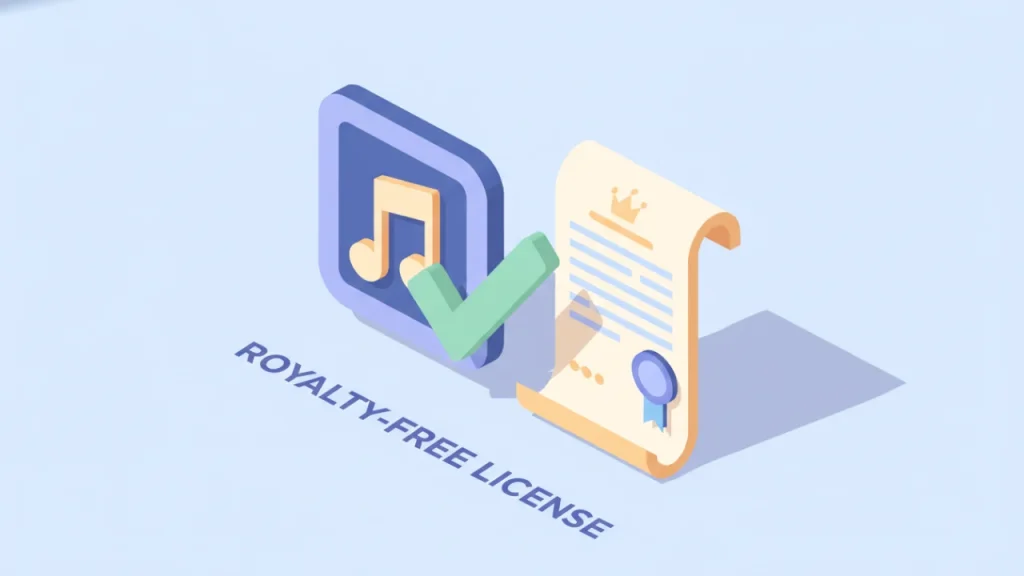
世間一般で言われる著作権フリー、つまり「パブリックドメイン」と呼ばれるものは、著作権そのものがすでに放棄されていたり、保護期間が終了して誰でも無条件に、完全に自由に使える状態のものを指します。しかし、Canvaの音楽はパブリックドメインではなく、ロイヤリティフリーという扱いになります。
ロイヤリティフリーとは、音楽の作曲者やクリエイター、あるいはCanvaが著作権をしっかりと保持したまま、利用規約で定められた範囲内であれば、ユーザーが追加のライセンス料(ロイヤリティ)を都度支払うことなく自由に利用できるという権利のことです。つまり、私たちユーザーは「著作権を気にせずに何でも好き放題に使っていい」わけではなく、「Canvaの定めたルールを守る限りにおいて、安全に使うことができる」というわけですね。
【補足】ロイヤリティフリーのメリット
著作権がしっかりと保護されているからこそ、質の高いクリエイターが安心して作品を提供でき、素晴らしい音楽がCanva上に日々追加され続けています。私たちは規約さえ守れば、煩わしい使用料の支払いや個別の契約交渉を気にすることなく、安心してデザインや動画制作に音楽を活用できるという、非常に恵まれた環境にいるんです。
BGMを探すために、安全かどうかもわからない外部の怪しいフリー素材サイトをあちこち巡る必要がなく、Canvaの中でハイクオリティな素材探しが完結するのは本当に大きな魅力ですよね。利用する私たちも、クリエイターの権利を尊重しつつ、ルールの中でクリエイティブな活動を楽しんでいけたらいいなと思います。これから動画制作を本格的に始める方は、まずこの「著作権フリー」と「ロイヤリティフリー」の違いを頭の片隅に置いておくと、今後のトラブルを未然に防ぐことができるはずです。
Canvaの音楽の著作権と商用利用
ビジネスシーンでCanvaを活用しようと考えている方にとって、「商用利用ができるのかどうか」は絶対にクリアにしておきたい疑問ですよね。企業のPR担当者や、フリーランスで動画編集を請け負っている方など、仕事で音楽を使う機会は多いと思います。結論から言うと、Canvaの音楽は原則として商用利用が可能です。
商用利用とは一般的に、直接的または間接的に利益を得る目的でコンテンツを使用することを指します。例えば、収益化しているYouTubeチャンネルの動画内でBGMとして使用したり、自社の商品やサービスを紹介するプロモーション動画の背景音楽として流したりといったケースがこれに該当します。また、InstagramやTikTokなどでのSNSマーケティング活動や、クライアントから依頼された動画の制作物の一部として音楽を組み込んで納品するといったことも、Canvaの利用規約の範囲内でしっかりと認められています。
【商用利用OKの代表的なケース】
- 収益化しているYouTube動画のBGMとしての利用
- 企業の広告動画やプレゼンテーション資料での利用
- SNS(Instagram、TikTok、Xなど)へのプロモーション投稿
- クライアントへの納品物(動画の一部として組み込まれている場合)
私が個人的に素晴らしいと思うのは、これらを利用する際に「著作権者へのクレジット表記」が必須ではないという点です。企業のアカウントなどで動画を公開する際、キャプションにずらりと素材の提供元を記載するのは少し見栄えが悪くなってしまうこともありますよね。Canvaの音楽を使えば、そうした手間やデザイン上の制約を気にすることなく、スマートにプロフェッショナルな動画を仕上げることができます。
ただし、商用利用が許可されているからといって、どんなビジネスモデルにも適合するわけではありません。あくまで「あなたの作ったデザインや動画の一部として」利用することが前提です。クライアントへ納品する際にも、クライアント自身がさらにその動画から音楽だけを抜き出して別の用途に使ったりしないよう、一言添えておくと親切かもしれません。ビジネスの現場では、ほんの少しの認識のズレが大きなトラブルに発展することもあります。Canvaの寛大なライセンスを正しく理解し、安全に商用利用を楽しんでいきましょう。
商用利用で著作権違反になるNG事例
Canvaの音楽は商用利用が可能とお伝えしましたが、だからといって「何にでも自由に使っていい」というわけではありません。ここを勘違いしてしまうと、知らず知らずのうちに著作権違反や利用規約違反に問われてしまう危険性がありますので、特に注意が必要です。ここでは、やってはいけないNG事例について具体的にお話ししていきます。
まず最も絶対にしてはいけないのが、音楽素材そのものを単体でダウンロードし、それを再配布したり、販売したりする行為です。Canvaの素材はあくまで「デザインを構成する一部」として提供されています。そのため、音楽ファイルだけを抽出して、あたかも自分のオリジナル曲のように他のストックオーディオサイトで販売したり、誰かにデータを譲渡したりすることは固く禁じられています。
次に注意したいのが、「音楽を主目的としたコンテンツ」の作成と配信です。例えば、YouTubeなどでよく見かける「作業用BGM集」「睡眠導入のためのリラックス音楽1時間耐久」といった動画がありますよね。こうした動画は、映像よりも「音楽を聴くこと」自体がメインの目的となっています。Canvaの音楽を使ってこのようなコンテンツを作成し、プラットフォームに公開することは規約でNGとされていますので、動画制作者の方は十分にお気をつけください。
【注意!規約違反になるNG事例】
- 音楽素材を単体で販売、再配布すること
- 音楽をメインとしたコンテンツ(BGM集など)を作成・配信すること
- テレビやラジオ、映画館などの大規模な商業放送での利用
- 音楽単体を自社の商標として登録すること
また、テレビやラジオ、映画館での上映など、大規模な商業放送で利用する場合も注意が必要です。通常のSNS投稿やウェブ上の広告などとは異なり、こうしたマスメディアでの使用には別途特別なライセンス契約や許諾が必要になるケースがあります。さらに、Canvaの音楽単体を自社のロゴマークのサウンド版(サウンドロゴ)として商標登録することも禁止されています。
こうしたルールは一見厳しく感じるかもしれませんが、提供してくれているクリエイターの権利を守るためには当然のことだと言えます。法律や規約に関わる非常にデリケートな部分ですので、この記事の内容はあくまで一般的な目安としてお考えください。少しでも不安がある場合や、特殊なプロジェクトでの使用を検討している場合は、正確な情報をCanvaの公式サイトで必ずご確認いただき、最終的な判断は法律の専門家にご相談いただくことを強くおすすめします。
Canvaの音楽の著作権と無料有料の差
Canvaを利用していると、無料で使える機能だけでも本当に素晴らしいと感じますが、有料版である「Canva Pro」にアップグレードするかどうかで迷っている方も多いのではないでしょうか。特に音楽素材に関して、「無料版と有料版で著作権の扱いや商用利用のルールに違いがあるのでは?」と不安に思う声もよく耳にします。
結論から申し上げますと、Canvaの音楽に関する著作権のルールや、商用利用の可否については、無料版(Canva Free)でも有料版(Canva Pro)でも基本的に違いはありません。どちらを利用していても、前述したような「ロイヤリティフリー」のライセンスが適用され、規約の範囲内であればビジネス目的での利用が認められています。無料版だから商用利用ができない、といった制限はないので、その点はどうか安心してください。
では、無料版と有料版で何が決定的に違うのかというと、それはずばり「使える音楽素材の圧倒的な数と質」です。無料版でも日常的な用途には十分な数の音楽が揃っていますが、検索していて「あ、この曲すごくいいな!」と思った時に限って、王冠のマーク(Pro専用素材)がついていることが多いんですよね。有料版にすると、何万曲というプロのクリエイターが制作した高品質なプレミアム音源に無制限でアクセスできるようになります。
動画のクオリティは、映像の美しさだけでなく「音」によって大きく左右されます。企業のPR動画や、クライアントへの納品物など、より高いプロフェッショナリズムが求められる場面では、他の人と被りにくく、よりシーンの雰囲気にマッチしたおしゃれな音楽を選ぶことがとても重要になってきます。無料版の音楽を使っていると、他のクリエイターの動画とBGMが被ってしまうことも少なくありません。
もしあなたが、YouTubeの動画編集やSNSの運用を本格的に行っていて、音楽選びで妥協したくない、もっと自由に自分のイメージ通りの動画を作りたいと考えているなら、Canva Proは非常に強力な武器になるはずです。著作権の安全性という基盤はそのままに、表現の幅を一気に広げてくれるのが有料版の最大の魅力だと言えるでしょう。まだ迷っている方は、無料トライアルなどを活用して、その音源の豊富さを実際に体感してみるのも良いかもしれませんね。
Canvaの音楽の著作権とSNS投稿対策
ここからは、実際にCanvaで作成した動画をYouTubeやTikTok、InstagramなどのSNSに投稿する際に直面しやすい問題と、その具体的な対策についてお話しします。意外とつまずきやすい落とし穴や、システムの仕組みを理解して、スムーズなSNS運用を目指しましょう。
Canvaの音楽とYouTubeの著作権
Canvaで一生懸命作った渾身の動画。いざYouTubeにアップロードして公開した直後、「著作権の申し立て(Content ID)」という警告メッセージが届いて、心臓が止まるほどヒヤッとした経験はありませんか。実はこれ、Canvaを使ってYouTube動画を作っている多くの人が一度は経験する、いわば「通過儀礼」のようなものなんです。私自身も最初は「規約を守って使っているのに、どうして違反になったの!?」と大いに焦ってしまいました。
この現象を理解するためには、YouTubeが導入している「Content ID」というシステムの仕組みを知る必要があります。Content IDとは、YouTube上にアップロードされた動画の中に、著作権で保護されている音声や映像が含まれていないかを、システムが自動的にスキャンして検知する仕組みのことです。(出典:YouTubeヘルプ『Content ID の仕組み』)
Canvaに楽曲を提供しているクリエイターの中には、自身の楽曲が不正に使用されるのを防ぐために、このContent IDシステムに自分の音源を登録している方が多数いらっしゃいます。そのため、あなたがCanvaの利用規約をしっかりと守り、正当な権利(ライセンス)を持ってその音楽を使っていたとしても、YouTubeのシステムは機械的に「あ、この音源は登録されているものだ」と検知し、自動で警告メールを送信してくるのです。
つまり、この警告は「あなたが悪いことをした」というペナルティの通知ではなく、「著作権管理されている音源が使われているのを見つけましたよ」という単なるシステムからの自動報告に過ぎません。これを知っているだけで、精神的な負担はかなり軽くなるのではないでしょうか。まずは深呼吸をして、慌てて動画を削除したり非公開にしたりする必要はありません。焦らずに、この後ご紹介する正しい対処法を実行すれば、何の問題もなくクリアできるケースがほとんどですので、安心してくださいね。
Canvaの音楽の著作権と警告対処法
YouTubeからの著作権の申し立て(Content IDの警告)は自動的なものだとお伝えしましたが、それでも警告が来ること自体、あまり気持ちの良いものではありませんよね。できれば最初から警告を受けずにスムーズに動画を公開したいと思うのが自然です。そこで、警告をできる限り未然に防ぐための事前対策についてお話ししておきましょう。
もっとも効果的で簡単な方法は、CanvaのアカウントとあなたのYouTubeチャンネルを事前に連携させておくことです。動画が完成したあと、一度パソコンやスマートフォンに動画ファイルをダウンロードしてから、手動でYouTubeの画面を開いてアップロードする方も多いと思います。しかし、この方法だとYouTube側には「誰が何のライセンスを持ってこの動画をアップしているのか」が伝わりづらいのです。
これに対し、Canvaの編集画面の右上にある「共有」ボタンから、直接YouTubeへ公開する機能を使ったり、あらかじめアカウント設定でソーシャルメディアの連携を済ませておいたりすると状況が変わります。この連携を行うことで、Canva側からYouTubeに対して「このアカウントは、私たちのプラットフォームで正式に提供しているライセンスを持って音楽を使用していますよ」という証明がスムーズに行われやすくなります。結果として、システムの誤検知による警告を回避できる確率がグッと高まるのです。
ただし、ここで一つお伝えしておきたいのは、この連携を行ったからといって「100%絶対に警告が来なくなる」というわけではない、ということです。システムのアップデートやタイミングによっては、連携していても警告が届いてしまうことはどうしてもあります。そのため、この事前対策はあくまで「予防策の一つ」として取り入れつつ、万が一警告が来てしまった時のための「事後対応」もしっかりとマスターしておくことが、心を守るための最大の防御策になります。
著作権警告への異議申し立ての手順
事前に対策をしていても、あるいは対策を忘れていてYouTubeから「著作権の申し立て」を受けてしまった場合でも、決して慌てる必要はありません。YouTube Studioというクリエイター向けの管理画面から、「異議申し立て」という手続きを行うことで、この申し立てを取り下げてもらうことができます。「異議申し立て」と聞くと、なんだか裁判のような大げさで難しい手続きのように感じるかもしれませんが、実際の操作はとてもシンプルですので安心してください。
具体的な手順としては、まずYouTube Studioを開き、左側のメニューから「コンテンツ」を選択します。動画の一覧が表示されるので、警告が出ている動画の「制限」という項目にある「著作権」の文字にマウスのカーソルを合わせます。すると「詳細を表示」というポップアップが出るので、そこをクリックしてください。次の画面で、どの部分の音楽に対して申し立てが来ているのかが確認できます。そこでアクションを選択するメニュー(三つの点のようなアイコン)をクリックし、「異議申し立て」を選んで手続きを進めていきます。
| ステップ | 具体的な手順とポイント |
|---|---|
| 1 | YouTube Studioの「コンテンツ」から、警告が出ている動画の「著作権」の詳細を開く。 |
| 2 | アクションを選択するメニューから「異議申し立て」をクリックする。 |
| 3 | 申し立ての理由として「ライセンスを所有している」を選択して次へ進む。 |
| 4 | 詳細欄に「Canvaが提供するロイヤリティフリー音源を使用している」旨を記載し、送信する。 |
途中でいくつかの確認事項がありますが、一番重要なのは詳細な理由を記入するテキストボックスです。ここに「私はCanvaが提供しているロイヤリティフリーの音源を利用規約に則って使用しています」という内容をしっかりと明記します。相手の権利者が海外の方であることも多いため、「I am using a royalty-free track from Canva.」のように、簡単な英語の文章を添えておくと、よりスムーズに状況を理解してもらえるはずです。
送信ボタンを押した後は、権利者からの返答を待つことになります。多くの場合、早ければ数日、遅くとも数週間以内にはライセンスが確認され、申し立てが取り下げられます。申し立てが解除されれば、動画の収益化も通常通り行えるようになりますので、自分の正当な権利をしっかりと主張することが大切です。これもあくまで一般的な手順の目安ですので、YouTubeの最新のガイドライン等も併せてご確認くださいね。
Canvaの音楽とTikTokの著作権
YouTubeと並んで、今やビジネスの集客やマーケティングに欠かせないプラットフォームとなったのがTikTokです。短い動画でサクッと情報を伝えられるのが魅力ですが、ここでも音楽の著作権には特有の注意を払う必要があります。特に意識しなければならないのが、あなたが運用しているアカウントが「個人のアカウント」なのか、それとも企業や店舗として運用している「ビジネスアカウント」なのか、という点です。
もしあなたが個人のクリエイターアカウントとしてTikTokを楽しんでいるなら、Canvaでお気に入りの音楽をつけた動画をそのままアップロードしても、ほとんどの場合は問題なく再生され、他のユーザーに見てもらうことができます。しかし、商品販売や企業のPRを目的として「ビジネスアカウント」に設定している場合は、状況が全く異なります。
TikTokは、ビジネスアカウントが商用目的で利用できる音楽のルールを非常に厳しく設定しています. 具体的には、TikTok自身が提供している「商用音楽ライブラリ」に登録されている音源でなければ、ビジネス目的での使用を認めていないというスタンスをとっているのです。これが何を意味するかというと、Canvaの利用規約上では「商用利用OK」とされている音楽であっても、それをTikTokに持ち込んだ瞬間、TikTok側の自動判定アルゴリズムによって「これはうちが認めた商用ライセンス音源ではない」と判断され、投稿自体が弾かれたり、無音にされてしまう可能性が高いということです。
これは「Canvaが嘘をついている」わけではなく、プラットフォームごとの「ルールの摩擦」によって起こる現象です。流行りの音源や、Canvaで見つけたおしゃれな曲を使って自社の商品をアピールしたい気持ちはとてもよくわかりますが、ビジネスアカウントを運用する以上、そのプラットフォームの郷に入っては郷に従う必要があります。せっかくの動画が無駄にならないよう、TikTokの厳格な仕様をしっかりと理解しておきましょう。
Canvaの音楽とInstagramの著作権
TikTokでの厳しいルールについてお話ししましたが、実は全く同じような現象が、Meta社が運営するInstagramでも起こっています。Instagramのリール動画やストーリーズは、今やフォロワーとのエンゲージメントを高めるための最強のツールですよね。しかし、ここにCanvaで音楽を組み込んだ動画をそのまま投稿しようとすると、思いがけない壁にぶつかることが多発しています。
Instagramにおいても、個人が日常の記録として発信する通常のアカウントであれば、比較的自由な音楽の使用が許容されています。しかし、企業やお店、あるいは個人のフリーランスであっても、プロアカウント(ビジネスアカウントやクリエイターアカウント)として運用している場合、Meta社の厳格な著作権監視システムが作動します。
Meta社は、商業的な目的で著作権で保護された音楽が不正に利用されることを防ぐため、独自の「商用音楽ライブラリ」を用意しています。ビジネス用途のアカウントは、原則としてこのライブラリ内の音源を使用することが推奨されており、それ以外の外部から持ち込まれた音源(例えばCanvaでつけたBGMなど)に対しては、非常にシビアな判定を下します。
あなたがCanvaの規約を遵守して動画を作っていたとしても、Instagramにアップロードした途端に「著作権保護された音源が含まれているため、動画がブロックされました」という通知が来たり、せっかくの動画がミュート(無音)の状態で公開されてしまったりするのです。これでは、どんなに魅力的な映像を作っても、ユーザーの心には響きません。Instagramというプラットフォームの仕様上、外部の音源を持ち込むこととビジネスアカウントの相性は非常に悪いということを、SNS運用担当者の方は肝に銘じておく必要があるでしょう。
著作権によるミュートやブロックの対策
TikTokやInstagramでビジネスアカウントを運用している場合、せっかくCanvaで作成した素晴らしい動画がミュート(無音)にされたり、最悪の場合はブロックされて非公開になってしまうリスクがあることをお伝えしました。では、こうしたSNS特有のトラブルを完全に回避し、安全かつ効果的に動画を投稿するためには、一体どうすればよいのでしょうか。ここからは、実践的で最も確実な対策方法をご紹介します。
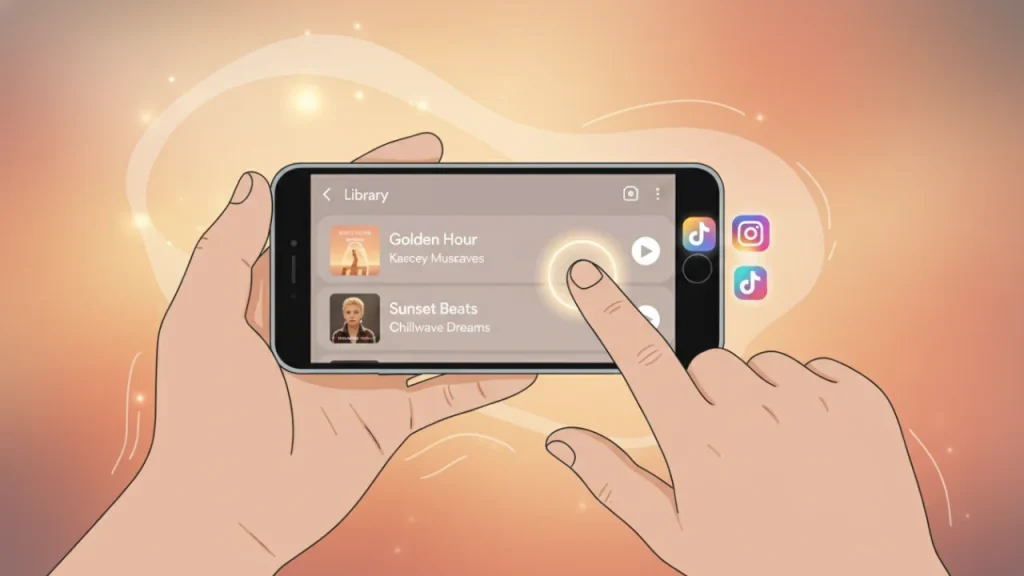
そのベストな解決策とは、「Canva上で動画を編集する際にはあえてBGMなどの音楽を一切つけず、無音(または自分の声のナレーションのみ)の状態で動画を書き出し、各SNSアプリにアップロードするタイミングで、そのアプリ内に用意されている公式の商用利用可能音源を後付けする」という運用スタイルを徹底することです。
【SNS投稿時の確実な対策まとめ】
TikTokやInstagramのアプリ内にある「商用音楽ライブラリ」からBGMを選べば、プラットフォーム側が公式に認めている音源なので、ミュートやブロックされる心配は100%なくなります。ビジネス運用ではこの手法が最も安全です。
少し手間に感じるかもしれませんが、この方法には絶大なメリットがあります。アプリ内で提供されている音源は、プラットフォーム自身が各レコード会社や権利者と契約を結び、ビジネスユーザーが使っても絶対に問題がないと保証しているものです。そのため、この機能を使って音楽をつければ、システムの自動検知に引っかかってミュートされたりブロックされたりする心配はなくなります。
さらに、SNSのアプリ内で提供されている音源の中には、その時々のトレンドに合ったものも多く含まれています。プラットフォーム側が推奨する機能や音源を積極的に利用することで、アルゴリズムからの評価が高まり、より多くの人のタイムラインやおすすめに動画が表示されやすくなるという副次的な効果も期待できるかもしれません。ビジネスアカウントを傷つけることなく、SNSマーケティングを成功させるための最も安全で賢い運用方法として、ぜひ今日から取り入れてみてくださいね。
Canvaの音楽の著作権についてのまとめ
ここまで、Canvaで提供されている音楽の著作権ルールや、商用利用の可否、そしてYouTubeや各SNSへ投稿する際の具体的な注意点と対策について、かなり詳しくお話ししてきました。非常に長い内容になりましたが、最後までお付き合いいただき本当にありがとうございます。
改めてポイントを整理すると、Canvaの音楽は「ロイヤリティフリー」であり、ルールを守ればビジネス目的でも安心して利用できる素晴らしい素材です。無料版と有料版で著作権の扱いが変わることはなく、どちらもあなたのクリエイティブな活動を強力にサポートしてくれます。ただし、音楽単体での販売や再配布、BGM集といった音楽を主目的としたコンテンツの作成など、明確に禁止されているNG行為には十分に気をつけてください。
また、YouTubeでのContent IDによる自動警告や、TikTok・Instagramのビジネスアカウントにおけるミュート問題など、外部プラットフォームの独自の仕様によって引き起こされるトラブルについても触れました。これらの問題は、Canvaが悪いわけではなく、各プラットフォームとの相性やルールの違いから生じるものです。アカウント連携による事前対策や、異議申し立ての手順、そしてSNSアプリ内で公式音源を後付けするといった実践的な対策を活用することで、これらの壁は必ず乗り越えることができます。
最後にもう一度大切なことをお伝えします。著作権に関する法律や、Canvaおよび各SNSプラットフォームの利用規約は、時代とともに変化し、定期的にアップデートされます。この記事でお伝えした内容はあくまで執筆時点での一般的な目安であり、あなたの状況に100%合致することを保証するものではありません。正確で最新の情報は必ずCanvaや各プラットフォームの公式サイトで直接ご確認いただき、もし不安な点や法律に関わる重要な判断が必要な場合は、自己判断せずに著作権に詳しい専門家にご相談いただくことを強くおすすめします。知識を武器にして、これからも安全に楽しく、Canvaでの動画制作を満喫してくださいね!


コメント