こんにちは。できた!Canva術、運営者の「紗礼」です。Canvaで作成したデザインを保存するとき、圧縮率を変更してファイルの容量を軽くしたいと考えたことはありませんか?Webサイトへのアップロードやメール添付のためにサイズを小さくしたいけれど、設定がどこにあるのか分からず困っている方も多いはずです。また、逆に画質が悪いために解像度を上げたい、あるいは無料でできる範囲を知りたいという声もよく耳にします。実はCanvaにはファイル形式ごとに圧縮や品質を調整する機能が備わっていますが、プランによって使える機能が異なります。今回は、PDFや画像の容量を下げる具体的な方法やリサイズの使い方について解説します。
- JPGやPNGなどの形式ごとに圧縮率を変更する具体的な手順
- 無料版ユーザーでもファイルの容量を効果的に下げるテクニック
- 画質が悪いと感じたときに解像度や品質を改善する方法
- 用途に合わせて最適な保存形式を選ぶための判断基準
Canvaの圧縮率を変更する設定方法と基本
まずは、Canvaでファイルの圧縮率や品質を調整するための基本的な設定場所と、それぞれのファイル形式における操作方法を詳しく解説していきます。
無料版で容量を下げる工夫と限界
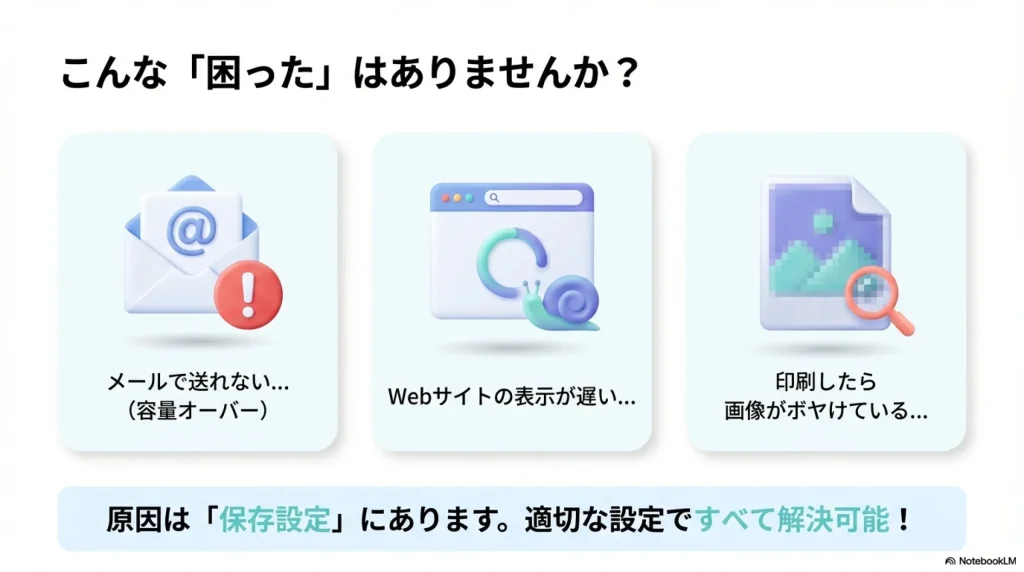
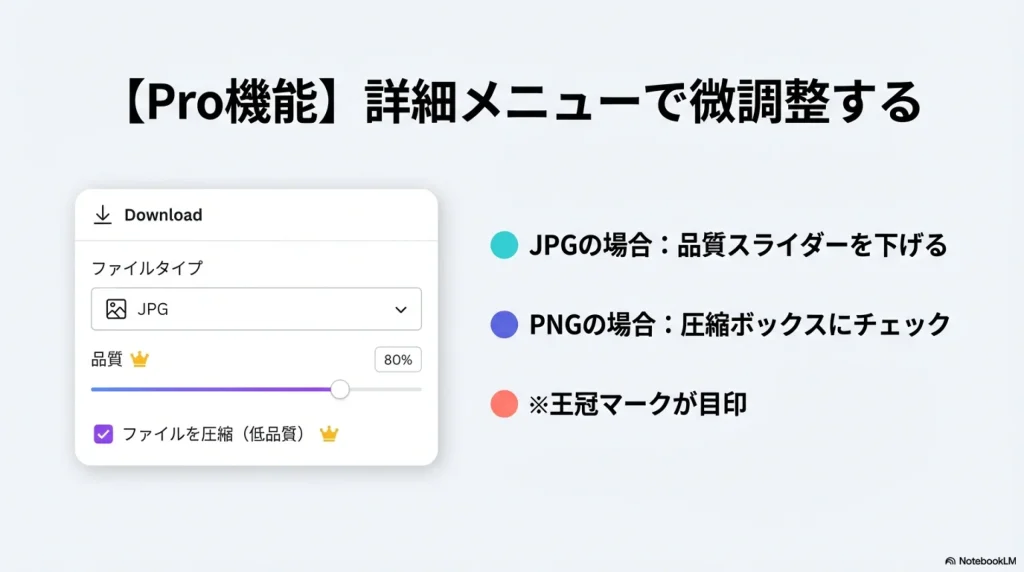
Canvaの無料版を使っている場合、ダウンロード時に直接「圧縮率」の数値を変更する機能には制限があります。具体的には、JPG形式の「品質」スライダーや、PNG形式の「ファイルを圧縮(低品質)」といった機能は、有料のCanva Proユーザー限定の特典となっています。そのため、無料版ユーザーが「設定画面を開いてもスライダーが動かせない」と戸惑うケースが非常に多いのです。
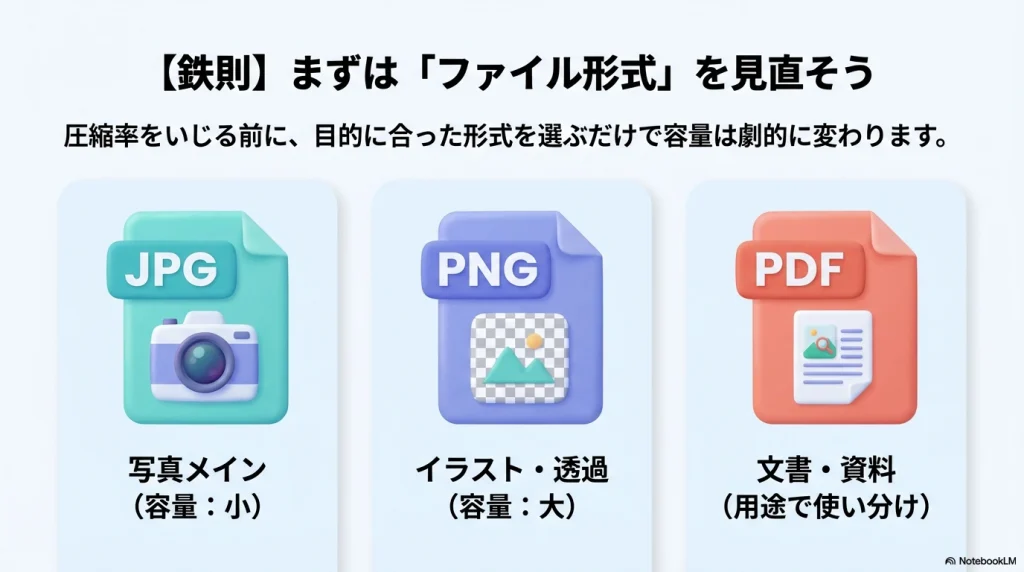
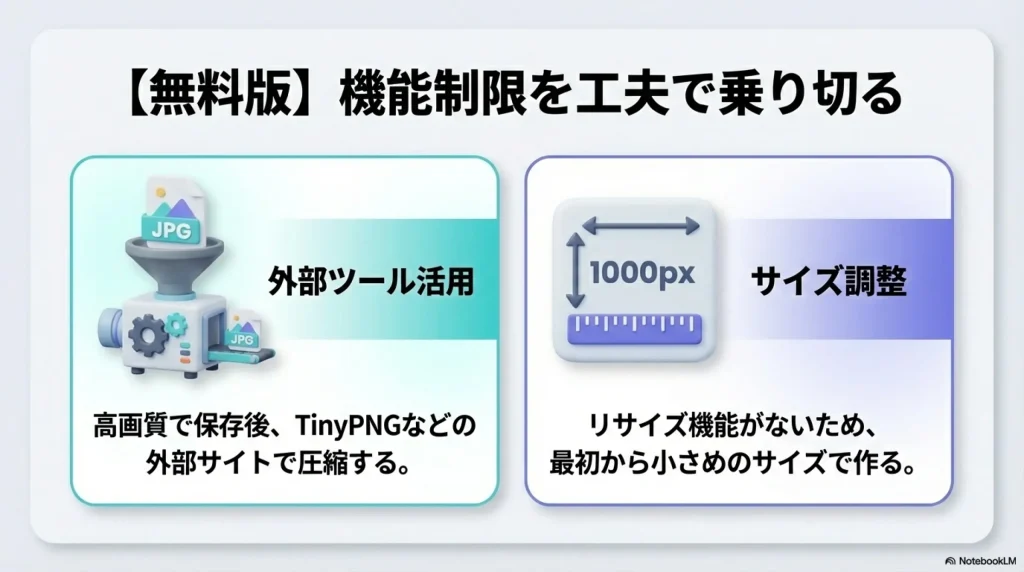
しかし、無料版でも工夫次第でファイル容量を下げることは十分に可能です。最も基本的かつ効果的なのは「保存形式の適切な選択」です。例えば、写真が多く使われているデザインの場合、PNG形式よりもJPG形式を選ぶだけで、画質を大きく損なわずに容量を半分以下にできることがよくあります。また、PDFを保存する際には、用途に合わせて「PDF(標準)」を選ぶことが重要です。まずは有料機能に頼る前に、自分が選んでいるファイル形式が適切かどうかを見直してみましょう。
無料版と有料版では、使える機能や素材の数に大きな違いがあります。もし頻繁に圧縮機能やリサイズを行う必要があるなら、Pro版への切り替えを検討してみるのも一つの手です。詳しくはCanva Proと無料版の違い!料金やメリットを徹底比較の記事でも解説しています。
設定はどこ?JPGとPNGの圧縮方法
「圧縮率を変更したいけれど、設定画面がどこにあるか分からない」という質問をよくいただきます。これらの設定は、ダウンロードボタンを押した後の「詳細メニュー」の中に隠れています。具体的には、画面右上の「共有」ボタンをクリックし、「ダウンロード」を選択した直後の画面です。
具体的な操作手順
- 編集画面右上の[共有]ボタンをクリック
- [ダウンロード]を選択
- [ファイルの種類]のプルダウンメニューから形式(JPGやPNG)を選ぶ
- 形式を選択すると、その直下に調整用のスライダーやチェックボックスが表示されます
JPG形式の場合:
ファイルの種類で「JPG」を選ぶと、「品質」というスライダーバーが表示されます。このバーを左(低い数値)に動かすことで圧縮率が高まり、ファイルサイズが小さくなります。逆に右(100%)にすると最高画質になりますが、容量は最大になります。
PNG形式の場合:
ファイルの種類で「PNG」を選ぶと、「ファイルを圧縮(低品質)」というチェックボックスが表示されます。ここにチェックを入れることで、可逆圧縮に近い形で画質を維持しつつ、容量を削減できます。
※これらの品質スライダーや圧縮チェックボックスには王冠マーク(👑)が付いており、Canva Pro(有料版)限定の機能となります。
画質が悪い原因と解像度を上げる対策
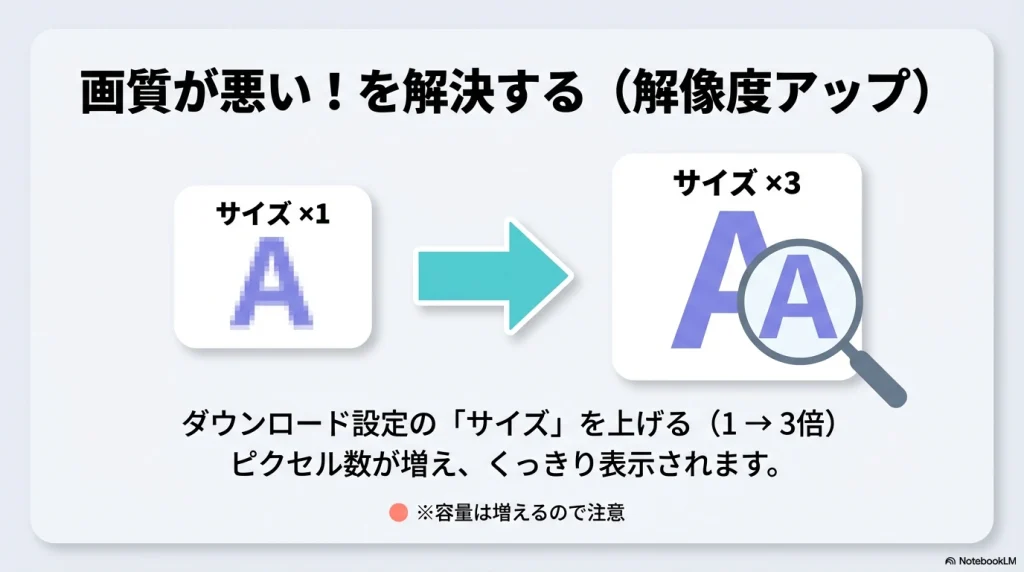
「圧縮率を変更したい」という検索意図の中には、「画質が悪すぎるから、圧縮を弱めてもっと綺麗にしたい」というニーズも含まれています。Canvaで保存した画像がぼやけたり、ブロックノイズが出たりする主な原因は、保存時のサイズ(ピクセル数)が不足しているか、SNSやWebサービス側での再圧縮による劣化です。
画質を劇的に改善するには、ダウンロード設定にある「サイズ」のスライダー(0.5x〜3.125x)を活用します。デフォルトの「1」から「2」や「3」に数値を上げてダウンロードすることで、ピクセル数が倍増し、高精細なディスプレイでもくっきりと表示されるようになります。特に、細かい文字が含まれる資料や、ロゴのエッジを綺麗に見せたい場合は、JPGよりもPNGを選び、かつサイズを大きめに設定するのが鉄則です。ただし、サイズを上げるとファイル容量も二乗倍で増えていくため、バランス調整が必要です。
動画の品質を落として軽くする手順
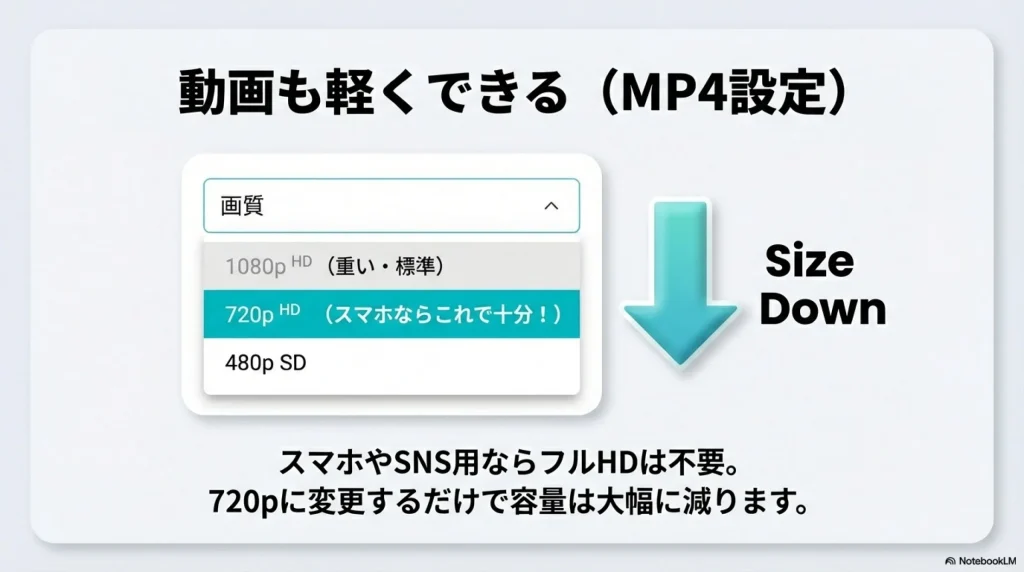
Canvaでは画像だけでなく、動画ファイル(MP4)の圧縮率や画質も変更可能です。動画は画像に比べてファイルサイズが巨大になりやすいため、適切な設定を知っておくことがストレージ節約の鍵となります。
ダウンロード設定で「MP4形式の動画」を選択すると、「品質」というドロップダウンメニューが表示されます。通常はフルHD画質である「1080p HD」が選択されていますが、これを「720p HD」や「480p SD」に変更することができます。例えば、スマートフォンの小さな画面で見るだけの動画や、SNSのストーリーズ用であれば、「720p」に落としても見た目の劣化はほとんど気になりません。この変更を行うだけで、数百メガバイトあった動画が数十メガバイトまで軽くなることも珍しくありません。
リサイズ機能でサイズ自体を小さくする
圧縮率(画質設定)だけでなく、画像そのものの寸法(ピクセル数)を変更する「リサイズ」も、容量削減には非常に有効です。例えば、3000px × 3000pxの高解像度画像を、1000px × 1000pxに縮小すれば、データ量は劇的に小さくなります。
Canva Proユーザーであれば、画面左上の「マジックリサイズ」機能を使って、作成中のデザインのサイズをワンクリックで変更できます。「カスタムサイズ」を選択し、幅と高さの数値を小さく入力し直すだけです。この便利な機能の詳しい使い方は、Canvaのマジックリサイズでサイズ変更する方法を参考にしてください。一方、無料版ユーザーにはこのリサイズ機能が開放されていません。そのため、最初から目的の小さいサイズでデザインを作成し始めるか、一度ダウンロードした後にPCの標準機能やスマホのアプリでトリミング・縮小を行う必要があります。キャンバスサイズ自体が大きすぎないか、作成前に確認する癖をつけると良いでしょう。
目的別にCanvaの圧縮率を変更して活用しよう
ここからは、Webサイト用、印刷用、メール添付用など、具体的な利用シーンに合わせてどのように圧縮率や設定を変更すべきか、実践的なテクニックを紹介します。
Web用ならJPGかWebPを選ぶ
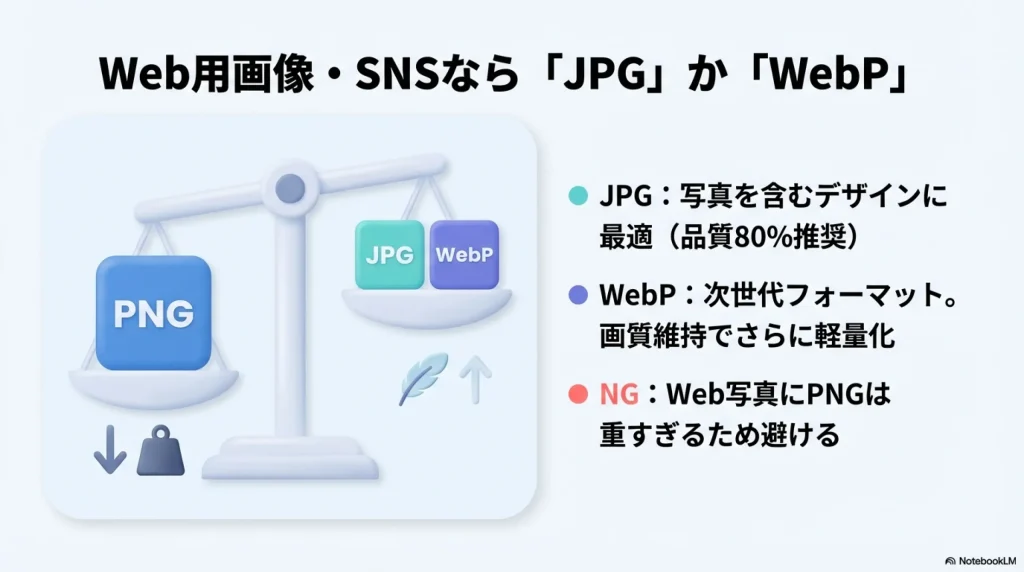
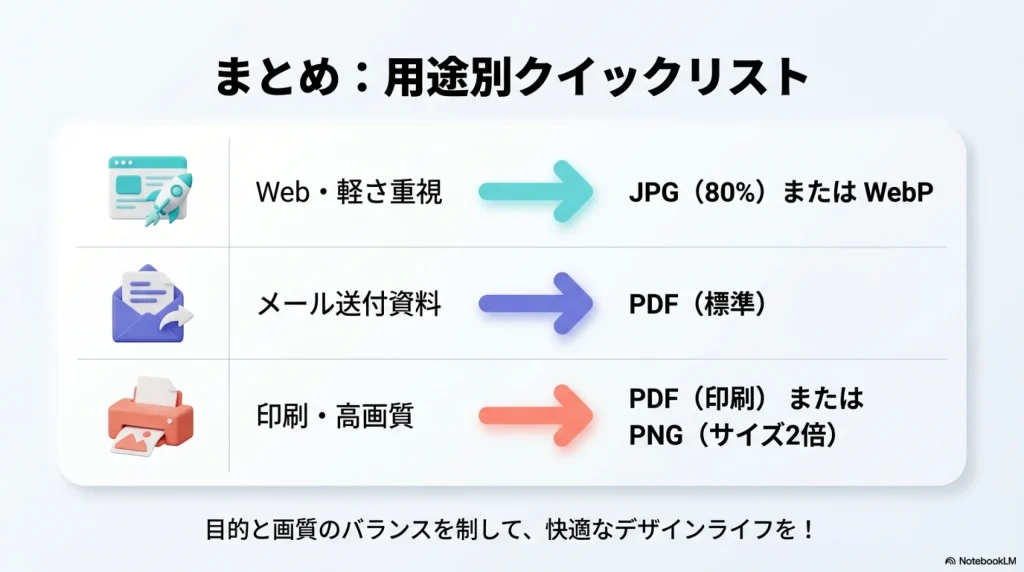
ブログやWebサイトに画像をアップロードする場合、ページの表示速度(SEO)を考慮して、ファイルサイズは可能な限り小さくする必要があります。この用途において、容量が重くなりやすいPNG形式は避けたほうが無難です。基本的には圧縮率の高い「JPG」を選びましょう。
さらにファイルサイズを極限まで軽くしたい場合は、次世代画像フォーマットである「WebP(ウェッピー)」の利用を強くおすすめします。Canvaのダウンロード設定には、このWebP形式も用意されています(※プランにより制限がある場合があります)。WebPは、JPGと同等の画質を保ちながら、容量をさらに2〜3割ほど削減できる優れた形式です。Web用画像の場合、JPGの品質設定なら「80%」前後、またはWebP形式を選択するのが、画質と軽さのベストバランスと言えます。
印刷用PDFと標準PDFの違い
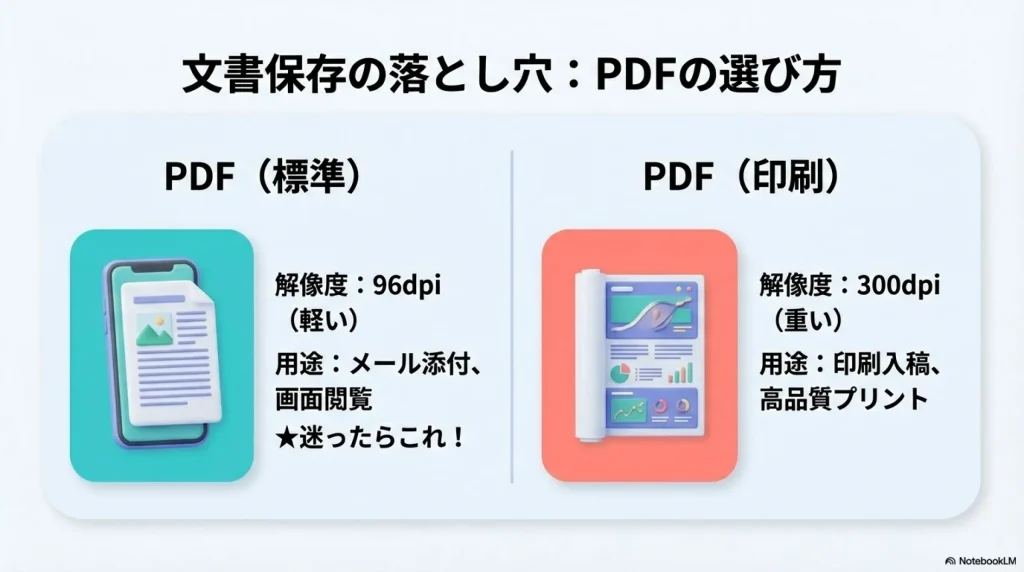
資料やチラシをPDF形式で保存する際、「PDF(標準)」と「PDF(印刷)」の2つの選択肢があることに気づきましたか?これらは単なる名前の違いではなく、内部的な圧縮率と解像度が大きく異なります。
| 種類 | 解像度 / 特徴 | おすすめの用途 |
|---|---|---|
| PDF(標準) | 約96dpi(低〜中解像度) ファイルサイズが小さく圧縮される | ・メールでの資料送付 ・Webサイトでの閲覧用 ・スマホでの確認 |
| PDF(印刷) | 300dpi(高解像度) ファイルサイズが大きい CMYKカラー選択可能(Pro) | ・印刷会社への入稿 ・高画質な自宅プリント ・ポスター作成 |
「とりあえず綺麗に残したいから」といって常に「PDF(印刷)」を選んでいると、ファイルサイズが数十メガバイトになってしまい、メールサーバーの制限で送れないといったトラブルの原因になります。画面上で見るだけの資料であれば、迷わず「PDF(標準)」を選びましょう。これだけで、特別な圧縮ツールを使わなくても十分に軽いPDFを作成できます。さらに詳しいPDFの保存設定や入稿用データについては、CanvaでPDF保存する方法!入稿用と標準の違いも解説の記事が役立ちます。
外部ツール併用でさらに軽量化する
Canvaの無料版を使っていて圧縮機能が制限されている場合や、Canva의機能だけではクライアントの指定する容量(例:1MB以下)に収まらない場合は、外部の圧縮サービスを併用するのがプロのテクニックです。
具体的には、Canvaから一度「最高画質のPNG」や「PDF(標準)」でダウンロードし、そのファイルを外部ツールに通して圧縮します。例えば、PDFファイルであればAdobeが提供しているオンラインツールなどが信頼性が高く便利です。画像であれば「TinyPNG」などのサービスが有名です。これらのツールを通すことで、目視では分からない不要なデータを削除し、画質を維持したまま容量を50%〜80%も削減できることがあります。Canva Proを契約せずに高度な圧縮を行いたい方にとっては、これが最強の解決策となるでしょう。
(出典:Adobe『PDFをオンラインで圧縮』)
保存形式ごとの特徴を理解する
最後に、圧縮率をコントロールする上で欠かせない、各ファイル形式の特徴を整理しておきましょう。これを知っておくだけで、どの形式で保存すべきか迷わなくなります。
主な保存形式と使い分け
- JPG (JPEG): 写真やグラデーションが得意。不可逆圧縮により容量を小さくできるが、保存を繰り返すと画質が劣化する。背景透過は不可。
- PNG: ロゴ、イラスト、文字中心のデザイン向き。可逆圧縮で画質が劣化しないが、容量は重め。背景を透明にできる唯一の(一般的な)形式。
- PDF: 文書やプレゼン資料向き。テキスト情報を保持できるため、拡大しても文字がぼやけない。用途に応じて「標準」と「印刷」を使い分ける。
- SVG: Webデザインやロゴ用。ベクター形式のため、どれだけ拡大しても画質が絶対に劣化しないが、対応していないソフトもある。
「背景を透明にしたいからPNGを選ぶけれど、どうしても容量は軽くしたい」というジレンマがある場合は、Canva Proの「ファイルを圧縮」機能を使うか、前述した外部ツールでの後処理が必須になります。目的に応じて最適な形式を選ぶことが、画質と容量のバランスを制する近道です。
まとめ:Canvaの圧縮率を変更して快適に
今回は「Canva 圧縮率 変更」というキーワードで検索している方に向けて、画質の調整方法やファイルサイズを効果的に下げるテクニックについて解説しました。
有料のCanva Proユーザーであれば、ダウンロード画面のスライダーひとつで細かく数値を調整できますが、無料版ユーザーであっても「形式の正しい選択」や「外部ツールの活用」によって、十分に目的を達成できることがお分かりいただけたかと思います。適切なサイズに圧縮されたファイルは、Webサイトの表示速度を改善したり、スムーズなデータ共有を可能にしたりと、デザインのクオリティと同じくらい重要な要素です。ぜひ今回紹介した設定を見直して、ご自身の用途にぴったりの圧縮率を見つけてみてくださいね。
コメント