こんにちは。できた!Canva術、運営者の「紗礼」です。
Web制作やロゴ作成の現場で必須となるSVGデータですが、Canvaで作成したデザインをいざ保存しようとしたときにSVG保存できないというトラブルに直面すると本当に焦ってしまいますよね。せっかく時間をかけて作ったデザインなのに、ダウンロードボタンが押せなかったり、保存できたとしても背景透過ができていなかったり、文字化けやフォント崩れが起きてしまっては台無しです。また、どうしても無料でSVG形式に変換したいけれど方法がわからなかったり、データが重いせいで扱いにくかったり、Illustratorなどのイラレで編集しようとしてもパスが崩れてしまうなど、悩みは尽きないものです。実は私たちが直面するこれらの問題には、プランによる制限やデザインデータの作り方といった明確な原因があり、正しい設定やちょっとした裏技を知るだけで解決できることがほとんどなのです。
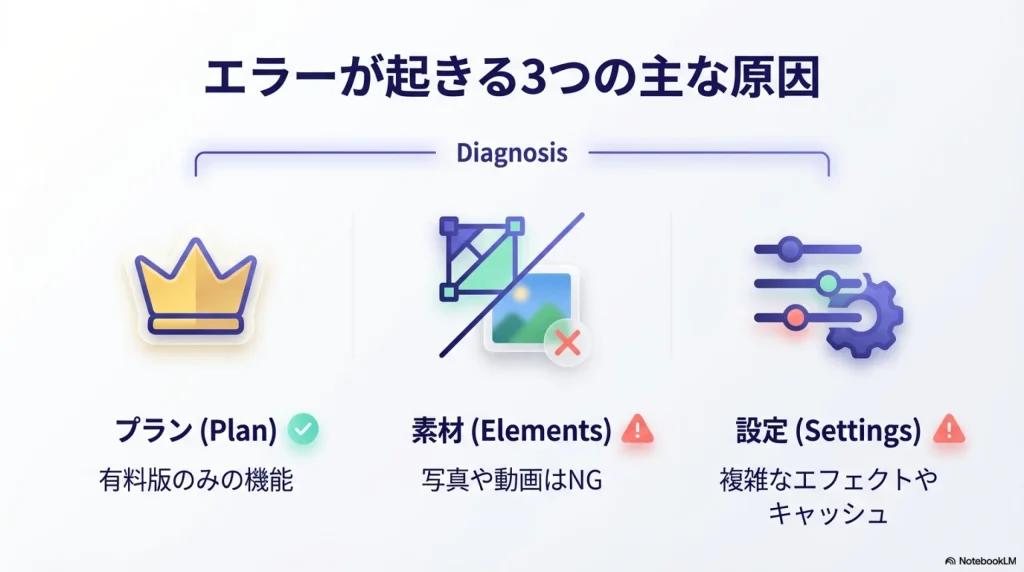
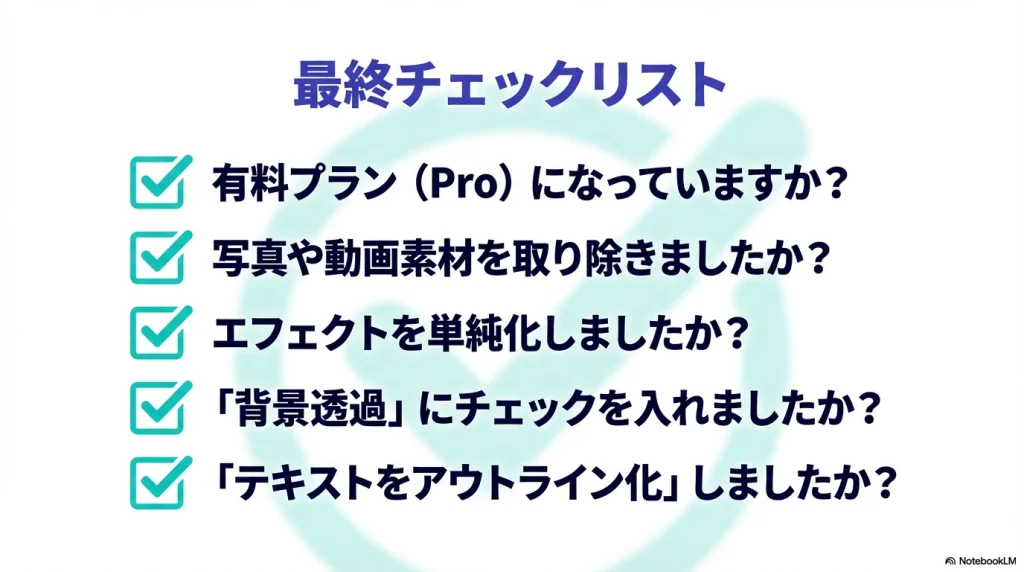
- 有料プランと無料プランにおけるSVG保存機能の決定的な違いと解決策
- 保存エラーや画質劣化を引き起こす写真・エフェクトなどのNG要素
- 文字化けを完全に防ぐためのアウトライン化や背景透過の必須設定
- 無料版ユーザーでも外部ツールを使ってSVGデータを作成する具体的な手順
CanvaでSVG保存できない主な原因と今すぐ試せる解決策
デザインが完成していざ書き出そうとした瞬間に、SVGの項目だけが選べなかったり、エラーメッセージが出て保存に失敗したりすることがあります。このような「保存できない」現象には、主にプランの制限、デザイン要素の問題、そして通信環境などのいくつかのパターンが存在します。まずはご自身の状況がどれに当てはまるのかを冷静に分析し、それぞれの原因に合わせた最適な対策をとっていきましょう。
無料プランではSVG形式を選択できないため有料版が必要
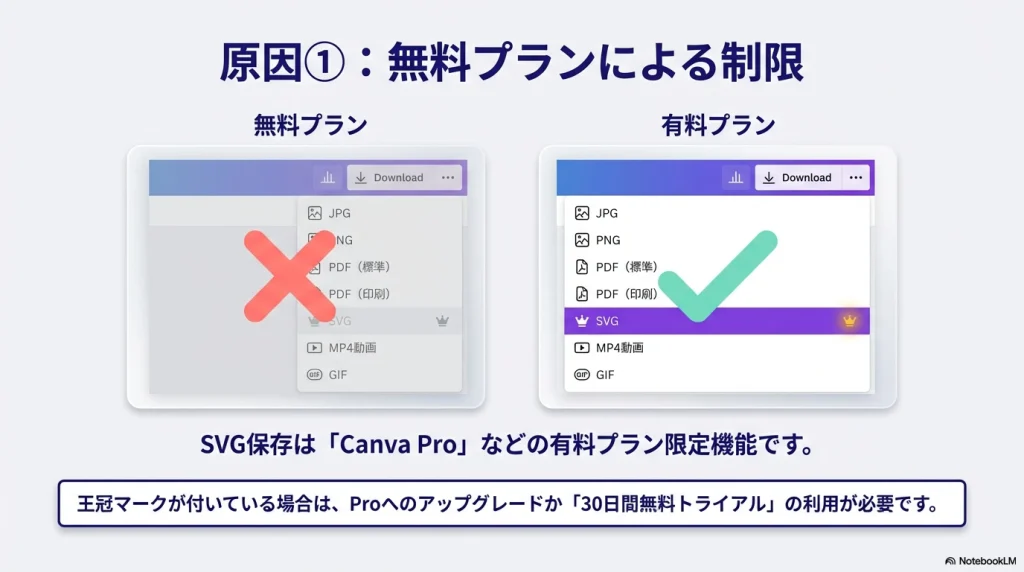
最も多くのユーザーがつまずく原因として挙げられるのが、現在利用しているCanvaのプランによる機能制限です。Canvaにおいて、拡大しても画質が劣化しないベクターデータである「SVG形式」での保存は、「Canva Pro(有料版)」や「Canva for Teams」といった有料プラン契約者だけの限定機能として提供されています。
ダウンロード画面(共有ボタン>ダウンロード)を開き、ファイルの種類を選択するプルダウンメニューを見たとき、SVGの項目の横に小さな「王冠マーク(Proマーク)」が付いていることに気づくはずです。もしこの項目がグレーアウトしていて選択できない、あるいは選択してもダウンロードボタンが押せない場合は、無料プランを利用していることが原因です。この場合、基本的には有料プランへアップグレードすることが正規かつ最も確実な解決策となります。
解決策のヒント
もし「今回だけどうしても高画質なSVGデータが必要」という一時的な利用であれば、Canva Proの30日間無料トライアルに登録するのが最も手っ取り早い方法です。トライアル期間中に必要なデータをすべて保存し、期間内に解約すれば費用は一切かかりません。
Canvaの有料プランでは、SVG保存だけでなく、画像のサイズ変更(マジックリサイズ)や背景削除など、プロの現場で役立つ多くの機能が解放されます。
(出典:Canvaヘルプセンター『Canvaデザインに適したダウンロードファイルの種類を選択する – Canvaヘルプセンター』)
画像や動画が含まれているとベクター保存に失敗する
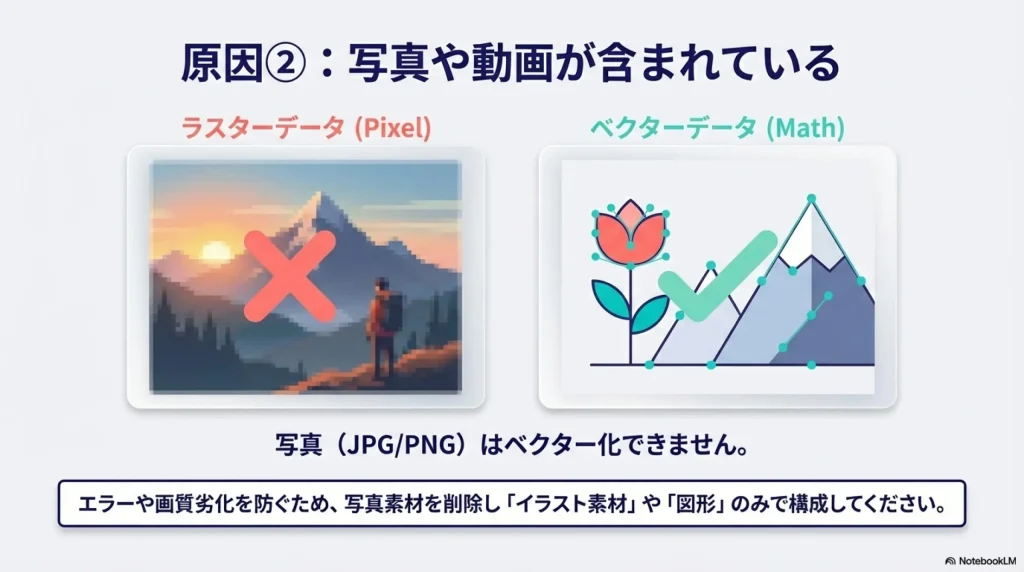
「私は間違いなくProプランを使っているのに、なぜかきれいに保存できない」という場合に疑うべきなのが、デザインに含まれている素材のデータ形式です。そもそもSVGとは「ベクターデータ」といって、点と線を数式で描画する形式ですが、私たちが普段スマホで撮影する写真(JPGやPNG)や動画は「ラスターデータ(ピクセルの集合体)」です。
デザインの中に写真や動画素材が含まれている状態でSVG保存を実行しようとすると、Canvaのシステムがベクター化の処理をしきれずにエラーになったり、あるいは保存できたとしても「SVGファイルの中に、粗い画質の画像データがただ埋め込まれているだけ」という中途半端な状態になったりします。これでは、いくら拡大しても劣化しないというSVG本来のメリットを享受できません。
ここをチェック!
アップロードした写真や、Canvaの素材検索で見つけた写真素材をそのまま使っていませんか?純粋なベクターデータとしてのSVGを作りたい場合は、写真素材をすべて削除し、色や大きさを自由に変更できる「イラスト素材」や「図形素材」のみで構成する必要があります。
3Dエフェクトや複雑なグラデーションがエラーの原因に
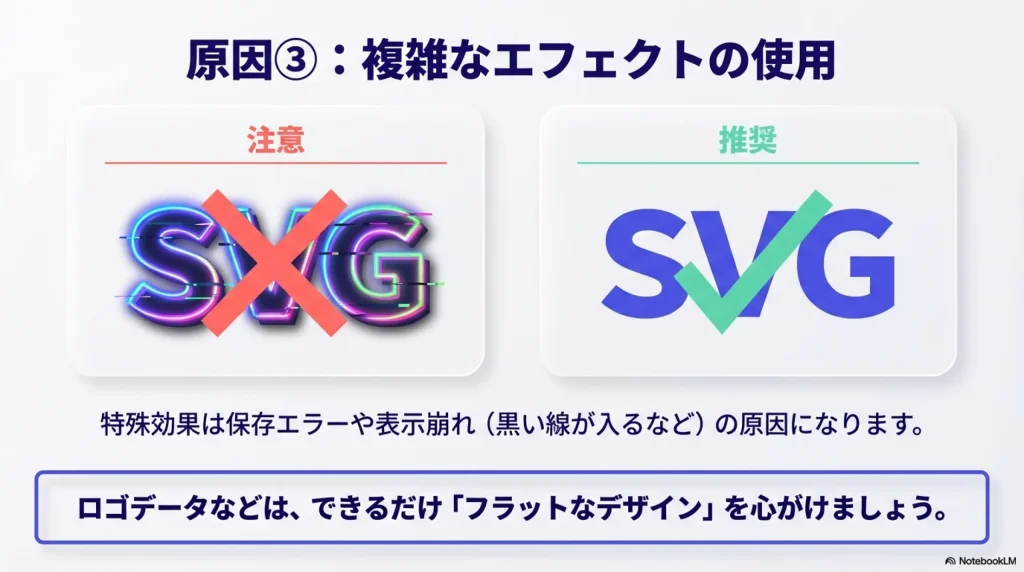
デザイン作業中に意外と見落としがちなのが、テキストや図形素材に適用した特殊効果(エフェクト)です。Canvaにはワンクリックでおしゃれな加工ができるエフェクト機能が充実していますが、その中にはSVGの標準規格では表現しきれない複雑な描画処理が含まれていることが多々あります。
特に保存エラーや表示崩れの原因になりやすいのが、以下の要素です。
- 文字の「ネオン」「グリッチ」「中抜き」などの特殊エフェクト
- 複雑な多色グラデーションが適用されたイラスト素材
- ドロップシャドウ(影)やぼかし効果
- 3D風の立体的な表現を用いた素材
これらのエフェクトが適用された状態で書き出すと、保存処理中にフリーズしてしまったり、書き出されたデータを開いたときに意図しない黒い線が入ったり、色が抜け落ちてしまたりすることがよくあります。ロゴデータなどでSVGを使用する際は、できるだけ「フラットなデザイン(単色や単純な塗り)」を心がけると、トラブルを確実に回避できます。
ブラウザのキャッシュやアプリのバージョンを確認する
プランも問題なく、デザインもシンプルな図形だけで構成されているのに保存できない場合、お使いのパソコンやスマートフォンの動作環境に原因があるかもしれません。特にWebブラウザ版(ChromeやSafariなど)のCanvaを使っている場合、長時間の作業によってブラウザに蓄積された「キャッシュ(一時保存データ)」が悪さをして、ダウンロード処理を重くしていることが考えられます。
また、スマホやPCのデスクトップアプリ版を使っている場合は、アプリ自体のバージョンが古いために予期せぬ不具合が起きている可能性もあります。
すぐに試せる対処法リスト
- ブラウザのキャッシュとCookieをクリア(削除)して再読み込みする
- 拡張機能の影響を受けない「シークレットモード(プライベートブラウズ)」でCanvaを開いてみる
- アプリストアを確認し、Canvaアプリを最新版にアップデートする
- Wi-Fiなどの通信環境が安定している場所で再度ダウンロードを試す
どうしても無料でSVG化したい場合の変換方法と裏技
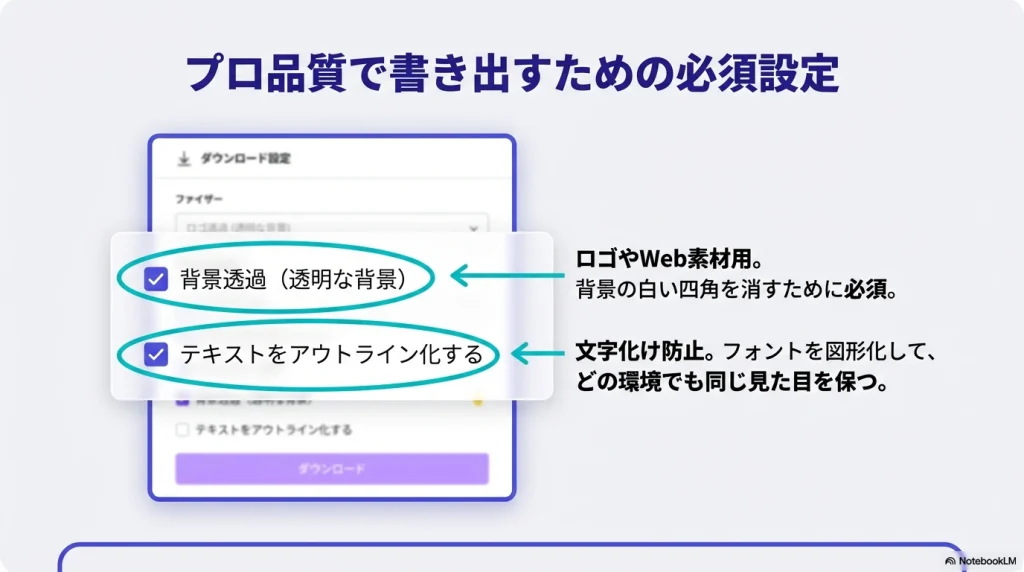
「個人の趣味で使うだけだし、有料プランに入るほどではないけれどSVGデータが欲しい」という方もいらっしゃるかと思います。そんなときは、少し手間とコツが必要ですが、無料版のCanvaと外部の無料変換ツールを組み合わせることで擬似的にSVGを作成する方法があります。
具体的な手順は以下の通りです。
- Canvaでデザインを作成し、背景をできるだけ単色の白(または削除しやすい色)にする。
- 「PNG」形式を選択し、サイズを最大にして高画質で保存する。
- 「Adobe Express」の無料オンラインツールや、「Convertio」「Vector Magic」などのファイル変換サイトにアクセスする。
- 先ほど保存したPNG画像をアップロードし、「SVG」に変換してダウンロードする。
ただし、この方法は一度ラスター画像(PNG)を経由するため、Canvaから直接書き出すのに比べてパスの精度が落ちる傾向にあります。複雑な曲線がガタガタになったり、細かい部分がつぶれてしまったりすることがあるため、あくまで簡易的な裏技として覚えておくと便利でしょう。
CanvaのSVG保存でよくあるトラブルとキレイに書き出す設定
無事に保存ボタンが押せてファイルが手に入ったとしても、いざそのデータを開いてみたら「背景が白く塗りつぶされている」「指定したはずのフォントが変わっている」といったトラブルに見舞われることは珍しくありません。ここでは、Web制作や印刷入稿、カッティングマシンなどでの利用で失敗しないための、プロも実践する正しい書き出し設定について詳しく解説します。
背景透過の設定を忘れると透明にならず使いにくい
WebサイトのヘッダーロゴやアイコンとしてSVGを使う場合、背景が透明になっていないとデザインに馴染まず使い物になりません。しかし、ただ形式でSVGを選んだだけでは、キャンバスの背景色(通常は白)ごと保存されてしまい、四角い白い枠がついた状態になってしまいます。
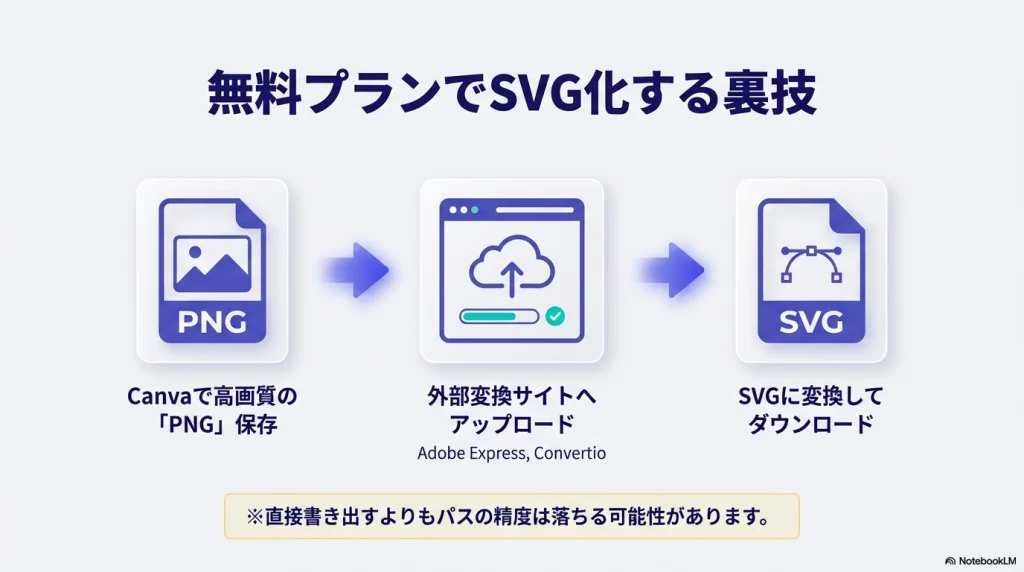
これを防ぐために必ずチェックしてほしいのが、ダウンロード設定画面にある「背景透過(透明な背景)」のチェックボックスです。ここにチェックを入れてからダウンロードボタンを押すことで、デザイン要素のない部分が完全に透明な状態で書き出されます。
注意点
この「背景透過」機能も、SVG保存と同様にCanva Pro(有料版)以上の限定機能です。無料版ユーザーの方が背景を透明にしたい場合は、一度PNGなどで保存した後に「remove.bg」などの背景削除サービスを利用する必要があります。
文字化けやフォント崩れを防ぐアウトライン化の手順
SVGデータを保存して、それをIllustratorで開いたり、Webサーバーにアップロードして表示させたりした際、「こだわって選んだおしゃれなフォントが、勝手に普通の明朝体やゴシック体に変わっている!」という経験はありませんか?これは、ファイルを開く側のパソコンや環境に同じフォントがインストールされていないために起こる「文字化け(フォントの置き換え)」という現象です。
これを未然に防ぐためには、文字情報を文字としてではなく、図形のデータとして変換する「アウトライン化」という処理が必須となります。
Canvaでアウトライン化する手順
Canvaでの操作は非常にシンプルです。
- 画面右上の「共有」から「ダウンロード」を選択し、ファイルの種類で「SVG」を選ぶ。
- 表示されるオプション項目の中から「テキストをアウトライン化する」にチェックを入れる。
- その状態でダウンロードを実行する。
このひと手間を加えるだけで、テキストデータが「パス(図形)」として保存されるため、どのパソコンやブラウザで開いても絶対にフォントが変わらない安全なデータを作ることができます。特に入稿用データやWeb素材として渡す場合は、マナーとしても必須の設定と言えるでしょう。
データが重いときはSVG圧縮ツールでサイズを軽量化
Canvaで作成したSVGは、編集情報を保持しようとするためか、時として不要なメタデータが含まれてしまい、単純な図形でもファイルサイズが予想以上に大きくなる(重くなる)ことがあります。Webサイトの表示速度はSEOにも影響するため、重すぎるSVGは避けたいところです。
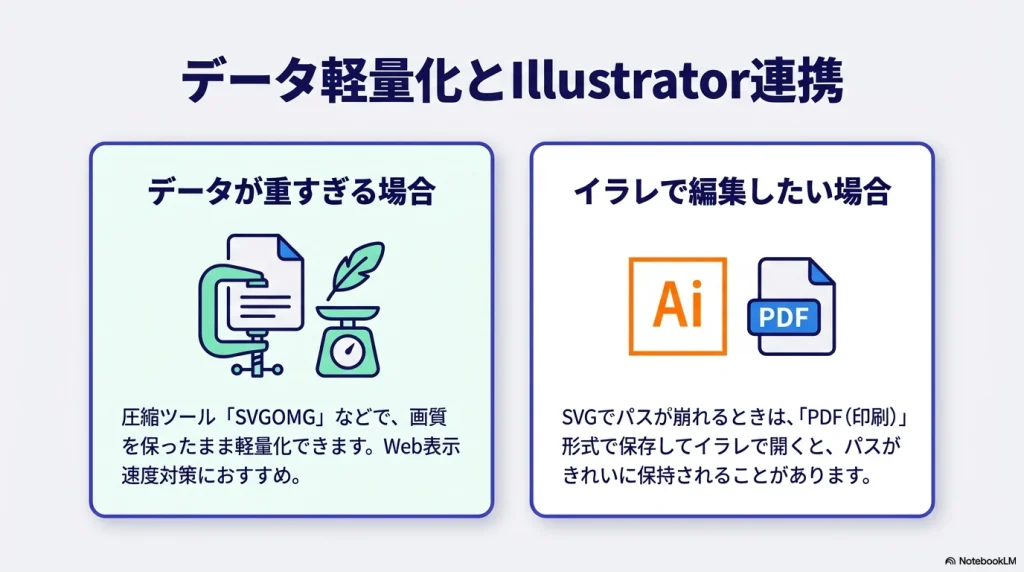
「保存したSVGが数百KB〜数MBもあって重すぎる」と感じたら、無料のSVG圧縮ツールを活用してダイエットさせましょう。「SVGOMG」などのWebツールを使えば、見た目の画質をほとんど落とさずに不要なコードを削除し、ファイルサイズを劇的に軽量化できます。
| ツール名 | 特徴とおすすめポイント |
|---|---|
| SVGOMG | ブラウザ上で視覚的に画質の劣化具合を確認しながら調整できる、エンジニアにも人気の定番ツール。詳細な設定が可能。 |
| Compressor.io | ファイルをドラッグ&ドロップするだけで自動的に最適な圧縮を行ってくれる。難しい設定が不要なので初心者におすすめ。 |
| ILoveIMG | 複数のファイルをまとめて一括圧縮できるため、大量のアイコン素材などを処理したいときに非常に便利。 |
Illustratorで編集するならPDF経由も検討してみる
「Canvaで作ったラフ案のデザインを、Adobe Illustrator(イラレ)に持って行って本格的にパスを編集したい」というニーズも非常に多いですよね。SVGはそのための互換形式ですが、実はCanvaから書き出したSVGは、イラレ上で開くと「クリッピングマスク」という機能が多用された複雑な階層構造になっていることがあり、直感的に編集しにくい場合があります。
そんな時は、あえてSVGではなく「PDF(印刷用)」で保存する方法も試してみてください。
PDF経由の意外なメリット
実はPDFも内部的にはベクターデータを保持できる形式です。Canvaから「PDF(印刷)」で書き出し、そのPDFファイルをIllustratorで開くことで、SVGよりもパスが整理されたきれいな状態で取り込めることが意外と多いのです。
イラレでの編集作業がどうもうまくいかないときは、「SVG書き出し」と「PDF書き出し」の両方を試してみて、パスが扱いやすいほうを採用するのが賢いやり方かなと思います。
CanvaでSVG保存できない時の対処法まとめ
ここまで、Canva SVG 保存 できないと悩んでいる方に向けて、考えられる原因と具体的な対策設定をご紹介してきました。
最後に、スムーズに解決するためのポイントを改めて整理します。
- 保存できない最大の原因はプラン制限。SVG保存は有料版(Pro)だけの特権機能です。
- 写真はベクターになりません。SVGにするなら、イラストや図形素材のみでデザインを構成しましょう。
- 文字化け防止には「アウトライン化」。ダウンロード設定でのチェックは必須です。
- 背景透過もチェックが必要。ロゴ制作やWeb素材として使うならお忘れなく。
- イラレ編集ならPDFも選択肢に。状況に応じて形式を柔軟に使い分けましょう。
Canvaは誰でも直感的にデザインできる素晴らしいツールですが、SVGのような専門的な形式を扱うには、プランの違いや設定のコツを少しだけ理解しておく必要があります。この記事で紹介した設定や裏技を使いこなして、Webでも印刷でも使える理想通りのきれいなベクターデータを手に入れてくださいね。
コメント