
デザインツールとして絶大な人気を誇るCanva。直感的な操作でプロ並みのデザインを作成できるため、多くの人が利用しています。その中でも、複数の素材やテキストボックスを一つにまとめて効率的に作業を進めるための「グループ化」は、非常に重要な機能です。しかし、「なぜかグループ化ができない」「ボタンが表示されない」といった問題に直面し、作業がストップしてしまった経験はありませんか?Canvaでグループ化できないという問題は、実は単純な選択ミスから、Canva自体の仕様、共有設定の権限まで、様々な原因が考えられます。この記事では、Canvaでグループ化できないの関連キーワードを網羅的に調査し、初心者がつまずきやすいポイントから上級者でも見落としがちな注意点まで、あらゆる原因とその具体的な解決策を徹底的に解説していきます。この記事を最後まで読めば、あなたの「できない」はきっと「できる」に変わるはずです。
- Canvaで複数の要素をグループ化できない具体的な5つの原因
- パソコン(PC)環境でグループ化を確実に行うための正しい手順と対処法
- スマートフォン(スマホ)アプリ特有の操作方法と、陥りがちな罠
- グループ化機能をさらに便利に使いこなし、デザイン作業を効率化する応用テクニック
Canvaでグループ化できない?5つの主な原因を解説
- そもそも複数選択できていますか?
- グラフや表はグループ化の対象外
- 共有デザインのアクセス権限を確認
- 古いアプリやブラウザのバージョン
- スマホでのグループ化操作の注意点
そもそも複数選択できていますか?
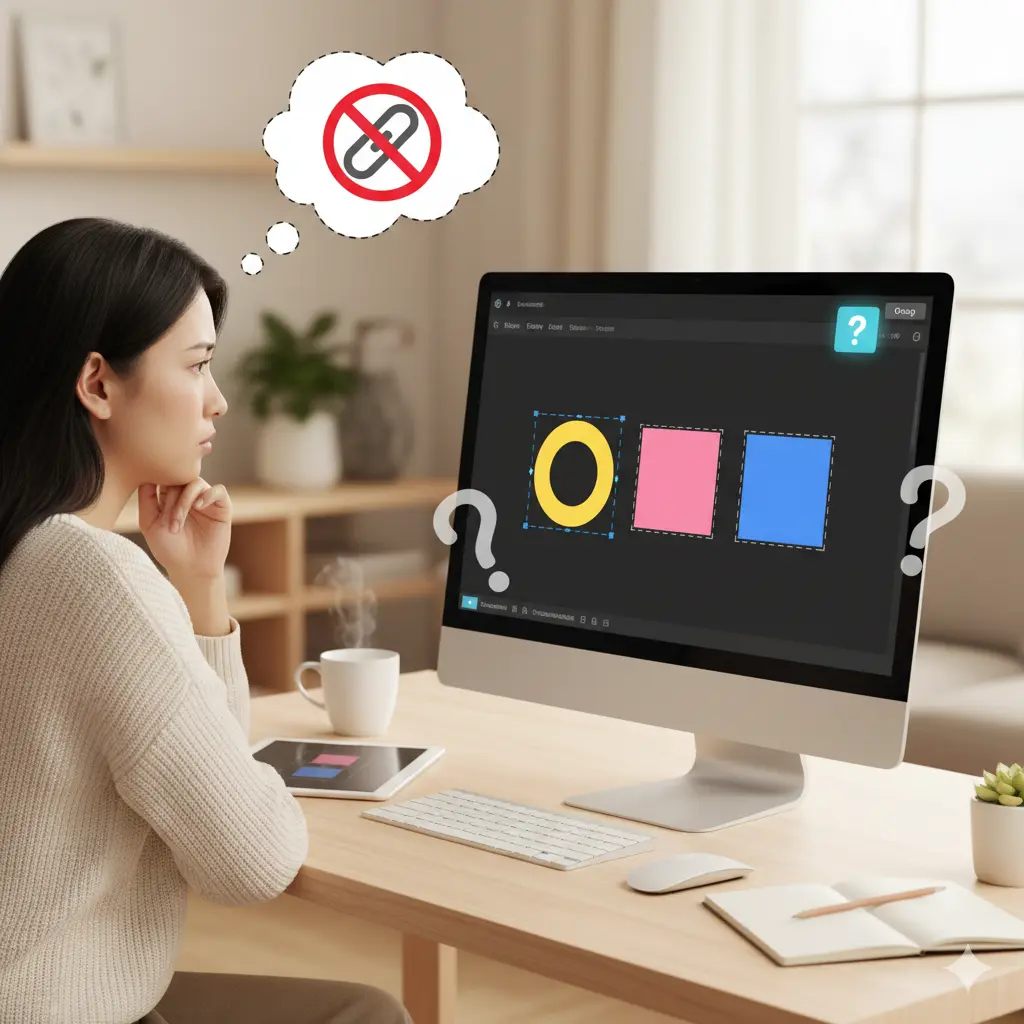
Canvaでグループ化ができないという問題に直面した際、まず最初に確認すべき最も基本的なポイントは、「グループ化したい要素が正しく複数選択されているか」という点です。グループ化機能は、その名の通り2つ以上の複数のオブジェクトを一つの「グループ」としてまとめるための機能です。したがって、選択されている要素が1つだけでは、グループ化のコマンド自体が表示されず、実行することができません。
「複数選択しているつもりだった」という思い込みは、意外と多くのユーザーが経験するミスです。パソコンの場合、複数の要素を選択するには、主に2つの方法があります。
PCでの複数選択方法
- Shiftキーを使った選択:1つ目の要素をクリックで選択した後、キーボードのShiftキーを押しながら、追加で選択したい要素を順番にクリックしていきます。
- ドラッグによる範囲選択:デザイン上の何もないところからマウスをドラッグし始め、グループ化したい全ての要素を囲むように四角い選択範囲を作成します。
これらの操作を行った際、選択された全ての要素が個別の青い枠線で囲まれ、さらにそれら全体が大きな一つの点線の枠で囲まれている状態が、正しい複数選択の状態です。もし選択漏れがあったり、意図しない要素まで選択してしまっている場合は、一度デザイン上の何もない場所をクリックして選択をすべて解除し、もう一度慎重に選択操作をやり直してみてください。
グラフや表はグループ化の対象外

Canvaは非常に多機能ですが、全ての要素が同じように扱えるわけではありません。特に、動的なデータに基づいて表示が変化する「グラフ」や「表」、そして画像をはめ込むためのフレームである「グリッド」といった特殊な要素は、Canvaの仕様上、他の素材やテキストと一緒にグループ化することができません。これは、Canvaの公式ヘルプセンターでも明記されている仕様です。(出典:Canvaヘルプセンター「素材をグループ化、レイヤー化、整列する」)
これらの要素を含んだ状態でグループ化を試みても、右クリックメニューに「グループ化」の項目が表示されなかったり、表示されてもグレーアウトしてクリックできない状態になります。これは不具合ではなく、Canvaがこれらの要素の内部データを保持し、後から編集できる状態を維持するための制限です。
グループ化できない要素の具体例
- グラフ:棒グラフ、円グラフなど、数値を後から編集できるもの。
- 表:行や列を追加したり、セル内のテキストを編集したりできるもの。
- グリッド:写真をドラッグ&ドロップではめ込むことができるレイアウト用のフレーム。
- 一部のサードパーティアプリ連携要素:外部サービスから連携して挿入した動的なコンテンツなど。
これらの要素をどうしても他のデザインパーツとまとめて配置を固定したい場合は、後述する「ダウンロード機能を使った裏技的対処法」を試す必要があります。
共有デザインのアクセス権限を確認

チームでの作業や、他の人から共有されたデザインを編集している際にグループ化ができない場合、あなたに付与されているアクセス権限が原因である可能性が非常に高いです。Canvaには、デザインを安全に共有するために、複数の権限レベルが用意されています。
具体的には、以下のような権限があり、それぞれで可能な操作が異なります。
| 権限レベル | 可能な操作 | グループ化の可否 |
|---|---|---|
| 編集可能 | デザインの全ての編集(移動、削除、追加、グループ化など) | 可能 |
| コメント可能 | デザインの閲覧、コメントの追加 | 不可 |
| 表示可能 | デザインの閲覧のみ | 不可 |
もしあなたに与えられている権限が「コメント可能」または「表示可能」である場合、デザインの内容を見ることはできても、レイアウトの変更やグループ化といった編集操作は一切行えません。この問題は、あなた自身の操作では解決不可能なため、デザインの所有者(オーナー)に連絡を取り、アクセス権限を「編集可能」に変更してもらうよう依頼する必要があります。権限の確認は、画面右上の「共有」ボタンから行うことができます。
古いアプリやブラウザのバージョン

見落としがちですが、使用しているCanvaアプリやパソコンのウェブブラウザのバージョンが古いことが、機能の不具合を引き起こす原因となるケースがあります。Canvaは継続的にアップデートされ、新機能の追加や不具合の修正が行われているクラウドサービスです。古い環境のままで使い続けていると、最新の機能が正しく動作しない、あるいは予期せぬエラーが発生することがあります。
グループ化がうまくいかないと感じたら、以下の点を確認してみてください。
確認・対処すべきこと
- スマートフォンアプリ:App Store (iPhone) や Google Play (Android) を開き、Canvaアプリにアップデートが提供されていないか確認し、あれば更新する。
- パソコンのブラウザ:Google Chrome, Safari, Firefoxなど、お使いのブラウザが最新バージョンであるかを確認し、アップデートする。
- ブラウザのキャッシュクリア:ブラウザに一時的に保存されている古いデータ(キャッシュ)が原因で問題が発生することもあります。設定からキャッシュの削除を試してみるのも有効な手段です。
ソフトウェアを常に最新の状態に保つことは、セキュリティの観点からも非常に重要です。問題解決の一環として、定期的なアップデートを心がけましょう。
スマホでのグループ化操作の注意点

「パソコンではできるのに、スマホアプリだとグループ化ができない」と感じている方も多いのではないでしょうか。これは機能がないわけではなく、スマートフォンアプリ版のCanvaでは、グループ化に至るまでの操作方法がパソコン版と大きく異なるためです。
パソコン版のようにShiftキーを押しながら選択する操作は、タッチ操作が基本のスマートフォンでは行えません。スマホアプリでは、以下の手順で複数選択とグループ化を行います。
- まず、グループ化したい要素のうち、どれか1つを指で長押しします。
- すると、その要素が選択され、画面下部にメニューが表示されます。
- そのメニューの中から「複数選択」という項目をタップします。
- 複数選択モードに切り替わるので、グループに加えたい他の要素を順番にタップして選択していきます。選択された要素は青い枠で囲まれます。
- 全ての要素を選択し終えたら、再び画面下部に表示されるメニューから「グループ化」をタップして完了です。
この「長押しから複数選択モードへ移行する」という一手間を知っているかどうかが、スマホでのグループ化成功の鍵となります。パソコンの操作に慣れている方ほど戸惑いやすいポイントなので、この手順をしっかりと覚えておきましょう。
Canvaでグループ化できない問題を解決する5つの手順
- パソコンでの基本的なグループ化手順
- ショートカットキーで効率化する方法
- ダウンロード機能を使った裏技的対処法
- グループ化を解除する簡単な方法
- Canvaでグループ化できない時の総まとめ
パソコンでの基本的なグループ化手順
Canvaでグループ化ができない原因の多くは、基本的な操作方法の誤解から生じます。ここで改めて、パソコン環境における確実なグループ化の手順を3つの方法で詳しく確認しましょう。どの方法でも結果は同じなので、ご自身が最も直感的で使いやすいと感じる方法をマスターしてください。
1. フローティングメニューを使う最も直感的な方法
これは最もシンプルで視覚的に分かりやすい方法です。グループ化したい複数の要素を正しく選択すると、選択範囲のすぐ下(または上)に小さなツールバーが表示されます。これを「フローティングメニュー」と呼びます。このメニューの中に「グループ化」というボタンが表示されるので、それをクリックするだけです。瞬時に選択した要素が一つにまとまります。
2. 右クリックメニューから選択する方法
パソコン操作に慣れている方にはお馴染みの方法です。複数の要素を選択した状態で、選択範囲のいずれかの要素の上でマウスを右クリックします。すると、コピー、ペースト、レイヤーの順序変更など、様々な操作メニューが表示されます。そのリストの中から「グループ化」を選択することで、同様にグループ化を実行できます。
3. 画面上部のツールバーを利用する方法
デザイン編集画面の上部には、フォントの変更や色の設定などを行うメインのツールバーがあります。複数の要素を選択すると、このツールバーにも「グループ化」ボタンが表示されることがあります。ここをクリックすることでも、グループ化が可能です。
まずはこれらの基本操作を確実に実行できるかを確認することが、問題解決への最短ルートです。もしこれらのメニューに「グループ化」が表示されない場合は、前章で解説した「グループ化できない原因」のいずれかに該当している可能性が高いと考えられます。
ショートカットキーで効率化する方法
Canvaでのデザイン作業を頻繁に行う方にとって、作業効率を飛躍的に向上させるテクニックがショートカットキーの活用です。何度もマウスを動かしてメニューをクリックする代わりに、キーボード操作だけでコマンドを実行できれば、思考を中断することなく、スムーズにデザイン制作に集中できます。
もちろん、グループ化操作にも非常に便利なショートカットキーが用意されています。
| OS | グループ化のショートカットキー |
|---|---|
| Windows | Ctrl + G |
| Mac | Command (⌘) + G |
使い方は簡単で、グループ化したい複数の要素を選択した状態で、上記のキーを同時に押すだけです。たったこれだけの操作で、瞬時にグループ化が完了します。「G」は「Group(グループ)」の頭文字と覚えると忘れにくいでしょう。このショートカットを指が覚えてしまえば、デザインの微調整とグループ化をリズミカルに繰り返すことができ、作業時間を大幅に短縮できます。
ダウンロード機能を使った裏技的対処法
前述の通り、グラフや表といった特定の要素は、仕様上グループ化できません。しかし、デザインの最終段階で、これらの要素も含めて全体のレイアウトを完全に固定し、一つのオブジェクトとして扱いたい場面は少なくありません。そんな時に役立つのが、選択範囲を一度画像として書き出し、それを再び素材としてアップロードするという、少しトリッキーですが非常に有効な「裏技」です。
この手法により、本来はグループ化できない要素も、編集不可能な「一枚の画像」に変換することで、他の要素と自由にグループ化できるようになります。
画像化によるグループ化の具体的なステップ
- デザイン上で、グループ化したいグラフや表、テキストなどを最終的なレイアウトで配置します。
- 画像化したい全ての要素をShiftキーやドラッグで複数選択します。
- 選択した状態で右クリックし、メニューから「選択範囲をダウンロード」を選びます。
- ダウンロード設定画面が開きます。背景を透明にしたい場合は、ファイル形式で「PNG」を選択し、「背景透過」のオプションにチェックを入れます。
- 「ダウンロード」ボタンをクリックし、画像をパソコンに保存します。
- 保存した画像ファイルを、Canvaの編集画面の左側にある「アップロード」メニューから再度アップロードします。
- アップロードが完了すると、それはもう編集可能なパーツの集合体ではなく、単一の画像素材として扱えます。この画像素材は、他のテキストや図形と自由にグループ化することが可能です。
この方法の最大のメリットはレイアウトの完全な固定化ですが、一度画像化するとテキストの修正やグラフの数値変更は一切できなくなるというデメリットもあります。そのため、全ての編集が完了した最終工程で活用するのが最も効果的です。
グループ化を解除する簡単な方法
グループ化は要素をまとめるのに便利ですが、一度グループ化した後で「やっぱりこのテキストの色だけ変えたい」「この図形のサイズを少し調整したい」といった個別の修正が必要になることも頻繁にあります。そのために、グループ化を解除する方法もセットで覚えておくことが重要です。
グループ化の解除は、作成時よりもさらに簡単です。グループ化されたオブジェクトをクリックして選択すると、フローティングメニューや画面上部のツールバーに「グループ化解除」というボタンが表示されます。これをクリックするだけで、グループは解除され、再び個別の要素として編集できるようになります。
もちろん、グループ化解除にも効率的なショートカットキーが用意されています。
グループ化解除のショートカットキー
- Windows:
Ctrl+Shift+G - Mac:
Command (⌘)+Shift+G
これは、グループ化のショートカットキーにShiftキーを追加するだけと覚えておけば簡単です。グループ化と解除はセットで使うことが多い操作なので、ぜひ両方のショートカットをマスターしましょう。
さらに便利な機能として、Canvaではグループを完全に解除しなくても、グループ化されたオブジェクトをダブルクリックするだけで、一時的にグループ内の個別の要素を選択し、編集することができます。小さな修正であれば、このダブルクリックでの編集が非常にスピーディーでおすすめです。
Canvaでグループ化できない時の総まとめ
この記事では、Canvaでデザイン作業を行う上で多くの人がつまずきがちな「グループ化できない」という問題に焦点を当て、その多岐にわたる原因と、それぞれに対応する具体的な解決策をステップバイステップで詳しく解説してきました。最後に、今回の重要なポイントをリスト形式で総まとめします。このリストをチェックリストとして活用し、あなたのCanvaライフをより快適なものにしてください。
- グループ化の基本は、必ず2つ以上の要素を選択することから始まる
- パソコンではShiftキーを押しながらのクリック、またはマウスのドラッグで複数選択を行う
- 選択された全ての要素が青い枠線で囲まれているかを目視で確認する習慣をつける
- グラフ、表、グリッドはCanvaの仕様上、通常のグループ化の対象外であると理解する
- 外部アプリから連携した一部のコンテンツもグループ化できない場合がある
- グループ化不可の要素は、一度PNG形式などで画像として書き出し、再アップロードする裏技で対応可能
- チームで作業する際は、デザインの共有設定で自分が「編集可能」な権限を持っているかを確認する
- 権限が不足している場合は、デザインの所有者に権限の変更を依頼する必要がある
- 使用しているCanvaのスマホアプリやPCのブラウザを常に最新バージョンに保つ
- 原因不明の不具合は、ブラウザのキャッシュをクリアすることで解消されることがある
- スマートフォンアプリでの複数選択は、要素の「長押し」から「複数選択」モードを起動するのが特有の手順
- パソコンでのグループ化実行は、フローティングメニュー、右クリック、上部ツールバーのいずれかから行える
- Windowsのグループ化ショートカットは「Ctrl + G」、Macは「Command + G」で作業を高速化する
- グループ化の解除は「グループ化解除」ボタン、またはショートカットキー(Shiftを追加)で簡単に行える
- グループを解除せずに個別の要素を編集したい場合は、グループ全体をダブルクリックすると便利


コメント