Canvaは個人でのデザイン作成はもちろん、チームでの共同作業を劇的に効率化する素晴らしいツールです。しかし、その第一歩であるチームへのメンバー招待で「なぜかうまくいかない…」と足止めされてしまう経験はありませんか。共同作業をスムーズに始めるための重要なステップでつまずくと、プロジェクトの進行にも影響が出かねません。Canvaでチーム招待ができないという問題は、実は多くの方が直面する可能性のある、ありふれた悩みの一つです。
インターネットでCanvaでチーム招待ができない問題の関連キーワードを元に情報を探しても、原因が多岐にわたるため、ご自身の状況に合った解決策をピンポイントで見つけ出すのは難しい場合もありますよね。単純なメールアドレスの間違いから、目に見えない管理者設定まで、考えられる原因は様々です。
そこでこの記事では、Canvaのチーム招待で困っているすべての方に向けて、考えられる主な原因の特定方法から、具体的で実践的な解決策まで、順を追って網羅的に、そして深く掘り下げて解説します。この記事を最後まで読めば、現在の問題がクリアになるだけでなく、今後のチーム運営においても同様のトラブルを未然に防ぐ知識が身につくでしょう。快適な共同作業をスタートさせるため、ぜひご一読ください。
- Canvaでチーム招待ができない主な原因がわかる
- 招待される側が確認すべき具体的なポイントを理解できる
- 招待する側が試せる詳細な対処法を学べる
- スムーズなチームコラボレーションを始めるための知識が身につく
Canva チーム招待 できない時に考えられる原因
- Canvaの招待メールが届かない場合のチェック点
- Canvaで招待されたら確認するべきアカウント
- 招待リンクからCanvaチームへ入れない主な理由
- Canvaの招待はどこから確認できるのか
- 正しいCanvaへの招待の入り方を解説
Canvaの招待メールが届かない場合のチェック点

Canvaからのチーム招待がうまくいかない最も初歩的で、かつ最も多い原因が「招待メール自体が相手に届いていない」というケースです。招待した側は「送ったはず」、招待された側は「届いていない」となりがちで、話が噛み合わない原因にもなります。まずは落ち着いて、受信側でいくつか基本的な項目を確認してもらいましょう。
最大の容疑者は、メールクライアントの迷惑メール(スパム)フィルターです。現代のメールシステムは、ユーザーを詐欺や不要な広告から守るため、高度なフィルタリング機能を備えています。しかし、そのアルゴリズムが時に正規のメール、特に海外のサービスから自動送信されるメールをスパムと誤判定してしまうことがあります。まずは迷惑メールフォルダやゴミ箱を徹底的に確認するよう依頼してください。
メールが届かない時に確認すべきフォルダリスト
- 迷惑メールフォルダ(スパムボックス): 最も可能性が高い場所です。
- Gmailの各タブ: Gmailを利用している場合、「プロモーション」タブや「ソーシャル」タブに自動で振り分けられているケースが非常に多いです。メインの受信トレイだけでなく、これらのタブも必ず確認してください。
- Outlookの「その他」トレイ: 「優先トレイ」機能を使っている場合、重要度が低いと判断されたメールが「その他」に振り分けられることがあります。
- ゴミ箱: 誤って手動で削除してしまったり、特定のルールで自動的にゴミ箱へ移動されたりする可能性も考えられます。
次に、招待する側が入力したメールアドレスに誤りがないかを再確認することも不可欠です。アルファベット一文字のタイプミスや、「.com」と「.co.jp」の混同など、些細な間違いでもメールは正しく届きません。送信履歴や招待画面で、入力したアドレスを正確に確認しましょう。
さらに、企業や組織のメールアドレスを利用している場合、会社のセキュリティポリシーによって外部サービスからのメールがブロックされている可能性もあります。その場合は、情報システム部門に「@canva.com」からのメール受信を許可してもらうよう依頼する必要があるかもしれません。
Canvaで招待されたら確認するべきアカウント
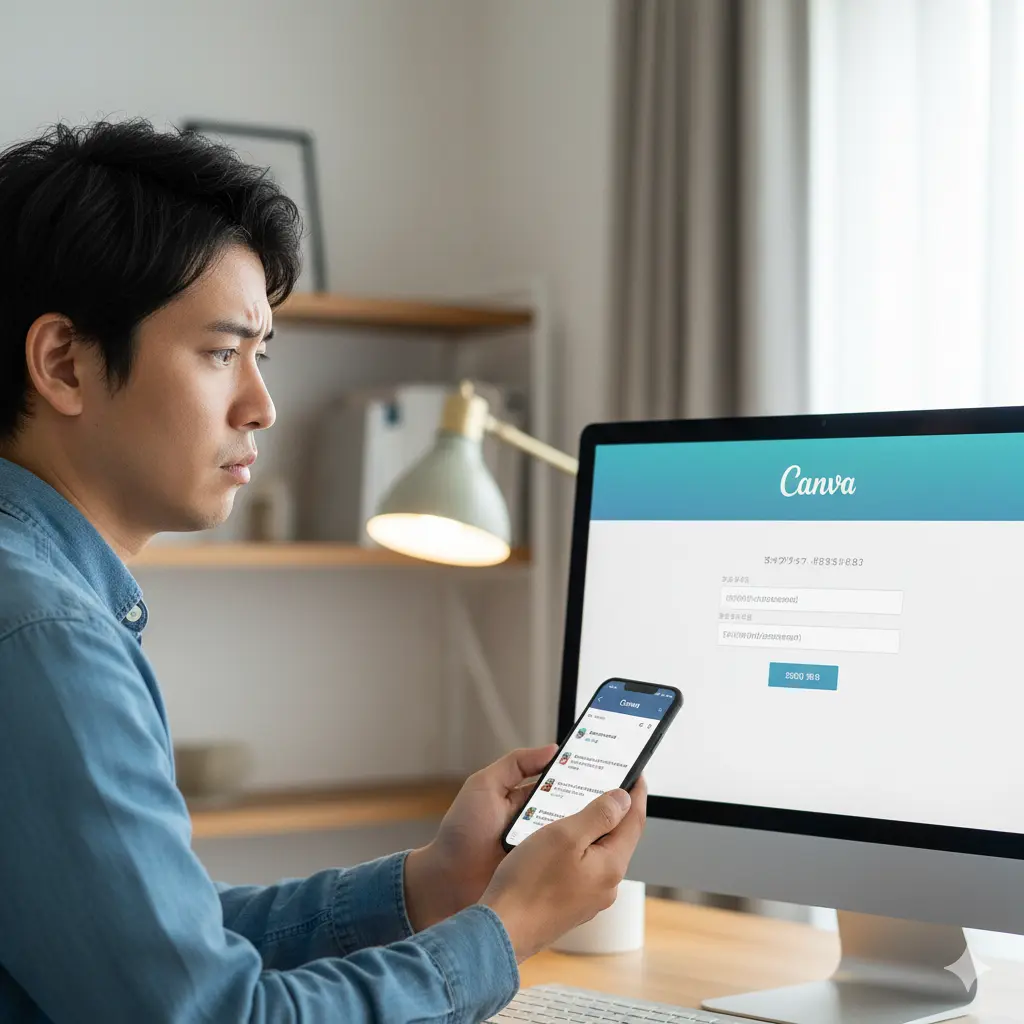
招待メールは無事に受信できている。しかし、メール内のリンクをクリックしてもチームに参加できない。この場合、次に疑うべきはCanvaのアカウント情報、特にメールアドレスの不一致です。
Canvaは、ユーザーを「メールアドレス」で一意に識別しています。そのため、招待メールを受け取ったメールアドレスと、現在Canvaにログインしているメールアドレスが異なっていると、システムは「招待されたユーザー」と「ログインしているユーザー」を別人だと判断し、チームへの参加を許可しません。
これは非常によくあるケースです。例えば、会社の公式アドレス `taro.yamada@company.com` に招待が来たのに、普段から使い慣れている個人のGoogleアカウント `yamada.design@gmail.com` でCanvaにログインしていると、招待は永久に反映されません。
現在ログイン中のアカウントを確認する方法
自分がどのアカウントでログインしているか分からなくなった場合は、以下の手順で確認できます。
- Canvaのホーム画面右上にあるプロフィールアイコンをクリックします。
- 表示されるメニューから「アカウント設定」を選択します。
- 「あなたのアカウント」というページが表示され、そこに登録されているメールアドレスが記載されています。
もし、このアドレスが招待されたアドレスと異なる場合は、一度ログアウトし、招待メールが届いた正しいメールアドレスでログインし直す必要があります。もしそのアドレスでまだCanvaアカウントを作成していない場合は、そのアドレスを使って新規登録手続きを行ってください。
招待リンクからCanvaチームへ入れない主な理由

招待メール内のリンクをクリックしてもエラーが表示されたり、何も起こらなかったりする場合、リンク自体に何らかの問題が発生している可能性があります。主に考えられる理由は2つです。
理由1:招待リンクの有効期限切れ
Canvaの招待リンクは、無期限に有効なわけではありません。セキュリティを確保し、不正なアクセスを防ぐため、発行から30日間という有効期限が設けられています。これはCanvaの公式ヘルプセンターにも明記されている仕様です。(参照:Canvaヘルプセンター – チームへの招待の承認または辞退)
招待メールを受け取った後、承認を後回しにして1ヶ月以上経過してしまうと、リンクは無効になります。この状態になると、招待された側ではどうすることもできません。
招待メールを受け取ったら、可能な限り速やかに承認作業を済ませる習慣をつけましょう。万が一、有効期限が切れてしまった場合は、チームの管理者に事情を説明し、招待を再送してもらうよう丁寧に依頼してください。
理由2:ブラウザの一時的な問題
リンク自体は有効でも、お使いのWebブラウザが原因で正常に動作しないこともあります。ブラウザ内に溜まった古いデータ(キャッシュやCookie)がページの読み込みを妨げたり、インストールしている拡張機能(特に広告ブロッカーなど)がCanvaのスクリプトと干渉したりするケースです。
- キャッシュとCookieのクリア: ブラウザの設定から閲覧データを削除してみる。
- 別のブラウザで試す: 普段Chromeを使っているならSafariやFirefoxで試すなど、環境を変えてみる。
- シークレットモード(プライベートブラウジング)で開く: 拡張機能の影響を受けないクリーンな状態でリンクを開いてみる。
これらのブラウザ関連のトラブルシューティングを試すことで、問題が解決することがあります。
Canvaの招待はどこから確認できるのか
「招待したと言われたけれど、肝心のメールが見つからない」という状況は、受信トレイが多くのメールで溢れていると頻繁に起こります。Canvaからの招待通知を見つけ出すための具体的な方法を知っておきましょう。
まず、メールクライアントの検索機能を活用するのが最も効率的です。以下のキーワードで検索を試みてください。
- 差出人で検索: `from:canva.com` または `Canva`
- 件名で検索: `招待` `invitation` `[チーム名]` `[招待者の名前]`
Canvaからの招待メールは、一般的に「[招待者名]さんから[チーム名]へのご招待です」や「You’re invited to join a team on Canva」といった件名で届くことが多いです。
メール以外の通知場所
メールが見つからない場合でも、諦めるのはまだ早いです。招待されたアカウントでCanvaに直接ログインすると、サイト内で通知が表示されることがあります。
特にホーム画面の上部にバナー形式で表示されたり、右上のベルの形をした通知アイコンに未読の印が付いていたりします。ここをクリックすれば、保留中の招待を直接承認できる場合があります。
正しいCanvaへの招待の入り方を解説

Canvaのチーム招待を確実に成功させるため、招待された側が踏むべき正しい手順を一つひとつ確認していきましょう。このフローを理解しておけば、どこで問題が発生しているのかを切り分けやすくなります。
【完全ガイド】Canvaチームへの参加手順
- 招待メールの確認とクリック
受信したCanvaからの招待メールを慎重に開きます。内容を確認し、本文中にある「チームに参加する」や「招待を承認する」といった目立つボタンをクリックしてください。これがチーム参加への入り口です。 - Canvaへのログイン
ボタンをクリックすると、Webブラウザが起動し、Canvaのページに移動します。すでにログインしている場合は次のステップに進みますが、ログアウト状態の場合はログインを求められます。ここで最も重要なのは、必ず「招待メールが届いたメールアドレス」でログインすることです。違うアカウントでログインしないよう、細心の注意を払ってください。 - アカウント新規作成(必要な場合)
招待されたメールアドレスでCanvaのアカウントをまだ作成していない場合は、このタイミングで新規登録を行います。画面の指示に従い、パスワードなどを設定してください。 - 最終承認とチームへの参加
ログインまたは新規登録が完了すると、「[チーム名]への招待を承認しますか?」といった最終確認画面が表示されます。内容を確認して「承認する」や「参加する」といったボタンをクリックします。 - 参加完了の確認
無事に手続きが完了すると、自動的にそのチームのワークスペース(ダッシュボード)に移動します。画面の左上にチーム名が表示されていれば、参加は成功です。
もし、手順1のボタンがクリックできない、またはクリックしても反応しない場合は、ボタンの上で右クリックし「リンクのアドレスをコピー」を選択します。そして、ブラウザのアドレスバーに直接ペーストしてアクセスする方法も有効です。この一連の流れを正しく行うことが、スムーズな参加への鍵となります。
これで解決!Canva チーム招待 できない時の対処法
- 効果的なCanvaのメンバー招待の方法
- Canvaの招待コードやリンクの有効期限
- Canvaチームへ無料で招待する際の注意点
- 招待する側の管理者設定を確認しよう
- 最終手段として招待を再送信してもらう
- まとめ:Canva チーム招待 できない悩みを解消
効果的なCanvaのメンバー招待の方法
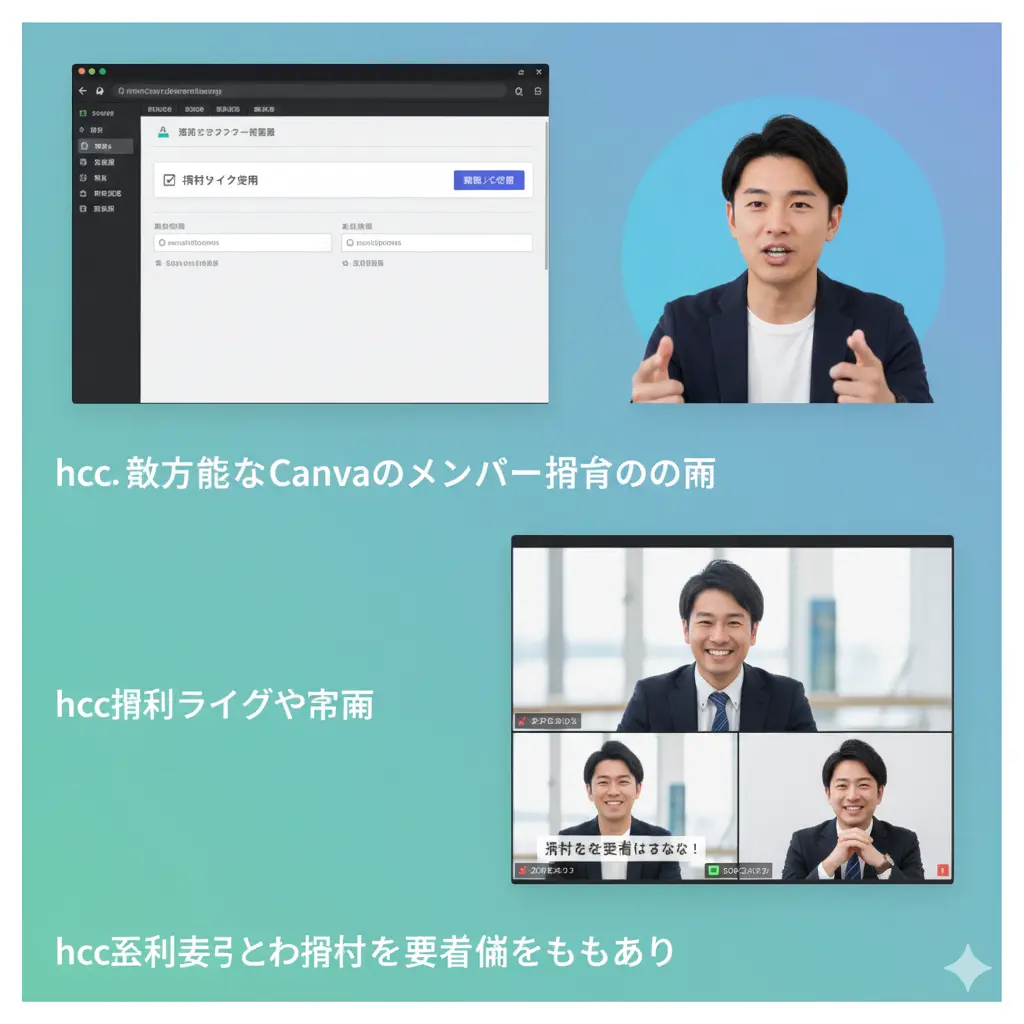
トラブルを未然に防ぎ、メンバーをスムーズにチームへ迎え入れるためには、招待する側がCanvaに用意されている複数の招待方法を理解し、状況に応じて最適 G な手段を選択することが極めて重要です。それぞれの方法にはメリットとデメリットがあります。
方法1:メールアドレスを指定して直接招待する
チームの設定画面から「メンバーを招待」を選択し、相手のメールアドレスを直接入力して招待を送信する、最もオーソドックスな方法です。
- メリット: 特定の個人を確実に招待できるため、セキュリティが高い。誰を招待したかを管理しやすい。
- デメリット: 相手がCanvaで使用しているメールアドレスを正確に把握している必要がある。大人数を招待する場合は手間がかかる。
方法2:「招待リンク」を生成して共有する
チームに参加できる特別なURL(招待リンク)を発行し、そのリンクをSlackやChatwork、メールなどで共有する方法です。
- メリット: 複数人を一度に招待したい場合に非常に効率的。メールアドレスを知らない相手でも招待できる。
- デメリット: リンクが外部に漏れると意図しない人物が参加をリクエストする可能性があるため、共有範囲の管理に注意が必要。
招待リンクを使う方法は、コミュニティや部署全体など、不特定多数のメンバーを一括で招待したい場合に特に便利です。管理者は後からメンバーの権限を変更したり、削除したりすることも可能なので、セキュリティ面もコントロールできます。
方法3:デザイン共有時に同時に招待する
特定のデザインやフォルダをチーム外のユーザーと共有する際、「共有と同時にチームに招待する」というオプションが表示されます。これを活用することで、作業の流れを一切止めずに新しいコラボレーターをチームメンバーとして迎え入れることができます。
- メリット: プロジェクトベースで協力するメンバーを、その場でスムーズにチームに追加できる。
- デメリット: 個別のデザイン共有が起点となるため、計画的なチーム組成には不向き。
これらの方法を使い分けることで、より戦略的で効率的なチーム管理が可能になります。
Canvaの招待コードやリンクの有効期限
繰り返しになりますが、Canvaのチーム招待リンクに設定されている30日間という有効期限は、招待する側もされる側も必ず認識しておくべき重要なルールです。この期間は、チームのセキュリティを維持するためのものであり、放置された招待リンクが悪用されるリスクを低減する目的があります。
招待する側の立場としては、この仕様を理解した上で、メンバーに配慮したコミュニケーションを心がけることが望ましいでしょう。例えば、招待メールを送る際に、本文に一言「この招待は30日以内に承認をお願いします」と付け加えるだけで、相手の意識は大きく変わります。
特に、フリーランスのデザイナーや外部パートナーなど、日常的に密なコミュニケーションを取らない相手を招待する際には注意が必要です。相手が他の業務で多忙であったり、メールを見落としたりする可能性を考慮し、必要であれば数日後にリマインドの連絡を入れるといったフォローが、円滑な関係構築にも繋がります。
プロジェクトの開始がまだ先の場合、あまりに早く招待を送ると、いざ作業を始めようという時にリンク切れになっている可能性があります。コラボレーションを開始する直前のタイミングで招待を送るのが、最も確実な運用方法と言えるでしょう。
Canvaチームへ無料で招待する際の注意点
Canvaは無料プランでも最大3,000人(管理者含む)までのチームを作成でき、多くのコラボレーション機能を試すことが可能です。しかし、有料プランである「Canva for Teams」と比較すると、いくつかの重要な機能制限があることを、招待する側もされる側も理解しておく必要があります。
最も大きな違いは、チームのデザインアセットを一元管理できる「ブランドキット」の利用可否です。無料チームでは、チームで統一したカラーパレット、フォント、ロゴなどを保存・共有することができません。これにより、デザインの一貫性を保つのが難しくなる場合があります。
以下に、無料チームと有料のCanva for Teamsの主な機能比較を表にまとめました。
| 機能 | 無料チーム | Canva for Teams (有料) |
|---|---|---|
| チームメンバー数 | 最大3,000人 | 最大3,000人 |
| ブランドキット | 利用不可 | 利用可能 |
| クラウドストレージ | 5GB | 1TB |
| プレミアム素材/フォント | 一部のみ | 1億点以上が使い放題 |
| 背景リムーバなどAI機能 | 制限あり | 無制限 |
| 承認ワークフロー | 利用不可 | 利用可能 |
近年、多くの企業でリモートワークが普及し、オンラインでの共同作業の重要性が増しています。総務省の調査でも、多くの企業が業務効率化のためにコラボレーションツールを導入していることが示されており、Canva for Teamsのような高機能プランは、本格的な組織利用において強力な武器となります。
無料チームに招待する際は、これらの機能制限をメンバーに伝えておくことで、「この機能が使えない」といった後の混乱を防ぐことができます。
招待する側の管理者設定を確認しよう
招待プロセスにおける問題が、招待される側の操作や環境ではなく、チーム管理者側による意図的な設定に起因しているケースもあります。Canva for Teamsプランでは、管理者がセキュリティポリシーに合わせて、チームへの参加方法やコンテンツの共有範囲を細かくコントロールできます。
招待する立場にある方は、一度チームの「設定」から「チームの権限」タブを確認してみてください。特にチェックすべき項目は以下の通りです。
管理者が確認すべき主な権限設定
- チームへの参加設定:
- 招待されたメンバーだけが参加できる: 最も厳格な設定。管理者が招待したユーザー以外は、たとえ招待リンクを知っていても参加できません。
- ドメインの誰もが参加をリクエストできる: 同じメールドメイン(例: @company.com)を持つユーザーがチームを見つけて参加申請を送れる設定。申請は管理者の承認が必要です。
- コンテンツ共有設定:
- チーム外とのデザイン共有を許可するか、制限するか。
- 公開閲覧リンクの作成を許可するか、制限するか。
もし、チームの参加設定が「招待されたメンバーだけ」になっているのに、招待していないメンバーから「参加できない」と問い合わせがあった場合、それは正常な動作です。また、コンテンツ共有が厳しく制限されている場合、招待プロセスの一部に影響を及ぼす可能性も考えられます。
何か問題が発生した際は、まずチームの管理者に連絡を取り、現在のチームの権限設定がどのようになっているかを確認・相談することが、解決への近道です。
最終手段として招待を再送信してもらう

これまで挙げてきた全ての原因を一つずつ潰し、あらゆる対処法を試してみた。それでもなお、どうしてもチームに参加できない——。そんな八方塞がりの状況に陥った時でも、まだ諦める必要はありません。最もシンプルで、それでいて非常に効果的な最終手段が残されています。
それは、「チーム管理者に依頼して、一度招待を完全に取り消し、まったく新しい招待として再送信してもらう」ことです。
原因が特定できないシステムの潜在的な不具合や、招待データの一時的な破損など、ユーザー側からは見えない問題が発生している可能性も否定できません。そのような場合、問題を深追いするよりも、一度すべてをリセットしてゼロからやり直す方が、結果的に早く解決に至ることが多いのです。
管理者への依頼文テンプレート
管理者に依頼する際は、状況を簡潔に伝えることが大切です。以下のテンプレートを参考に、連絡してみてください。
件名:【ご相談】Canvaチームへの参加エラーについて
[管理者名]様
お疲れ様です。[あなたの名前]です。
先日お送りいただいた「[チーム名]」への招待ですが、ご案内いただいた手順で参加を試みているものの、エラーが発生してしまい、チームに参加できない状況が続いております。
つきましては、大変お手数をおかけして恐縮ですが、一度私の招待をキャンセルいただき、再度新しい招待をお送りいただくことは可能でしょうか。
お忙しいところ申し訳ありませんが、ご対応いただけますと幸いです。
よろしくお願いいたします。
この「招待の再送信」は、いわば万能薬のようなものです。複雑なトラブルシューティングに時間を費やす前に、この方法を試す価値は十分にあります。
まとめ:Canva チーム招待 できない悩みを解消
この記事では、Canvaでチーム招待ができないという一見単純ながら奥の深い問題について、考えられるあらゆる原因と、それに対する具体的な解決策を網羅的に解説しました。最後に、本記事で取り上げた重要なチェックポイントとアクションをリスト形式で振り返ります。このリストを上から順に確認することで、あなたの問題をきっと解決に導けるはずです。
- 招待メールが届かない時はまず迷惑メールフォルダを最優先で確認する
- Gmail利用者は「プロモーション」タブや「ソーシャル」タブも忘れずにチェックする
- 招待メールを受け取ったアドレスとCanvaにログインしているアドレスを完全に一致させる
- もしアカウントが違う場合は一度ログアウトして正しいアカウントで入り直す
- Canvaの招待リンクには発行から30日間という有効期限があることを覚えておく
- 有効期限が切れた場合は招待者に連絡して再送を依頼する
- リンクが開けない時はブラウザのキャッシュクリアやシークレットモードを試す
- 招待メールは「Canva」や「招待」というキーワードで受信トレイを検索する
- メールだけでなくCanvaホーム画面の通知も確認する
- 招待する側は招待相手のメールアドレスに誤りがないか送信前に二重チェックする
- 複数人を招待する際は招待リンクの発行・共有が効率的である
- 無料プランのチームではブランドキットなどの機能が制限されることを理解しておく
- 問題が解決しない場合、チーム管理者に現在の権限設定を確認してもらう
- チームの参加設定が「招待のみ」になっている可能性がある
- あらゆる方法を試しても解決しない場合の最終手段は招待の再送信である
Canvaのチーム機能は、適切に活用すればデザインの生産性を飛躍的に向上させる強力なツールです。本記事を参考にトラブルを乗り越え、快適な共同作業環境を構築してください。


コメント