Canvaを利用していて、「誰かが自分のアカウントに不正にログインしていないか不安」「身に覚えのないデザインの変更があった」と感じたことはありませんか?便利なクラウドツールである一方で、アカウントのセキュリティは常に気になるところです。Canvaのログイン履歴を確認したいけれど、その具体的な方法が分からず困っている方も多いのではないでしょうか。この記事では、Canvaのログイン履歴を確認する手順を初心者にも分かりやすく、かつ詳細に解説します。さらに、Canvaのログイン履歴確認の関連キーワードにも深く触れながら、不正アクセスを未然に防ぎ、あなたの大切なデザインデータを守るための具体的なセキュリティ対策まで、網羅的にご紹介します。
- Canvaのログイン履歴(監査ログ)を確認するための具体的な手順と見方
- 混同しやすい編集履歴や閲覧履歴とログイン履歴の根本的な違い
- パソコンやスマホなど複数デバイスでCanvaを安全かつ便利に利用する際の注意点
Canvaのログイン履歴を確認する基本手順
- Canvaへのログインはどこから行う?
- Canvaの監査ログはどうやって取得する?
- 編集履歴やバージョン履歴との違い
- Canvaにデザインの閲覧履歴は残る?
- 複数デバイスでの同時ログインは可能か
Canvaへのログインはどこから行う?
Canvaを最大限に活用するためには、まずアカウントへのログインが不可欠です。ログイン方法は多岐にわたりますが、主に利用されるのは以下の方法です。
主なログイン方法
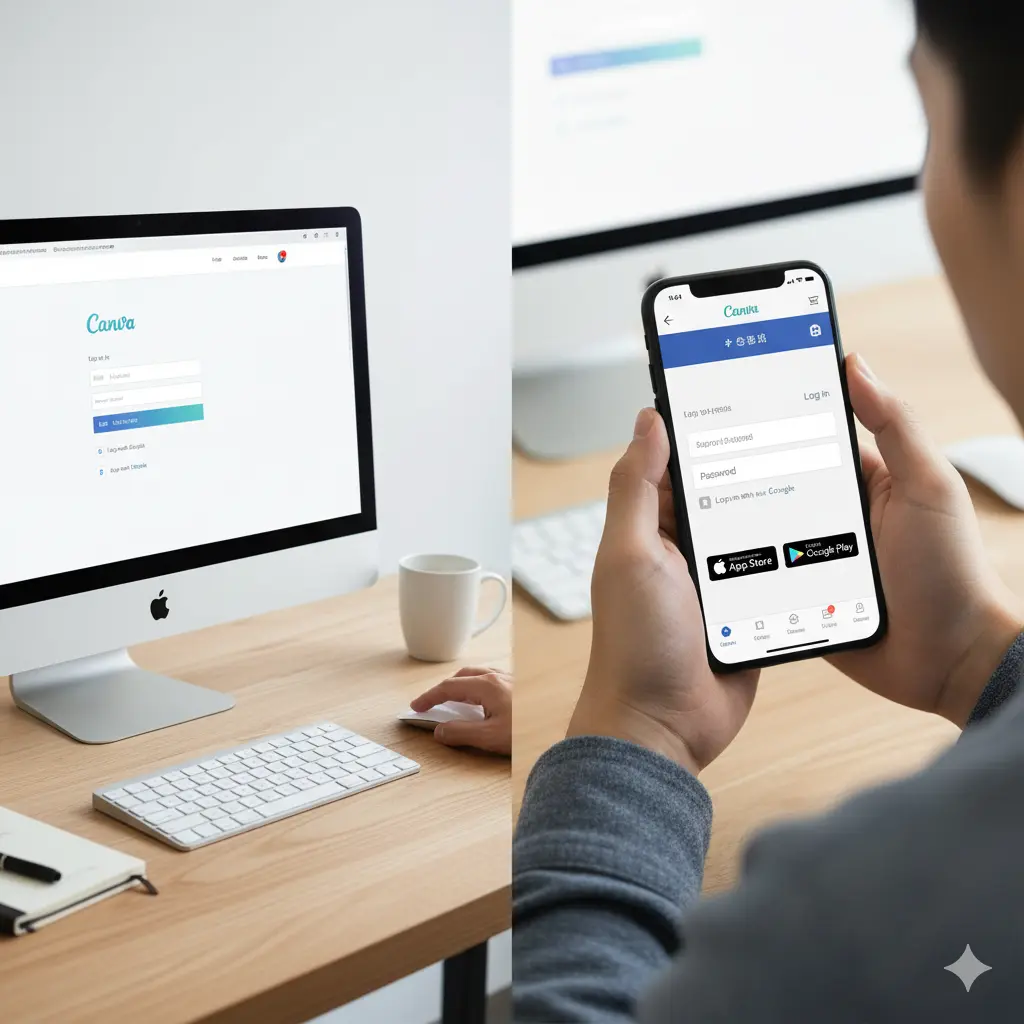
一つ目は、パソコンのWebブラウザからCanva公式サイトにアクセスする方法です。GoogleやYahoo!といった検索エンジンで「Canva」と検索し、公式サイトを開きます。そこで登録したメールアドレスとパスワードを入力するか、GoogleアカウントやFacebookアカウントと連携させてログインします。大画面で詳細な編集作業を行いたい場合に最適な方法です。
二つ目は、スマートフォンやタブレットの専用アプリを利用する方法です。AppleのApp StoreやGoogleのGoogle PlayからCanvaアプリを無料でダウンロードし、アプリ内でログイン手続きを行います。外出先での簡単なデザイン修正や、SNSへの直接投稿を行いたい場合に非常に便利です。
データの同期でシームレスな作業を実現
どのデバイスや方法でログインしても、使用するアカウント情報(メールアドレスとパスワード、または連携アカウント)が同じであれば、作成したデザインやアップロードした素材はすべてCanvaのクラウドサーバー上で自動的に同期されます。これにより、場所やデバイスを問わず、いつでもどこでも作業を中断・再開できるシームレスなデザイン環境が実現します。
ちなみに、あまり知られていませんが、モバイルアプリではQRコードを使ったログインも可能です。これにより、パスワードを入力する手間なく、素早くPCでのログインを完了させることができます。
Canvaの監査ログはどうやって取得する?
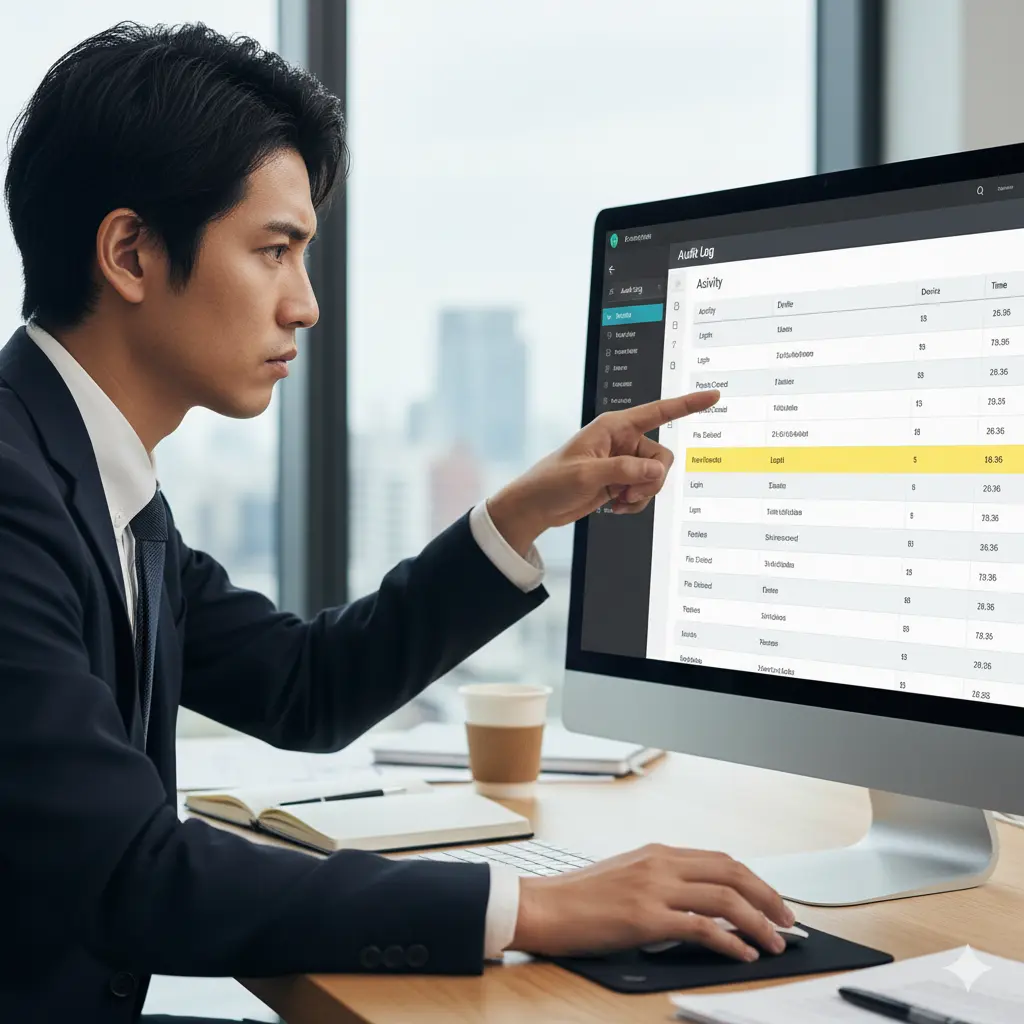
Canvaにおける「ログイン履歴」は、主に「監査ログ」という機能を通じて確認します。この監査ログをチェックすることで、いつ、どのIPアドレスから、どのようなデバイスを使ってアカウントへのアクセスがあったかを詳細に把握でき、不正ログインの兆候を早期に発見することが可能です。
監査ログの具体的な確認手順
監査ログを取得するための手順は、以下の通り非常にシンプルです。
- Canvaのホームページにログイン後、画面右上にある歯車アイコンの「設定」をクリックします。
- 画面左側に表示されるメニューの中から「監査ログ」というタブを選択します。
- 「アクティビティ」の一覧が表示され、過去のログイン履歴やチーム設定の変更、コンテンツの削除といった重要な操作の記録を時系列で確認できます。
もし、この監査ログに表示されている日時や場所、デバイスに全く身に覚えがない場合は、第三者によってアカウントが不正利用されている危険性が非常に高いです。その際は、慌てずに直ちにパスワードを変更し、後述する二段階認証の設定など、より強固なセキュリティ対策を実行してください。
監査ログ機能の提供プランについて
注意点として、この詳細な監査ログ機能は、主にチームでの利用を想定したCanva for Teams(チーム向けプラン)で提供されています。無料プランや個人向けのCanva Proを利用している場合、この機能は利用できないか、表示される情報が限定的である可能性があります。ご自身の契約プランを確認してみてください。
編集履歴やバージョン履歴との違い
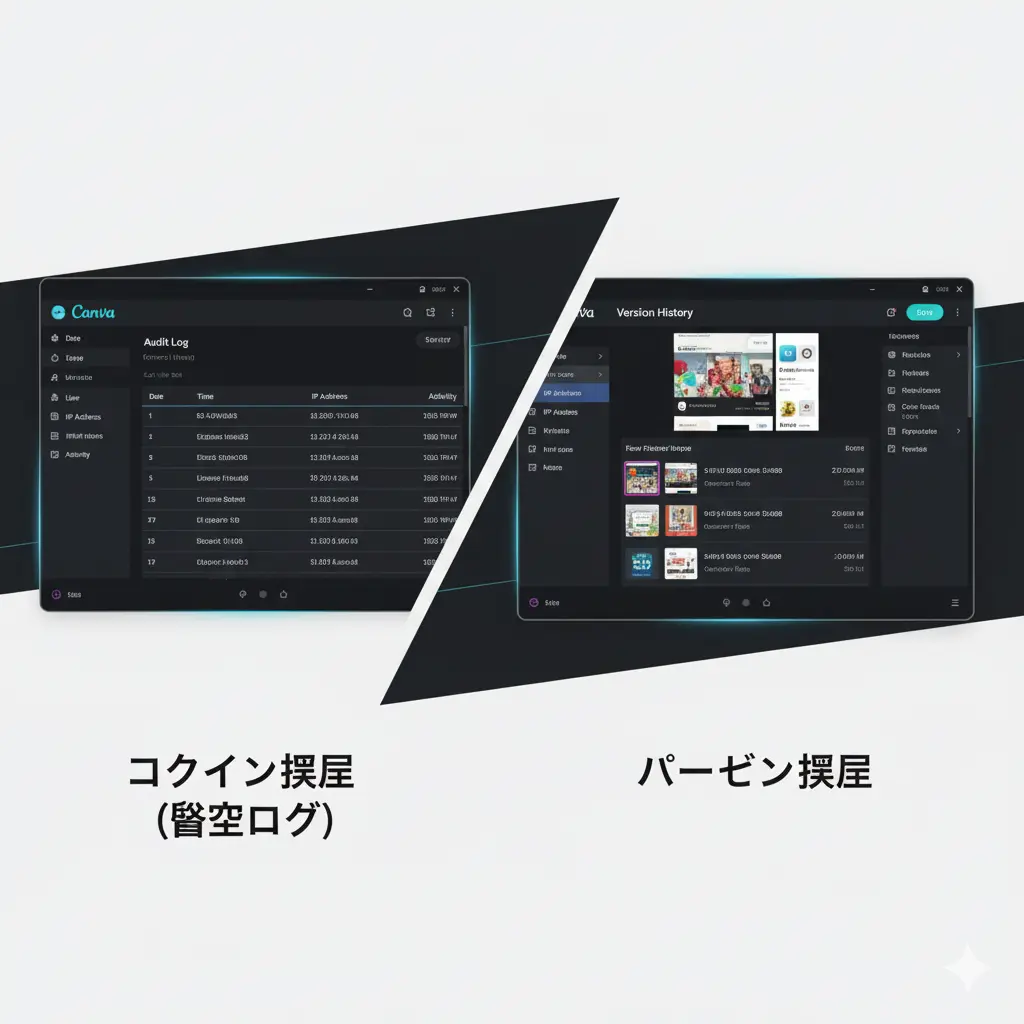
Canvaにはログイン履歴(監査ログ)の他にも、「バージョン履歴」という非常に便利な機能が備わっています。しかし、これら二つの「履歴」は記録する対象と目的が根本的に異なるため、正確に理解しておくことが重要です。
ログイン履歴(監査ログ)は、アカウント全体へのアクセス記録です。「誰が」「いつ」「どこから」アカウントにアクセスしたかという、アカウントそのもののセキュリティ状態を監視するための記録と言えます。不正アクセスやアカウントの乗っ取りを防ぐ上で不可欠な情報です。
一方で、バージョン履歴は、個別のデザインファイルに対して「いつ」「誰が」「どのような変更を加えたか」を自動的に保存する機能です。デザインデータの編集過程を管理するための記録であり、例えば「修正前の状態に戻したい」「間違えて消してしまった要素を復活させたい」といった場合に役立ちます。
| 機能 | 目的 | 確認できることの具体例 | 主な利用者 |
|---|---|---|---|
| ログイン履歴(監査ログ) | アカウントのセキュリティ管理 | ログイン日時、IPアドレス、使用デバイス、場所の情報など | アカウント所有者、管理者 |
| バージョン履歴 | デザインデータの管理・復元 | デザインの変更日時、編集者、過去のデザイン状態 | デザイン作成者、共同編集者 |
特にチームで共同作業を行う際には、バージョン履歴があることで、誰がどの部分を編集したかが明確になり、スムーズなコラボレーションを促進します。これらの違いを把握し、目的に応じて適切な機能を選択することが、Canvaを効率的かつ安全に使いこなす鍵となります。
Canvaにデザインの閲覧履歴は残る?
多くのユーザーが気にする点として、「自分が過去にどのデザインを閲覧したか」という、いわゆるWebブラウザの閲覧履歴のような機能がCanvaにあるかという疑問があります。結論から言うと、個人のアクティビティとしての閲覧履歴を直接確認する専用機能は、現在のCanvaには搭載されていません。
しかし、視点を変えて、自分が作成したデザインが「第三者にどれくらい閲覧されたか」というパフォーマンスデータを確認することは可能です。この機能は主に「デザイン分析」や「インサイト」と呼ばれ、Canva Pro以上の有料プランで利用できます。この機能を使うと、以下のような指標を確認できます。
デザイン分析で確認できる主な指標
- インプレッション(表示回数):デザインが画面に表示された合計回数。
- ユニークビュー:デザインを閲覧したユニークユーザーの数。
- クリック数:デザイン内に設置したリンクがクリックされた回数。
- エンゲージメント:閲覧者がデザインに対して行った操作(リアクションなど)。
これらのデータは、SNS投稿用の画像やWebサイトに埋め込んだバナー、オンラインで共有したプレゼンテーション資料などの効果を測定し、改善に繋げるためのマーケティングツールとして非常に強力です。ただし、あくまでも集計データであり、個人の閲覧行動を追跡・特定するものではないという点は理解しておく必要があります。
複数デバイスでの同時ログインは可能か
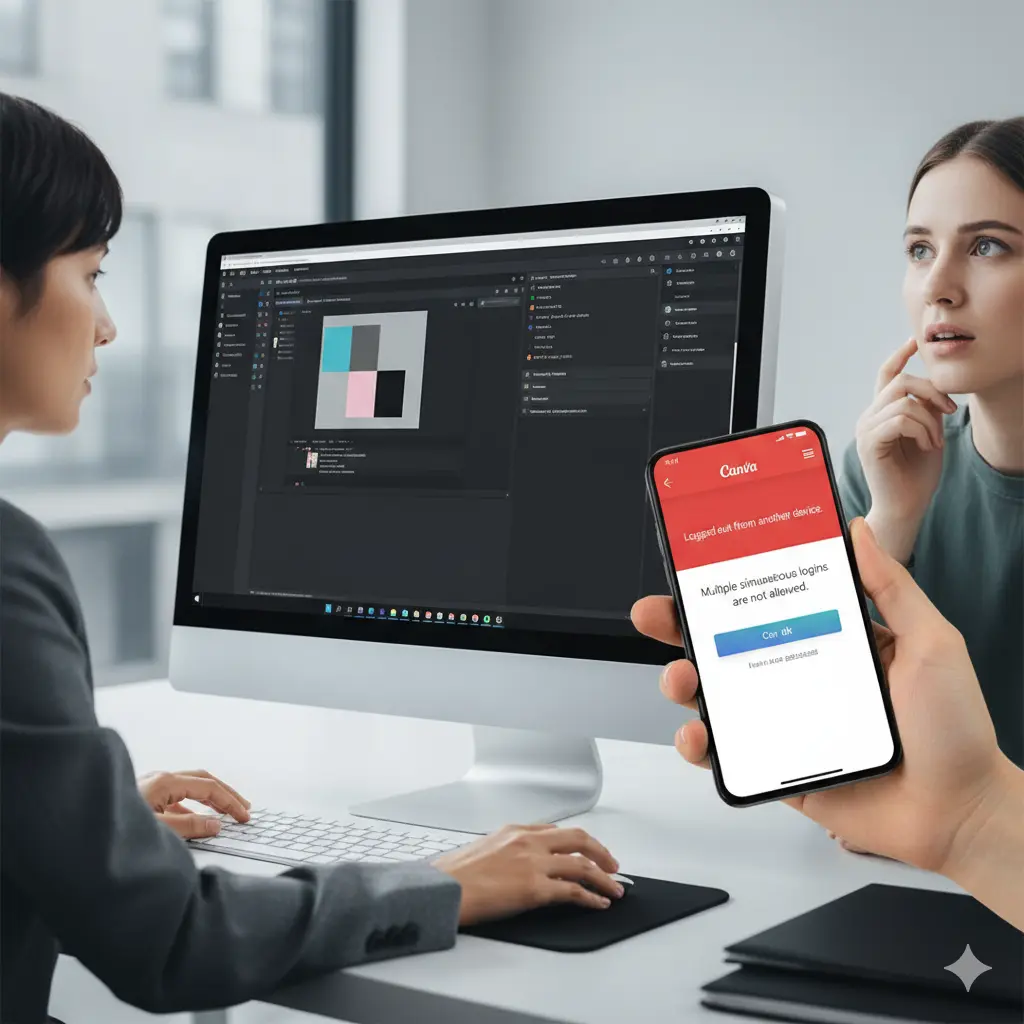
Canvaはクラウドベースのツールであるため、パソコン、スマートフォン、タブレットなど、様々なデバイスからアクセスできるのが大きな利点です。しかし、セキュリティとデータ整合性の観点から、1つのCanvaアカウントで、複数のデバイスに「同時」にログインして操作することは仕様上できません。
例えば、会社のパソコンでCanvaにログインして作業している最中に、外出先でスマートフォンアプリから同じアカウントにログインしようとすると、先にログインしていたパソコン側のセッションが強制的にログアウトされることがあります。これは、アカウントの乗っ取りを防ぎ、意図しないデータの矛盾が発生するのを防ぐための重要なセキュリティ仕様です。
「同時ログインはできない」と聞くと不便に感じるかもしれませんが、これは私たちのデータを守るための仕組みなんです。むしろ、異なるデバイスで利用すること自体は全く問題なく、Canvaの真価が発揮される部分です!
前述の通り、アカウント情報が同一であれば、すべてのデータはクラウド上でリアルタイムに同期されます。例えば、通勤電車の中でスマートフォンを使ってデザインのラフ案を作成し、オフィスに着いたらパソコンの大画面でその続きから詳細な編集作業を始める、といった非常に柔軟で効率的なワークフローが可能です。同時ログインはできませんが、デバイスを切り替えながらの利用は積極的に活用すべき便利な機能と言えるでしょう。
セキュリティのためのCanvaログイン履歴確認
- なぜ二重ログインは禁止されているのですか?
- Canvaで作ったデザインは他人に見られる?
- 会社のPC利用でどこまで監視される?
- Canvaにおける匿名の訪問者とは?
- まとめ:Canvaログイン履歴の確認で安全を守る
なぜ二重ログインは禁止されているのですか?
Canvaが二重ログイン(ひとつのアカウントでの同時ログイン)をシステム上禁止しているのには、明確で重要な理由が二つあります。それは、「アカウントのセキュリティ確保」と「データの整合性維持」です。
1. アカウントのセキュリティ確保
最大の理由は、ユーザーのアカウントを不正アクセスや乗っ取りから保護するためです。もし複数のデバイスで同時にログインできてしまうと、万が一メールアドレスやパスワードが第三者に漏洩してしまった場合、自分自身がサービスを利用している裏で、攻撃者も同時にログインして悪意のある操作を行うことが可能になってしまいます。これでは、個人情報や機密情報を含むデザインが盗まれたり、勝手に改ざん・削除されたりするリスクが著しく高まります。
「後からログインした方を優先し、前のアカウントを強制的にログアウトさせる」という仕組みは、不正なログインがあった際に、正規のユーザーがそれに気づくきっかけにもなります。これは、多くの金融機関や主要なWebサービスでも採用されている、基本的なセキュリティ対策の一つです。
2. データの整合性維持
もう一つの理由は、デザインデータの破損や矛盾を防ぐためです。仮にパソコンとスマートフォンで同時に同じデザインファイルを開き、それぞれ異なる編集を行った場合、システムはどちらの変更を「正」として保存すべきか判断できません。このような状態は「競合」と呼ばれ、最悪の場合、どちらの変更も正しく保存されず、大切なデザインデータが破損してしまう可能性があります。
このような事態を未然に防ぎ、ユーザーがいつでも安心して正しいデータにアクセスできる状態を保つため、Canvaでは同時編集ができないよう、ログインセッションを一つに制限しているのです。
Canvaで作ったデザインは他人に見られる?
「Canvaで作ったデザインは、知らないうちに他の人に見られてしまうのではないか?」という心配をされる方がいますが、その点は安心してください。結論として、あなたが意図的に公開設定を行わない限り、作成したデザインが勝手に他人に見られることはありません。
Canvaで作成されるすべてのデザインは、デフォルト(初期状態)で「非公開」に設定されています。この状態では、そのデザインを閲覧・編集できるのは、アカウント所有者であるあなた自身と、あなたがCanva for Teams内で明示的に共有設定を行ったチームメンバーのみに限られます。
しかし、Canvaには強力な共有機能が備わっており、これを利用することでデザインを他者と共有することが可能になります。共有設定を理解し、適切に管理することが情報漏洩を防ぐ鍵となります。
主な共有設定の種類と権限
共有を行う際には、相手にどこまでの操作を許可するか、「権限」を細かく設定できます。
| 権限の種類 | 許可される操作 | 主な用途 |
|---|---|---|
| 閲覧のみ可 | デザインを見ることだけが可能。編集やコメントはできない。 | 完成したデザインをクライアントに確認してもらう場合など。 |
| コメント可 | 閲覧に加え、デザインに対してコメントを残すことができる。 | デザインのフィードバックをもらう場合など。 |
| 編集可 | 閲覧、コメント、さらにデザインの編集もすべて可能。 | チームメンバーとの共同作業。 |
これらの設定は、特定のメールアドレスを指定して招待する方法と、「リンクを知っている全員」に適用する方法があります。特に後者のリンク共有は非常に便利ですが、「編集可」のリンクが意図しない範囲に流出すると、誰でもデザインを改変できてしまうため、取り扱いには最大限の注意が必要です。定期的に共有設定を見直し、不要になったリンクは無効化することをお勧めします。
会社のPC利用でどこまで監視される?
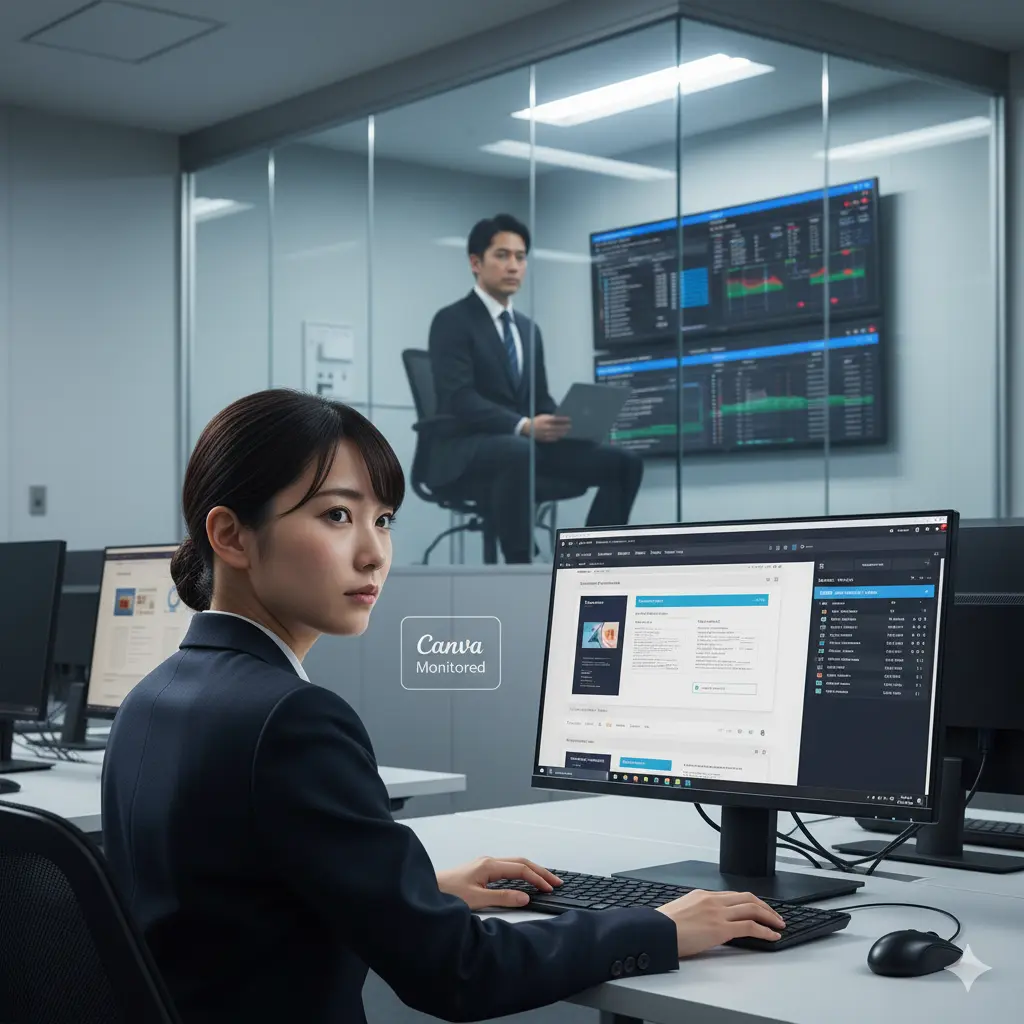
会社のパソコンや社内ネットワークを利用してCanvaにアクセスする場合、個人のパソコンで利用する際とは異なる、特有の注意点が求められます。それは、企業による従業員のPC利用状況のモニタリング(監視)です。
多くの企業では、情報セキュリティの確保、内部不正の防止、および従業員の業務状況の把握などを目的として、従業員が使用する業務用PCの操作ログやネットワークの通信履歴を記録・監視するシステムを導入しています。これは、企業の重要な情報資産を守るための正当な活動です。
これにより、あなたが会社のPCで行った以下のような活動が記録されている可能性があります。
- どのウェブサイトにいつアクセスしたか(URL履歴)
- どのようなアプリケーションをどのくらいの時間使用したか
- どのようなファイルをダウンロードまたはアップロードしたか
- メールやチャットでどのような内容を送受信したか
つまり、会社のPCでCanvaにログインし、どのようなデザインを作成・編集したかといった活動も、企業のセキュリティポリシーによってはすべて記録・監視されている可能性があるということを念頭に置く必要があります。テレワークの普及に伴い、企業は情報漏洩対策を一層強化しており、総務省も「テレワークセキュリティガイドライン」を公開し、企業と従業員の双方に注意を促しています。
会社PCでのCanva利用に関する遵守事項
会社のPCでCanvaを利用する際は、必ず自社の情報セキュリティポリシーや就業規則を確認してください。特に、業務とは無関係の私的なデザイン作成や、会社のロゴや機密情報を含むデータを個人のCanvaアカウントで扱うことは、規則違反や情報漏洩インシデントに繋がりかねません。業務で利用する場合は、会社から正式に許可されたアカウントを使用し、公私の区別を徹底することが、無用なトラブルを避けるために不可欠です。
Canvaにおける匿名の訪問者とは?
Canvaのデザイン分析(インサイト)機能を見ていると、「匿名の訪問者」という項目が表示されることがあります。この「匿名の訪問者」とは、具体的にどのようなユーザーを指すのでしょうか。
これは主に、Canvaにログインしていない状態で、あなたが公開設定にしているデザインを閲覧したユーザーを指します。
あなたがデザインの共有設定で「リンクを知っている全員が閲覧可」に設定し、そのリンクをウェブサイトに掲載したり、SNSでシェアしたりしたとします。そのリンクをクリックした人は、Canvaのアカウントを持っていなくても、またログインしていなくても、ブラウザ上であなたのデザインを閲覧することができます。このような、システム側でユーザーを特定できない(ログインしていない)閲覧者が「匿名の訪問者」としてカウントされる仕組みです。
「匿名」と聞くと少しドキッとするかもしれませんが、基本的にはあなたのデザインが多くの人の目に触れている証拠と前向きに捉えることができます。あなたのデザインがどれだけ拡散されているかを知るための、一つの分かりやすい指標になりますね。
ただし、この数値はあなたのデザインへの関心度を示す一方で、誰が具体的にアクセスしているかを特定するものではありません。もし、限定的な範囲にしか共有していないはずのデザインに多数の「匿名の訪問者」が記録されている場合は、共有リンクが意図しない場所に流出してしまっている可能性が考えられます。その際は、念のため共有リンクを一度無効にし、再設定するなどの対応を検討すると良いでしょう。
まとめ:Canvaログイン履歴の確認で安全を守る
この記事では、Canvaのログイン履歴を確認する方法から、アカウントを安全に保つための様々なセキュリティ知識について、多角的に詳しく解説しました。最後に、あなたの大切なデザインとアカウント情報を守るために、特に覚えておくべき重要なポイントをリスト形式でまとめます。
- Canvaのログイン履歴は「設定」メニュー内の「監査ログ」から確認する
- 監査ログはアカウント全体のセキュリティ記録でありデザインの「バージョン履歴」とは目的が全く異なる
- 監査ログに記録された身に覚えのない日時や場所からのアクセスは不正利用の危険な兆候である
- 不正アクセスを発見した場合は直ちにパスワードを変更し二段階認証を設定する
- Canvaはセキュリティ上の理由から複数デバイスでの同時ログイン(二重ログイン)を禁止している
- 同時ログインの禁止はアカウントの乗っ取り防止とデザインデータの整合性維持が目的である
- 異なるデバイスで同じアカウントを使用すること自体は問題なくデータはクラウドで自動同期される
- 作成したデザインが他人に見られるかどうかは自分自身の「共有設定」次第である
- デザインの初期設定は「非公開」であり意図的に公開しない限り見られることはない
- 共有リンクを発行する際は「閲覧のみ」「コメント可」「編集可」の権限設定を慎重に行う
- 会社のPCでCanvaを利用する場合、企業のセキュリティシステムによって利用状況が監視されている可能性がある
- 会社のセキュリティポリシーを必ず遵守し業務外の利用や機密情報の扱いは避ける
- デザイン分析に表示される「匿名の訪問者」とはログインせずに公開デザインを閲覧したユーザーのこと
- 匿名の訪問者が誰かを特定することはできない
- 定期的にログイン履歴(監査ログ)をチェックする習慣をつけアカウントの安全性を常に高く保とう


コメント