こんにちは。できた!Canva術、運営者の「紗礼」です。
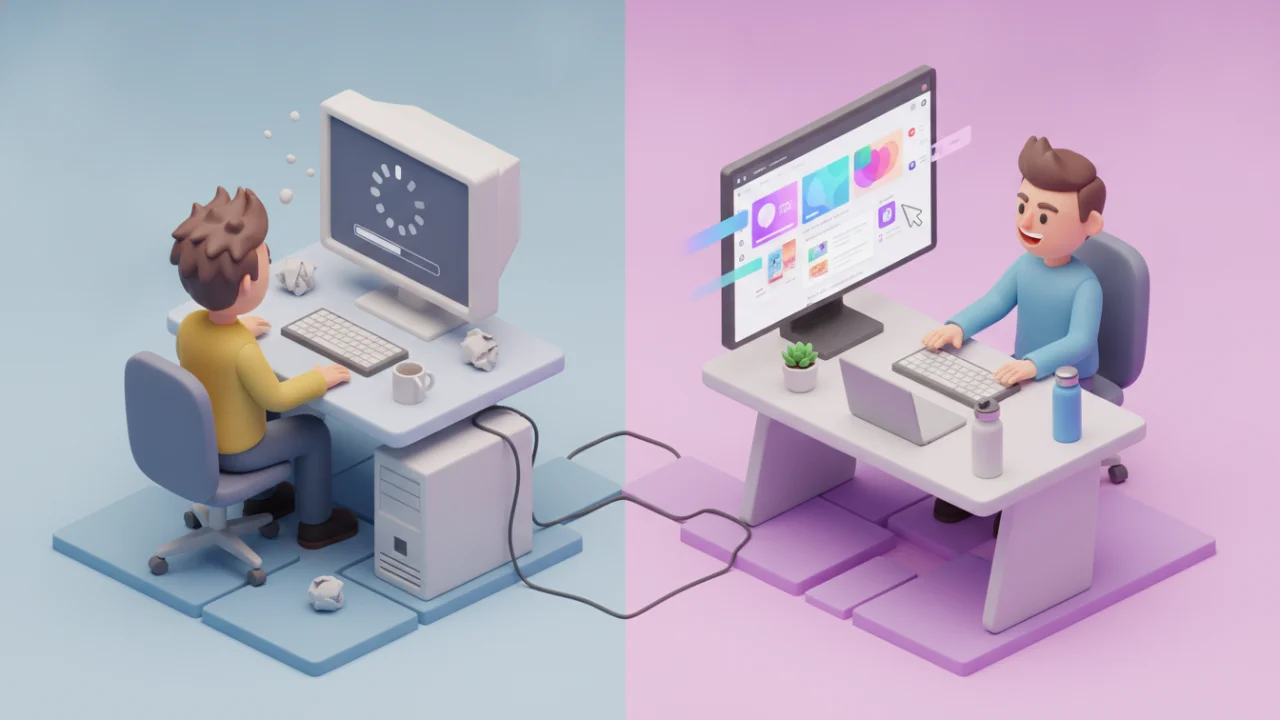
いつも便利に使っているCanvaですが、作業中に急にCanva의動作が重いときや固まる現象が起きて困ったことはありませんか。
Canvaが重いブラウザで画面がカクついたり、Canvaで固まるPCにイライラしてしまったりすることもありますよね。また、持ち運んで手軽に編集したいのにCanvaが固まるスマホの動作に悩まされたり、画面がCanvaの読み込み中で進まない状態になってしまうと、本当に焦ってしまいます。
さらに作業を進めようとしても、Canvaで保存できないエラーが出たり、編集したCanvaで動画が重いせいで書き出しに失敗することもあるかもしれません。
そこで今回は、これらの動作不良の原因を突き止め、快適に作業を再開するための実践的な方法をお届けします。この手順を試すことで、サクサクと快適なデザイン作成ができるようになりますので、ぜひ最後まで参考にしてみてくださいね。
- Canvaが重くなったり固まったりする5つの主な原因
- パソコンやスマートフォン、ブラウザごとの具体的な解決手順
- デザインが保存できないエラーや書き出しが進まないときの対処法
- 作業をサクサク進めるためのデザイン軽量化テクニック
Canvaの動作が重いときや固まるときの原因
デザイン制作を楽しく進めていたのに、突然マウスポインタが動かなくなったり、文字入力が極端に遅くなったりすると本当に困ってしまいますよね。まずは「どうして急にこのようなトラブルが起きるのか」という根本的な原因を知ることから始めましょう。主な要因をわかりやすく紹介していきますね。
Canvaが読み込み中で進まないときのチェック項目
デザインを開こうとしたときに画面が白いままであったり、薄暗いグレー画面の状態でCanvaが読み込み中で進まない現象に遭遇することがあります。このようなときは、主に2つのネットワーク系の問題が発生していると考えられます。
1. 自宅やオフィスのインターネット回線の混雑
Canvaはクラウド上で稼働するデザインプラットフォームなので、私たちが作業しているブラウザやアプリと、インターネットの向こう側にあるCanvaのシステムサーバーとの間で、常に膨大なデータの送受信を行っています。そのため、通信回線が一時的に不安定になったり、モバイルWi-Fiやスマートフォンのテザリングなどで速度制限が起きたりすると、一気に読み込みが止まってしまうのです。
2. インターネット接続速度のチェック
一般的に、Canvaをトラブルなくスムーズに利用するためには、下り・上りともに10Mbps以上の通信速度が維持できていることが必要と言われています。しかし、これらはあくまで「一般的な目安」であり、より高画質な画像を取り扱ったり、動画の編集を同時に行ったりする場合には、20Mbpsから50Mbps以上の高速な光回線環境が求められることがほとんどです。一度ご自身の端末の回線速度を確認してみてくださいね。
3. Canva全体のシステムサーバー障害
インターネットは正常なのに画面が切り替わらない場合、Canvaのサーバー自体が一時的にダウンしているケースもあります。特に世界中で新機能が一斉に公開された直後や、休日のアクセス集中時などには、負荷に耐えきれずに一時的な障害が起こることがあります。この場合は、自分のデバイス側でどんなに対処しても改善しないため、少し時間を置いてから再アクセスする必要があります。
Canvaが重いブラウザの設定を見直す方法
パソコンのスペックに問題がないはずなのに動作がカクつく場合は、普段インターネットを閲覧するために使っている「ブラウザ」が足を引っ張っているかもしれません。ブラウザは使用期間が長くなるほど、裏側でゴミが溜まっていってしまうからです。
1. キャッシュとクッキーの蓄積による影響
ブラウザには、一度訪れたホームページのロゴ画像やデザインの情報を一時的に保存して、二回目以降の表示速度を速くする「キャッシュ」や、ログイン情報などを記憶しておく「クッキー(Cookie)」という仕組みが備わっています。しかし、Canvaのように頻繁に内容が書き換わる複雑なウェブアプリを使っていると、このキャッシュデータが壊れたり、不要なゴミデータとして大量に蓄積されたりします。結果としてブラウザの動作そのものが重くなり、Canvaの挙動にダイレクトに悪影響を及ぼすようになるのです。
2. ブラウザ拡張機能(プラグイン)の干渉
ChromeやFirefoxなどに便利な機能を追加できる「拡張機能(アドオン)」ですが、実はこれが不具合の隠れた主犯であるケースが多々あります。特に「ウェブ広告を非表示にするツール」「ページ翻訳ツール」「パスワード自動管理ツール」などは、Canvaが画面上で動かしている特殊なプログラムを「不審なコード」だと誤認して強制的にシャットダウンさせてしまうことがあります。これにより、画面の一部分だけが動かなくなったり、文字を入力した瞬間にブラウザがフリーズしてしまったりする現象が発生しやすくなります。
Canvaで固まるPCのスペック不足を解消する
パソコンを使って本格的にデザインを作成されている方にとって、一番致命的になりやすいのがデバイス(PC)のスペック不足です。「数年前までは軽快に動いていたから大丈夫」と思っていても、現在のCanvaが求める性能に追いついていないケースが多々あります。
1. Canvaの進化に伴う負荷の増大
近年のCanvaは、単なる静止画のバナー作成ツールにとどまりません。最新のAI技術を使った「Magic Studio」や、動画のタイムライン編集、複雑なトランジション(画面切り替え効果)など、処理の負荷が非常に高い機能を誰でも使えるようになっています。これらの機能は、パソコンの「メモリ(RAM)」や「グラフィック処理(GPU)」に大きな負担をかけます。処理能力が低いPCの場合、高度な編集を行った瞬間にCPU使用率が100%に達し、パソコン全体が熱を持ってファンが激しく回り出し、最終的に画面が固まって操作を受け付けなくなってしまいます。
2. メモリ容量と同時起動アプリの関係
PCのメモリは、よく「作業机の広さ」に例えられます。机が狭い(メモリが少ない)状態で、Canvaを開きながら、さらに仕事用のExcelを開き、音楽アプリを立ち上げ、チャットツールも常駐させておく…となると、机の上はすぐに書類で埋め尽くされてしまいます。メモリの空き容量がなくなると、パソコンは「仮想メモリ」と呼ばれるハードディスク上の遅い領域を代用し始めるため、信じられないほど動きがモッサリしてしまうのです。快適な動作のためには、机の広さ、つまりメモリ容量の見直しが必要になります。

Canvaが固まるスマホアプリのメモリ対策
最近は、スマートフォンやタブレット(iPadなど)でサクッとSNSの投稿画像やチラシを作る方も増えていますよね。手軽でとても便利な反面、モバイル端末ならではのメモリの少なさや処理の限界によって、アプリが落ちてしまうトラブルも頻発しています。
1. バックグラウンドアプリの乱立によるメモリ枯渇
スマートフォンは、一度開いたアプリを「すぐに再開できるように」バックグラウンドという裏側の領域で待機させておく性質があります。例えば、SNSアプリをいくつか立ち上げ、動画視聴アプリ、位置情報を使うゲーム、さらには画像加工ツールなど、無意識のうちに大量のアプリを同時に「待機状態」にしていると、スマホ本体のメモリが徐々に減っていきます。その限界状態で、さらにメモリ消費の激しいCanvaアプリを動かそうとするため、スマホのシステムがアプリを強制終了して元のホーム画面に戻してしまうのです。
2. ストレージ容量不足とデバイスの発熱
スマホやタブレットの「本体ストレージの空き容量」が数GB以下に減っている場合も非常に危険です。Canvaアプリは動作中、インターネットから引っ張ってきた大量のフォントデータや画像素材の一時ファイルをスマホのストレージに一時的に書き込みます。この書き込み領域が不足していると、アプリが正しくデータを展開できずにクラッシュしてしまいます。また、長時間の画像編集作業によってスマートフォンが非常に熱くなると、端末の故障を防ぐために自動的にCPUの処理速度を低下させる「サーマルスロットリング」という保護機能が働きます。これにより、突然驚くほど画面のスクロールや入力操作がカクカクになり、最後は完全にアプリが固まってしまいます。
Canvaで動画が重いファイル側の原因
使っているパソコンも最新、インターネット回線も超高速、それなのに「特定の動画編集デザインを開いたときだけ、びっくりするほど重くなる…」という体験をしたことはありませんか。これは間違いなく、編集中のデザインファイルそのものが「メタボ状態」になっていることが原因です。
1. ページ数とレイヤー構造の過密化
Canvaは1つのファイル内に複数ページの動画や静止画を並べて、一括管理できるのが魅力です。しかし、これが曲者で、1つのファイルに20ページも30ページもの動画クリップやアニメーションが含まれていると、編集画面を開く際、Canvaはそのすべての動画の読み込みやタイムラインのシミュレーションを同時に開始してしまいます。さらに、1つの画面の中に、細かな図形、イラスト、複数のテキストボックスなど、大量の「レイヤー(重なり)」が存在していると、パソコンの描画エンジンがオブジェクトの位置を計算するだけでヘトヘトになり、プレビュー再生すらスムーズにできなくなってしまいます。
2. フォントの使いすぎと高解像度アセットの乱用
フォントはとても魅力的なので、いろんな種類を使いたくなりますよね。でも、実はフォントは1種類ごとにデータ量が非常に大きく、1つのデザインの中で5種類も10種類もの異なるフォントを多用していると、編集画面を開くたびにブラウザが世界中からそれらの文字データをロードしなければならなくなります。また、スマホのカメラで撮影した4K解像度の動画素材や、何千万画素もある巨大な写真を、サイズ調整もせずにそのまま何枚もCanvaにアップロードして動画の中に配置してしまうと、デザインファイルの容量はあっという間に数GBに膨れ上がります。これが編集時の大きな負担となってしまうのです。

Canvaの動作が重い場合や固まる問題の対処法
ここからは、実際に動作がおかしくなってしまったときに、その不快な現象をスパッと解決するための具体的な対処ステップを徹底的に解説していきます。お持ちのデバイスや作成しているデザインの状況に合わせて、一番効果のありそうなアプローチから試してみてくださいね。
Canvaで保存できないエディターロックの解除法
画面の右上に「変更を保存できませんでした。エディターをロックしました」という表示が出たときの、冷や汗をかくような焦りはよく分かります。このエラーは、インターネットの一時的な切断によって、Canvaのサーバーに自分の変更データが同期できなかったときに発生します。一番大切なのは、焦ってすぐに画面をリロードしたりタブを閉じたりしないことです。安全に復旧させるための正しい手順をご紹介しますね。
1. 編集データをローカル(手元)に一時退避させる
もし可能であれば、ロック状態の画面をそのままにした状態で、新しく追加した重要なテキスト情報や構成内容を選択して、パソコンのメモ帳アプリなどにコピー&ペーストして控えておきましょう。こうすることで、万が一ページを再読み込みした際に、直近の作業データが消えてしまっていても、すぐに復旧ができるので安心です。
2. インターネットの再接続テストを行う
次に、別のタブを開いて適当な検索サイトなどにアクセスし、現在のインターネットが正常に通じているかを確認してください。Wi-Fiルーターの接続が一瞬途切れただけであれば、しばらくすると自動的にネットワークが再開し、Canvaの画面のロックが解除されて「変更をすべて保存しました」という表示に切り替わります。
3. エディターロックを解除する手順まとめ
- 赤いエラーが出ても、絶対にブラウザのタブをすぐに閉じない
- 新しく作成した文章などを、あらかじめ別のメモ帳アプリにコピペして手元に控える
- 別のタブを開いてインターネットの接続状態をチェックし、復旧を少し待つ
- 数分待っても保存されない場合は、ページの一部を選択してコピーした後に、F5キーで画面を再読み込みする
Canvaでダウンロードできない不具合の改善策
「時間をかけてようやく完成させたデザインが、ダウンロード処理の途中でバーが止まってしまって保存できない!」という現象も本当によく見られます。これは一時的な通信のパケ詰まりや、素材のデータ異常が関係していることが多いです。この問題を根本から打破するための手順を解説します。
1. ファイル形式(拡張子)を変更して再度試す
例えば、最初は「MP4動画」や「高解像度のPDF印刷」といったデータ容量が大きくなりやすい形式でダウンロードしようとして失敗した場合は、お試しとして「JPG」や「PNG」などの軽い静止画形式で書き出しができるかどうかを試してみてください。もし軽い静止画形式ならスムーズにダウンロードできるという場合、ネットワーク速度の遅さや、サーバー側の高負荷、もしくは動画のエンコード処理に不具合が起きている可能性が高いと判断できます。
2. 破損した素材の切り分けと「個別ページ保存」テスト
特定のイラスト素材や、自分で外部からアップロードした外部フォント、あるいは一部の動画クリップなどがシステム的に「破損」している場合、その部分に差し掛かった段階でダウンロードの書き出し処理が100%フリーズしてしまいます。これを解決するためには、すべてのページを一度にダウンロードするのではなく、まずは「1ページ目だけ」や「特定の数ページだけ」を選んで小分けにダウンロードしてみてください。すると、問題なく書き出せるページと、エラーで止まるページが判明します。止まったページに配置されている怪しい素材やアニメーションを取り除いたり、新しい別の素材に入れ替えたりすることで、ファイル全体がすんなりダウンロードできるようになることがよくありますよ。
Canvaで固まるPCを軽くするおすすめ環境
パソコンを使ってCanvaでストレスフリーにデザイン活動を続けるための、私自身も日々実践している最強の推奨設定や手順をまとめました。これらを見直すだけで、パソコンにかかる余計な負荷を半分以下に減らすことができますよ。
1. Google Chromeの最新版を使用し「メモリセーバー」を有効にする
Canvaは、公式の技術要件ページにおいて、Google Chromeの最新バージョンを使うことを推奨しています。SafariやMicrosoft Edgeでも動作はしますが、Chromeの安定性は頭一つ抜けています。また、Chromeをお使いの方は、ブラウザの設定画面から「パフォーマンス」を開き、「メモリセーバー」という機能をオンにしてみてください。これを利用すると、現在開いていない他の不要なブラウザタブが一時的に休止状態になり、Canvaが開かれているアクティブなタブに対して優先的にパソコンのメモリを割り振ってくれるようになるため、フリーズの発生率を激減させることができます。
2. 不要なバックグラウンドソフトやブラウザタブをすべて閉じる
Canvaを起動する際は、同時に立ち上げているアプリ(メーラー、チャットアプリ、ウイルス対策ソフトのフルスキャンなど)を一旦オフにしましょう。また、ブラウザでいくつもタブを開いたままにするのは、メモリを著しく圧迫する原因になります。作業用のタブだけを残して、不要なYouTubeや調べ物のサイトなどは一度ブックマークに保存して、すべて閉じることが大切です。デスクトップアプリ版を使用する場合も、基本的には同様に他のアプリケーションを最小限に抑えることで、より処理性能を最大限に発揮できます。
なお、お使いのパソコンの仕様や推奨環境について詳しく知りたい方は、公式ヘルプも併せてチェックしてみてくださいね。(出典:Canvaヘルプセンター「Technical requirements(技術的な要件)」)
Canvaが固まるスマホを動かすキャッシュ消去
スマートフォンでCanvaアプリを使用していて、「画面をスワイプしても全く反応しない」「キーボードが表示されない」「アプリが突然閉じてしまう」といったフリーズ問題への対策を、iOS(iPhone)とAndroidの両面から深掘りして解説します。
1. Canvaアプリのキャッシュの完全クリア手順
Androidスマートフォンの場合は、端末自体の「設定」>「アプリ」>「Canva」>「ストレージとキャッシュ」から、直接キャッシュを削除することができます。これにより、アプリ内に溜まっていた古い残骸データがクリアされ、動作スピードが復活します。iPhone(iOS)の場合は、Androidのような標準のキャッシュクリア機能がないため、Canvaアプリ内の設定メニューからキャッシュの削除を実行するか、一度アプリをスマホ本体から完全に削除(アンインストール)し、再度App Storeからダウンロードし直すのが最も手っ取り早くて効果的です。デザインデータはすべてネット上のアカウントに紐づいているため、アプリを消してもデザインが消える心配はありませんので、安心してくださいね。
2. スマートフォン端末自体の定期的な再起動と冷却
スマホは数日、数週間と電源を切り忘れたまま使い続けると、システム全体の動きがどうしても遅くなっていきます。まずはスマホ本体の電源を切り、再起動を行ってみましょう。これだけでメモリの整理整頓が行われ、驚くほどスッキリ動くようになることがよくあります。また、スマホが熱くなっているときは、絶対に冷却シートを貼ったり冷蔵庫に入れたりせず、カバーを外して扇風機などの風が当たる涼しい場所に少し放置して、自然に熱を逃がしてあげてくださいね。
Canvaで動画が重い編集時のデータ圧縮術
Canvaで本格的なスライド資料や動画作成、リール動画、YouTubeサムネイルを何枚も作成するとき、どんどん動作が重くなって画面が固まってしまうストレスを根本から防ぐ、プロも使うテクニックをご紹介します。
1. 徹底的な「複数デザインへの分割ワークフロー」
非常にシンプルな対策ですが、これこそが最も効果的な方法です。たとえば、「全体の構成が30ページになる大作スライド」を作る場合、1つのCanvaファイル内で作業を完結させようとせず、以下のようにデザインファイルを細かく分けましょう。
ファイルを分割して軽量化するアイデア例
- 「2026年企画書_前半15p.pdf」と「2026年企画書_後半15p.pdf」のように2つに分けて作業する
- 動画を作成する場合は、1パートごとにファイルを分けて書き出し、最後にそれらをつなぎ合わせる
1つのファイル内のページ数が減るだけで、ブラウザやアプリにかかるデータ読み込みやメモリ消費の負荷が文字通り半分以下になります。すべてのデザインが完成した後に、それぞれのPDFや動画を最終的に結合ツールなどでまとめれば、何の問題もありません。
2. 外部素材の事前データサイズ圧縮
スマホやデジタルカメラで撮影した写真や動画を、撮った状態のままCanvaにドラッグ&ドロップしてアップロードするのは避けましょう。無料の画像圧縮サイトや動画フォーマット変換ソフトなどを使い、あらかじめ「解像度を適切なサイズ(例:フルHDの1920×1080ピクセルなど)に落とし、ファイルサイズを数分の一にしておく」下準備を行ってからCanvaにアップロードして使用します。手間は1ステップ増えますが、これだけで編集作業だけでなく、最終的なダウンロード時間も劇的に短縮できるようになりますよ。
Canvaの動作が重い状態や固まる悩みのまとめ
今回は、Canvaの動作が重いときや、画面が突然固まって動かなくなってしまうときのあらゆる原因と、それぞれのトラブルに合わせた具体的な対策方法について解説してきました。
Canvaが思うように動かないトラブルの多くは、通信環境の改善や、不要なブラウザのキャッシュクリア、パソコンの設定変更、そして「デザインファイルを分割する」といったほんの少しの工夫で、簡単に解決することができます。ぜひ今回ご紹介したチェックリストを見ながら、できそうなところから一つずつ試してみてくださいね。皆様のデザイン制作が、より快適で素晴らしい時間になることを心より応援しています。
なお、お使いのパソコンのOSバージョンやブラウザの種類、または各スマートフォンのメーカー仕様によって、表示される設定項目やエラーの原因は異なる場合があります。最新で正確なシステム情報や仕様変更につきましては、必ずCanva公式サイトおよび公式サポートの窓口等にてご確認いただきますようお願いいたします。パソコンのパーツ増設や買い替え、また通信回線の変更といった重要な決定の最終的な判断は、必要に応じてIT専門家やメーカーの専門窓口へご相談いただき、ご自身の責任において行っていただけますようお願い申し上げます。

コメント